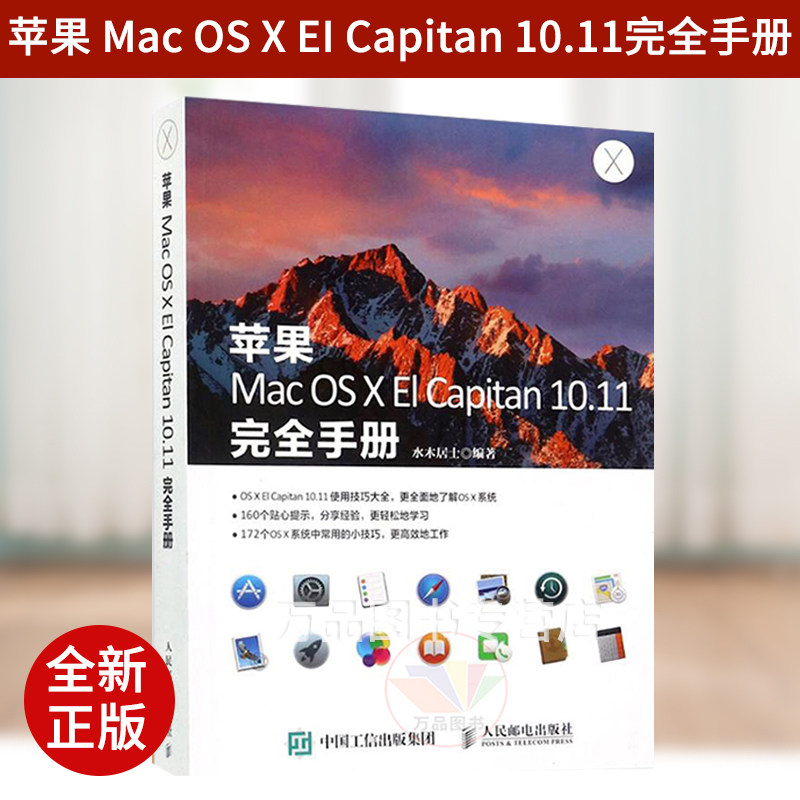
Руководство Apple Mac OS X El Capitan 10.11 Полностью использует навыки Apple Computer Software Учебник


Вес товара: ~0.7 кг. Указан усредненный вес, который может отличаться от фактического. Не включен в цену, оплачивается при получении.
Описание товара




Название: Apple Mac OS X El Capitan 10.11 Complete Manual
Автор: Ван Хонгвей
Цена: 118,00
Пресса: People's Puss and Telecommunications Publishing House
Номер ISBN: 9787115449191
Дата публикации: 2017/9
Индийский: 1
Переплет: мягкая обложка
Открыто: 16
OS X El Capitan - это операционная система Mac, выпущенная Apple. Она оснащена большим количеством функций и является более продвинутой операционной системой Mac.Эта книга систематически представляет функцию системы Эль -Капитана на пути и расслабленного стиля графического и текста.В книге есть 21 главы, объясняющие новые функции OS X El Capitan, приложение для управления учетными записями, быстрое вход, персонализированные настройки, методы ввода и управление принтерами, сетевой мир Mac, функции мгновенных коммуникаций, Mac Office Partners, Интернет -магазины, онлайн Магазины, номера Mac и аудиовизуальные миры, облачное хранилище iCloud, встроенные MAC -в практических инструментах, рекомендации общего программного обеспечения, инсталляционное движение прикладного программного обеспечения и обновление новой версии OS X, обслуживание системы и резервное копирование, безопасность системы и сбой. Устранение, Mac и Windows и Windows Установка двойных систем.Прочитав эту книгу, читатели могут контролировать вашу OS X El Capitan.Будь то новый пользователь Mac или старый пользователь Mac, вы можете получить от него сюрпризы, потому что это путешествие по опыту Mac.Эта книга стремится помочь читателям использовать систему OS X El Capitan с быстрой скоростью Zui.Эта книга особенно подходит для начинающих компьютеров и энтузиастов компьютеров Apple, особенно подходящих для учебников для учебных курсов Apple Computer Software.
Глава 1 Mac быстро начните 16
1.1 История развития MAC 17
1.1.1 Система x.XX ERA (1984 ~ 1991) 17
1.1.2 Mac OS ERA 18
1.1.3 Mac OS X ERA 18
1.2 Mac OS X Обзор версии 20
1.3 Новые функции системы OS X El Capitan 20
1.3.1 Более практическое разделение 20
1.3.2 Простой контроль миссии 21
1.3.3 Smart Spotlight 21
1.3.4 Больше гуманизированного метода поиска мыши 21
1.3.5 Лучшее приложение для почтового ящика 22
1.3.6 Более интеллектуального браузера сафари 22
1.3.7 Новая информация об общественном транспорте 23 карты 23
1.3.8 Новая металлическая технология 23
1.3.9 V отличительные шрифты 24
1.3.10 Легкий метод ввода 24
1.3.11 Более практическая памятка 25
1.3.12 фото приложение более заметно 25
1.3.13 Более высокая производительность скорости 26
1.4 Сходство между компьютерами Mac и OS X 26
1.4.1 Mac Computer 26
1.4.2 OS X Система 28
1.5 быстро понимать OS X El Capitan 28
1.5.1 изображение 29
1.5.2 Рукопись 29
1.5.3 Скачать 30
1.5.4 Музыка 30
1.5.5 Видео 30
1.5.6 На рабочем столе 30
1.5.7 Приложение 31
1.5.8 быстро просмотр 31
1.5.9 Все мои файлы 31
1.5.10 Дисплей 32
1.5.11 Тип сетевого подключения 32
1.5.12 Заказ сетевого интерфейса 33
1.5.13 Уникальный метод поиска 33
1.5.14 Мощная помощь 34
1.5.15 Office Kit в ICLOUD 34
1.5.16 Bluetooth File Exchange 35
1.6 Введите систему OS X 36
1.6.1 инициализация системы 36
1.6.2 Используйте клавишу клавиатуры для загрузки 37
1.6.3 Automatic Boot 38
1.7 Изучить клавиатуру, мышь и сенсорную панель 38
1.7.1 Mac Keyboard 38
1.7.2 Прикоснись к мышью——Magic Mouse 42
1.7.3 TouchPad——Magic Trackpad 43
1.8 Сон, перезапустить и закрыть 49
1.8.1 Сон 49
1.8.2 Перезапуск 50
1.8.3 Принудительный перезапуск 50
1.8.4 Отключите 51
Глава 2 Приложение управления учетной записью Mac 52
2.1 Вход и учетная запись пользователя 53
2.1.1 Вход 53
2.1.2 Автоматический логин 54
2.1.3 Учетная запись пользователя 54
2.2 Пользовательская конфигурация учетной записи пользователя 58
2.2.1 Изменить повторение клавиатуры и время задержки 58
2.2.2 Индивидуальный сочетание управления 58
2.2.3 Включить функцию управления родителями 59
2.2.4 Удалить лишний счет 59
Глава 3 OS X 10.11 Быстрое введение 60
3.1 Функция рабочего стола OS X собирается 61
3.1.1 Знайте рабочий стол 61
3.1.2 Кнопка меню Apple 63
3.1.3 Меню применения 63
3.1.4 Системное меню 63
3.1.5 Панель инструментов дока 64
3.1.6 Spotlight 64
3.2 Запуск приложения 67
3.2.1 Запустите приложение с панели инструментов дока 67
3.2.2 Приложение запуска от LaunchPad 67
3.3 Управление окнами 68
3.3.1 Знайте окно 68
3.3.2 Основная работа окна 69
3.4 Управление файлами 72
3.4.1 Переименование 72
3.4.2 Производство стенда -в 73
3.4.3 Измените исходное тело 74
3.4.4 Автоматическое сохранение и историческая версия 75
3.4.5 Установите положение дисплея диска, Символ 76 жесткого диска 76
3.4.6 Запустил U Диск, жесткий диск 76
3.4.7 быстро просмотр 77
3.5 Используйте LaunchPad для управления приложением 79
3.5.1 Start Launchpad 79
3.5.2 Отрегулируйте положение приложения 79
3.5.3 Управление приложениями 80
3.5.4 Быстрое удаление приложений в Launchpad 81
3.6 Используйте окно управления миссией и рабочие столы 81
3.6.1. Начало Mission Control 81
3.6.2 Введение в интерфейс управления миссией 81
3.6.3 Обзор окна приложения 82
3.6.4 Создание рабочего стола 82
3.6.5 Удалить рабочий стол 83
3.7 Используйте апплеты на приборной панели 84
3.7.1 Начала приборная панель 84
3.7.2 Добавить инструменты приборной панели 84
3.7.3 Удалить инструменты для приборной панели 85
3.7.4 Скачать инструмент Dashboard 85
3.7.5 Поместите виджет на рабочем столе 86
Глава 4 Файл -менеджер——Finder 87
4.1 Знайте окно Finder 88
4.2 Используйте эксклюзивную папку для хранения файла 89
4.2.1 Создайте новую папку 89
4.2.2 FOLDER -NINGING 89
4.2.3 Просмотреть атрибуты папки 90
4.2.4 Размер и количество папки 90
4.2.5 Скрытый файл 91
4.2.6 Просмотр скрытого файла или папки 91
4.2.7 New Finder Window 91
4.2.8 Измените папку по умолчанию Finder 92
4.2.9 Сортировка файла 92
4.2.10 Найти папку 93
4.3 Мобильные файлы и папки 93
4.3.1 Переместите файл или папку 93
4.3.2 Переместите несколько файлов или папок 94 один раз
4.4 Скопируйте файлы и папки 94
4.4.1 Копировать файлы или папки 94
4.4.2 Копировать файл или папку 95 через команды
4.5 Удалить и восстановить удаленный файл или папку 95
4.5.1 Удалить файл или папка 95
4.5.2 Восстановите удаленный файл или папку 96
4.5.3 Корзина прозрачной бумаги 96
4.6 Конвертировать файл в PDF 96
4.7 Посетите и запустите мобильные устройства 97
4.7.1 Access Mobile Device 97
4.7.2 запускается мобильное устройство 97
4.8 Отображение файла файла 98
4.8.1 Дисплей 98 по режиму значков
4.8.2 Отображение 98 в методе списка
4.8.3 Отображение 98 в режиме столбца
4.8.4 Дисплей 98 в режиме потока крышки
4.9 Предварительный просмотр документа——Quick Look 99
4.9.1 быстро предварительно просмотрите файл 99
4.9.2 Предварительный просмотр нескольких файлов 99
4.10 Функция поиска искателя——Spotlight 100
4.10.1 Используйте ключевые слова для поиска 100
4.10.2 Операция поиска хранения 100
Глава 5 MAC персонализированные настройки 101
5.1 Настройки среды рабочего стола 102
5.1.1 Настройки рабочего стола 102
5.1.2 Настройки экрана 104
5.1.3 Настройки отображения 106
5.1.4 Отрегулируйте размер трески мыши 107 107
5.1.5 Установите, чтобы отобразить прокат 107
5.1.6 Замените цвет фона папки 108 108
5.2 Настройки дока 108
5.2.1 Открыть эффект усиления значка дока 108
5.2.2 Индивидуальный значок дока Размер 109
5.2.3 Добавить и удалить приложение 109 в доке 109
5.2.4 Значок 110 на панели инструментов мобильной док -станции 110
5.2.5 Отрегулируйте положение дока 110
5.2.6. Индикатор программы отображения и отмена 111
5.2.7 Скрытый док 111
5.3 Настройки стека 111
5.3.1 Установите метод отображения стека 111
5.3.2 Метод отображения содержимого стека 112
5.3.3 Установите метод сортировки содержимого стека 113
5.4 Персонализация окна Finder 113
5.4.1 Пользовательская пограничная лодка 113
5.4.2 Диспродаж файла. Расширение файла 113
5.4.3 Настройки панели инструментов окна Finder 114
5.4.4 Скрыть пограничную плату в окне Finder 114
5.4.5.
5.5 Настройки системы Sound 115
5.5.1 Отрегулируйте систему объема 115
5.5.2. Отрегулируйте объем микрофона 115
5.5.3. Отрегулируйте звуковой выход 116
5.5.4. Регулировать звуковой эффект 116
5.6 Дата, управление временем и языком 116
5.6.1 Дата и время 117
5.6.2 Настройка дата и времени отображения 117
5.6.3 Замена часовой пояс 117
5.6.4 Язык и регион 118
5.7 Чтение голоса, распознавание и голос. 118
5.7.1 Прослушивание и голос 119
5.7.2 Читать 119
5.7.3. Голос. 120
5.8 Просмотреть статус процессора 121
5.8.1 Просмотр 121 в окне программы
5.8.2 Просмотр 121 в доке
5.9 быстро переключите гарнитуру и микрофон 122
5.9.1 Настройка в настройках предпочтения 122
5.9.2 Установка в баре меню 122
5.10 Настройки элемента запуска 123
5.10.1 Изменение в настройках предпочтений 123
5.10.2 Добавить 124 в док
5.11 Настройки функции расширения 124
5.11.1 Sina Weibo 124
5.11.2 Safari (Search) 125
5.11.3 Smart Polder 125
5.11.4 Текстовый резюме инструмент 126
5.11.5 Меморандум примечания 128
5.11.6 Синхронизация документа 129
5.11.7 Прозрачные настройки бара меню 130
5.11.8 Создать подпись 130
5.11.9 Добавить подпись 131 в PDF
5.11.10 Отключить сенсорную панель 131
5.11.11 Рекомендуйте приложение 131 друзьям
5.11.12 Диалоговое окно хранения режим отображения 132
5.11.13 Запрещает определенные функциональные клавиши 132
5.11.14 Минимизируйте программу до текущей значки программы 133
5.11.15 Показать или скрыть док 133
5.12 Настройки расширенной функции 133
5.12.1 Привратник 133
5.12.2 Изображение Airplay 134
5.12.3 Воспроизвести видео 135
5.12.4 Включите учетную запись корня (корень) 135
5.12.5 Цвет дисплея 137
5.12.6 Не нарушается обновление программного обеспечения 137
5.12.7 Вращающийся угол дисплея 137
5.12.8 Добавьте клавиши ярлыков в системные настройки 138
5.12.9 Настройки Spotlight 139
Глава 6 Использование метода ввода и управление печати файлов 140
6.1 Настройки метода ввода 141
6.1.1 Включите метод ввода 141
6.1.2 Метод ввода китайского и английского языка 141
6.1.3 Используйте клавиши ярлыков для переключения метода ввода 141
6.1.4 Отключить метод ввода 142
6.1.5 Отображение источника входа 142 в меню системы
6.1.6 Установите метод ввода для переключения ярлыков 142
6.2 ИСПОЛЬЗОВАНИЕ МЕТОДА ВОНКА КИТАКИ В СИСТЕМЕ 143
6.2.1 Введите китайский 143
6.2.2 ручной выбор и слова 143
6.2.3 Введите английский и номера 143
6.2.4 Введите специальные символы 144
6.2.5 Простой вентилятор преобразования 144
6.3 Установите третий метод ввода 145.
6.4 Печать файла и управления принтерами 145
6.4.1 Подключите локальный принтер 145
6.4.2 Печать файла 146
6.4.3 Просмотреть состояние печати файла 146
6.4.4 Управление принтерами 147
Глава 7 Network World 149
7.1 Ethernet 150
7.1.1 PPPOE (широкополосное соединение ADSL) 150
7.1.2 Подключение к настройке локальной сети 151
7.1.3 Установите местоположение сети 152
7.2 Wi-Fi (беспроводная сеть аэропорта) 153
7.2.1 Создание Wi-Fi 153
7.2.2 Просмотреть данные беспроводной сети 153
7.2.3 Управление управления Wi-Fi 154
7.2.4 Close Wi-Fi 154
7. Сафари веб -браузер 154
7.3.1 Опыт браузер Safari 155
7.3.2 Используйте сайт коллекции закладок 155
7.3.3 Top Sites Preview Web 156
7.3.4 Поиск веб -сайта и веб -контента 156
7.3.5.
7.3.6 Используйте веб -изображения в качестве настольного фона 158
7.3.7 История управления 158
7.3.8 Подпишитесь на RSS 159
7.3.9. Берегите закладки Safari 160
7.4 Сафари другие функции 160
7.4.1 Функция чтения 160
7.4.2 Функция списка считывателей 161
7.4.3 Отображение всех вкладок. 161
7.4.4 Кнопка обмена в Safari 161
7.4.5 Конфиденциальность 162
7.4.6 Уведомление 162
7.4.7 Пароль 163
7.4.8 Auto Fill 163
7.4.9 Расширение 163
7.5 Методы использования сафари 163
7.5.1 Просмотр без знаков 164
7.5.2 Сохранить информацию о веб -странице 164
7.5.3 Сохранить как PDF 165
7.5.4. Создание виджет панели приборной панели 166
7.5.5. Сгенерировать музыкальный виджет 167
7.5.6 Инструмент веб -разработки с Safair поставляется с Safair 168
7.5.7 Маленькие секреты iTunes 169
7.5.8 об автоматисте 169
7.5.9 Настройка достаточно безопасного пароля 171
7.5.10 Использование“Сервис”Меню 171
7.5.11 Использование“Помощь”Меню 172
7.5.12 Используйте глубокий сон для сна Mac OS X.
7.6 Обмен 174
7.6.1 Эта машина поделилась 174
7.6.2 Поделиться в местной сети 174
7.6.3 Просмотреть общий адрес 175
7.6.4 Посмотреть общую папку 176
7.6.5 Посещение обмена 176
7.6.6 Посмотреть общую помощь 176
7.7 SS Login 177
7.7.1 Удаленный логин (установление конца входа в систему) 177
7.7.2 Mac Remote Login 177
7.8 Обмен файлами 178
7.8.1 Установите общую папку 178
7.8.2 Обмен экранами 181
7.8.3 Wireless File Airdrop Отправить 182
Глава 8 Удобная и быстрая мгновенная коммуникационная функция 183
8.1 Управление электронной почтой—&-Почта 184
8.1.1 Подать заявку на бесплатные учетные записи по электронной почте 184
8.1.2 Установить учетную запись почты 184
8.1.3 Настройки получения 185
8.1.4 Операция почтового ящика 185
8.1.5 Управление электронной почтой 187
8.1.6 Отправить письмо, ответить и добавить вложение 188
8.1.7 Поиск по электронной почте 189
8.1.8 Создать Smart Mailbox 190
8.1.9 Добавить закладку 190
8.1.10 Filter Spam 190
8.2 MAC Мгновенный обмен сообщениями—&- информация 191
8.2.1 Приложение“Информация”Счет 191
8.2.2 Добавить друзей 192
8.2.3 Общение с друзьями 193
8.2.4 Видеочат с друзьями 193
8.2.5 Создать новую информацию 193
8.2.6 Удалить запись чата 194
8.3 Наслаждайтесь видеозвонками столько, сколько хотите——FaceTime 194
8.3.1 Войдите в FaceTime 194
8.3.2 ЧАТА С ДРУЗИЯМИ ВИДЕО 194
8.4 Bluetooth 195
8.4.1 Open Bluetooth 195
8.4.2 Отображение статуса Bluetooth в панели меню 195
8.4.3 Найти и подключить оборудование Bluetooth 196
8.4.4 Отправить файл 196
8.4.5 Используйте меню Сервиса для отправки файлов для Bluetooth 197
8.4.6 Снимите подключенное устройство 197
8.4.7 Просмотреть Bluetooth версии 198
8.4.8 Используйте устройство Bluetooth, чтобы разбудить компьютер 198
ГЛАВА 9 Офис -партнер MAC 199
9.1 Электронная документация——Pages 200
9.1.1 Знайте интерфейс операции страниц 200
9.1.2 Создать файл 200
9.1.3 Редактировать файл 201
9.1.4 Другие основные операции страниц 201
9.1.5 Файл обмена 203
9.2 Электронная таблица——Numbers 204
9.2.1 Знайте интерфейс операции номеров 204
9.2.2 Файл номеров редактора 205 в шаблоне 205
9.2.3 Используйте формулу 206
9.2.4 Сделать рисунок 207
9.3 слайды——Keynote 207
9.3.1 Знайте операционный интерфейс Keynote 207 207
9.3.2 Создайте слайд 208
9.3.3 Добавить спецэффекты перехода 209
9.4 Другое офисное программное обеспечение——Office 2016 209
9.4.1 Office 2016 Office Kit 210
9.4.2 MAC по переводу программного обеспечения 212
9.5 Администратор визитной карточки——Адресная книга 214
9.5.1 Операционный интерфейс адресной книги 214
9.5.2 Добавить контакт 214
9.5.3 Редактировать контент визитной карточки 215
9.5.4 Удалить контакт 216
9.5.5 Импорт контактной информации Windows 216
9.5.6 Импорт Контакт Визитной карточки в адресную книгу 217
9.5.7 Создать контактную группу 217
9.5.8 Резервное копирование адресной книги 218
9. Life Manager—&- Календарь 219
9.6.1 Операционный интерфейс календаря 219
9.6.2 Создание календарной категории 219
9.6.3 Новый инцидент 220
9.6.4 Редактировать событие 220
9.6.5 Установка периодического события 221
9.6.6 Установите напоминание о будильнике 221
9.7 Личный секретарь—&-Напоминание 222
9.7.1 Операционный интерфейс напоминания о вопросах 222
9.7.2 Новое напоминание имеет значение 223
9.7.3 Редактировать напоминание.
9.7.4 Завершите и удалите напоминание.
9.7.5 Новый и удаленный список 225
9.7.6 Настройка напоминания имеет значение 226
9.8 Частный помощник—&- Памятка 226
9.8.1 Операция интерфейса Memo 226
9.8.2 Новая памятка 227
9.8.3 Создать папку 227
9.8.4 Мобильный меморандум 227
9.8.5 Меморандум об обмене 228
9.8.6 Удалить меморандум 228
9,9 Примечание 228
9.9.1 Новый глупый 229
9.9.2 Измените атрибуты стула 229
9.10 Центр уведомления 231
9.10.1 Откройте центр уведомления 231
9.10.2 Добавить уведомленные элементы 232
9.10.3 Настройка метода уведомления 232
9.11 Game Center Game Center 233
9.11.1 Войдите в игровой центр 233
9.11.2 Начните игру 234
9.11.3 добавить друзей 235
Глава 10 Интернет -магазин——App Store 236
10.1 Просмотр и поиск программного обеспечения 237
10.1.1 Операционный интерфейс App Store 237
10.1.2 Просмотрите программное обеспечение 237 в соответствии с категорией
10.1.3 Поиск программного обеспечения 238
10.2 Загрузить и обновить программное обеспечение 238
10.2.1 Скачать бесплатно программное обеспечение 238
10.2.2 Скачать платное программное обеспечение 239
10.2.3 Обновление программного обеспечения 239
10.3 Создать Apple ID 240
10.3.1 Создать Apple ID 240
10.3.2 Войдите и отмените Apple ID 241
Глава 11 Числа MAC, Видео Мир 243
11.1 Мультимедийный музыкальный центр——iTunes 244
11.1.1 Работа iTunes 244
11.1.2 Игра в iTunes 247
11.1.3 Передача аудиовизуальных файлов в iPone, iPad,
iPod touch 254
11.1.4 Обмен видео и музыкой 255
11.2 Просмотрите картинки на Mac и послушайте музыку 256
11.2.1 Обзор картин 256
11.2.2 Слушайте музыку на Mac 257
11. Цифровое управление—&-Фото 258
11.3.1 Оперативный интерфейс фото 258
11.3.2 Импортированные фотографии 259
11.3.3 Обзор фотографий 260
11.3.4 Редактировать фото 261
11.3.5 Сделать персональный альбом, календарь и карта 265
11.3.6 Поделиться фотографиями через Интернет 269
11.3.7 Фотографии 269
11.4 Усовершенствованное применение фотографий 269
11.4.1 Местоположение метка 269
11.4.2 Выберите библиотеку фото. 270
11.4.3 Ремонт фото библиотеки 270
11.5 мультимедийный игрок——QuickTime Player 270
11.5.1 Используйте QuickTime для воспроизведения видеофайла 270
11.5.2 Просмотреть видео атрибут 271
11.5.3 видео разделения 272
11.5.4 Отрегулируйте последовательность видео 272
11.5.5 Merge Film 272
11.5.6 Редактирование выравнивания 273
11.5.7 Редактирование отображения 273
11.5.8.
11.5.9 Поверните и переверните фильм 274
11.5.10 Удалить детали без звука в видео 274
11.5.11 Отображение аудио -трека 274
11.5.12 Видео -формат конверсии 275
11.5.13 Экспорт фильма в Audio 275
11.5.14 Запись видео 276
11.5.15 Экран записи 276
11.5.16 Обмен видео 277
11.5.17 Воспроизвести онлайн -потоки медиа -видео 277
11,6 фотобудка 277
11.6.1 Сделайте фотографии 278
11.6.2 Съемка 4 совместных фотографий 278
11.6.3 Фотография 279
11.6.4 Используйте эффект 280
11.6.5 Фотографии управления 281
Глава 12 Icloud Cloud Storage 283
12.1 Icloud 284
12.1.1 Зачем использовать облачное хранилище iCloud 284
12.1.2, какие системы совместимы с iCloud 284
12.1.3 Какие файлы могут синхронизировать 284 Icloud 284
12.2 Синхронная адресная книга, календарь, веб -закладка 285
12.2.1 Start Icloud 285
12.2.2 Установка синхронной информации 285
12.3 Открыть iCloud в устройствах iOS и синхронизировать контент 286
12.3.1 Open Icloud 286 в iPadair
12.3.2 Просмотреть контент синхронизации 287 в iPad Air 287
12.4 Icloud Photo Stream 287
12.4.1 Что такое фото потока 288
12.4.2 Открыто в Mac и iPadair“Фотопоток” 288
12.4.3 Сделайте снимки с iPad Air и синхронизировать“Фотопоток”Альбом 289
12.4.4 Управление в Mac“Фотопоток” 290
12.4.5 Удалить“Фотопоток” 290
12.5 Управление пространством хранения ICLOUD 291
12.5.1 Просмотреть место для хранения iCloud на MAC 291
12.5.2 Просмотреть место для хранения и хранения iCloud на устройстве 291 iOS.
12.6 Обзор синхронного контента на веб -сайте iCloud 292
12.6.1 Входит в систему на веб -сайте iCloud 293
12.6.2 Установите содержание просмотра синхронного 293
12.6.3 Файл восстановления с веб -сайта ICLOUD 293
12.6.4 Выключите iPadair“Фотопоток” 294
12.6.5 Найти пользователи другие устройства iOS на веб -сайте ICLOUD 294
Глава 13 Практические инструменты в Mac 296
13.1 Калькулятор 297
13.1.1 Метод расчета в MAC 297
13.1.2 Работа калькулятора 298
13.1.3 Дисплей Формула 298
13.1.4 Преобразование обменных курсов и единиц 298
13.2 Цифровой показатель 299
13.3 График 301
13.3.1 Создайте новый рисунок 301
13.3.2 Экспортная графика 303
13.3.3 Создать анимацию 304
13.4 монитор активности 304
13.4.1 Просмотреть детали процесса 305
13.4.2 Значок монитора дисплея 305 на рабочем столе 305
13.5 Скриншот 306
13.5.1 Используйте скриншоты с ярлыками. 306
13.5.2 проход“Предварительный просмотр”Скриншот программы 307
13.5.3 Использование“Захват изображения”Скриншот инструмента 307
Глава 14 Установка программного обеспечения, удаление и обновление издания 310
14.1 Установочное программное обеспечение 311
14.1.1 Как получить программное обеспечение 311
14.1.2 Метод установки программного обеспечения 311
14.2 Программное обеспечение Установка 313
14. Обновление программного обеспечения 314
14.4 Обновите старую версию до OS X El Capitan 315
14.4.1 Просмотреть, соответствует ли система обновленных условий 315
14.4.2 Обновить старую систему версий до OS X El Capitan 316
14.5 БЕСПЛАТНАЯ УСТАНОВКА OS X EL CAPITAN 316
14.5.1 Скачать OS X El Capitan 316
14.5.2 Установить OS X El Capitan 317
Глава 15 Обслуживание системы и восстановление резервного копирования 318
15.1 Системные инструменты 319
15.1.1 Force Exit 319
15.1.2 Event Monitor 319
15.1.3 Unix Core 320
15.2 Обнаружение системы и диска 321
15.2.1 Просмотреть аппаратное оборудование Mac 321
15.2.2 Используйте дисковый инструмент раздел 322
15.2.3 Сохранить MacBook Electric 323
15.2.4 Обновление системы 324
15.3 Улучшение рабочей скорости старого компьютера 325
15.3.1 Профиль проекта закрытия дисплея 325
15.3.2 Отменить избыточный записанный проект 326
15.3.3 Очистить файлы и папки на рабочем столе 326
15.3.4 Держите браузер обновленным 326
15.3.5 Резерв 5%~ 10%Свободное пространство 326 для диска 326
15.3.6 Размер расчета закрытия 327
15.3.7 Закрыть предварительный просмотр значка Finder 327
15.3.8 Программа, которая не используется 327
15.3.9 Система ремонта 328
15.3.10 Удалить видеофайл рабочего стола 328
15.4 Использовать систему резервного копирования времени 328
15.4.1 Системный файл резервного копирования 328
15.4.2 Используйте машину времени для восстановления системного файла 331
Глава 16 Безопасность системы и исключение разломов 334
16.1 Консоль 335
16.1.1 монитор событий 336
16.1.2 Скопируйте текст 337 в быстрое просмотр
16.1.3 добавить в центр уведомлений“Напоминание о дне рождения” 337
16.1.4 Просмотреть сеть Wi-Fi 339, которая была подключена до
16.1.5 Используйте предпочтения для оптимизации эффекта воспроизведения музыки iTunes 339
16.1.6 Быстрый способ удаления файлов 340
16.2 Установка производительности безопасности 341
16.2.1 Отправить диагноз и дозировку 341
16.2.2 Автоматический зарегистрированный текущий пользователь 342
16.2.3 Брандмауэр 342
16.2.4 Шифрование данных 343
16.2.5 Используйте папку шифрования дискового инструмента 344
16.2.6. Посещение ключей 346
16.2.7 Новый ключ строка 346
16.2.8 Добавить пароль 347
16.3 ищу Mac 348
16.4 Общее исключение неисправности 349
16.4.1 Медленная система 349
16.4.2 Safair медленно 350
16.4.3 Ошибка шрифта 350
Глава 17 Программное обеспечение Life Assistant Рекомендуется 351
17.1 Firefox (Firefox) Браузер 352
17.2 Opera (Ou Peng) Браузер 353
17.3 Google Chrome (Google Browser) 354
17.4 Adobe Reader (читатель) 356
17.5 Mactubes (смотреть/скачать видео) 358
17.6 Mindnode Pro (Mind Map) 359
17.7 Evernote Evernote 362
17,8 QQ Tool 364
Глава 18 Практическая рекомендация программного обеспечения для небольших инструментов 366
18.1 Альфред (Quick Program Harter) 367
18.2 Textexpander (повышение эффективности ввода) 369
18.3 Betterzip (сжатие/декомпрессия) 369
18.4 Cheatsheet (Ключ для сочетания) 371
18.5 Coconutbattery (просмотреть информацию о батареи) 372
18.6 Wefferit Deluxe (инструмент сжатия) 372
18.7 Thunder Store (инструмент загрузки) 373
18,8 бум (увеличенный объем) 374
18.9 Скачать скорость (инструмент загрузки) 375
18.10 Включите икону iTunes в изображение альбома, на котором играют 378
18.11 Добавить функцию календаря в строку меню 379
18.12 Добавить функцию отображения текста в iTunes 379
18.13 Littlesnapper (Screenshot Software) 381
Глава 19 Сеть, Программное обеспечение для оценки производительности рекомендуется 382
19.1 Программное обеспечение для управления сетью 383
19.1.1 Logmeln (пульт дистанционного управления) 383
19.1.2 Little Snitch (брандмауэр) 385
19.1.3 httpscoop (анализ данных соглашения) 389
19.1.4 INET (Дисплей -сетевая подключение) 391
19.1.5 Istumbler (инструмент поиска беспроводных сигналов) 393
19.2 Программное обеспечение для оценки производительности и повышения производительности 394
19.2.1 Xbench (Комплексный результат производительности) 394
19.2.2 Omnifocus (Продуктивные силы) 395
19.2.3 SizeUp (инструмент с разделенным экраном) 396
Глава 20 Программное обеспечение для оптимизации системы 398
20.1 Daisydisk (Disk Scanning Tool) 399
20.2 CleanMymac (программное обеспечение для очистки системы) 400
20.3 Onyx (обслуживание системы) 402
20.4 ISTAT (монитор производительности) 404
20,5 ISTAT Pro (виджет) 406
20,6 Mac Paw Gemini (System Clean Up) 406
20,7 Smartsleep (инструмент сна/общежитие) 409
20.8 Quicksilver (Program Promoter) 410
20.9 AppCleaner (приложение для очистки) 412
20.10 Magican (Security Software) 413
20.11 Smcfancontrol (инструмент охлаждения процессора) 416
20.12 кофеин (постоянное программное обеспечение) 417
Глава 21 Mac и Windows Установка 418 418
21.1 Подготовка перед установкой операционной системы Windows 419
21.2 Используйте виртуальную машину для установки системы Windows 10 419
21.2.1 Установите виртуальную машину 419
21.2.2 Система подготовки зеркало 420
21.2.3 Общие настройки Windows 421
21.2.4 Установите Windows 10 422
21.3 Использование“Boot Camp”Помощник по установке системы Windows 424
172 Практические методы Приложения MAC 427
Совет 1. Удалите содержимое за курсором 428
Совет 2. Эффект панели запуска 428
Совет 3. Блокировка экрана 428
Совет 4. Скрытие и отображение значка настроек 429
Совет 5. Измените положение значка 429
Совет 6. Изменение звука 429
Совет 7. Изменение настроек звука 430
Совет 8. Отрегулируйте множитель 430.
Совет 9. Быстрое создание новой папки 430
Совет 10 Быстрое выключение 430
Совет 11. Режим отображения 431
Совет 12 медленно минимальный несколько Windows 431
Совет 13. Полезные примечания 431
Совет 14. Окно масштабирования 432
Совет 15. Пусть приборная панель больше не занимает отдельное пространство 432
Совет 16. Открывайте быстрее“Параметры специальных возможностей”Окно настроек 432
Совет 17. Быстрое переключение методов ввода 433
Совет 18. Быстрый просмотр изображений в полноэкранном режиме 433
Совет 19. Скрыть другие окна 433
Совет 20. Переместите музыку в корзину 434
Совет 21. Удалить все системные журналы 434
Совет 22. Удалите файлы кэша, созданные с помощью Quick View 434.
Совет 23. Удаление временных файлов 435
Совет 24. Очистка файлов кэша 435
Совет 25 Быстрый переход в указанную папку 435
Совет 26. Доступ к документам в iCloud в Finder 436
Совет 27. Быстрое создание списка имен файлов 436
Совет 28. Быстрый выход из списка запущенных программ 437
Совет 29. Быстро перезапустите Finder 437
Совет 30. Быстрый просмотр подробной информации о системе 438
Советы 31 Посмотреть на компьютере для просмотра сегодняшнего дня 438 в этот день 438 в этом году 438
Совет 32. Настройки снимков 439
Совет 33. Беспроводные диагностические инструменты 439
Совет 34. Перестаньте подпрыгивать значки программ 440
Совет 35. Восстановление измененных документов 440
Совет 36. Временно отмените вход в систему OS X, элемент запуска 441.
Совет 37“Редактирование текста&Горячие клавиши rdquo; 441
Совет 38 быстро добавьте веб -страницу в список чтения 442
Совет 39. Советы в Safari 442.
Совет 40. Быстрое удаление изображений 442
Совет 41. Практичные сочетания клавиш для включения и выключения Mac 443
Совет 42. Полезные сочетания клавиш для изображений и папок на Mac 443
Совет 43. Практичные сочетания клавиш для диалоговых окон в Mac 443
Совет 44. Практичные сочетания клавиш для окон на Mac 443
Совет 45. Более полезные сочетания клавиш на Mac 443
Совет 46. Советы по Finder 444.
Совет 47. Отображать каталоги по умолчанию в Finder 444.
Совет 48. Отображение содержимого каталога пользователя на боковой панели 445.
Совет 49. Персонализация панели инструментов 445.
Совет 50: Всегда показывать базу данных пользователей 445
Совет 51. Всегда показывать скрытые файлы 445
Совет 52. Скрыть рабочий стол Windows 446.
Совет 53. Резка файлов 446
Совет 54. Быстро откройте окно поиска 447
Совет 55 Быстро перейти на предыдущий уровень 447
Совет 56. Быстрая отмена 447.
Совет 57. Команда «Показать библиотеку ресурсов» 447.
Совет 58. Быстрое преобразование форматов изображений 447
Совет 59. Эксплойт“Терминал”Завершить процесс 448
Совет 60. Удалите программы, поставляемые с Mac 449.
Совет 61. Использование на Mac“Буддийский календарь”“Японский календарь” 449
Совет 62. Удалите файл конфигурации, чтобы решить проблему невозможности подключения Wi-Fi 449.
Совет 63. Преобразование окон Safari во вкладки 450
Совет 64. Отсоедините вкладки от Safari Windows 451
Совет 65. Скрыть значки на рабочем столе 451
Совет 66. Проверьте IP-адрес локального маршрутизатора 452.
Совет 67. Создавайте персонализированные папки 453
Совет 68 Эффект 3 -го анимации 453
Совет 69. Найдите недостающий док 454.
Совет 70. Увеличение текущей области 454.
Совет 71. Отменить закрытую метку 454.
Совет 72. Быстро показать или скрыть док-станцию 454
Совет 73 Быстро открывать смайлы и символы 455
Совет 74. Быстрое создание нового окна 455.
Совет 75 Гибкое управление windows 455
Совет 76 Быстро найти расположение программы в Доке 456
Совет 77 Быстро найти местоположение программы поиска файлов 456
Совет 78. Быстрый просмотр управления полетом 456
Совет 79. Используйте гаджеты быстро 457
Совет 80. Быстро обрезать изображения 457
Совет 81. Создание скрытых папок 457
Совет 82. Используйте Spotlight для поиска изображений и добавления их в фотоальбом 458
Совет 83. Используйте специальную программу для открытия элементов поиска Spotlight 459
Совет 84. Использование поиска Spotlight для создания копий 459
Совет 85. Добавьте музыку в заставку 459.
Совет 86. Установите приложение по умолчанию для файлов 460.
Совет 87. Определение значков личности 460
Совет 88. Найдите встроенные значки высокого разрешения Mac 461
Совет 89. Подробно проверьте встроенные значки программы 462
Совет 90. Отключите плагин Flash в Safari 463.
Совет 91. Добавьте расширение, чтобы избежать поиска Spotlight 463
Совет 92. Используйте Дисковую утилиту для шифрования файлов 464
Советы 93 для передачи строки ключа в Mac на другой Mac 465
Совет 94. Быстрая регулировка направления изображения 466
Совет 95 Быстрая минимизация тока тока 466
Совет 96. Очистка файлов кэша 466
Совет 97. Использование клавиатуры для управления док-станцией 467
Совет 98. Преобразование форматированного текста в обычный текст 468
Совет 99. Удаленно управляйте своим Mac, чтобы перейти в спящий режим 469
Совет 100. Добавьте английские голосовые эффекты Siri на Mac 470
Совет 101. Больше никаких всплывающих подсказок на Mac 470
Совет 102. Добавьте к песне оценку 1/2 звезды в iTunes 471
Совет 103. Автоматически удалять сжатый пакет после распаковки 472.
Совет 104. Два простых способа быстро заблокировать рабочий стол Mac 473
Совет 105. Подключение устройств iOS к новому Mac 474
Совет 106. Исправление запоминания паролей 474
Совет 107. Используйте“ Консоль”Просмотреть историю пробуждения Mac 475
Совет 108. Используйте“Терминал”Просмотреть историю пробуждения Mac 475
Совет 109. Эксплойт“Терминал”Изменить имя скриншотов по умолчанию 476
Совет 110. Держите его на доке“Пустое положение” 476
Совет 111. Отключите личную конфиденциальность 477.
Совет 112. Включите функцию конфиденциальности Spotlight 477.
Совет 113. Отключение функции поиска Spotlight 478
Совет 114. Отменить тень скриншота 478
Совет 115. Увеличьте окно предварительного просмотра в Mission Control 479.
Наконечник 116 в“Терминал”Просмотр информации о процессоре в 479
Совет 117. Установка/удаление/восстановление шрифтов 479
Совет 118. Добавление значков программ на панель инструментов Finder 481
Совет 119. Поместите папку слева от строки столбца Dock 481.
Совет 120 будет&Ldquo; шахматы” добавить в“Game Center&рдкво; в 482
Совет 121. Просмотр паролей для входа в Safari 483
Совет 122 Предварительный просмотр в маленьком окне Memo 484
Совет 123. Используйте сочетания клавиш для открытия“Центр уведомлений” 484
Наконечник 124 в“Центр уведомлений”Добавить голосовое напоминание 485
Совет 125 Изменение размера курсора 486
Совет 126. Найдите свой Mac“Скрыть”Обои 486
Совет 127. Отрегулируйте направление прокрутки 486.
Совет 128. Введите специальные символы 487.
Совет 129 в“Рабочий стол”Увеличить изображение предварительного просмотра на панели настроек 487
Совет 130. Разрешить Safari открывать последнее незакрытое окно при перезапуске 488.
Совет 131. Использование связки ключей для доступа к экрану блокировки 488
Совет 132 Слайд-шоу с несколькими изображениями 489
Совет 133. Используйте предварительный просмотр для маркировки изображений 489
Совет 134. Быстрое переключение вкладок страниц 489.
Совет 135 быстро перевернется на следующую страницу 490
Совет 136 Быстрое выделение адреса в адресной строке 490
Совет 137. Добавление новой вкладки, стр. 491.
Совет 138 Быстро открыть домашнюю страницу 491
Совет 139 Быстрый вызов почтовой программы 491
Совет 140. Быстрый вызов функции поиска 492.
Совет 141. Автоматически заполнять английский ввод 492.
Совет 142 в“Терминал”Проверьте статус работы системы 492
Совет 143. Введение в пакетный просмотр файлов 493.
Совет 144. Отображение пакетов изображений в виде слайд-шоу 493
Совет 145 Сочетания клавиш для увеличения и уменьшения изображения 493
Наконечник 146 в“Терминал”Проверьте время выполнения программы 494
Совет 147. Не позволяйте вашему Mac переходить в спящий режим 494
Совет 148 Запись видео 494
Совет 149. Настройка подсветки клавиатуры 495.
Совет 150. Окно одной программы 495.
Совет 151. Проверьте наличие программ, потребляющих батарею 496.
Совет 152. Быстрое открытие настроек монитора 496
Совет 153 Изменение метода сортировки 496
Совет 154. Установите сглаживание шрифта 497.
Совет 155. Уменьшите размер значков в Dock 497.
Совет 156. Печать файлов из окна Finder 498
Советы 157 Регулировка низкого объема 498
Совет 158. Блокировка документов 498.
Советы 159 Очистить недавно подержанный проект 499
Совет 160 Откройте текущий открытый файл другой программой 499
Совет 161. Изменение“Терминал”Стиль темы 499
Совет 162. Используйте сочетания клавиш для быстрого открытия настроек 500
Совет 163. Временно включите увеличение значка на 500.
Совет 164. Быстрое выделение текста области 501.
Совет 165. Коллекция программ в Dock 501.
Совет 166. Быстрый поиск сочетаний клавиш приложений 501.
Совет 167. Быстро скрыть другие окна 501.
Совет 168. Быстро очистить поле поиска 502.
Совет 169 Быстро перевести выбранный английский 502
Совет 170 Быстрое открытие папок 502
Совет 171. Создайте быструю распечатку 503.
Совет 172. Просмотр очереди печати 504.
