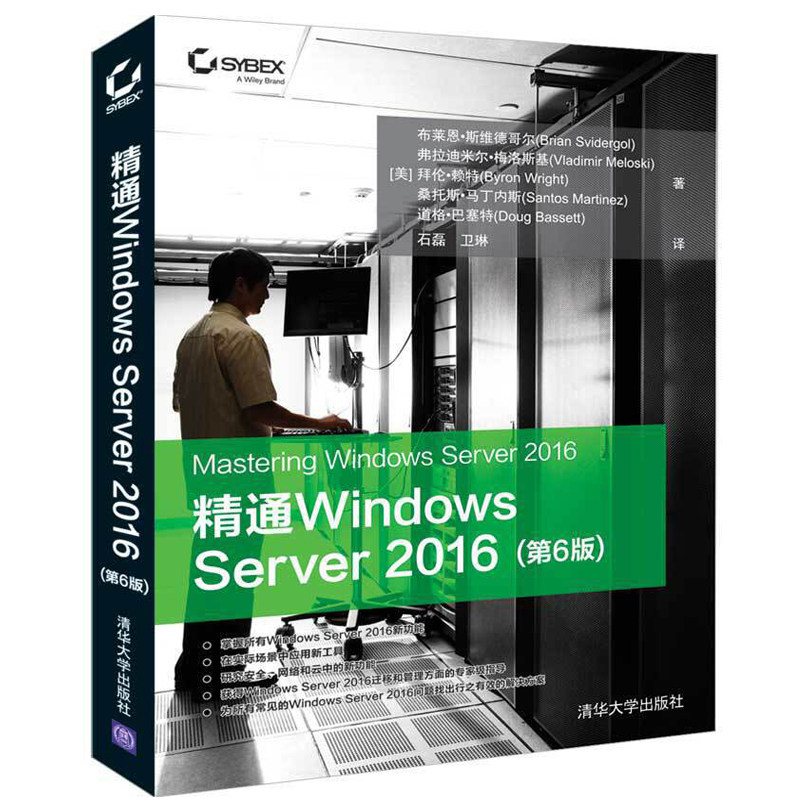
Опытный в Windows Server 2016, 6 -е издание Brian & Middot; Swedevol быстро освоил все новые функции характеристик инструмента и книги функциональной операционной системы Windows Server 2016


Цена: 1 243руб. (¥58.8)
Артикул: 605274254570
Вес товара: ~0.7 кг. Указан усредненный вес, который может отличаться от фактического. Не включен в цену, оплачивается при получении.
Описание товараПродавец:墨马图书专营店
Адрес:Хэнань
Рейтинг:
Всего отзывов:0
Положительных:0
Добавить в корзину
Другие товары этого продавца



¥35.6753руб.
¥ 128 80.61 704руб.
¥38.8820руб.
¥ 286 187.93 971руб.


| Основная информация, обратитесь к следующему введению | |
| Название книги: | Опытный в Windows Server 2016 (6 -е издание) |
| Автор: | [Красота] Брайан·Брайан Свидергол |
| Цены: | 98.00 |
| Номер ISBN: | 9787302526803 |
| Издательство: | Tsinghua University Press |
| Выбор редактора | |
| Windows Server 2016 - это операционная система сервера, разработанная Microsoft в рамках семейства операционной системы Windows NT.Windows Server 2016 имеет много новых функций, в том числе совместные службы Active Directory, Defense Windows, удаленные службы рабочего стола, службы хранения, кластеры передачи неисправности, агенты веб -приложений, IIS10, Windows PowerShell 5.1, контейнер Windows Server и т. Д.Эти функции предоставляют много инструментов, которые могут значительно повысить эффективность. «Средство владения Windows Server 2016 (6th Edition)» -это полный ресурс, который направлен на предоставление комплексной информации в реальной среде использования. 2016Эта книга помогает читателям овладеть функцией*Windows Server 2016, применить новые инструменты в реальных сценариях, изучить новые функции безопасности, сети и облака и получить экспертное руководство во всех аспектах миграции и управления Windows Server 2016. «Профиль Windows Server 2016 (6th Edition)» охватывает основные технологии, встроенные в Windows Server 2016 и операционные системы, включая сети, идентификацию и доступ, хранение и т. Д.Нам нечего охватывать все характеристики или варианты, но чтобы заставить вас понять ключевые темы, которые проходят через каждую главу.Читатели*Прочитайте эту книгу от начала до конца. |
| Введение в контент | |
| Читайте «Условность в Windows Server 2016 (6th Edition)», вы быстро освоите все новые инструменты, функции, функции и функции Windows Server 2016.В этой книге он тесно связан с практическим и ориентированным на решение для обновления или перехода на новую версию System Server Windows Server и для предоставления руководства по экспертизам в управлении Windows Server 2016.Это одностороннее руководство включает в себя все аспекты Windows Server 2016. Он кратко и легко понять, и объяснение ясно. , сеть, безопасность, хранилище и т. Д. Тема может помочь вам завершить вашу работу. |
| Каталог | |
| Глава 1 Установка и управление Windows Server 2016 1 1.1 Версия и авторизация Windows Server 2016 1 1.1.1 Лицензирование на основе ядра процессора 2 1.1.2 Лицензия на доступ к клиенту 2 1.1.3 Разрешать 2 1.1.4 Другие версии Windows Server 2016 3 1.2 Установить Windows Server 2016 3 1.2.1 Шаги установки 3 1.2.2 После установки конфигурации 6 1.2.3 активация 7 1.3 Автоматическая установка Windows Server 2016 8 1.3.1 Sysprep и визуализация 8 1.3.2 Windows System Image Manager 9 1.3.3 Служба развертывания Windows 10 1.3.4 Microsoft Deployment Toolkit 12 1.3.5 Решение развертывания виртуализации 13 1.4 Общие инструменты управления 13 1.4.1 Обзор менеджера сервера 13 1.4.2 Управление компьютером 15 1.4.3 Просмотр диспетчера устройств 16 1.4.4 Task Scheduler 17 1.5 Инструменты мониторинга и устранения неполадок 18 1.5.1 Event Viewer 18 1.5.2 Менеджер миссии 19 1.5.3 Монитор ресурсов 20 1.5.4 Монитор производительности 21 1.6 Ключевые моменты этой главы 22 Глава 2 PowerShell 23 2.1 Что такое PowerShell 23 2.1.1 Совместимость вперед 23 2.1.2 PowerShell версия 24 2.2 Запустить и настроить PowerShell 24 2.2.1 Индивидуальная консоль PowerShell 24 2.2.2 Вырезать и вставить в PowerShell 25 2.2.3 Используя PowerShell ISE 25 2.2.4 Исследуйте панель с надписью команды 25 2.3 Настройка файла конфигурации PowerShell ISE 27 2.4 Установить политику выполнения 28 2.5 Используйте псевдоним и получите помощь 29 2.5.1 Используйте cmd.exe-подобные команды в PowerShell 29 2.5.2 Пример Get-Help 30 2.5.3 Получите обновление помощи Get-Help 31 2.5.4 Обновить помощь для серверов без доступа в Интернет 32 2.5.5 Доступ к файлам справки в Интернете 32 2.6 Понять синтаксис командлета 32 2.6.1 Интерпретация грамматика 33 2.6.2 Используйте места в командлете 34 2.6.3 Передайте несколько значений в параметр 34 2.6.4 Используя шоу-командир 35 2.6.5 Используйте что 35 2.6.6 Используйте -confirm 36 2.6.7 О файле 36 2.7 Понять синтаксис для команд сокращения 37 2.8 Изучите концепцию командования PowerShell 38 2.8.1 Реализовать трубопровод 39 2.8.2 Объекты и члены исследования 39 2.8.3 Изучите свойства, события и методы 39 2.8.4 Выполнить работу сортировки объекта 40 2.8.5 Измерение объектов 41 2.8.6 Выберите подмножество объектов в трубопроводе, используя Select-Object 41 2.9 Используйте входные и выходные операции файла 42 2.9.1 Преобразовать объекты в разные форматы 43 2.9.2 Использование конверто-CSV 43 2.9.3 Использование экспорта-CSV 44 2.9.4 Использование конверто-HTML 44 2.9.5 Использование конверто-XML 45 2.9.6 Использование экспорта clixml 46 2.9.7 Export Exported Export Creatent 46 2.9.8 Сохранить учетные данные в файл XML 48 2.9.9 Импортировать данные в PowerShell 48 2.10 Обработать данные о трубопроводе 49 2.10.1 Используйте оператор сравнения 49 2.10.2 Используйте подстановочные знаки и -подобные операторам 50 2.10.3 Изучите публичные типы данных 50 2.10.4 Использовать -Ити для определения типа данных 51 2.10.5 Используйте -match, чтобы найти часть строки 52 2.10.6 Используйте операторы контейнеров - -конфигура 52 2.10.7 Используйте операторы -in и -notin 53 2.10.8 Используйте оператор - 53 2.11 Используйте переменную 54 2.11.1 Типы переменных PowerShell 54 2.11.2 Чистить и удалить переменные 54 2.11.3 Использование переменных дисков 55 2.11.4 Используйте переменные среды 55 2.12 Используйте функцию 55 2.12.1 Выполнение функции 55 2.12.2 Splatting 56 2.12.3 Функция создания 56 2.12.4 Использовать параметры 57 2.12.5 Отправить объекты труб в функции с началом, процессом и конец 60 2.12.6 Просмотреть все функции в сеансе 61 2.13 Вывод формата 61 2.13.1 Использование по всему формату 61 2.13.2 Использование формата-списка 61 2.13.3 Используя формат-стола 62 2.14 Используйте цикл 63 2.14.1 Использование для петли 63 2.14.2 Использование петли Foreach 63 2.14.3 Используйте оператор 64 2.14.4 Использование оператора переключения 65 2.14.5 Используя во время петли 67 2.14.6 Используйте, где-объект метод 67 2.15 Управление удаленными системами с PowerShell 70 2.15.1 Использование Enable-PsRemoting 71 2.15.2 Удаленно подключитесь к серверу рабочей группы 71 2.15.3 Запустить команды PowerShell в удаленных системах 71 2.15.4 Запуск удаленных сценариев на удаленных компьютерах 72 2.15.5 Установить постоянную удаленную связь 72 2.15.6 Используя PowerShell Direct 72 2.16 Ключевые моменты этой главы 73 Глава 3 рассчитать 75 3.1 Гипер - V Обзор 75 3.2 Новое в Windows Server 2016 Hyper-V 76 3.3 Установить Hyper-V 76 3.4 Вложенная виртуализация 77 3.5 Варианты хранения в Hyper-V 78 3.5.1 Виртуальный жесткий диск тип 78 3.5.2 Рекомендуемые виртуальные жесткие диски 78 3.6 Настройка Hyper-V 79 3.6.1 Hyper-V Network 79 3.6.2 Конфигурация виртуальной машины Hyper-V 79 3.6.3 Виртуальная машина блокировка 80 3.6.4 Настройки виртуальной машины 80 3.6.5 Статус виртуальной машины 81 3.6.6 Контрольная точка виртуальной машины 81 3.6.7 Импорт и экспорт виртуальных машин 81 3.6.8 Реальная миграция 82 3.6.9 PowerShell Direct 82 3.7 Миграция виртуальной машины 82 3.7.1 Обзор миграции в прямом эфире 83 3.7.2 Требования к миграции в реальном времени 83 3.8 Hyper-V Replica 84 3.8.1 Планируйте Hyper-V Replica 84 3.8.2 Реализовать реплику Hyper-V 85 3.8.3 Параметры отказоустойчивости в реплике Hyper-V 85 3.9 Высокая доступность аварийных кластеров в Windows Server 2016 85 3.9.1 Кластер хостов 86 3.9.2 Клиент кластер 86 3.9.3 Балансировка сетевой нагрузки 86 3.9.4 Что такое отказоустойчивый кластер? 87 3.9.5 Высокая доступность аборективных кластеров 87 3.9.6 Кластерные термины 88 3.9.7 Кластерная категория и тип 88 3.9.8 Компоненты абонелогического кластера 89 3.9.9 Реализация требований к аппаратному обеспечению для кластеров отказа 90 3.9.10 Динамический арбитраж 90 3.9.11 Планируйте мигрировать и обновить кластеры отказа 91 3.9.12 Требования по политике политики поддержки мастера и кластерной поддержки 91 3.9.13 Настройте роли 92 3.9.14 Управление аварийными кластерами 92 3.9.15 Настройте свойства кластера 93 3.9.16 Управление кластерными узлами 93 3.9.17 Настройте свойства кворума 94 3.9.18 Что такое обновление с поддержкой кластера? 95 3.9.19 Что такое растяжка? 95 3.10 Hyper-V отказа от аварийного переключения 96 3.10.1 Реализовать гермелогические кластеры. 97 3.10.2 Реализовать CSV 98 3.11 Ключевые моменты этой главы 99 Глава 4 хранилище 101 4.1 Windows Server 2016 Обзор хранения 101 4.2 Файловая система 101 4.2.1 NTFS 102 4.2.2 ReFS 102 4.2.3 Сравнение NTFS и Refs 102 4.3 Удаление данных 103 4.3.1 Как оптимизировать данные 104 4.3.2 Как прочитать оптимизированные данные 104 4.3.3 Как работает дедупликация данных в фоновом режиме 105 4.3.4 Как включить дедупликацию данных 105 4.3.5 Расширенные настройки для дедупликации данных 106 4.4 место для хранения 106 4.4.1 Параметры конфигурации пространства хранения 107 4.4.2 Storage Spaces Direct 107 4.5 Storage Replica 109 4.5.1 Копия 110 4.5.2 Развернуть реплику хранения 111 4.6 Качество обслуживания хранения 112 4.7 Ключевые моменты этой главы 113 Глава 5 сеть 115 5.1 Конфигурация сети Windows Server 2016 115 5.1.1 IP -конфигурация 115 5.1.2 Комбинация сетевого адаптера 117 5.1.3 Брандмауэр Windows 119 5.2 DNS 121 5.2.1 DNS область 121 5.2.2 Обработка разрешения имени 123 5.2.3 Удалить устаревшие записи DNS 126 5.2.4 Защитите DNS 127 5.2.5 Мониторинг DNS и устранение неполадок 128 5.3 DHCP 129 5.3.1 Диапазон DHCP 130 5.3.2 Параметры DHCP 132 5.3.3 Политики и фильтры DHCP 132 5.3.4 Высокая доступность 133 5.3.5 База данных DHCP 134 5.4 удаленный доступ 134 5.4.1 VPN 135 5.4.2 WAP 140 5.5 Балансировка сетевой нагрузки 140 5.6 Сеть определения программного обеспечения 141 5.6.1 Сетевой контроллер 141 5.6.2 Виртуализация сети Hyper-V 141 5.6.3 Ras Gateway 142 5.6.4 Брандмауэр центра обработки данных 142 5.6.5 Баланс программного нагрузки 142 5.6.6 Встроенная комбинация переключателя 143 5.6.7 Внутренние DNS Services 143 5.7 Ключевые моменты этой главы 143 Глава 6 Файл Сервис 145 6.1 Обзор службы файлов 145 6.2 файловый сервер 146 6.2.1 Установите файловый сервер 146 6.2.2 Создать общий файл 147 6.2.3 Назначить разрешения 148 6.3 BranchCache для сетевых файлов 148 6.4 DFS пространство имен и копирование DFS 151 6.4.1 Доступ к общим папкам в DFS 152 6.4.2 Настройка DFS Copy 154 6.4.3 Мониторинг и устранение неполадок DFS 156 6.5 FSRM 157 6.5.1 Развертывание функции FSRM 157 6.5.2 Настроить общие параметры FSRM 158 6.5.3 Управление классификацией 159 6.5.4 Задачи управления файлами 159 6.5.5 Управление квотой 160 6.5.6 Шаблон для мониторинга использования диска 160 6.5.7 Управление проверкой документов 160 6.6 Рабочая папка 161 6.7 Ключевые моменты этой главы 164 Глава 7 Контейнер с Windows Server 165 7.1 Обзор контейнера 165 7.1.1 Ограничения контейнеров 166 7.1.2 Контейнерная терминология 166 7.1.3 Контейнер Hyper-V 167 7.2 Создать и поддерживать контейнеры 167 7.2.1 Требования к аппаратному и программному обеспечению 168 7.2.2 Установите Docker 168 7.2.3 Получить изображения контейнеров в Docker Hub 169 7.2.4 Создать и запустить контейнеры 170 7.2.5 Вручную настроить изображение 171 7.2.6 Автоматически создавать изображения 172 7.2.7 Управление контейнельными изображениями 174 7.3 Настройте контейнеры 174 7.3.1 хранилище 174 7.3.2 сеть 175 7.3.3 Ограничение ресурсов 177 7.3.4 Аутентификация объявления 177 7.4 Разработка и развертывание приложений 178 7.5 Ключевые моменты этой главы 179 Глава 8 Механизм безопасности 181 8.1 Обзор безопасности 181 8.2 Где это начинается? 181 8.3 Каковы риски? 182 8.3.1 Думай как атакующий 182 8.3.2 Моральный хакер 182 8.4 Защитите свою учетную запись 183 8.4.1 разрешение доступа 183 8.4.2 Защитите учетные записи пользователей 184 8.4.3 Настроить настройки политики учетной записи 185 8.4.4 Защищенные пользователи, политика аутентификации и политики аутентификации Сило 186 8.4.5 Делегировать разрешения 186 8.4.6 Защита от сертификатов 187 8.5 Защита неподвижных данных 187 8.5.1 Зашифрованная файловая система 187 8.5.2 BitLocker 188 8.6 Защита передачи данных 189 8.6.1 Брандмауэр Windows с расширенной безопасностью 190 8.6.2 IPsec 192 8.7 Защитите доступ к управлению 197 8.7.1 Привилегированный доступ к рабочим станциям 197 8.7.2 Местный администратор 197 8.7.3 Минимальные разрешения управления 199 8.7.4 Файл функции роли 199 8.7.5 Файл конфигурации сеанса 200 8.8 Безопасная инфраструктура Active Directory 200 8.8.1 Усовершенствованная среда управления безопасностью 201 8.8.2 Привилегированное управление доступом 201 8.9 Защита от вредоносных программ 202 8.9.1 Политика ограничения программного обеспечения 203 8.9.2 AppLocker 204 8.9.3 Защита оборудования 204 8.10 Повышение безопасности операционной системы с помощью дополнительных продуктов Microsoft 206 8.11 Доказательство нападения 207 8.12 Ключевые моменты этой главы 212 Глава 9 Active Directory Domain Service 213 9.1 Обзор функций 213 9.1.1 Изменения в рекламе DS в Windows Server 2016 213 9.1.2 Функции в Windows Server 2012 R2 213 9.1.3 Функции в Windows Server 2012 214 9.2 Обзор Пэм 214 9.3 Проектные меры предосторожности 215 9.3.1 Леса и области 215 9.3.2 Active Directory Trust 216 9.3.3 Сайт Active Directory 217 9.3.4 Репликация активного каталога 219 9.3.5 Гибкая единственная главная роль 220 9.3.6 Проектирование организационной структуры единицы 221 9.3.7 Контроллер домена 222 9.4 Компьютер, пользователь и управление группами 228 9.4.1 Компьютерное управление 228 9.4.2 Управление пользователями 229 9.4.3 Групповое управление 232 9.5 Group Policy 234 9.5.1 Наследование и выполнение групповой политики 235 9.5.2 Ежедневная работа групповой политики 236 9.6 Ключевые моменты этой главы 240 Глава 10 Служба сертификации Active Directory 243 10.1 Новые функции рекламы CS в Windows Server 2016 243 10.1.1 Windows Server 2012 R2 243 10.1.2 Windows Server 2012 244 10.2 Введение в инфраструктуру общедоступного ключа и AD CS 244 10.3 Соображения планирования и дизайна 245 10.4 Внедрить двухслойную иерархию 248 10.5 Использование шаблона сертификата 256 10.6 Автоматическая регистрация 263 10.7 Ключевые моменты этой главы 264 Глава 11 Служба федерации активных каталогов 267 11.1 Обзор AD FS 267 11.1.1 AD FS термины 268 11.1.2 Как работает Ad fs 269 11.2 Соображения планирования и дизайна 270 11.2.1 Где должны быть размещены компоненты рекламы? 271 11.2.2 Должен ли я использовать SQL Server для базы данных AD FS? 272 11.2.3 Каковы варианты сертификата для среды AD FS? 272 11.2.4 Должен ли групповая учетная запись сервиса использоваться для среды AD FS? 273 11.3 Развернуть рекламную среду 273 11.3.1 Установите роль сервера AD FS 273 11.3.2 Настройка внутреннего разрешения имен DNS 278 11.3.3 Образец конфигурации федеративного приложения 279 11.3.4 Настройка зависимости AD FS 281 11.3.5 Тестируйте доступ к приложению от внутреннего клиента 281 11.3.6 Установите службу роли прокси -сервера веб -приложения 282 11.3.7 Публикуйте образцы федеративных приложений 285 11.3.8 Проверьте доступ к приложениям от внешних клиентов 286 11.4 Ключевые моменты этой главы 287 Глава 12 Управление с системным центром 289 12.1 Обзор системного центра 2016 289 12.1.1 Понять порядок обновлений 289 12.1.2 Понять заказ на установку 290 12.1.3 Установка экземпляра в кластер 291 12.2 Диспетчер виртуальных машин с использованием системы 294 12.2.1 Установите и настройте VMM 295 12.2.2 Управлять VMM Computing Structure 297 12.2.3 Управление библиотекой VMM 297 12.2.4 Управление группой хостов VMM 297 12.2.5 Управлять хостами и кластерами Hyper-V 298 12.2.6 Управление VMware Servers 298 12.2.7 Управление инфраструктурными серверами 298 12.2.8 Управление структурой сети VMM 299 12.2.9 Создать логическую сеть 299 12.2.10 Создать сеть виртуальной машины 301 12.2.11 Управление структурой хранения 302 12.2.12 Создать виртуальную машину 304 12.3 Управление Windows Server 2016 с системным центром операций Manager 306 12.3.1 Инфраструктура операционного менеджера 306 12.3.2 Установите необходимое программное обеспечение 308 12.4 Управление Windows Server 2016 с использованием диспетчера Configuration System Center 319 12.4.1 Три ветви 319 12.4.2 Понять различия сервера сайта 320 12.4.3 Пререквизиты configmgr 321 12.4.4 Установите основной сервер сайта 323 12.4.5 Настройка диспетчера конфигурации системного центра 331 12.4.6 Границы и граничные группы 337 12.4.7 Установите клиент 339 12.4.8 Используя настройки клиента 340 12.4.9 Используйте коллекцию 342 12.5 Ключевые моменты этой главы 344 Глава 13 Управляйтесь с OMS 347 13.1 Что такое набор управления операциями 347 13.1.1 Краткая история 347 13.1.2 OMS Services 348 13.2 Омс ценообразование 348 13.3 системные требования 349 13.4 Log Analytics 350 13.4.1 Производительность запроса 354 13.4.2 Запрос событий 356 13.5 Ключевые моменты этой главы 356 |
| Об авторе | |
| Брайан Свидергол разработал и конструирует инфраструктуру, облачные вычисления и гибридные решения.У него есть несколько отраслевых сертификатов, включая MCT (Microsoft Certification Trainer) и MCSE (Microsoft Certification Solution Expert)——Облачные платформы и инфраструктура.Брайан написал несколько Windows Server 2016 (6-е издание), охватывающее все, от локальной технологии инфраструктуры до гибридных облачных сред.Он работал в стартапах и компаниях из списка Fortune 500, работая в проектах по проектированию, внедрению и миграции. Vladimir Meloski - самый ценный эксперт Microsoft, сертифицированный тренер и консультант Microsoft для Office Server and Services, предоставляя унифицированные решения для связи и инфраструктуры на основе Microsoft Exchange Server, Skype для бизнеса, Office 365 и Windows Server.Владимир имеет степень бакалавра в области компьютерных наук и имеет более чем 20 -летний профессиональный опыт работы в области информационных технологий.Владимир выступил и работал в качестве хозяина в качестве практического лаборатория и технического эксперта на конференциях Microsoft в Европе и Соединенных Штатах.Он работал автором и техническим рецензентом официальных курсов Microsoft 2016/2013/2010/2007, Office 365 и Windows Server 2016/2012.Квалифицированный ИТ -профессионал и тренер, Владимир делится своими лучшими практиками, реальным опытом и знаниями со студентами и коллегами, и работает с глобальным портфелем ИТ -специалистов и пользователей разработчиков для развития ИТ -сообщества.В свободное время он провел свою жену и сына в сельской местности. Байрон Райт является владельцем технологического решения BTW.Он был 20 -летнего консультантом, автором и лектором для изучения Windows Server, Active Directory, Office 365 и Exchange Server.2012—В 2015 году он был Microsoft MVP Exchange Server/Office 365. Сантос Мартинес родился в Кагасе, Пуэрто -Рико в 1982 году, вырос в Кагасе.Сантос имеет более чем 18 -летний опыт работы в ИТ -индустрии.В основном он реализует и поддерживает менеджеров по конфигурации и корпоративную мобильную безопасность для многих клиентов в Соединенных Штатах и Пуэрто -Рико.До того, как Сантос присоединился к Microsoft, он был менеджером по конфигурации и ИТ -консультантом финансового учреждения Fortune 500.В этой компании он помогал достичь и поддерживать более двухсот сайтов менеджера конфигурации, поддерживал более 300 000 менеджеров по конфигурации и клиентов Intune во всем мире. С 2006 по 2009 год Santos был MVP SQL Server, а с 2009 по 2011 год это был MVP Configmgr.Он является наставником других MVP в сообществе Microsoft и является Microsoft FTE, и известен тем, что помогает другим членам ИТ -сообщества.Он также участвовал в Microsoft Teched, MMS и IGNITE и является техническим экспертом в конфигурации Manager, базе данных и Microsoft Intune.Сантос также является бывшим чемпионом по боевым искусствам в Пуэрто-Рико, в настоящее время выиграл черный пояс с шестью градусами каратэ и выиграл титул Shihan Sensi. Сантос и пирожные Карла женат на 16 лет и имеют двоих детей.Сантос в настоящее время является старшим менеджером проекта в отделениях управления и мобильных продуктов Microsoft.Вы можете связаться с ним в Твиттере (@Configninja) или в блоге (http://aka.ms/configninja). Даг Бассетт участвовал в компьютерной индустрии с начала 1980 -х годов.Даг имеет много сертификатов от Microsoft, Cisco, Comptia и других компаний.Даг также является тренером по сертификации Microsoft (MCT) более 20 лет.Он является одним из первых 100 пользователей сертификации Windows 2008 в мире.Даг выступил с речью в штаб -квартире Apple и Microsoft, и Microsoft пригласил посетить мировую конференцию Microsoft, проведенную в Барселоне, Испания.В настоящее время Дуг преподает живые уроки в Интернете и живет в Аризоне без снега. |