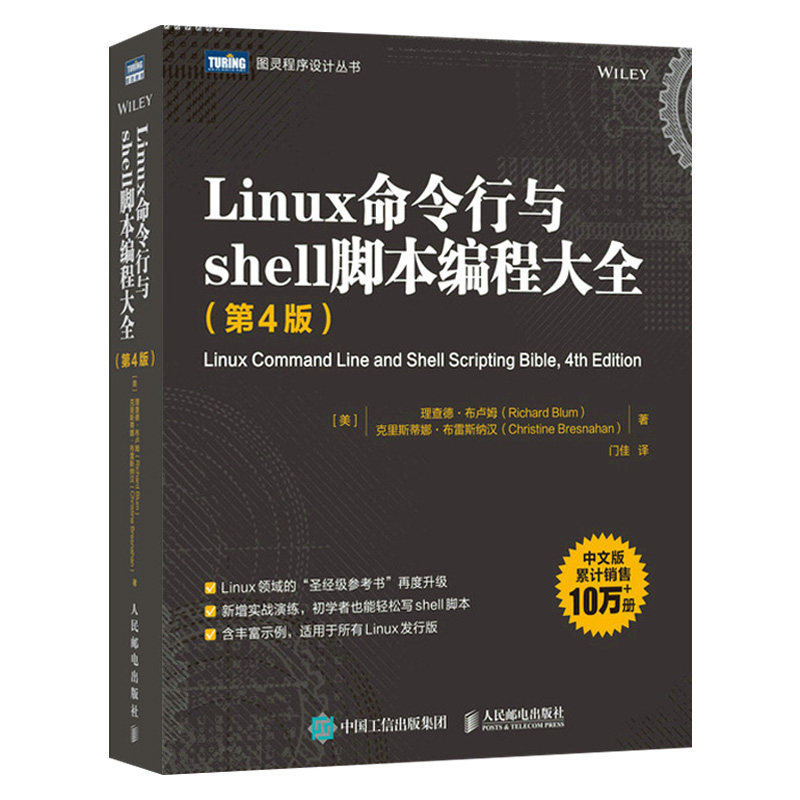
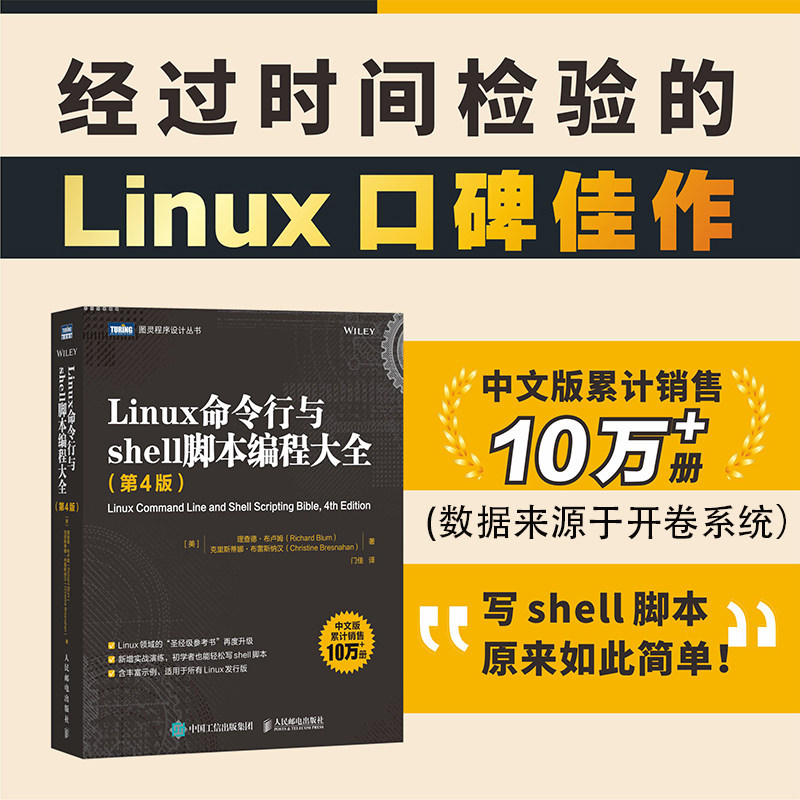
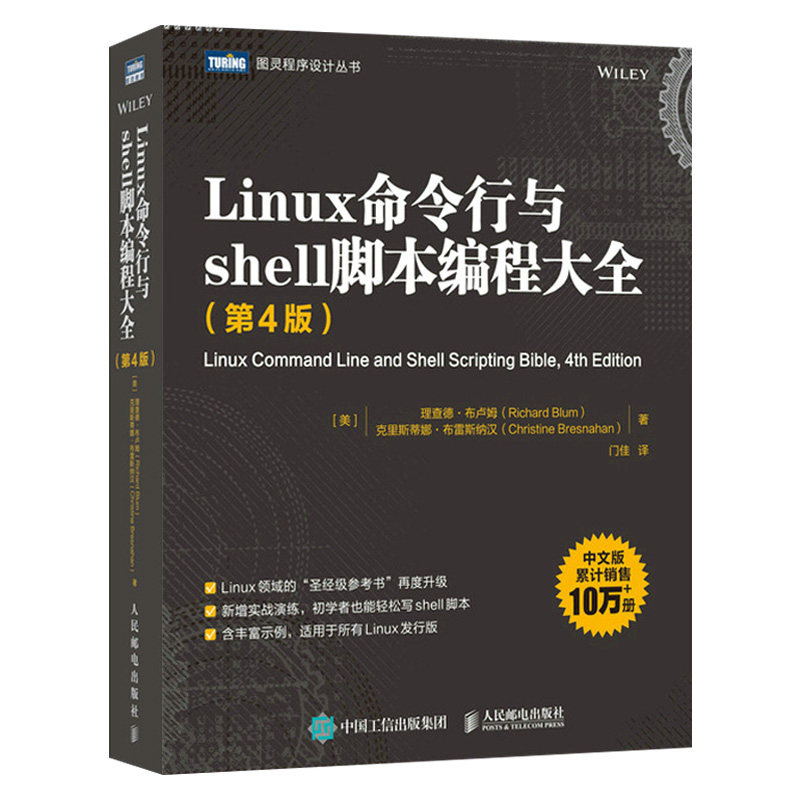
Командная строка Linux и программирование сценариев Shell Daquan 4th Edition Компьютерная сеть Linux Операционная операционная система от ввода до опытных сценариев Shell Programing Technology Technology Hacker учебники книги


Вес товара: ~0.7 кг. Указан усредненный вес, который может отличаться от фактического. Не включен в цену, оплачивается при получении.
Описание товара





|



|


| |||||||||||||||||||||||||||||||||||||||||||||||||||||||||||||||||||||||||||||||||||||||||||||||||||||



| Командная строка Linux и программирование сценария Shell Daquan 3 -е издание | ||
 | Ценообразование | 109.00 |
| Издатель | Люди после прессы | |
| Издание | 1 | |
| Опубликованная дата | август 2016 г. | |
| формат | 16 | |
| автор | Блум Бреснер | |
| Украсить | Мягкая обложка | |
| Количество страниц | 597 | |
| Число слов | 922000 | |
| Кодирование ISBN | 9787115429674 | |


Опытный в командной строке Linux и программировании скриптов оболочки. В этой книге эта книга представляет собой полную справочную информацию о командной строке Linux и команде Shell, охватывающей подробное руководство по учебным пособию и практическому применению, а также соответствующая справочная информация и справочная информация, чтобы взять вас на начало с командной строки Linux, пока я не напишу свою собственную оболочку.После четырех лет эта версия была полностью обновлена для новых характеристик и практики Linux.Используйте простой инструмент сценариев оболочки для автоматизации задачи для автоматизации скрипта оболочки, комплексного понимания файловой системы использования файловой системы и программного пакета использования оболочки Nano, KDE и GNOME для изучения структурированных команд, обработки текста и регулярного выражения, электронная почта , база данных, база данных, база данных, база данных, база данных, базы данных, базы данных, базы данных, базы данных, базы данных, базы данных, базы данных, базы данных, базы данных, базы данных, базы данных, базы данных, базы данных, базы данных, базы данных, базы данных, DataBase, Database, Database, Databasase, Databasas , базы данных, базы данных, базы данных, базы данных, базы данных и баз данных. И веб -обратный практический сценарий оптимизируют среду, тонкий сценарий

Это всеобъемлющее руководство по программированию командной строки Linux и скрипта Shell, в основном включающее четыре части: командная строка Linux, основание программирования сценариев оболочки, программирование сценариев с высоким содержанием оболочки, как создать практические сценарии оболочки.Эта книга была полностью обновлена для новых функций системы Linux, которая не только охватывает подробные руки -на учебных пособиях и практическую информацию в реальном мире, но также предоставляет справочную информацию и справочную информацию, связанную с содержанием обучения.Благодаря изучению этой книги, вы легко напишите свой собственный сценарий оболочки.

Ricahard Blum
Более 20 лет в ИТ -индустрии он был системой и сетевым администратором Unix, Linux, Novell и Windows Server.Он также является преподавателем онлайн -курса, и многие университеты и колледжи в Соединенных Штатах используют его базовый курс Linux.
Системные администраторы работают в ИТ-индустрии более 30 лет и были сертифицированы через Comptia Linux, LPIC-1 и Linux.В настоящее время он является частичным профессором в Техническом общественном колледже IVYE Индианополиса, читал лекции по управлению системой Linux, безопасности Linux и безопасности Windows, программ Python и других курсах.

DY часть командной строки Linux
Dy Zhang впервые встречает Linux Shell 2
1.1 Что такое Linux 2
1.1.1 в -Донк
1.1.2 GNU Tool 6
1.1.3 Linux Desktop Environment 8
1.2 Linux Distribution 12
1.2.1 Core Linux распределение 13
1.2.2 Версия выпуска Linux конкретного использования 13
1.2.3 Linux LiveCD 14
1.3 Резюме 15
Глава 2 Шаг в оболочку 16
2.1 Введите командную строку 16
2.1.1 Консольный терминал 17
2.1.2 Графический терминал 17
2.2 Посетите CLI 18 через консольный терминал Linux
2.3 Access CLI 20 через графическое моделирование терминала
2.4 Используйте симулятор терминала GNOME 21
2.4.1 Посетите Gnome Terminal 21
2.4.2 Бар меню 22
2.5 Используйте устройство для моделирования терминала Konsole 25
2.5.1 Посетите Консол Терминал 25
2.5.2 Бар меню 26
2.6 Используйте симулятор XTerm Terminal 29
2.6.1 Посетите XERM 30
2.6.2 Параметры командной строки 30
2.7 Резюме 32
Глава 3 Основная команда оболочки Bash 33
3.1 Start Shell 33
3.2 Приглашение оболочки 34
3.3 Bash Manual 34
3.4 Обзор файловой системы 37
3.4.1 File System Linux 37
3.4.2 Живой каталог 40
3.5 Список файлов и каталогов 42
3.5.1 Основная функция списка 42
3.5.2 Список длины отображения 44
3.5.3 Список вывода фильтра 45
3.6 Файл процесса 46
3.6.1 Создание файла 47
3.6.2 Файл копирования 47
3.6.3 Ключ для часового производства автоматически заполняет 50
3.6.4 Файл ссылки 50
3.6.5 Переименовать файл 52
3.6.6 Удалить файл 54
3.7 Справочник обработки 55
3.7.1 Создать каталог 55
3.7.2 Удалить каталог 55
3.8 Просмотреть содержимое файла 58
3.8.1 Просмотреть тип файла 58
3.8.2 Просмотреть весь файл 59
3.8.3 Просмотреть немного файла 61
3.9 Резюме 63
ГЛАВА 4 БОЛЬШЕ БОЛЬШОЙ КОМАНДА BASH SHELL 64
4.1 Программа мониторинга 64
4.1.1 Процесс расследования 64
4.1.2 Реальный процесс мониторинга 70
4.1.3 Конечный процесс 72
4.2 Мониторинг дискового пространства 73
4.2.1 Установите носитель 73
4.2.2 Используйте команду DF 76
4.2.3 Используйте DU Command 77
4.3 Обработка файла данных 78
4.3.1 Сортировка данных 78
4.3.2 Данные поиска 81
4.3.3 Данные сжатия 83
4.3.4 Архивные данные 84
4.4 Резюме 85
Глава 5 Понять Shell 86
5.1 Тип оболочки 86
5.2 Отношения отца Шелл -Дон 88
5.2.1 Список процессов 91
5.2.2 Использование скорлупы детей 93
5.3 Понять встроенную команду Shell 96
5.3.1 Внешняя команда 96
5.3.2 Строительное командование 97
5.4 Резюме 101
Глава 6 Используйте переменную среды Linux 103
6.1 Что такое переменная среды 103
6.1.1 Глобальная переменная среды 104
6.1.2 Локальная среда переменная 105
6.2 Установите переменную определения пользователя 106
6.2.1 Установите переменную определения локального пользователя 106
6.2.2 Установите глобальную переменную среды 107
6.3 Удалить переменные среды 109
6.4 Переменная среда оболочки по умолчанию 110
6.5 Установите переменную среды пути 113
6.6.
6.6.1 Вход в оболочку 115
6.6.2 Интерактивный процесс оболочки 119
6.6.3 НЕ -Винтрактивная оболочка 120
6.6.4 Переменная экологическая постоянство 121
6.7 переменная массива 121
6.8 Резюме 122
Глава 7 Понять разрешения файла Linux 124
7.1 Linux Security 124
7.1.1 /etc /passwd файл 124
7.1.2 /etc /shadow file 126
7.1.3 Добавить нового пользователя 127
7.1.4 Удалить пользователь 129
7.1.5 Измените пользователя 130
7.2 Используйте Linux Group 132
7.2.1 /и т. Д. /Групповой файл 133
7.2.2 Создайте новую группу 133
7.2.3 Бар модификации 134
7.3 Понять разрешения на файл 135
7.3.1 Использовать разрешения на файл 135
7.3.2 Разрешения на файл по умолчанию 136
7.4 Изменить настройки безопасности 138
7.4.1 Разрешения на изменение 138
7.4.2 Измените взаимосвязь между аффилированным 139
7.5 Файл обмена 140
7.6 Резюме 142
Глава 8 Файл -система управления 143
8.1 Исследуйте файловую систему Linux 143
8.1.1 Basic Linux File System 143
8.1.2 файловая система журнала 145
8.1.3 Копировать файловую систему 147 при написании
8.2 операционная файловая система 147
8.2.1 Создать раздел 147
8.2.2 Создание файловой системы 151
8.2.3 Проверьте и ремонтируют файловую систему 153
8.3 Управление логическим объемом 154
8.3.1 Макет управления логическим объемом 154
8.3.2 LVM 155 в Linux
8.3.3 Используйте Linux LVM 156
8.4 Резюме 162
ГЛАВА 9 УСТАНОВКА ПРОГРАММА 163
9.1 Основы управления пакетами 163
9.2 Система 164 на основе Debian
9.2.1 Используйте Aptitude для управления программным пакетом 164
9.2.2 Установите программный пакет с Aptitude 166
9.2.3 Обновление программного обеспечения 168 с помощью Aptitude
9.2.4 Удалить программное обеспечение 169 с способностями
9.2.5 Aptitude Warehouse 169
9.3 Система 171 на основе красной шляпы
9.3.1 Перечислите установленный пакет 171
9.3.2 Установить программное обеспечение 173 с Yum
9.3.3 Обновление программного обеспечения 174 с Yum
9.3.4 Удалить программное обеспечение 174 с Yum
9.3.5 Обработка поврежденных зависимостей упаковки 175
9.3.6 Yum Software Warehouse 176
9.4 Установка из исходного кода 177
9.5 Резюме 180
DY 0 использует редактор 181
10.1 Vim Editor 181
10.1.1 Проверьте пакет программного обеспечения VIM 181
10.1.2 Основы VIM 183
10.1.3 Редактировать данные 185
10.1.4 Копировать и вставить 185
10.1.5 Найти и заменить 186
10.2 Nano Editor 187
10.3 Emacs Editor 188
10.3.1 Проверьте программный пакет EMACS 189
10.3.2 Используйте Emacs 190 в консоли
10.3.3 Используйте Emacs 195 в среде GUI
10,4 KDE Редактор 196
10.4.1 KWRITE Редактор 196
10.4.2 Kate Editor 200
10.5 Gnome Editor 202
10.5.1 Start Gedit 203
10.5.2 Основная функция GEDIT 203
10.5.3 Установите настройки предпочтения 204
10.6 Резюме 206
Основа программирования сценария части 2
DY 1 Глава создает базовый сценарий 210
11.1 Используйте несколько команд 210
11.2 Создать файл сценария оболочки 211
11.3 Показать сообщение 212
11.4 Используйте переменную 214
11.4.1 Переменные среды 214
11.4.2 Пользовательская переменная 215
11.4.3 Замена команды 216
11.5 Сокращение до ввода и вывода 218
11.5.1 Выходное перенаправление на 218
11.5.2 Входное перенаправление на 219
11.6 Трубопровод 220
11.7 Выполнение математических операций 222
11.7.1 Команда Expr 223
11.7.2 Используйте квадратный кронштейн 224
11.7.3 Раствор с плавающей запятой 225
11,8 Сценарий выхода 228
11.8.1 Просмотреть код состояния выхода 228
11.8.2 Команда выхода 229
11.9 Резюме 231
DY 2 Глава использует структурированную команду 232
12.1 Использовать, если оператор 232
12.2 IF-TTHEN-ELSE заявление 235
12.3 вложенные, если 235
12.4 Тестовая команда 238
12.4.1 Сравнение значений 240
12.4.2 Сравнение строк 242
12.4.3 Сравнение файлов 246
12.5 Тест на состояние состояния 254
12.6.
12.6.1 Используйте двойной кронштейн 255
12.6.2 Используйте оба скобки 256
12.7 Команда корпуса 257
12.8 Резюме 258
DY 3 Глава больше структурированной команды 260
13.1 для команды 260
13.1.1 Прочитайте значение в списке 261
13.1.2 Прочитайте сложное значение в списке 262
13.1.3 Читать из списка чтения переменных 263
13.1.4 Прочитайте значение из команды 264
13.1.5 Изменить символ отделения поля 265
13.1.6 Прочитайте каталог 266 со сносным символом 266
13.2 c -linguistic для команды 268
13.2.1 для командования языка C 268
13.2.2 Используйте несколько переменных 269
13.3 В то время как команда 270
13.3.1, в то время как основной формат 270
13.3.2 Используйте несколько тестовых команд 271
13.4 до команды 272
13,5 вложенная петля 274
13.6 Данные файла обработки цикла 276
13.7 Цикл управления 277
13.7.1 Команда леща 277
13.7.2 Продолжить команду 280
13.8 Вывод цикла обработки 282
13.9 Пример 283
13.9.1 Найти исполняемый файл 284
13.9.2 Создание нескольких учетных записей пользователей 285
13.10 Резюме 286
DY 4 Обработка пользователя 287
14.1 Параметры командной строки 287
14.1.1 Параметр чтения 287
14.1.2 Прочтите имя сценария 289
14.1.3 Параметры теста 291
14.2 Специальная переменная параметра 292
14.2.1 Статистика параметров 292
14.2.2 Grap All Data 294
14.3 переменная движения 295
14.4 Варианты лечения 296
14.4.1 Найти вариант 297
14.4.2 Используйте команду GE T 300
14.4.3 Используйте более продвинутые GE TS 302
14.5 Опции стандартизации 305
14.6 Получить пользовательский ввод 306
14.6.1 Основное чтение 306
14.6.2 Тайм -аут 307
14.6.3 Скрытый метод прочитал 308
14.6.4 Читать 309 из файла
14.7 Резюме 309
DY 5 Данные 311
15.1 Понять вход и вывод 311
15.1.1 Стандартный дескриптор файла 311
15.1.2 прямоугольный к ошибке 313
15.2 Пополнить вывод 315 в сценарии
15.2.1 Временное перенаправление на 315
15.2.2 перенаправление на 316
15.3 Перезарядка, чтобы войти 317 в сценарий
15.4 Создайте свой собственный перенаправление 317
15.4.1 Создать дескриптор выходного файла 318
15.4.2 Сброс в дескриптор файла 318
15.4.3 Создать дескриптор входного файла 319
15.4.4 Создать дескриптор файла чтения и записи 320
15.4.5 Desciptor File Descriptor 321
15.5 Перечислите дескриптор открытого файла 322
15.6 Предотвратить выход команды 323
15.7 Создать временный файл 324
15.7.1 Создание локального временного файла 324
15.7.2 Создать временный файл 325 в каталоге/TMP 325
15.7.3 Создать временный каталог 326
15.8 Сообщение записи 327
15.9 Пример 328
15.10 Резюме 330
DY 6 Сценарий управления главой 331
16.1 Сигнал обработки 331
16.1.1 Пересмотреть сигнал Linux 331
16.1.2 Сгенерировать сигнал 332
16.1.3 Сигнал захвата 334
16.1.4 ВЫПУСК Сценария Capture 335
16.1.5 Измените или удалите захват 335
16.2 Запуск (запуск сценария 338 в фоновом режиме 338
16.2.1 за кулисами работают сценарий 338
16.2.2 Запустите несколько фоновых домашних заданий 340
16.3 запустить скрипт 341 в соответствии с Non -console 341
16.4 Контроль работы 342
16.4.1 Посмотреть домашнее задание 342
16.4.2 Повторные операции 344
16.5 О корм. Степень смирения 345
16.5.1 Хорошая команда 345
16.5.2 Renice Command 346
16.6 Операции времени 346
16.6.1 Используйте команду AT, чтобы планировать выполнение домашней работы 347
16.6.2 Сценарий договоренности 349 для регулярного выполнения 349
16.6.3 Используйте новый сценарий промотора Shell 352
16.7 Резюме 353
Третья часть программирования сценариев старших сценариев
DY 7 Функция создания главы 356
17.1 Основная функция сценария 356
17.1.1 Создать функцию 357
17.1.2 Используйте функцию 357
17.2 возвращаемое значение 359
17.2.1 По умолчанию код состояния выхода 359
17.2.2 Используйте команду возврата 360
17.2.3 Используйте функцию выход 361
17.3 Используйте переменную 362 в функции 362
17.3.1 ПАРАМЕТРЕТ 362 ПЕРЕДАТЬ ФУНКЦИИ 362
17.3.2 Переменная лечение 364 в функции
17.4 Массивные переменные и функции 366
17.4.1 Параметры для функции прохождение к функции 366
17.4.2 Из функции возврат № 368
17.5 Рекурсивное 369
17.6 Создать библиотеку 370
17.7 Используйте функцию 371 в командной строке 371
17.7.1 Создать функцию 372 в командной строке
17.7.2 Определить функцию 372 в файле .bashrc
17,8 Пример 374
17.8.1 Скачать и установить 374
17.8.2 Строительная библиотека 374
17.8.3 Функция библиотеки Shtool 376
17.8.4 Используйте библиотеку 376
17.9 Резюме 377
DY 8: Программирование скрипта 378 в графической среде рабочего стола
18.1 Создать текстовое меню 378
18.1.1 создать макет меню 379
18.1.2 Создать функцию меню 380
18.1.3 Добавить логику меню 380
18.1.4 Integrated Shell Script Menu 381
18.1.5 Используйте команду SELECT 382
18.2 Создание окна 384
18.2.1 Диалоговый пакет 384
18.2.2 Параметры диалога 389
18.2.3 Используйте команду Dialog 391 в сценарии
18.3 Используйте Рисунок 393
18.3.1 KDE среда 393
18.3.2 Gnome Environment 396
18.4 Резюме 400
DY 9: я впервые встретил Сед и Gawk 401
19.1 Текстовая обработка 401
19.1.1 SED редактор 401
19.1.2 Программа GAWK 404
19.2 SED Editor Basic 410
19.2.1 больше вариантов замены 410
19.2.2 Используйте адрес 411
19.2.3 Удалить 414
19.2.4 Вставка и дополнительный текст 415
19.2.5 Банк модификации 417
19.2.6 Команда конверсии 418
19.2.7 Печать Печать 419
19.2.8 Используйте файл обработки SED 421
19.3 Резюме 423
Глава 20 Регулярное выражение 424
20.1 Что такое регулярное выражение 424
20.1.1 Определение 424
20.1.2 Тип регулярного выражения 425
20.2 Определить режим BRE 426
20.2.1 Чистый текст 426
20.2.2 Специальные символы 427
20.2.3 Якорный символ 428
20.2.4.
20.2.5 Группа персонажей 430
20.2.6 Устранение группы персонажей 432
20.2.7 Отдел 433
20.2.8 Специальная группа персонажей 434
20.2.9 Звездный номер 434
20.3 Регулярное выражение расширения 436
20.3.1 Марк вопроса 436
20.3.2 плюс номер 437
20.3.3 Используйте Bhnuchia 437
20.3.4 Символ трубопровода 438
20.3.5 Разделение выражения 439
20.4 Регулярное выражение Фактическое борьба 439
20.4.1. Файл каталогов Подсчет 440
20.4.2 Проверка номер телефона 441
20.4.3 Анализ адрес электронной почты 443
20.5 Резюме 444
Глава 21 SED Advanced 445
21.1 Multi -Line Command 445
21.1.1 Следующая команда 446
21.1.2 Multi -Line Delete Command 449
21.1.3 Multi -Line Print Command 449
21.2 сохранить пространство 450
21.3 Команда исключения 451
21.4 Изменить поток 454
21.4.1 Ветвь 454
21.4.2 Тест 455
21,5 режим заменить 456
21.5.1&Символ 457
21.5.2 Замените отдельное слово 457
21.6 Используйте SED 458 в сценарии
21.6.1 Используйте сценарий упаковки 458
21.6.2 Сброс выхода в SED 459
21.7 Создать SED Practical Tool 460
21.7.1 Двойной линейный интервал 460
21.7.2 Двойная линейная расстояние файлов, которые могут содержать пустые строки 460
21.7.3 строка № 461 строки в файле
21.7.4 Печать конец 462
21.7.5 Удалить 463
21.7.6 Удалить HTML TAG 466
21.8 Резюме 467
Глава 22 Gawk Advanced 469
22.1 Используйте переменную 469
22.1.1 встроенный -в переменной 469
22.1.2 Пользовательская переменная 474
22.2 Массив процессов 476
22.2.1 Определить переменную массива 476
22.2.2 Туристические переменные 477
22.2.3 Удалить переменную массива 478
22.3 Режим использования 478
22.3.1 Регулярное выражение 478
22.3.2 Матч оператор 479
22.3.3 Математическое выражение 480
22.4 Структурная команда 480
22.4.1, если заявление 480
22.4.2 В то время как заявление 482
22.4.3.
22.4.4 для заявления 484
22.5 Сформулируйте печать 484
22.6 Функция здания 487
22.6.1 Математика 487
22.6.2 Строковая функция 488
22.6.3 Временная функция 490
22.7 Пользовательская функция 490
22.7.1 Функция определения 490
22.7.2 Используйте пользовательскую функцию 491
22.7.3 Создать библиотеку функций 491
22,8 Пример 492
22.9 Резюме 493
Глава 23 Используйте другую оболочку 495
23.1 Что такое Dash Shell 495
23.2 Характеристики Dash Shell 496
23.2.1 Параметры командной строки Dash 496
23.2.2 Периочная среда Dash 497
23.2.3
23.3 Программирование сценария Dash 500
23.3.1 Создание сценария Dash 500
23.3.2 Функции, которые нельзя использовать 500
23.4 zsh shell 502
23,5 Композиция ZSH Shell 503
23.5.1 Опция оболочки 503
23.5.2.
23,6 ZSH Script Programming 508
23.6.1 Математическая операция 508
23.6.2 Структурное командование 509
23.6.3 Функция 510
23.7 Резюме 510
Часть 4 Создайте практический сценарий
Глава 24 Написание простого сценария практического инструмента 514
24.1 Архив 514
24.2 Управление учетная запись пользователя 523
24.2.1 Требуется функция 523
24.2.2 Сценарий создания 530
24.2.3 Runner 535
24.3 Мониторинг дискового пространства 537
24.3.1 Требуется функция 537
24.3.2 Сценарий создания 540
24.3.3 бегун 541
24.4 Резюме 542
Глава 25 Создание и база данных, Интернет и электроника
Почта -связанный сценарий 543
25.1 MySQL База данных 543
25.1.1 Используйте MySQL 543
25.1.2 База данных 552 в скрипте 552
25.2 Используйте Web 555
25.2.1 Установите Lynx 556
25.2.2 Командная строка Lynx 557
25.2.3 Файл конфигурации Lynx 558
25.2.4 Получить данные от Lynx 559
25.3 Используйте электронную почту 561
25.4 Резюме 564
Глава 26 Некоторые маленькие и интересные сценарии 565
26.1 Отправить сообщение 565
26.1.1 Анализ функций 565
26.1.2 Сценарий создания 568
26.2 Получите последнее 573
26.2.1 Анализ функций 574
26.2.2 Сценарий создания 577
26.3 Сформулирование оправдания 583
26.3.1 Анализ функций 583
26.3.2 Сценарий создания 586
26.4 Резюме 587
Приложение A Bash Command Fast Guide 589
Приложение B SED и Gawk Fast Guide 597