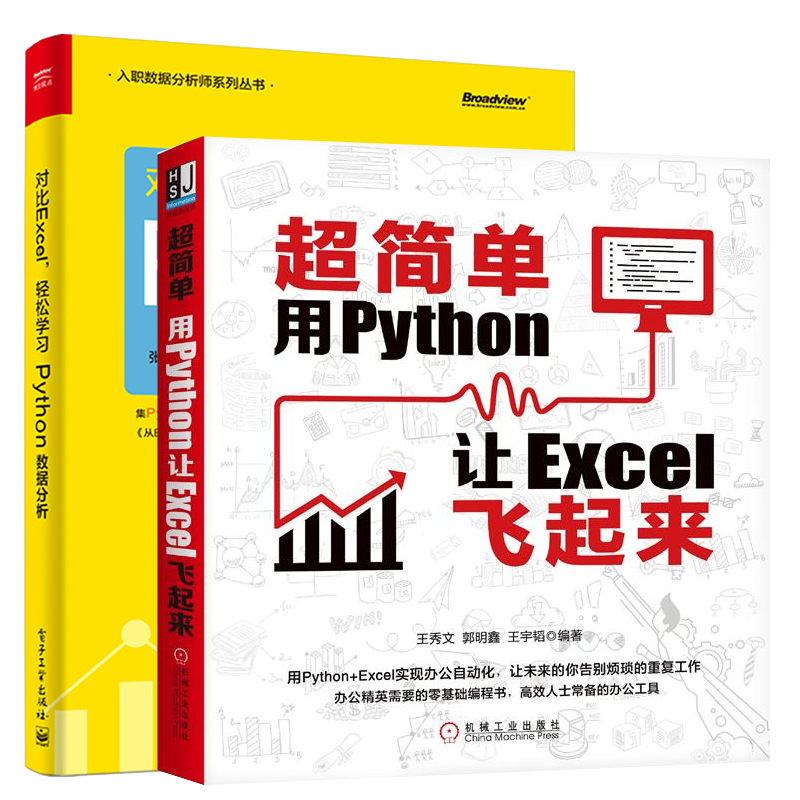
2 тома Super просто используйте Python, чтобы вылететь+сравнение Excel, чтобы легко изучить анализ данных Python.


Вес товара: ~0.7 кг. Указан усредненный вес, который может отличаться от фактического. Не включен в цену, оплачивается при получении.
Описание товара






книга имя: просто: используйте Python, чтобы Ecel вылетел
Цена книги: 69,8 юаней.
Авторы: Ван Сювэнь, Го Минсинь, Ван Ютао
Издательское агентство: издательство машины индустрии
Дата публикации: 2020-07-22
Номер ISBN: 9787111659761.
открыть Книга: 24К
страница Номер: 288
Версия  раз: 1-1
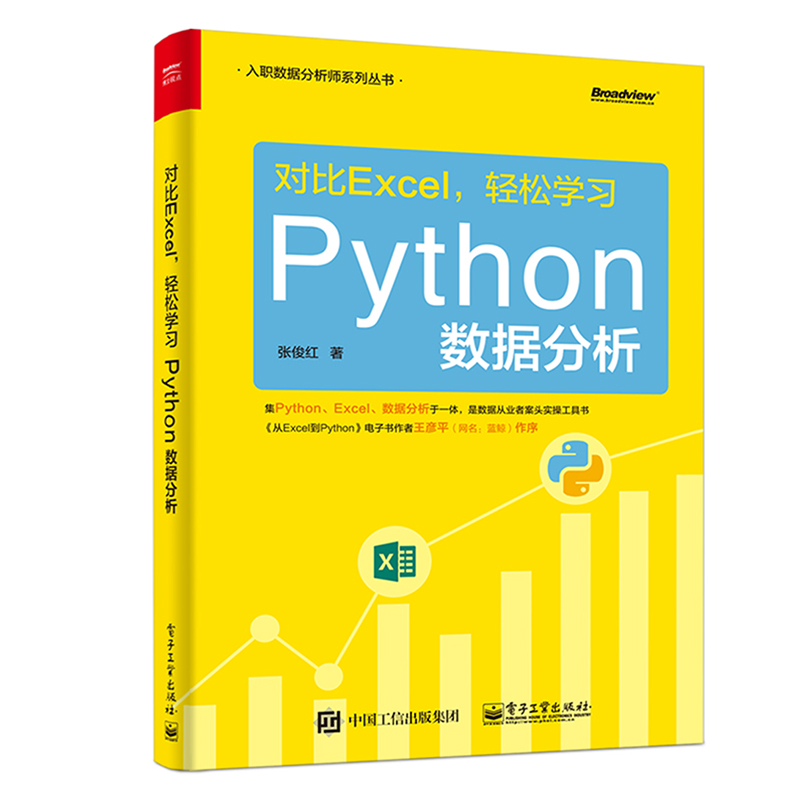
Сравните Excel, легко изучать анализ данных Python
сделать 
решительный Цена: 59
Издание? Клуб: электронная промышленная пресса
Дата публикации: 1 января 2019 г.
страница Номер: 267
установить  кадр: Pacific
ISBN:9787121357930

книга имя: просто: используйте Python, чтобы Ecel вылетел
ECEL - это компонент, который использует очень частую производство таблицы, анализ данных и производство диаграмм в офисе.С увеличением объема обработки данных сейчас много повторяющихся работ в ежедневном офисе потребляет все больше и больше офисного персонала, так как мы можем упростить и улучшить уровень автоматизации офиса?С помощью модулей в Python ECEL может позволить ECEL достигать автоматизации и интеллектуального офиса, тем самым значительно сократило время повторяющейся работы и экономии сотрудников офиса.
Книга разделена на 4 части, в общей сложности 8 глав.Часть 1 составляет 1, которая в основном представляет установку редактора Python и установку библиотеки Lwings.Часть 2 - главы с 2 по 6, которые в основном представляют некоторые базовые знания в функциях библиотеки Python и Lwings для обработки рабочих книг, рабочих листов, рангов и ячеек.3 Части - 7, что в основном объясняет, как использовать Python для обработки данных ECEL в ECEL.Часть 4 составляет 8, в основном с использованием типичной пакета случаев данных ECEL.Эта книга стремится сделать простую и простую, и рассказывает о сложных концепциях и роли простых и простых языков, чтобы читатели могли легко использовать Python для управления ECEL, позволяя ECEL автоматически выполнять работу повторяемости и партийной обработки.
Эта книга очень подходит для людей, которые занимаются финансовыми, административными, человеческими ресурсами и другими отраслями, которые должны быть автоматизированными офисными сотрудниками, а также офисным персоналом, которые заинтересованы в Python.
Сравните Excel, легко изучать анализ данных Python
Интеграция Python, Excel и анализа данных — главная особенность этой книги.
«По сравнению с Excel, простой в освоении анализ данных Python» вращается вокруг общего процесса всего анализа данных: знакомство с инструментами&мдаш; ясная цель&мдаш; получить данные— С данными знаком&мдаш;обработка данных— АНАЛИЗА&мдаш, делайте выводы—Заключение проверки— Покажите сравнение ECEL и Python, чтобы показать вам, что вы будете использовать в каждом процессе и каковы соединения между процессом и процессом.Эта книга может использоваться в качестве руководства для анализа и процессов обработки системного обучения, или ее можно использовать в качестве реальной книги инструментов для аналитиков данных.
«Сравнивая ECEL, легко изучать анализ данных Python», сравнивая функцию ECEL, изучение реализации кода Python, а не непосредственно изучать код Python, значительно уменьшило порог для обучения и устранение страха читателей перед кодом.Он подходит для аналитиков данных, которые только что вошли в отрасль, а также подходят для аналитиков данных, которые более опытны в ECEL, а также работающие люди, которые занимают другие должности для повышения эффективности работы.

книга имя: просто: используйте Python, чтобы Ecel вылетел
Предисловие
Как получить учебные ресурсы
Глава 1 Python быстро начнется
1.1 Зачем учиться управлять Excel 13 с помощью Python
1.2 Строительство среды программирования Python 13
1.2.1 Установите официальную среду программирования Python.
1.2.2 Установка и конфигурация Anaconda и Pycharm 18
1.3PYTHON Модуль 26
1.3.1 Модуль первого распознавания 26
1.3.2 Установка модуля 27
1.4 Пусть Ecel полетет 30
Глава 2. Базовые грамматические знания Python
2.1 Переменная 33
2.2 Тип данных: номер и строка 34
2.2.1 цифровой 34
2.2.2 Строка 35
2.2.3 Запрос типа данных 38
2.2.4 Преобразование типов данных 39
2.3 Тип данных: список, словарь, столичная группа и сбор 41
2.3.1 Список 41
2.3.2 Словарь 46
2.3.3 Кортежи и множества 47
2.4 Оператор 48
2.4.1 Арифметический оператор и оператор строки 48
2.4.2 Операторы сравнения 49
2.4.3 Оператор назначения 51
2.4.4 Логический оператор 52
2.5 Основные нормы кодирования 53
2.5.1 гостиница 53
2.5.2 Примечание 54
2.6 Управляющие операторы 56
2.6.1
2.6.2. Заявление 57
2.6.3. Как заявление 59
2.6.4 Вложенность операторов управления 60
2.7 Функция 61
2.7.1 -Встроенная функция 62
2.7.2 Пользовательские функции 65
Глава 3 модуль Python
3.1 Импорт модуля 70
3.1.1Mimport Method Import 70
3.1.2 от оператора Введение Метод 71
3.2 Модуль обработки файла и папки—os 72
3.2.1.
3.2.2 Перечислите файл и имя подпапки папки под указанным путем 73
3.2.3 Отдельные основное имя и расширение файла 73
3.2.4 Переименование файлов и папок 74
3.3 Обработка партии модуля файла ECEL—lwings 75
3.3.1 Создание книги 76
3.3.2 Сохранение книги 76
3.3.3 Открытие книги 77
3.3.4 Контрольный лист и ячейка 77
3.4 Математический модуль, рассчитанная по массиву—NumPy 78
3.4.1 Основы массивов 78
3.4.2 Создание массива 81
3.5 Модуль импорта и сбора данных—pandas 83
3.5.1 Создание двумерной таблицы данных DataFrame и модификация индекса 84
3.5.2 Чтение и запись файлов 90
3.5.3 Выбор и обработка данных 92
3.5.4 Объединение таблиц данных 99
3.6 Модуль визуализации данных—Matplotlib 104
3.6.1 Нарисуйте диаграмму складной линии 104
3.6.2 Построение гистограммы 104
3.7 Взаимодействие модуля 105
3.7.1lwings Модуль взаимодействует с модулем 105 Pandas.
3.7.2lwings Модуль взаимодействует с модулем Matplotlib 106
Глава 4. Пакетная обработка книг и листов с использованием Python
Случай 01 партия новая и сохранившаяся рабочая книга 109
Для одной из трех партий постройте и закрывайте рабочую книгу 111
Случай 02 партия, чтобы открыть все рабочие тетради под папкой 111
В отличие от перечисления имени всех файлов и папок под папкой 113
Случай 03 Партия переименование всех рабочих листов в рабочей книге 113 113
По аналогии, пакетное переименование некоторых листов в книге 115.
Случай 04: пакетное переименование нескольких книг 116
По аналогии, пакетное переименование листов с одинаковым именем в нескольких книгах 118
Случай 05 партия Новый рабочий лист 119 в нескольких рабочих книгах 119
Пакетное удаление листов в нескольких книгах по аналогии 122
Дело 06, пакетная печать книги 123
Пакетная печать указанных листов в нескольких книгах по аналогии 125
Случай 07 Скопируйте все рабочие листы рабочей книги в другую рабочую книгу 126 126
По аналогии, пакетное копирование данных определенного листа на указанный лист других книг 128
Случай 08 Снос одного рабочего листа в несколько рабочих книг 129 в соответствии с условиями 129
Напротив, один -три -три рабочих таблица разделен на несколько рабочих листов 133
Разделите несколько листов на несколько книг по аналогии 134
Случай 09. Пакетное объединение листов с одинаковым именем в нескольких книгах 135
В отличие от слияния метра названия в названии рабочей книги с рабочим листом 138
Глава 5 Используйте линию обработки пакетов Python, столбец и ячейки
Случай 01 Регулировка точности высоты и ширины столбца нескольких рабочих книг 141
Отрегулируйте высоту и ширину колонны всех рабочих листов в рабочей книге 143
Случай 02. Пакетное изменение формата данных нескольких книг 143
По аналогии пакетно измените формат внешнего вида нескольких книг 146.
Случай 03. Пакетная замена данных строк в нескольких книгах 148
Вместо того, чтобы заменить данные ячейки в нескольких рабочих книгах 150
По аналогии измените данные столбца указанного листа в нескольких книгах в пакетном режиме 151
Случай 04 Извлечение партии конкретных данных всех рабочих листов в рабочей книге 152
Возьмите данные столбца 154 всех рабочих листов в рабочей книге в одной и трех партиях
По аналогии можно добавлять данные строк пакетами на указанные листы в нескольких книгах 155
Случай 05: сортировка данных указанных листов в нескольких книгах 156
По аналогии можно выполнить пакетное объединение данных столбца указанного листа в нескольких книгах 159.
По аналогии разбейте данные столбца указанного листа в нескольких книгах на несколько строк 161.
Случай 06 Извлечение партии всех рабочих листов в рабочей книге 162
Возьмите ценность всех рабочих листов в рабочей книге и суммируйте 165
Глава 6. Пакетный анализ данных с использованием Python
Случай 01 Порядок заказа партийного подъема сортировки всех рабочих листов в рабочей книге 168
Возьмите одно -три партии, чтобы сортировать все рабочие листы в рабочей книге 170
Пакетная сортировка данных в нескольких книгах по аналогии 171
Случай 02 Отфильтруйте все данные рабочего листа в рабочей книге 172
Посмотрите на одну категорию данные в рабочей книге 175
Случай 03. Сортировка и обобщение листов в нескольких книгах 176
Пакетное суммирование указанных листов в нескольких книгах по аналогии 179
Объединить данные нескольких книг в одну книгу методом вывода 180
Случай 04 для всех рабочих листов в рабочей книге
В отличие от этого, все рабочие листы в рабочей книге суммируются и пишут результаты результатов гармонии
Фиксированная ячейка 183
Случай 05 Большие и малые значения книги статистики пакетов 184
Рассмотрим большую ценность и небольшую ценность всех рабочих листов в рабочей книге для трех партий
Кейс 06 Серийное производство сводных таблиц 187
Напротив, чтобы сделать данные для всех рабочих листов рабочей книги, перспективная таблица 189
Случай 07. Использование коэффициента корреляции для оценки корреляции данных 190
Относится между единой переменной и другими переменными в другом месте 193
Случай 08. Использование ANOVA для сравнения различий в данных 194
Нарисуйте коробчатую диаграмму, чтобы выявить выбросы по аналогии 199
Случай 09 Использование описания статистики и гистограмм для формулирования целей 200
Получение выводов из одного экземпляра в другой и использование пользовательских интервалов для построения гистограмм 207
Случай 10. Прогнозирование будущих значений с помощью регрессионного анализа 209
Использование уравнений регрессии для расчета прогнозируемых значений путем вывода 211
Глава 7 Используйте Python для создания простых диаграмм и установленных элементов диаграммы
Случай 01, чтобы сделать простую диаграмму 214 в Python
Создайте столбчатую диаграмму на Python по аналогии 215.
Посмотрите на полосовую диаграмму 217 в Python
Создание круговых диаграмм в Python методом вывода 218
Случай 02 Импорт данных ECEL для создания простой диаграммы 219 в Python
Импортируйте данные, чтобы построить точечную диаграмму по аналогии 221.
Импортируйте данные, чтобы построить диаграмму областей по аналогии 222.
Случай 03. Создание комбинированной диаграммы на Python 223.
Выводы из одного примера для построения двухлинейного графика 224
Случай 04 Добавьте и установите заголовок и координата TIPLE 225
Добавить легенду по аналогии 228
Случай 05 Добавить и установить метку данных 229
Установите диапазон значений оси Y по аналогии 231.
Случай 06 добавляет и устанавливает вторичную ось координат 233 в комбинированную диаграмму
Добавить и настроить линию сетки 235
Глава 8. Использование Python для создания обычных диаграмм
Случай 01. Создайте столбчатую диаграмму, чтобы показать сравнительную взаимосвязь данных 238.
Для одной вместо того, чтобы делать три партии барной диаграммы 239
Случай 02. Создайте линейный график, чтобы показать тенденцию изменения данных 240
Для одного -три сделайте складной чертеж и добавьте теги данных 242 в высокие точки
Составьте плавный линейный график по аналогии 244.
Случай 03 Создание диаграммы рассеяния для оценки корреляции между двумя наборами данных 246
Добавление линейной линии тренда к диаграмме рассеяния путем вывода 248
Создание пузырьковых диаграмм методом вывода 250
Случай 04. Составьте круговую диаграмму, чтобы показать пропорциональную связь между частью и целым 252
Делаем выводы из одного примера для построения кольцевой диаграммы 255
Случай 05 Сравнение радарных карт Многочисленные индикаторы 256
Класс, чтобы сделать индекс оценки эффективности бренда, Рисунок 260
Случай 06. Составьте график термометра, чтобы отобразить ход работы 261
Принимая измерение температуры первой половины продаж.
Глава 9 Domit Python Code в ECEL
9.1 Вызов пользовательской функции Python на листе 266
9.1.1 Load Lwings Plug -In 266 в ECEL
9.1.2 Импорт и вызов пользовательских функций Python 269
9.2 Вызов пользовательских функций Python в VBA 273
9.2.1 Создание файлов и вызов пользовательских функций Python с помощью команд 273
9.2.2 Вручную создавать файлы и вызовать функцию Python Custom 277
9.2.3VBA код и код Python Mixed Использование 281
9.3 Конвертировать код Python в исполняемую программу 284
9.3.1 Грамматика и параметры модуля модуля модуля 284
9.3.2 PED Код Python в исполняемую программу 285
9.3.3 Фактическое применение файла пакета 287
Сравните Excel, легко изучать анализ данных Python
Входная глава
Глава 1. Основы анализа данных.2
1.1 Что такое анализ данных 2
1.2 Зачем проводить анализ данных 2
1.2.1 Анализ состояния.3
1.2.2 Анализ причин.3
1.2.3 Прогнозный анализ.3
1.3 Что именно анализирует анализ данных 4
1.3.1 Общие индикаторы обзора.4
1.3.2 Индикаторы сравнения.4
1.3.3 Тенденции тенденций.4
1.3.4 Индикатор раскрытия информации.5
1.3.5 Связанные показатели.5
1.3.6 Корреляция и причинно-следственная связь.6
1.4 Рутинный процесс анализа данных 6
1.4.1 Знаком с инструментами.6
1.4.2 Четкая цель.7
1.4.3 Получить данные.7
1.4.4 Знаком с данными.7
1.4.5 Обработка данных.7
1.4.6 Анализ данных.8
1.4.7 Сделайте выводы.8
1.4.8 Заключение поверки.8
1.4.9 Представление выводов.8
1.5 Инструменты анализа данных: Excel и Python..8
Упражняться
Глава 2 Знакомство с основами pot-Python.12
2.1 Что такое Питон?.12
2.2 Загрузить и установить Python...13
2.2.1 Учебное пособие по установке.....13
2.2.2 IDE и IDLE.17
2.3 Знакомство с блокнотом Jupyter 17
2.3.1 New Jupyter Tebook файл 17
2.3.2 Запустите абзац вашего кода.....19
2.3.3 Переименование файлов блокнота Jupyter 19
2.3.4 Сохранение файлов блокнота Jupyter 19
2.3.5 Импорт локального файла блокнота Jupyter 20
2.3.6 Блокнот Jupyter и Markdown...двадцать один
2.3.7 Добавление каталога в блокнот Jupyter 21
2.4 Основные понятия..26
2.4.1 Номер...26
2.4.2 Переменные...26
2.4.3 Идентификатор.....27
2.4.4 Типы данных...28
2.4.5 Настройки вывода и формата вывода...28
2.4.6 Отступы и комментарии...29
2.5 строка...30
2.5.1 Концепция струн.....30
2.5.2 Подключение строки.....30
2.5.3 Копия строки.....30
2.5.4 Получите длину строки.....30
2.5.5 Строка находка.....31
2.5.6 Строковой индекс.....31
2.5.7 Разделение строк.....32
2.5.8 Удалить символы.....32
2.6 Структура данных – список..33
2.6.1 Понятие списка...33
2.6.2 Создайте список.....33
2.6.3 Дублирование списков...34
2.6.4 Объединение списков...34
2.6.5 Вставьте новые элементы в список.....34
2.6.6 Получите количество вхождений значения в список...35
2.6.7 Получите позицию, в которой значение появляется в списке...35
2.6.8 Получить значение указанной позиции в списке...36
2.6.9 Удалить значение в списке...36
2.6.10 Отсортируйте значения в списке.37
2.7 Структура данных -Dictionary...37
2.7.1 Концепция словаря.....37
2.7.3 Словарь клавиш (), значения () и элементы () Методы.....37
2.8 Структура данных – кортеж..38
2.8.1 Понятие кортежей...38
2.8.2 Создайте новую группу.....38
2.8.3 Получите длину кортежа...38
2.8.4 Получение элементов кортежа...39
2.8.5 Взаимное преобразование кортежа и списка...39
2.8.6 Функция zip()...39
2.9 Операторы..40
2.9.1 Арифметические операторы...40
2.9.2 Операторы сравнения...40
2.9.3 Логические операторы...41
2.10 Операторы цикла 41
2.10.1 для цикла...41
2.10.2 Цикл while...42
2.11 Условное утверждение 43
2.11.1 оператор if.43
2.11.2 оператор else..44
2.11.3 заявление elif..45
2.12 Функции 46
2.12.1 Обычные функции.47
2.12.2 Анонимные функции.48
2.13 Advanced Features 49
2.13.1 Формула формирования списка.49
2.13.2 функция карты.50
2.14 Модуль 50
Глава 3. Структуры данных Pandas.51
3.1 Структура данных серии...51
3.1.1 Что такое Серия 51
3.1.2 Создание серии 52
3.1.3. Используйте метод inde для получения индекса Series 53.
3.1.4 Используйте метод значений, чтобы получить значение Series...53
3.2 Табличная структура данных DataFrame...53
3.2.1 Что такое DataFrame 53
3.2.2 Создание DataFrame 54
3.2.3 Получите индекс строки и столбца DataFrame...56
3.2.4 Получите значение DataFrame...56
Глава 4. Подготовьте ингредиенты – получите источники данных..57
4.1 Импортируйте внешние данные..57
4.1.1 Импорт.ls-файл..57
4.1.2 Импорт.csv-файл...60
4.1.3 Импорт.тт-файл 63
4.1.4 Импорт sql-файла 65
4.2 Новые данные...67
4.3 Знаком с данными..67
4.3.1 Используйте head для предварительного просмотра первых нескольких строк.67
4.3.2 Использование формы для получения размера таблицы данных 68
4.3.3 Используйте информацию для получения типа данных..69
4.3.4 Используйте описание для получения распределения значений 71
Глава 5. Промывание риса и овощей. Предварительная обработка данных..73
5.1 Обработка пропущенных значений..73
5.1.1 Просмотр отсутствующих значений ...73
5.1.2 Удалить пропущенные значения...75
5.1.3 Заполнение недостающих значений...77
5.2 Обработка повторяющихся значений..78
5.3 Обнаружение и обработка выбросов..81
5.3.1 Обнаружение выбросов...81
5.3.2 Обработка выбросов...82
5.4 Преобразование типов данных..83
5.4.1 Типы данных...83
5.4.2 Преобразование типа...84
5.5 Настройки индекса..86
5.5.1 Добавить индексы в отсутствие индексных таблиц.....86
5.5.2 Индекс реатизации.....87
5.5.3 Переименование индексов ...88
5.5.4 Индекс сброса ...89
Глава 6. Выбор блюд – выбор данных.91
6.1 Выбор столбца..91
6.1.1 Выберите столбец/несколько столбцов..91
6.1.2. Выберите несколько последовательных столбцов...92
6.2 Выбор линии..93
6.2.1 Выберите строку/строки..93
6.2.2. Выберите несколько последовательных строк...94
6.2.3 Выберите ряды, которые соответствуют условиям.....95
6.3 Одновременный выбор рангов и столбцов..96
6.3.1 Обычный индекс+обычный индекс Выберите указанную строку и столбец.97
6.3.2 Индекс позиции + индекс позиции выбирает указанную строку и столбец.97
6.3.3 Индекс BOOLETE+Обычный индекс Выберите указанные строки и столбцы.98
6.3.4 Индекс среза + индекс среза выбирает указанную строку и столбец.98
6.3.5 Индекс скольжения+обычные индексы Выберите указанные строки и столбцы.99
Глава 7 Нарезка гарниров – Численный расчет...100
7.1 Числовая замена 100
7.1.1 Один -один замена.100
7.1.2 Замена «многие к одному».102
7.1.3 Замена «многие ко многим».103
7.2 Числовая сортировка 104
7.2.1 Сортировка по столбцу значений.104
7.2.2 Сортировать по столбцам, которые отсутствуют.106
7.2.3 Сортировка по значениям в нескольких столбцах.106
7.3 Числовой рейтинг 108
7.4 Удаление значений.110
7.4.1 Удаление столбцов..110
7.4.2 Удаление строк..111
7.4.3 Удаление отдельных строк..112
7.5 Численный счет.113
7.6 Получение стоимости.114
7.7 Числовой поиск.115
7.8. Интервальная сегментация.116
7.9 Вставьте новую линию или столбец.119
7.10 Перестановка строк и столбцов..120
7.11 Изменение индекса ..121
7.12 Преобразование таблицы длины и ширины..122
7.12.1 Преобразование широкого стола в длинный стол...123
7.12.2 Преобразование длинного стола в широкий...125
7.13. Функции apply() и applymap()...126
Глава 8. Начало приготовления. Вычисление данных...127
8.1 Арифметические операции 127
8.2 Операции сравнения 128
8.3 Операции суммирования 129
8.3.1 count Подсчет ненулевых значений...129
8.3.2 Итог Подведение итогов.130
8.3.3 среднее значение. Найдите среднее значение...130
8.3.4 Найдите максимальное значение ma.131
8.3.5 мин. Найдите минимальное значение.132
8.3.6 медиана Найдите медиану 132
8.3.7 Режим Найдите номер режима...133
8.3.8 var, чтобы найти дисперсию...134
8.3.9 STD, чтобы найти стандартное отклонение.....134
8.3.10 Квантиль Найдите квантиль.135
8.4 Корреляционные операции 136
Глава 9. Таймер жарки. Временной ряд 138.
9.1 Получить текущее время 138
9.1.1 Возвращает дату и время текущего момента.138
9.1.2 Возвращает год, месяц и день текущего момента соответственно.138
9.1.3 Возвращает номер недели на текущий момент.139
9.2 Форматы указания даты и времени 140
9.3 Строки и форматы времени, преобразующие друг друга 141
9.3.1 Преобразовать формат времени в формат строки.141
9.3.2 Конвертировать формат строки в формат времени.141
9.4 Индексация времени 142
9.5 Операции со временем 145
9.5.1 Разница между двумя временами.145
9.5.2 Смещение времени.145
Глава 10 Классификация блюд – группировка данных/сводная таблица..148
10.1 Группировка данных..148
10.1.1 Ключом группировки является имя столбца...150
10.1.2 Групповой ключ – серия 151.
10.1.3 Метод магического агрегата.152
10.1.4 Сброс индекса для сгруппированных результатов...153
10.2 Сводная таблица..154
Глава 11 Фруктовая тарелка – многостоловая нарезка.158
11.1 Горизонтальная сшивка таблиц..158
11.1.1 Типы объединяемых таблиц...158
11.1.2 Типы ключей подключения...160
11.1.3 Режим подключения ...163
11.1.4 Обработка повторяющихся имен столбцов...165
11.2 Продольная сшивка таблиц..165
11.2.1 Обычное слияние.....166
11.2.2 Настройка индекса ...167
11.2.3 Объединение перекрывающихся данных...167
Глава 12. Подача овощей – экспорт результатов.169
12.1 Экспортировать как .ls-файл.169
12.1.1 Установите путь экспорта файла...170
12.1.2 Название листа комплекта 170
12.1.3 Установить индекс...170
12.1.4 Установите столбцы для экспорта...171
12.1.5 Установите формат кодировки...171
12.1.6 Обработка пропущенных значений...172
12.1.7 Бесконечная стоимость лечения.....172
12.2 Экспортировать как .csv-файл...173
12.2.1 Установите путь экспорта файла...173
12.2.2 Установить индекс...174
12.2.3 Установите столбцы для экспорта...174
12.2.4 Установка символа-разделителя ...174
12.2.5 Обработка пропущенных значений...174
12.2.6 Установите формат кодирования...175
12.3 Экспорт файла на несколько листов 175
Глава 13 Размещение посуды – визуализация данных..176
13.1 Что такое визуализация данных?.176
13.2 Основной процесс визуализации данных..176
13.2.1 Организуйте данные...176
13.2.2 Четкая цель...177
13.2.3 Найдите подходящую форму выражения...177
13.3 Основные элементы схемы..177
13.4 Визуализация Ecel и Python...179
13.5 Установите холст и систему координат...179
13.5.1 Создайте холст...179
13.5.2 Используйте функцию add_subplot для создания системы координат.180
13.5.3 Plt.Функция subplot2grid Создание системы координат 182
13.5.4 Plt.Функция сюжета создает систему координат 183
13.5.5 Plt.Функция сюжетов создает системы координат...184
13.5.6 Различия между методами системы координат.....185
13.6 Установите ось координат...185
13.6.1 Установите заголовок оси координат.....185
13.6.2 Установите шкалу оси координат.....187
13.6.3 Установите диапазон оси координат.....190
13.6.4. Настройка оси оси оси координат.....191
13.7 Настройка других форматов диаграмм..191
13.7.1 Настройки линий сетки.....191
13.7.2 Установить легенду...193
13.7.3 Настройки заголовка диаграммы.....195
13.7.4 Установите теги данных.....197
13.7.5 Примечания к диаграммам...198
13.7.6 Технический паспорт...199
13.8 Нарисуйте общие схемы..201
13.8.1 Нарисуйте линейную диаграмму...201
13.8.2 Постройте гистограмму...204
13.8.3 Нарисуйте полосовую схему.....208
13.8.4 Нарисуйте диаграмму рассеяния...209
13.8.5 Рисование пузырьковых диаграмм 211
13.8.6 Построение диаграмм площадей...212
13.8.7 Нарисуйте карты деревьев...213
13.8.8 Нарисуйте радиолокационную карту.....215
13.8.9 Нарисуйте коробчатую диаграмму...217
13.8.10 Нарисуйте круговую диаграмму.218
13.8.11 Нарисуйте кольцевую диаграмму.220
13.8.12 Нарисуйте тепловую карту.221
13.8.13 Нарисуйте горизонтальные и вертикальные линии.223
13.9 Нарисуйте комбинированную диаграмму..224
13.9.1 Линейный график + Линейный график 224
13.9.2 Линейная диаграмма + столбчатая диаграмма 225
13.10 Нарисуйте двойную координатную ось. Рисунок 226
13.10.1 Нарисуйте диаграмму с двойной осью Y.227
13.10.2 Постройте двухосный график.228
13.11 Настройки стиля рисования 228
Расширенная глава
Глава 14 Типичный случай анализа данных 234
14.1 Используйте Python для реализации автоматизации отчетов.234
14.1.1 Зачем сообщать об автоматизации.....234
14.1.2 Какие отчеты подходят для автоматизации.....234
14.1.3 Как реализовать автоматизацию отчетов.....235
14.2 Автоматические электронные письма...239
14.3 Предположим, вы аналитик данных в сетевом городе..241
14.3.1 Какие категории товаров более популярны?..242
14.3.2 Какие продукты хорошо продаются?..242
14.3.3 Продажи различных магазинов составляют пропорцию.....243
14.3.4 Какие периоды времени являются пиковым периодом пассажирского потока города.....244
14.4 Если вы аналитик данных банка..245
14.4.1, выше ли доход, тем ниже ставка плохой долга.....246
14.4.2 Какова связь между возрастом и плохой ставкой долга.....247
14.4.3 Какова связь между количеством семейного населения и плохим долгами.....248
Глава 15. Массивы NumPy.250
15.1 Знакомство с NumPy .250
15.2 Генерация массивов NumPy.250
15.2.1 Формирование общих массивов...251
15.2.2 Генерация массивов специальных типов...251
15.2.3 Генерация случайных массивов...253
15.3 Основные свойства массивов NumPy.255
15.4 Выбор данных из массивов NumPy.256
15.4.1 Одномерный выбор данных...256
15.4.2 Многомерный отбор данных...257
15.5 Предварительная обработка данных массивов NumPy.259
15.5.1 Преобразование типов массивов NumPy..259
15.5.2 Обработка отсутствующих значений для массивов NumPy..260
15.5.3 Обработка повторяющихся значений в массивах NumPy..260
15.6 Изменение формы массива NumPy.261
15.6.1 Изменение формы одномерного массива...261
15.6.2 Изменение формы многомерного массива...261
15.6.3 Транспонирование массива...262
15.7 Объединение массива NumPy.262
15.7.1 Горизонтальные слияния...262
15.7.2 Вертикальные слияния...263
15.8 Часто используемые функции анализа данных..264
15.8.1. Поэлементные функции...264
15.8.2 Функции описательной статистики...264
15.8.3 Функция условия.....266
15.8.4 Установите отношения...266