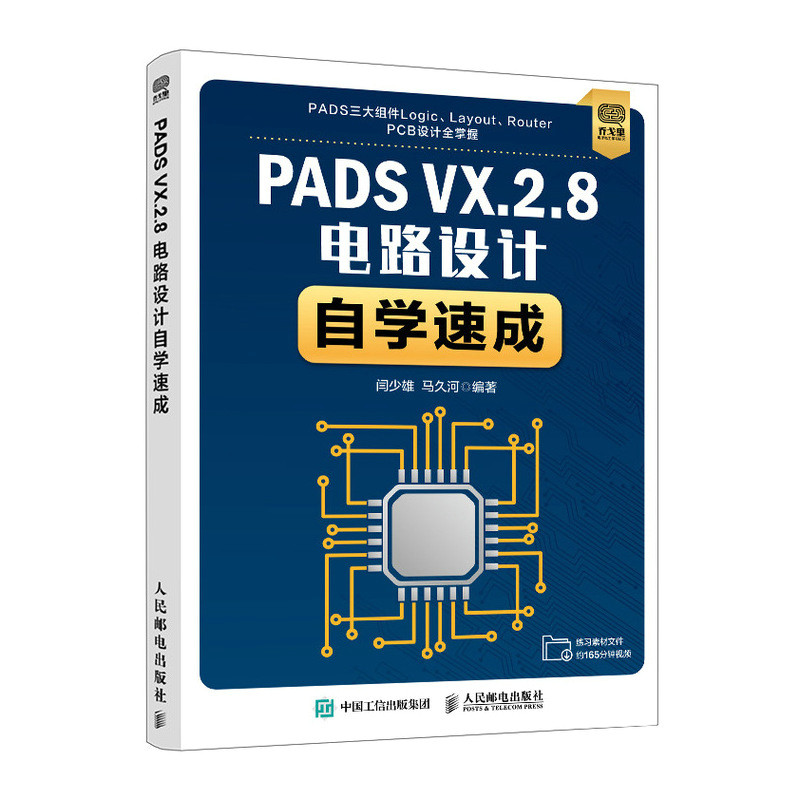
Pads VX.2.8 Конструкция схемы самостоятельно экспресс -экспресс PCBeda Электронная плата Анализ и проектирование книг подарков VX.2.8 Операция программного обеспечения Навыки приложения приложения приложения
Вес товара: ~0.7 кг. Указан усредненный вес, который может отличаться от фактического. Не включен в цену, оплачивается при получении.
Описание товара


В этой книге используются Pads VX.2.8 в качестве платформы для представления метода и техники конструкции схемы.Основное содержимое включает обзор Pads VX.2.8, Схематическое основание Pads VX.2.8, Pads VX.2.8 Принцип галерея, схема схема -чертежа Logic Vx.8, последующая операция схема схема, накладные платы печати Проектирование, упаковка, дизайн библиотеки упаковки, проводка платы, пост -операция по проводке платы, пример проектирования экспериментальной платы с одной микрокомпьютером.
Эта книга может быть использована в качестве справочника для учителей и студентов в связанных инженерных и технических персоналах и технических персоналах и учителях и учащихся в различных университетах. Она также может использоваться в качестве учебного учебника для различных учебных учреждений.
Мультимедийный обучение электронным данным, представленным книгой, содержит исходный файл экземпляра книги и эксплуатационное видео, чтобы помочь читателям легко и интуитивно изучать содержание книги.

Глава D 1 Pads vx.2.8 Обзор Обзор1
1.1 Pads vx.2.8 ВВЕДЕНИЕ 2
1.1.1 Development 2
1.1.2 Pads VX.2.8 Особенности 3
1.1.3 Общие инструменты для проектирования печатной платы 4
1.2 Рабочие условия прокладки VX.2.8 4
1.2.1 Pads VX.2.8 Конфигурация аппаратного обеспечения 4
1.2.2 Pads VX.2.8 Программная среда 5
1.3 Установки установки Pads vx.2.8 Подробное объяснение 5
1.4 Интегрированная среда разработки Pads VX.2.8 8
1.4.1 Pads VX.2.8 Среда разработки принципиальной диаграммы 8
1.4.2 Pads vx.2.8 Среда разработки схемы печатной платы 9
1.4.3 Pads VX.2.8 Среда редактирования моделирования 9
D 2 Основы принципы 10 Основы 10
2.1 Схема 11 схематической диаграммы 11
2.2 Legn Pads Logic vx.2.8 11
2.3 Сначала знают логику Pads vx.2.8 12
2.3.1 Браузер проекта 13
2.3.2 Бар меню 14
2.3.3 Панель инструментов 15
2.3.4 Окно статуса 16
2.4 Настройки параметров приоритета 16
2.5 Цветные настройки 21
2.6 Компонентная библиотека 21
2.6.1 Менеджер библиотеки компонентов 21
2.6.2 Найти компоненты 24
2.6.3 Загрузите и удалите библиотеку элементов 24
2.6.4 Создать файл библиотеки компонентов 25
2.6.5 Сгенерировать файл отчета о компонентах библиотеки компонентов 26
2.6.6 Сохранить в библиотеке компонент 27
2.7 Размещение компонентов 29
2.7.1. Компонент поместите 29
2.7.2 Удалить компонентов 30
2.7.3 Устранение компонентов 30
2.8 Редактировать атрибут компонента 30
2.8.1 Редактировать компонент, проводящую воду, номер 31
2.8.2 Установить тип компонента 31
2.8.3 Установите компонентную Tube Foot 32
2.8.4 Установите значение параметра компонента 32
2.8.5 Справочный номер обмена 33
2.8.6.
2.8.7 Атрибут компонента запрос и модификация 35
2.9 Регулировка позиции устройства 38
2.9.1 Выбор и отмена выбора компонентов 38
2.9.2 Движение компонентов 41
2.9.3 Вращение компонентов 41
2.9.4 Копировать и вставить компоненты 42
Глава D3 Принципы Галерея Дизайн 44
3.1 Определение компонента 45
3.2 Редактор компонентов 45
3.2.1 Редактор начала 46
3.2.2 Управление файлами 46
3.3 Результатный инструмент 47
3.3.1 Полигон 47
3.3.2 прямоугольник 49
3.3.3 Юань 51
3.3.4 Путь 51
3.3.5 Добавить 2D -строку 52 из библиотеки 52
3.3.6 Компонентная трубка 52
3.3.7 Характеристики компонентов 54
3.4 Настройки информации о компоненте 55
3.5 Пример операции 57
3.5.1 Дизайн библиотеки компонентов 57
3.5.2 Дизайн двери 67
D4 Рисунок принципов 71
4.1 Управление файлами 72
4.1.1 Новый файл 72
4.1.2 Сохранить файл 72
4.1.3 Файл резервного копирования 73
4.1.4 Новый рисунок Страница 73
4.1.5 Открыть файл 74
4.2 Классификация принципов 75
4.3 Электрическое соединение 76
4.3.1 Добавить соединение 76
4.3.2 Добавить автобус 77
4.3.3 Добавить автобусную ветку 78
4.3.4 Добавить подключение к странице 79
4.3.5 Добавить символ питания 79
4.3.6 Добавить символ земли 80
4.3.7 Добавить символ сети 81
4.3.8 Добавить текстовый символ 81
4.3.9 Добавить поле 82
4.3.10 Добавить иерархический символ 82
4.4 РЕДАКТИРОВАТЬ Принципы 85
4.4.1 Редактировать соединение 85
4.4.2 Sub -Bus 85
4.4.3 Удлинительная шина 85
4.4.4 Редактировать Символ сети 86
4.4.5 Редактировать текст символ 87
4.4.6 Редактировать Символ поля 87
4.4.7 Слияние слияния/отмена слияния 87
4.5 Пример работы 88
4.5.1.
4.5.2 ОДИН -КИП -микрокомпьютер Z Небольшая система применения 94
4.5.3 Триггерная цепь 102
4.5.4. Отключение питания и вызов автоматической информированной схемы 106
4.5.5.
ГЛАВА D5 ОПЛАТА -ОПЛАТА Схематической диаграммы 121
5.1 Просмотр операции 122
5.1.1 Direct Command и Korktcut Key 122
5.1.2 Команда масштабирования 123
5.2 Отчет вывода 123
5.2.1 неиспользованный отчет 125
5.2.2 Статистический отчет компонента Форма 125
5.2.3 Форма статистического отчета сети 125
5.2.4 Ограниченный отчет 126
5.2.5 Страница Символа подключения отчета 126
5.2.6 Отчет о списке материалов 127
5.3 Вывод печати 127
5.4 Создать сеть Таблица 129
5.4.1 Сгенерировать сеть специй Таблица 129
5.4.2 Сгенерировать сеть PCB Таблица 131
5.5 Пример операции 132
5.5.1.
5.5.2 См.
Глава D6 Pads Print Purcy Poard Design 142
6.1 Спецификации проектирования макета Pads VX.2.8 143
6.1.1 Обзор 143
6.1.2 Процесс проектирования 143
6.2 Pads Layout vx.2.8 Графический интерфейс 145
6.2.1 Управление окнами 145
6.2.2 Управление файлами 147
6.3 Настройки параметра системы 148
6.3.1 Настройки глобальных параметров 148
6.3.2 Настройки параметров проектирования 152
6.3.3 Настройки параметров «Сетка и захвата» 154
6.3.4 Настройки параметров «Показать» 156
6.3.5 Настройки параметров «проводка» 157
6.3.6 Настройки параметра «плоскость медного крышки» 162
6.3.7 Настройки параметров текста и строки »165
6.3.8 Настройки параметров «Размеры» 166
6.3.9 Настройки параметров «Пагодий» 169
6.3.10 «Настройки параметров Metropolitan Device».
6.4 Настройки рабочей среды 171
6.4.1 Настройки стека слоя 171
6.4.2 Настройки цвета 173
6.4.3 Настройка таблеток 174
6.4.4 Настройки пары бурения 176
6.4.5 Настройки 176
6.5 Настройки правил проектирования 176
6.5.1 Настройки правил «по умолчанию» 177
6.5.2 Настройки правила класса 181
6.5.3 Настройки правил сети 182
6.5.4 Настройки правил группы 182
6.5.5 Настройки правил.
6.5.6 «Пакет» и «Компонентные» Настройки правил 184
6.5.7 «Правила состояния» 184
6.5.8 Настройки правил дифференциальной оплаты »185
6.5.9 «Отчет» Настройки правил 186
6.6 Импорт сети Таблица 186
6.6.1. Библиотека упаковки компонентов загрузки 186
6.6.2 Импорт сети Таблица 186
6.6.3 Дисброс компонентов 187
6.7 компонент компонента 187
6.7.1 План планировки 188
6.7.2 Шаг макета 189
6.7.3 Автоматическая макета PCB 190
6.7.4 Руководство по печатной плате 192
6.7.5 Динамический просмотр 196
6.8 Компонентная проводка 196
6.8.1 Принципы проводки 197
6.8.2 Метод проводки 197
6.8.3 Настройки проводки 198
6.8.4 Добавить проводку 199
6.8.5 Динамическая проводка 200
6.8.6 Автоматическая проводка 201
6.8.7 Эскиз -проводка 201 201
6.8.8 автобусная проводка 201 201
6.9 РАБОТАЯ ПРИМЕР -СВОЙСТВЕННА
D7 Глава упаковочной библиотеки дизайн 207
7.1 Обзор пакета 208
7.1.1 Введение в обычно используемую юаню упаковку 208
7.1.2 Связь между типом компонентов, упаковкой PCB и логической упаковкой 209
7.1.3 Редактор библиотеки печатных плат 209
7.2 Установите тип компонента 210
7.3 Используйте производственный пакет мастера 211
7.3.1 Установите опцию мастера 2111
7.3.2 Мнение 212
7.4 Пакет платы ручной работы 220
7.4.1 Добавить компонентную прокладку 220
7.4.2 Поместите и установите компонентную трубную прокладку 222
7.4.3 ** Элемент обмена
7.4.4 Добавить рамку печатной печати PCB. 223
7.5 Сохранить пакет платы 224
7.6 Пример операции 225
7.6.1 Создать библиотеку компонентов 225
7.6.2 SO-16 Элемент пакета 226
7.6.3 27-03 упаковочный элемент 228
7.6.4 CX02-D Package Element 229
7.6.5 RS030 Элемент пакета 230
D8 Глава проводки 232
8.1 Настройки ECO 233
8.2 Дизайн проводки 233
8.3 Pads Router Editor 235
8.4 Конструкция медной крышки 236
8.4.1 Медная фольга 236
8.4.2 медь 238
8.4.3 Copper Cover 239
8,5 размера маркировки 241
8.5.1 Горизонтальный размер отметки 243
8.5.2 Вертикальный размер отмечен 243
8.5.3.
8.5.4.
8.5.5 Поверните размеры и отметка 245
8.5.6 Угол. Знаки 245
8.5.7 Размер дуги 246
8.5.8.
8.6 Пример эксплуатации -PCB Конструкция дверной схемы собак 247
D9 ГЛАВА ПУШКА ПОСЛЕДНЯЯ РАБОТА 253
9.1 Проверка дизайна 254
9.1.1 Проверка интервалов безопасности 255
9.1.2 Проверка подключения 256
9.1.3 Высоко -скоростная проверка проектирования 256
9.1.4 Проверка конструкции слоя Flane 258
9.1.5 Тестовая точка и другая проверка проектирования 258
9.1.6 Проверка проектирования редактора проводки 259
9.2 Выход CAM 259
9.2.1 Определение CAM 259
9.2.2 Gerber File вывод 261
9.3 Вывод печати 262
9.4 Вывод рисунка 262
9.5 Пример эксплуатации -Используйте печатную плату цепи собаки Gate для генерации отчета CAM 262
D 10 ГЛАВА ОДНА МАШИНКА Экспериментальная плата Пример 267 Пример 267
10.1 Процесс проектирования платы 268
10.1.1 Общие шаги проектирования круговой платы 268
10.1.2 Общие шаги схемы схемы схемы 268
10.1.3 Общие шаги проекта печатной платы 268
10.2 Анализ дизайна 269
10.3 Новый проект 269
10.4 Загрузите компонент 271
10.5 Принципы Редактировать 274
10.5.1 Компонентный макет 274
10.5.2 Компонентная проводка ручной работы 277
10.6 Отчет вывода 280
10.6.1 Отчет о списке материалов 280
10.6.2 Вывод печати 281
10.7 Дизайн печатной платы 282
10.7.1 Новый файл PCB 282
10.7.2 Импорт сети Таблица 282
10.7.3 Настройки среды
10.7.4 дизайн макета 287
10.7.5 Дисплей платы 288
10.7.6 Дизайн проводки 290
10.7.7 Настройка крышки медного
10.7.8 Проверка дизайна 292
10.8 Вывод файла 293
10.8.1 Плана проводки/сегментация 1;
10.8.2 Плона проводки/сегментация под водой 295
10.8.3 Silk Print Layer Выход 296
10.8.4 Выход плоскости кулачки 298
10.8.5 Выход сварки 299
Аффилированная клавиатура и методы использования мыши 301
