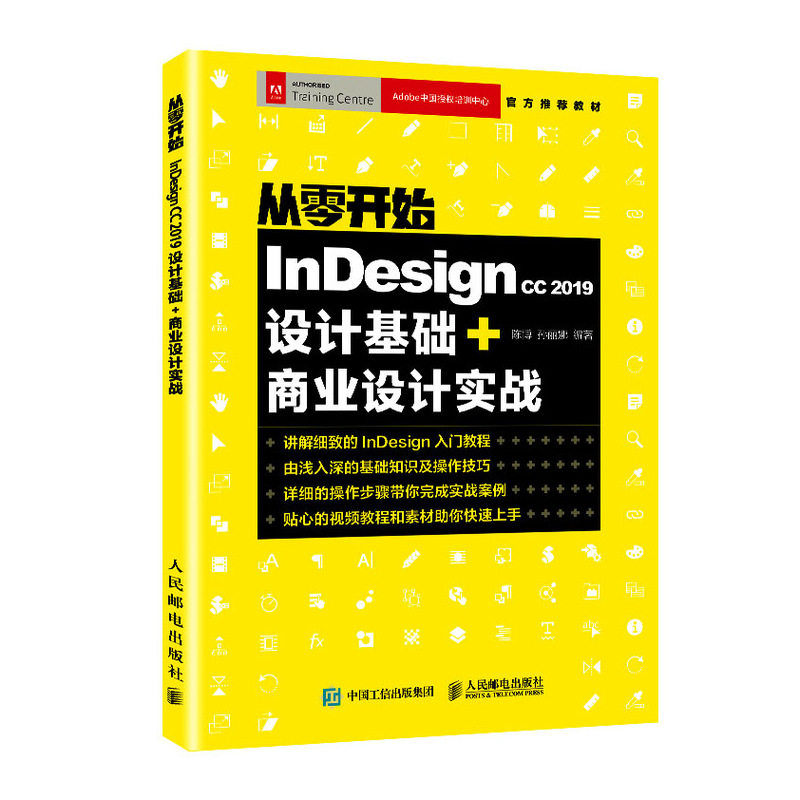
Начиная с нуля: Indesign CC 2019 Design Foundation+Коммерческий дизайн Фактическая учебная книга Adobe Adobe Официальный учебник Adobe Adobe Adobe


Вес товара: ~0.7 кг. Указан усредненный вес, который может отличаться от фактического. Не включен в цену, оплачивается при получении.
Описание товара


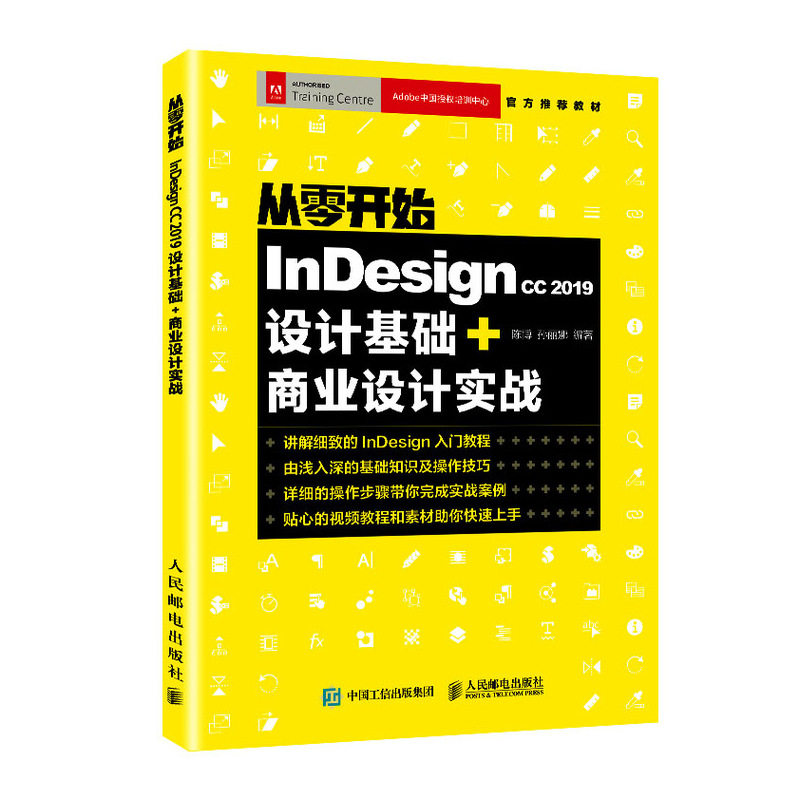

Эта книга является официальным учебником по рекомендациям Авторизованного учебного центра Adobe China. Для новичка программного обеспечения Indesign CC 2019 он просто объясняет использование программного обеспечения и дополнительно направляет читателей для освоения применения программного обеспечения с фактическим боем случаи.
Закон.
Вся книга разделена на базовые главы дизайна и фактические главы дизайна, в общей сложности 11 глав.设计 基础 篇 分为 8 章 , 主要 包括 包括 基本 概念 和 操作 , 设计 , 对象 , 文字 处理 图形 , 主页 和 页面 设定 , 颜色 、 、
Инструменты и панели, столы и т. Д.Дизайн дизайна разделен на 3 глав. Применение Indesign CC 2019 объясняется фактическими боевыми случаями.
Эта книга поставляется с учебными видеороликами, а также с материальными документами и результатами дела, чтобы читатели могли расширить свои исследования.
Язык этой книги легко понять, и он оснащен большим количеством случаев, что особенно подходит для чтения начинающих в графическом дизайне, произведении искусства и других связанных задачах.
Дизайн Фонд
Глава D1 Основные концепции и операции
1.1 Основная концепция 011
1.2 Основная работа Indesign CC 2019 011
1.2.1 Инструмент для покрытия контента 012
1.2.2 Выберите содержимое или структуру 012
1.2.3 Край рамы выделяется 012
1.2.4 Мощность и точка выступают 013
1.2.5 Ротари проект 013
1.2.6 Изменить несколько выбранных проектов 013
1.3 Введение в рабочую зону 013
1.3.1 Основные знания рабочей зоны 014
1.3.2 Управление просмотром 015
1.3.3 Панель инструментов 017
1.3.4 о режиме просмотра 021
1.3.5 Измените интерфейс SX -элемент 022
1.3.6 Пользовательский сочетание клавиатуры 022
D2 Глава дизайн макета
2.1 Основная операция файла 025
2.2 Измените настройки документа, на границе и столбец 028
2.2.1 Изменить настройки документа 029
2.2.2 Измените настройки расстояния и столбца 029
2.3 Метка Правителя 030
2.3.1 Display Ruler 030
2.3.2 Измените исходное положение точки линейки 030
2.3.3 Измените правительную единицу 030
2.4 Справочная линия 030
2.4.1 Создание эталонной строки 031
2.4.2 Справочная строка с расположением точек 033
2.4.3 Показать или скрыть справочную строку 034
2.4.4 Удалить справочную строку 034
2.4.5 Умная справочная строка 034
D3 Объект главы
3.1 Заказ, выравнивание и распределение объекта 037
3.1.1 Последовательность объекта 037
3.1.2 Выравнивание и распределение объекта 037
3.2 Группа комбинации и решений объекта 037
3.3 блокировка или разблокировать объект 038
3.3.1 Заблокированный объект 038
3.3.2 Запорный слой 038
3.4 Скрытый объект 038
3.5 Используйте структуру и объект 038
3.5.1 Заполните кадр 039
3.5.2 Доля, подходящая для контента 039
3.5.3 Содержимое подходящее платформу 039
3.5.4 Framework подходит для контента 039
3.5.5 Контент 039 039
3.6 Мобильная графическая структура или контент 039
3.7 Случай обучения: Magging в журнале 040
D4 Текстовая обработка
4.1 Импорт текста 047
4.1.1 Используйте команду заказа для импорта текста 047
4.1.2 Используйте метод копирования для импорта текста 048
4.1.3 Pure Text Framework и Framework Grid 048
4.2 Панель символов 049
4.2.1 Используйте шрифты 049
4.2.2 Ходьба 051
4.2.3 Парабиты и расстояние между персонажами 051
4.2.4 Строка применения или удаление строки 051
4.2.5 Измените текст текста 052
4.2.6 Текст масштабирования 052
4.2.7 Tilled Text 052
4.2.8 Вращающиеся символы 052
4.2.9 Используйте внутреннюю горизонтальную строку 053, чтобы использовать прямой разряд
4.3 Панель абзаца 053
4.3.1 Отрегулировать пространство абзаца 053
4.3.2 Используйте 1 раковину 054
4.3.3 Добавить линию фронта или задней линии 054
4.3.4 Создайте сбалансированный текст заголовка 055
4.3.5 Обзор часового производства 055
4.3.6 Символ проекта и номер 056
4.3.7 Используйте настройки головы и хвоста 057
4.4 Стиль персонажа 057
4.5 Стиль абзаца 058
4.6 Подключить текст 059
4.7 Текстовая обертка 059
4.8 Изменить направление текста 060
4.9 Статистика слов 061
4.10 Найти и изменить текст состояния 061
4.10.1 Найти и изменить текст 061
4.10.2 Найти и изменить текст формата 062
4.11 Случаи по обучению: страница страницы свадебного музея 063
D5 ГЛАВА Графика
5.1 Понять формат графика 077
5.2 Поместите файлы из других приложений 078
5.2.1 Место в Adobe Illustrator Graphics 078
5.2.2 Импорт PSD -файл 078
5.2.3 Импорт другой формат графика 078
5.3 Вставка в графику 080
5.3.1 Поместить в графический обзор 080
5.3.2 Поместите несколько графиков 080
5.3.3 Перетащите графику 080
5.3.4 Установить режим отображения изображения 081
5.4 Управление графической ссылкой 081
5.4.1“Связь”Обзор панели 081
5.4.2 Встроет изображение в документ 082
5.4.3 Используйте файл для замены импортированной команды в импортированный файл 083
D6 Установка домашней страницы и страницы
Страница 6.1 и Cross -Page 085
6.1.1 Страницы и перекрестная страница 085
6.1.2 Добавить новую страницу в документ 085
6.1.3 Перемещение, копирование и удаление страницы или перекрестная страница 086
6.2 Домашняя страница 087
6.2.1 Создать домашнюю страницу 087
6.2.2 Домашняя страница приложения 088
6.2.3 Скопируйте домашнюю страницу 089
6.2.4 Удалить домашнюю страницу из документа 089
6.2.5 Проект разделения домашней страницы 089
6.2.6 Импорт домашней страницы 090 из других документов
6.2.7 Организации номера страницы и главы 090
6.3 Случай обучения: захват книги 091
Цветовая система D7, инструмент и панель
7.1 Цвет приложения 099
7.1.1 Используйте цветной пикап, чтобы выбрать Color 099
7.1.2 Переместите цвет или нарисуйте цвет 099 099
7.1.3 через перетаскивание цвета приложения 099
7.1.4 Применение цветной панели или расцвета градиента 100
7.1.5 Использование“цвет”Панель приложений 100
7.1.6 Используйте соломенный инструмент, чтобы применить цвет 100
7.2 Используйте цветную доску 101
7.2.1“Цветная тарелка”Обзор панели 101
7.2.2 Цветовая доска тип 101
7.3 Цветовой тон 102
7.4 Градиент 103
7.4.1 о градиенте 103
7.4.2 Создайте градиентную цветную доску 103
7.4.3 Модифицировать градиент 104 104
7.4.4 Примените градиент к тексту 105
Главы D8 Таблицы
8.1 Создайте элементы в таблице и в таблице 107
8.1.1 Создание таблицы 107
8.1.2 Добавить текст и графика 108 в таблицу 108
8.1.3 Добавьте заголовок и хвост 108
8.2 Выберите и редактируйте Таблицу 109
8.2.1 Выберите ячейки, линии и столбцы 109
8.2.2 Вставьте линию и столбец 110
8.2.3 Удалить строку, столбец или таблица 111
8.2.4 Измените метод выравнивания таблицы в рамках 111
8.2.5 Навигация 112 в таблице 112
8.2.6 Комбинация Таблица 112
8.3 Формат настройки Таблицы 112
8.3.1 Размер столбца, линии и таблицы 113
8.3.2 Измените переднее расстояние или заднюю часть таблицы 113
8.3.3 Текст в вращающейся ячейке 113 113
8.3.4 Измените внутреннюю границу ячейки 114
8.3.5 сетка слияния 114
8.3.6 Разборка клетки 114
8.3.7 Измените направление макета ячейки 114
8.4 Край для рисунка таблицы и начинка по цвету 115
8.4.1 о краях рисунка таблицы и цветной начинки 115
8.4.2 Измените кадр 116
8.4.3 Добавить края чертежа и заполнение в сетку блока 116
8.4.4 Добавить диагональ в единицу сетки 117
Проектирование фактического боя
D9 Publicity Design Design
9.1 Что такое рекламная складка 120
9.2 Особенности Publicity Fold 121
9.2.1 Целевой 121
9.2.2 D Особенности 121
9.2.3 Платально 121
D10 Глава SZ Design Page
10.1 Что такое листовка SZ Page 123
10.2 SZ PAGE PACTITION PUPLEITION BILL CONTEPLE DESIGHT 123
10.3 SZ SZ Size Design Меры предосторожности 124
10.3.1 Закрыть дверь, складывающая дизайн листовки SZ Page 124
10.3.2 Фортепиано складывание ветра SZ Page Design 124
10.4 Летний лагерь SZ Page Design 125
D11 Book Design
11.1 Что является объявленным альбомом 141
11.1.1 Контент проектирования 141
11.1.2 Классификация дизайна книг 141
11.2 Элементы дизайна 142
11.2.1 Принципы проектирования 142
11.2.2 Правила проектирования 143
11.2.3 Элемент дизайна 143
11.2.4 Особенности проектирования 144
11.3 Код для дизайна 144
11.4 Три недоразумения 144
11.4.1. Недоразумение 1: Re -Design, Слегка план 144
11.4.2 недоразумения 2: зарубежные объекты 145
11.4.3 Непонимание 3: сокращение, световые ремесла 145
11.5 Родительская книга активности. Дизайн 145