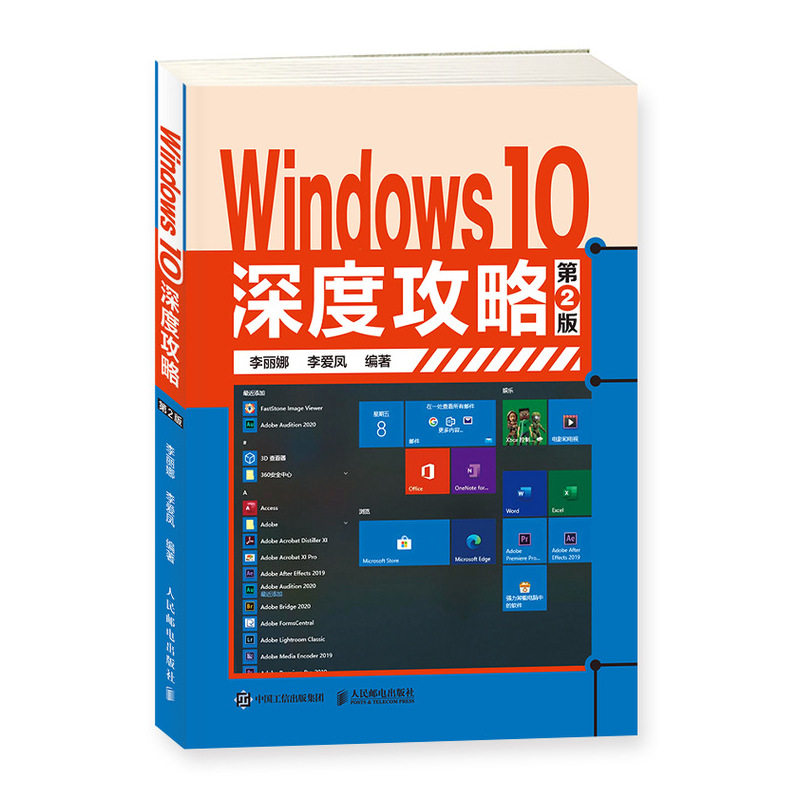
Windows 10 Deep Raiders (2nd Edition) Операционная система концепция Concept Computer Computer Manager Server System System Установка ЦП Домашний


Вес товара: ~0.7 кг. Указан усредненный вес, который может отличаться от фактического. Не включен в цену, оплачивается при получении.
Описание товара


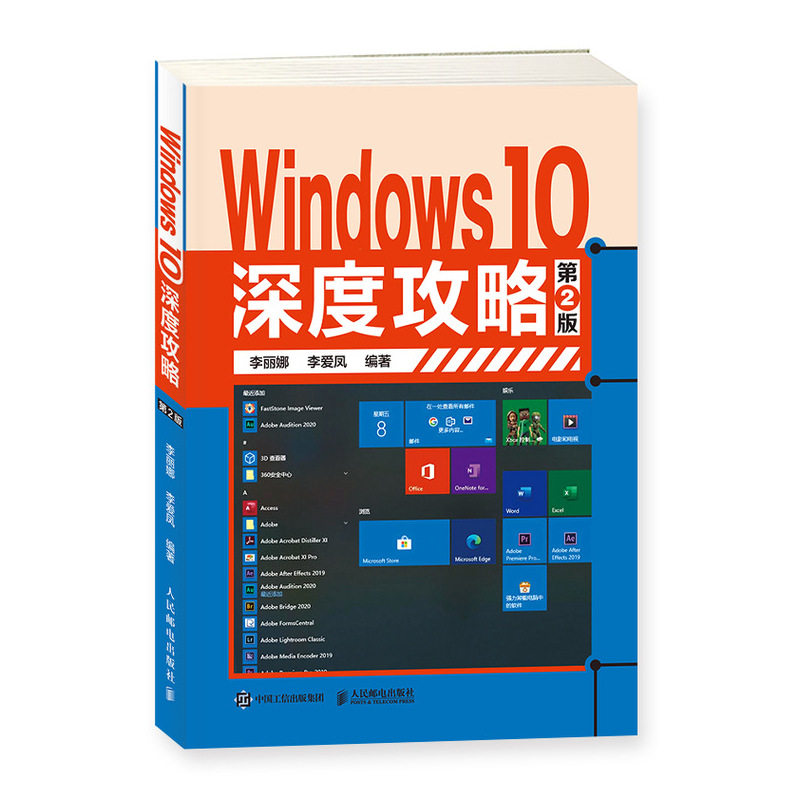

В этой книге объясняется использование операционных систем Windows 10 от мелкого до глубокого и шага за шагом, а также некоторые навыки управления и применения GJ, чтобы читатели могли более глубоко использовать операционные системы Windows 10.
Эта книга основана на соответствующих задачах управления Windows 10, с контентом от мелкого до глубокого, в том числе испытывает установку новых Windows 10, Windows 10 и основных настроек Windows 10 для создания собственных Windows Windows
  10, Файлы и папки управления с высокой эффективностью, опытные в файловой системе Windows 10, добавление, управление и удаление программного обеспечения и оборудования, испытать замечательные облака Windows 10, резервное копирование и восстановление Windows 10, Windows 10 более 10
Управление медиа-управлением и приложениями, совместное использование Windows 10 и удаленные операции, игра с Cortana Assistants, оптимизация Windows 10, виртуализация Hyper-V, решение для сбоя системы Windows 10 и другой контент.Эта книга подходит для начала компьютера
Ученые и персонал компьютерного офиса учатся и ссылаются.Некоторые квалифицированные пользователи и компьютерные администраторы, которым необходимо выполнить некоторые операции по управлению, также могут ссылаться на эту книгу.
Глава D1 Опыт Новые Windows 10 11
1.1 Обзор Windows 10 12
1.2 Новое меню старта 12
1.3 Новая тема рабочего стола 14
1.4 Новая панель задач 14
1.5 Новая панель управления 15
1.6 New File Resource Manager 15
1.7 Новый браузер Edge 16
1.8 Другие новые функции 17
1.8.1 Удобный операционный центр 17
1.8.2 Мощная функция поиска 17
1.8.3 Cortana Assistant 17
1.8.4 Экран магического разделения 17
Глава D2 Установка Windows 10 19
2.1 Версия и требования к установке Windows 10 20
2.1.1 издание Windows 10 20
2.1.2 Установить требования к оборудованию Windows 10 21
2.2 Установка операционная система BD 21
2.2.1 Bios -Bridge между операционной системой и оборудованием 21
2.2.2 Дисковый раздел 25
2.2.3 UEFI —— Новый компьютерный аппаратный интерфейс 26
2.2.4 Таблица перегородков MBR и таблица разделов GPT .27
2.2.5 Настройка жесткого диска на основе UEFI/GPT 28
2.2.6 Убедиться, использует ли компьютер UEFI или традиционную прошивку BIOS 30
2.2.7 Процесс запуска Windows 30
2.2.8 Запуск безопасности Windows 10 31
2.3 Новая установка Windows 10 32
2.3.1 Подготовка перед установкой 32
2.3.2 Установите Windows 10 32
2.4 Установка и управление двойными системами 37
2.4.1 Вход в двойные системы с Windows 7 37
2.4.2 Элемент запуска системы управления 39
Глава D3 Основные настройки Windows 10 41
3.1 Основные настройки, связанные с темами 42
3.1.1 Фоновые настройки 43
3.1.2 Настройки цвета 44
3.1.3 Настройки интерфейса экрана блокировки 47
3.1.4 Настройки темы 49
3.2 Новое меню старта 50
3.3 New File Resource Manager 54
3.4 Новый браузер Edge 55
3.4.1 Просмотр чтения 56
3.4.2 Веб -заметки 57
3.4.3 Модель защиты конфиденциальности 60
3.4.4 Помощник Cortana 60
3.5 Удобный операционный центр 61
3.6 Экран магического разделения 64
3.7 Настройки Функции подробно объясняют объяснение 65
3.7.1 Система 66
3.7.2 Оборудование 72
3.7.3 Сеть и Интернет 75
3.7.4 персонализирован 78
3.7.5 Учетная запись 84
3.7.6 Конфиденциальность 86
Глава D4 Создайте свои собственные Windows 10 90
4.1 Моя внешность, я мастер 91
4.1.1 Установите значок рабочего стола 91
4.1.2 Установите фон рабочего стола 93
4.1.3 Установите цвет и внешний вид окна 94
4.1.4 Установите программу защиты экрана 95
4.1.5 Установите разрешение экрана 96
4.1.6 Сохраните и удалите тему 97
4.2 Настройка системы системы 99
4.2.1. 99
4.2.2 Пусть разные приложения используют разные объемы 101
4.3 Установите системную дату и время 101
4.3.1 Отрегулируйте системную дату и время 101
4.3.2 Добавить дополнительные часы 102
4.4 Другие персонализированные настройки 104
4.4.1 Изменить вариант питания 104
4.4.2 Исправить значок программы на панели задач 105
4.4.3. 105
4.4.4 Измените имя компьютера 108
4.5 быстро запустить компьютер 109
4.5.1 Принцип быстрого запуска 109
4.5.2 Закрыть/ открыть функцию быстрого запуска 110
4.6 Используйте несколько дисплеев 112
4.6.1 Внешний режим отображения 112
4.6.2 Другие настройки внешнего дисплея 113
4.6.3 Настройки панели задач для внешнего дисплея 115
4.7 Метод ввода и настройки многослого 116
Глава D5 Эффективные файлы и папки управления 119
5.1 Просмотреть ресурсы на компьютере 120
5.1.1 Просмотр через рабочую область окон 120
5.1.2 Просмотр через адресную строку 120
5.1.3 Просмотр через папку 121
5.2 Основная работа файла и папки 122
5.2.1 Установите метод отображения файла и папки 122
5.2.2 Новый файл и папка 124
5.2.3 Выберите файлы и папки 126
5.2.4 Файл или папку повторного. 126
5.2.5. Скопируйте файл или папку 128
5.2.6 Мобильный файл или папка 129
5.2.7 Удалить файлы или папки 129
5.2.8. 132
5.3 Настройки файла и папки 134
5.3.1 Установите атрибут файла и папки 134
5.3.2 Отображение скрытых файлов или папок 139
5.3.3 Установите персонализированный значок папки 140
5.4 Файлы управления через библиотеку 143
5.4.1“ библиотека” стиль хранения и управление 143
5.4.2 Активация“ библиотека” классифицированные файлы управления 143
5.4.3 Установление и удаление библиотеки 146
5.4.4 Оптимизация библиотек 147
5.5 Станция по переработке управления 148
5.5.1 Восстановить файл 149
5.5.2 CD Delete File 150
5.6 Другие применимые операции управления файлами 151
5.6.1 Измените положение консервации пользовательской папки 152
5.6.2 Измените метод открытия по умолчанию файла 155
5.6.3 партийные файлы переименования 156
ГЛАВА D6 Профиль Файловая система Windows 10 158
6.1 Профиль файловой системы 159
6.1.1 Жирная файловая система 159
6.1.2 файловая система NTFS 160
6.1.3 файловая система exfat 162
6.2 Файловая система преобразования 163
6.3 Установите разрешения на доступ к файлу 164
6.3.1 Что такое разрешения 165
6.3.2 разрешения NTFS 165
6.3.3 Учетная запись пользователя Windows и группа пользователей 165
6.3.4 Принципы конфигурации разрешений 167
6.3.5 168
6.3.6 Восстановить исходную конфигурацию полномочий 173
6.3.7 Установить разрешения на файл 173
6.3.8 Установите разрешения GJ файла 175
6.4 Система шифрования файлов EFS 180
6.4.1 Что такое EFS 180
6.4.2 Файлы шифрования и дешифрования 181
6.4.3 Экспорт и импорт сертификата EFS 183
6.4.4 Как остановить EFS 189
6.5 Сжатие файла 191
6.5.1 Обзор сжатия файлов 191
6.5.2 Открытие и закрытие сжатия файлов 192
6.6 Ссылка на файл 194
6.6.1 Жесткая ссылка 194
6.6.2 мягкая ссылка 194
6.6.3 Символ Ссылка 194
Глава D7 Добавить, управление и удаление программного обеспечения 195
7.1 Установка программного обеспечения 196
7.1.1 Классификация программного обеспечения 196
7.1.2 Установочное программное обеспечение 197
7.1.3 Программное обеспечение работает и установлено 199
7.1.4 Установите программное обеспечение для установки 200
7.1.5 Включить или закрыть функцию Windows 202
7.1.6 Снимите программное обеспечение, которое было установлено 204
7.2 Понять аппаратное оборудование 206
7.2.1. Подключите и используйте аппаратное обеспечение 206
7.2.2 НЕ 207
7.3 Использование и управление аппаратным оборудованием 207
7.3.1 Добавить принтер 207
7.3.2 Просмотреть атрибуты аппаратного оборудования 207
7.3.3 Обновите драйвер аппаратного оборудования 209
7.3.4 Отключить и включить аппаратное оборудование 211
7.3.5 Установка аппаратного оборудования 212
7.4 Программа управления по умолчанию 213
7.4.1 Установите программу по умолчанию 213
7.4.2 Установка ассоциации файлов 217
7.4.3 Установите автоматическое воспроизведение 218
Глава D8 Опыт Windows 10 Cloud 220
8.1 Облачное пространство для хранения облачного хранения OneDrive 221
8.1.1 Обзор OneDrive 221
8.1.2 Войдите в систему OneDrive 221
8.1.3 Используйте файл резервного копирования OneDrive 225
8.2 App Store, чтобы сделать загрузки более безопасными и удобными для скачивания .225
8.2.1 Войдите в магазин приложений 226
8.2.2 Загрузите и установите приложение из App Store 227
Глава D9 Резервное копирование и восстановление Windows 10 229
9.1 Сброс операционной системы 230
9.2 Резервное копирование и восстановление 234
9.2.1 Резервное копирование и восстановление файла 234
9.2.2 Резервное копирование файла изображения 239
9.3 Защита и восстановление Windows 10 242
9.3.1 Защита системы Windows 10 242
9.3.2 Восстановление системы Windows 10 244
Глава D10 Windows 10 Multimedia Management and Application 247
10.1 Используйте Windows Media Player для воспроизведения музыки и видео 248
10.1.1 Настройки начальных настроек Windows Media Player 248
10.1.2 Создать плейлист 251
10.1.3 Список управления управлением 254
10.1.4 Установите игрока Windows Media в качестве игрока по умолчанию 257
10.2 Используйте фотографии фото управления приложениями 259
10.2.1 Интерфейс приложения фото 259
10.2.2 Посмотреть фото в фото приложений 260
10.2.3 Фотографии редактора в приложении фото 262
10.3 Играть в игры в App Store Windows 10 264
Глава D11 Windows 10 Обмен и удаленные операции 266
11.1 Обмен ресурсами и повышение эффективности 267
11.1.1 Общая папка 267
11.1.2 Общий принтер 269
11.1.3 Карта сетевого диска 272
11.2 Удаленное подключение на рабочем столе 273
11.2.1 Откройте удаленный рабочий стол 274
11.2.2 Удаленный рабочий стол, подключенный к другим компьютерам 276
11.3 Используйте семейную группу, чтобы реализовать обмен семь 278
11.3.1 Создать семейную группу 278
11.3.2 Присоединяйтесь к семейной группе 281
11.3.3 Просмотреть общие ресурсы через семейную группу 285
11.3.4 Изменить проект обмена семейной группой 286
11.3.5 Изменить пароль семейной группы 287
Глава D12 Играть в Cortana Assistant 290
12.1 Кровь стебли с Windows Phone 291
12.2 Включить функцию помощника Cortana 291
12.3 Начать Кортана 292
12.4 Установите опцию Cortana 293
12.5 Опыт мощные черты Кортаны 293
Глава D13 Оптимизировать Windows 10 298
13.1 Оптимизация диска 299
13.1.1 Очистите диск 299
13.1.2 Фрагментация диска 301
13.1.3 Проверка диска 303
13.2 Мониторинг статуса работы компьютера. 304
13.2.1 Используйте мониторинг диспетчера задач 304
13.2.2 Используйте мониторинг мониторинга ресурсов 309
13.3 Оптимизированные настройки с Windows 10 313
13.3.1 Оптимизировать скорость загрузки 313
13.3.2 Оптимизировать визуальные эффекты 313
13.3.3 Оптимизированная служба системы 315
13.4 Система оптимизации редактора реестра 316
13.4.1. Начните редактор реестра 316
13.4.2 Скорость скорости выключения 317
13.4.3. Ускорить способность системы предварительно читать 319
D14 Hyper-V Virtualization 321
14.1 Обзор Hyper-V 322
14.1.1 Открытый Hyper-V 322
14.1.2 Создать виртуальную машину 324
14.1.3 Операционная система установки виртуальной машины 330
14.1.4 Управление и настройка виртуальной машины 331
14.1.5 Управление и настройка сервера Hyper-V 333
14.1.6 Настройте сетевое соединение виртуальной машины 335
14.2 Виртуальный жесткий диск 338
14.2.1 Введение в виртуальный жесткий диск 338
14.2.2. 339
14.2.3 Установите операционную систему на виртуальный жесткий диск 345
14.2.4 Формат преобразования виртуального жесткого диска 347
Глава D15 Windows 10 System Solution Solution 352
15.1 Windows 10 При запуске приложения ему предлагается недостаточная память 353
15.2 Невозможно запустить операционную систему 356
15.3 Операционная система Windows 10 Установка программного обеспечения выглядит искаженным 358
15.4&LDQUO” экран магнитная потеря 359