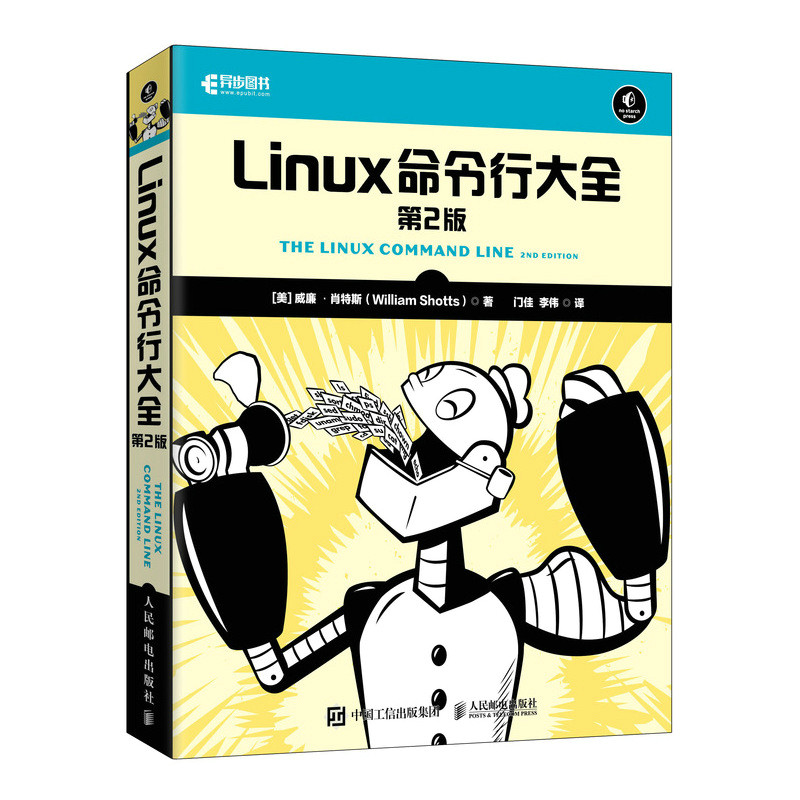
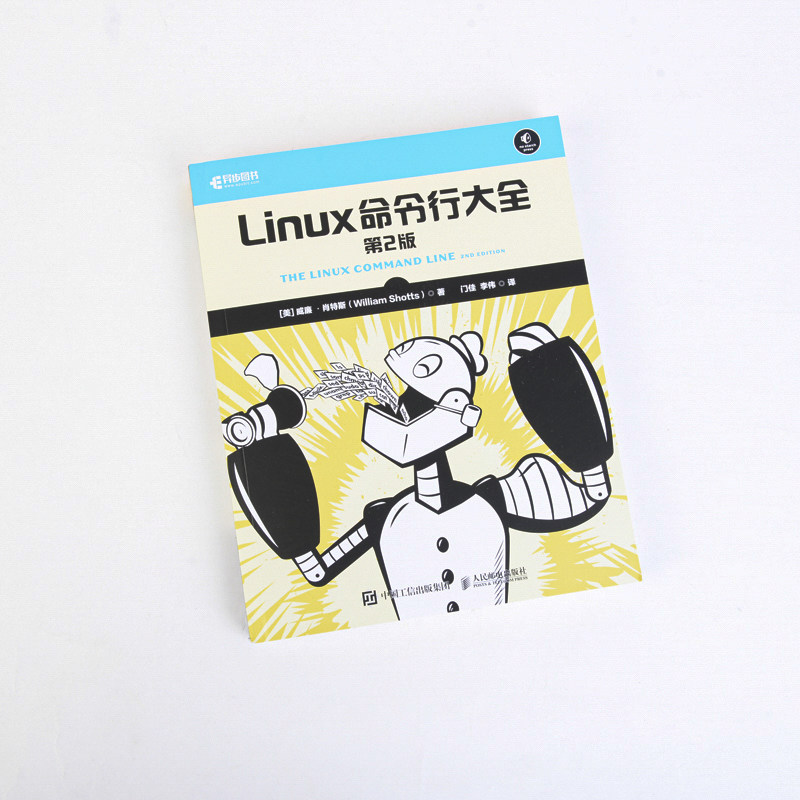
Командная строка Linux Daquan 2nd Edition, чтобы научить вас изучать Linux, чтобы начать работу

Цена: 1 643руб. (¥77.71)
Артикул: 694497985148
Вес товара: ~0.7 кг. Указан усредненный вес, который может отличаться от фактического. Не включен в цену, оплачивается при получении.
Описание товараПродавец:辽版图书旗舰店
Рейтинг:
Всего отзывов:0
Положительных:0
Добавить в корзину
Другие товары этого продавца


¥ 208 125.82 659руб.
¥ 58 40.6858руб.
¥ 65.12 36.44770руб.
¥ 57.6 54.41 150руб.



Основная информация
| Название продукта: | Командная строка Linux Daquan 2nd Edition, чтобы научить вас изучать Linux, чтобы начать работу | формат: | 16 |
| Автор: | [Mei] Уильям·Уильям Шоттс |. | Количество страниц: | |
| Цены: | 129 | Время публикации: | 2021-03-01 |
| Номер ISBN: | 9787115551436 | Время печати: | 2021-03-01 |
| Издательство: | Народные сообщения и телекоммуникации | Издание: | 1 |
| Типы продукта: | книги | Время печати: | 1 |
Об авторе:
Уильям·У Schcks более 15 лет опыта программного обеспечения.Он имеет богатый опыт разработки программного обеспечения и включает техническую поддержку, обеспечение качества и обслуживание документов.Он также является основателем Linuccommand.org, а Linuccommand.org - это веб -сайт Linux Education and Publicity, который предоставляет новости, комментарии и широкую поддержку для использования командной строки Linux.
......
Краткое содержание:
Эта книга вводит командную строку Linux. Компьютер через командную строку;Прочитав эту книгу, читатели будут иметь углубляющееся понимание команды Linux и смогут применить ее к реальной работе.
Эта книга подходит для начинающих Linux, системных менеджеров Linux и энтузиастов Linux.
Эта книга подходит для начинающих Linux, системных менеджеров Linux и энтузиастов Linux.
......
Оглавление:
Частичная учебная оболочка
Глава 1 Что такое оболочка 3
1.1 Симулятор терминала 3
1.2 Little Test Sow Sword 4
1.2.1 История заказа 4
1.2.2 Курсор Перемещение 4
1.3 несколько простых команд 5
1.4 Конец сессии терминала 6
1.5 Резюме 6
Глава 2 Навигация 7
2.1 Понять дерево файловой системы 7
2.2 Текущий рабочий каталог 8
2.3 Перечислите содержимое каталога 8
2.4 Измените текущий рабочий каталог 9
2.4.1 Нижнее имя 9
2.4.2 Относительное имя пути 9
2.4.3 Некоторое полезное удобство написания 11
2.5 Резюме 11
Глава 3 Исследуйте систему Linux 12
3.1 Используйте команду LS музыки 12
3.1.1 Параметры и параметры 13
3.1.2 Далее понимайте длинный формат 14
3.2 Используйте команду файла, чтобы определить тип файла 15
3.3 Используйте команду Less для просмотра текстового файла 15
3.4 Согласно рисунке 17
3.5 Символ Ссылка 19
3.6 жесткая ссылка 20
3.7 Резюме 20
Глава 4 Файл операции и каталог 21
4.1 Пассаль 22
4.2 MKDIR -Create A Directory 24
4.3 CP -Copy File и Directory 24
4,4 MV -Move и FILE FILE 25
4.5 RM -DELETE файл и каталог 26
4.6 ln - - Создайте жесткую ссылку и символ ссылки 27
4.6.1 Жесткая ссылка 27
4.6.2 Символ Ссылка 28
4.7 Практические ученики 28
4.7.1 Создание каталога 28
4.7.2 Файл копирования 29
4.7.3 Мобильные и переименованные файлы 29
4.7.4 Создайте жесткую ссылку 30
4.7.5 Создать ссылку на символ 31
4.7.6 Удалить файлы и каталог 32
4.8 Резюме 34
Глава 5 и командование 35
5.1 Что именно является командой 35
5.2 Команда распознавания 36
5.2.1 Тип -Диспроспродажа команды Тип 36
5.2.2, который - отображает исполняемый файл
Положение файла 36
5.3 Получить командный документ 37
5.3.1 Помощь -Получите встроенную оболочку
Помощь Информация о команде 37
5.3.2 -Help -Информация о использовании отображения 38
5.3.3 Человек - команды отображения
Альбом 38
5.3.4 Apropos - покажите подходящее
Список команд 40
5.3.5. Whatis - Покажите руководство
Краткое описание 40
5.3.6 Информация - Информация о программе отображения
Строки 41
5.3.7 Файл документа 42
5.4 Создайте свою собственную команду с псевдонимом 42
5.5 Резюме 44
Глава 6 Сброс до 45
6.1 Стандартный вход, стандартный выход и
Стандартная ошибка 45
6.2 Стандартный выходной перенаправление до 46
6.3 Стандартный сброс ошибок 47
6.3.1 Стандартный выход и стандартные ошибки
Сбросить в тот же файл 48
6.3.2 Отбросьте результат вывода 48
6.4 Стандартное перенаправление ввода до 49
6,5 Труппин 50
6.5.1 Список сортировки 51
6.5.2 Uniq - Отчет или игнорировать
Повторите 52
6.5.3 WC - Измените строки в статистических файлах,
Количество слов и байтов 52
6.5.4 Grep -Output и Mode
Соответствующая строка 53
6.5.5 Файлы с хвостом -тавтом
В начале и в конце 53
6.5.6 TEE - Прочитайте стандартный ввод
И написать результаты вывода
Стандартный выход и файл 54
6.6 Резюме 55
Глава 7 «Глаза оболочки» посмотрите на мир 56
7.1 Расширение 56
7.1.1 Расширение названия пути 57
7.1.2 Расширение волновой линии 58
7.1.3 Арифметическое расширение 59
7.1.4 Incker
7.1.5 Расширение параметров 61
7.1.6 Замена команды 61
7.2 Цитата 62
7.2.1 Двойные цитаты 62
7.2.2 Единственная кавычка № 64
7.2.3 Переносной символ 64
7.2.4 Анти -снятая вращающаяся последовательность 65
7.3 Резюме 65
Глава 8 Навыки клавиатуры 66
8.1 Редактировать командную строку 66
8.1.1 Курсор движется 67
8.1.2 Изменить текст 67
8.1.3 вырезать и вставить текст 67
8.2 Функция завершения 68
8.3 Запись истории команды 70
8.3.1 История поиска 70
8.3.2 Расширение истории 71
8.4 Резюме 72
Глава 9 Разрешения 73
9.1 принадлежит владельцу, группе и другим пользователям 74
9.2 Читать, записать и выполнить 75
9.2.1 chmod - изменить файл
Режим 76
9.2.2 Используйте режим настройки графического интерфейса 79
9.2.3 UMASK -Set разрешения по умолчанию 79
9.2.4 Некоторые специальные разрешения 80
9.3 Изменить идентичность пользователя 81
9.3.1 SU - как другие пользователи
Начать оболочку 82
9.3.2 Sudo -As других пользователей
Выполнить команду 83
9.3.3 Chown - Файл является владельцем файла
Группа группа 84
9.3.4 CHGRP -Файл -изменяющие файлы 85
9.4 разрешения на упражнение 85
9.5 Изменить пароль 87
9.6 Резюме 88
Глава 0 Процесс 89
10.1 Рабочий метод процесса 90
10.2 Просмотр процесса 90
10.3 управление процессом 94
10.3.1 Процесс прерывания 94
10.3.2 Поместите процесс на заднем плане 95
10.3.3 Вернуться к процессу обратно на стойку регистрации 95
10.3.4 Процесс остановки 96
10.4 Сигнал 96
10.4.1 Используйте команду убийства, чтобы отправить ее в процесс
Сигнал 97
10.4.2 Используйте команду Killll для нескольких
Процесс отправить сигнал 98
10.5 Система закрытия 99
10.6 Большинство команд, связанных с процессом 99
10.7 Резюме 100
Конфигурация и среда части II
Глава 1 Среда 103
11.1 Что сохранено в окружающей среде?
11.1.1 Проверьте среду 104
11.1.2 Некоторые заметные среды
Переменная 105
11.2 Как создать среду 106
11.3 Измените среду 108
11.3.1 Какие файлы должны быть изменены 108
11.3.2 Текстовый редактор 109
11.3.3 Используйте текстовый редактор 109
11.3.4 Внесите изменение, чтобы вступить в силу 112
11.4 Резюме 112
Глава 2 vi intry 113
12.1 Зачем изучать VI 113
12.2 Фоновые знания 114
12.3 Start and Exit VI 114
12.4 Редактировать режим 116
12.4.1
Глава 1 Что такое оболочка 3
1.1 Симулятор терминала 3
1.2 Little Test Sow Sword 4
1.2.1 История заказа 4
1.2.2 Курсор Перемещение 4
1.3 несколько простых команд 5
1.4 Конец сессии терминала 6
1.5 Резюме 6
Глава 2 Навигация 7
2.1 Понять дерево файловой системы 7
2.2 Текущий рабочий каталог 8
2.3 Перечислите содержимое каталога 8
2.4 Измените текущий рабочий каталог 9
2.4.1 Нижнее имя 9
2.4.2 Относительное имя пути 9
2.4.3 Некоторое полезное удобство написания 11
2.5 Резюме 11
Глава 3 Исследуйте систему Linux 12
3.1 Используйте команду LS музыки 12
3.1.1 Параметры и параметры 13
3.1.2 Далее понимайте длинный формат 14
3.2 Используйте команду файла, чтобы определить тип файла 15
3.3 Используйте команду Less для просмотра текстового файла 15
3.4 Согласно рисунке 17
3.5 Символ Ссылка 19
3.6 жесткая ссылка 20
3.7 Резюме 20
Глава 4 Файл операции и каталог 21
4.1 Пассаль 22
4.2 MKDIR -Create A Directory 24
4.3 CP -Copy File и Directory 24
4,4 MV -Move и FILE FILE 25
4.5 RM -DELETE файл и каталог 26
4.6 ln - - Создайте жесткую ссылку и символ ссылки 27
4.6.1 Жесткая ссылка 27
4.6.2 Символ Ссылка 28
4.7 Практические ученики 28
4.7.1 Создание каталога 28
4.7.2 Файл копирования 29
4.7.3 Мобильные и переименованные файлы 29
4.7.4 Создайте жесткую ссылку 30
4.7.5 Создать ссылку на символ 31
4.7.6 Удалить файлы и каталог 32
4.8 Резюме 34
Глава 5 и командование 35
5.1 Что именно является командой 35
5.2 Команда распознавания 36
5.2.1 Тип -Диспроспродажа команды Тип 36
5.2.2, который - отображает исполняемый файл
Положение файла 36
5.3 Получить командный документ 37
5.3.1 Помощь -Получите встроенную оболочку
Помощь Информация о команде 37
5.3.2 -Help -Информация о использовании отображения 38
5.3.3 Человек - команды отображения
Альбом 38
5.3.4 Apropos - покажите подходящее
Список команд 40
5.3.5. Whatis - Покажите руководство
Краткое описание 40
5.3.6 Информация - Информация о программе отображения
Строки 41
5.3.7 Файл документа 42
5.4 Создайте свою собственную команду с псевдонимом 42
5.5 Резюме 44
Глава 6 Сброс до 45
6.1 Стандартный вход, стандартный выход и
Стандартная ошибка 45
6.2 Стандартный выходной перенаправление до 46
6.3 Стандартный сброс ошибок 47
6.3.1 Стандартный выход и стандартные ошибки
Сбросить в тот же файл 48
6.3.2 Отбросьте результат вывода 48
6.4 Стандартное перенаправление ввода до 49
6,5 Труппин 50
6.5.1 Список сортировки 51
6.5.2 Uniq - Отчет или игнорировать
Повторите 52
6.5.3 WC - Измените строки в статистических файлах,
Количество слов и байтов 52
6.5.4 Grep -Output и Mode
Соответствующая строка 53
6.5.5 Файлы с хвостом -тавтом
В начале и в конце 53
6.5.6 TEE - Прочитайте стандартный ввод
И написать результаты вывода
Стандартный выход и файл 54
6.6 Резюме 55
Глава 7 «Глаза оболочки» посмотрите на мир 56
7.1 Расширение 56
7.1.1 Расширение названия пути 57
7.1.2 Расширение волновой линии 58
7.1.3 Арифметическое расширение 59
7.1.4 Incker
7.1.5 Расширение параметров 61
7.1.6 Замена команды 61
7.2 Цитата 62
7.2.1 Двойные цитаты 62
7.2.2 Единственная кавычка № 64
7.2.3 Переносной символ 64
7.2.4 Анти -снятая вращающаяся последовательность 65
7.3 Резюме 65
Глава 8 Навыки клавиатуры 66
8.1 Редактировать командную строку 66
8.1.1 Курсор движется 67
8.1.2 Изменить текст 67
8.1.3 вырезать и вставить текст 67
8.2 Функция завершения 68
8.3 Запись истории команды 70
8.3.1 История поиска 70
8.3.2 Расширение истории 71
8.4 Резюме 72
Глава 9 Разрешения 73
9.1 принадлежит владельцу, группе и другим пользователям 74
9.2 Читать, записать и выполнить 75
9.2.1 chmod - изменить файл
Режим 76
9.2.2 Используйте режим настройки графического интерфейса 79
9.2.3 UMASK -Set разрешения по умолчанию 79
9.2.4 Некоторые специальные разрешения 80
9.3 Изменить идентичность пользователя 81
9.3.1 SU - как другие пользователи
Начать оболочку 82
9.3.2 Sudo -As других пользователей
Выполнить команду 83
9.3.3 Chown - Файл является владельцем файла
Группа группа 84
9.3.4 CHGRP -Файл -изменяющие файлы 85
9.4 разрешения на упражнение 85
9.5 Изменить пароль 87
9.6 Резюме 88
Глава 0 Процесс 89
10.1 Рабочий метод процесса 90
10.2 Просмотр процесса 90
10.3 управление процессом 94
10.3.1 Процесс прерывания 94
10.3.2 Поместите процесс на заднем плане 95
10.3.3 Вернуться к процессу обратно на стойку регистрации 95
10.3.4 Процесс остановки 96
10.4 Сигнал 96
10.4.1 Используйте команду убийства, чтобы отправить ее в процесс
Сигнал 97
10.4.2 Используйте команду Killll для нескольких
Процесс отправить сигнал 98
10.5 Система закрытия 99
10.6 Большинство команд, связанных с процессом 99
10.7 Резюме 100
Конфигурация и среда части II
Глава 1 Среда 103
11.1 Что сохранено в окружающей среде?
11.1.1 Проверьте среду 104
11.1.2 Некоторые заметные среды
Переменная 105
11.2 Как создать среду 106
11.3 Измените среду 108
11.3.1 Какие файлы должны быть изменены 108
11.3.2 Текстовый редактор 109
11.3.3 Используйте текстовый редактор 109
11.3.4 Внесите изменение, чтобы вступить в силу 112
11.4 Резюме 112
Глава 2 vi intry 113
12.1 Зачем изучать VI 113
12.2 Фоновые знания 114
12.3 Start and Exit VI 114
12.4 Редактировать режим 116
12.4.1
......
Цвет страница:
......
