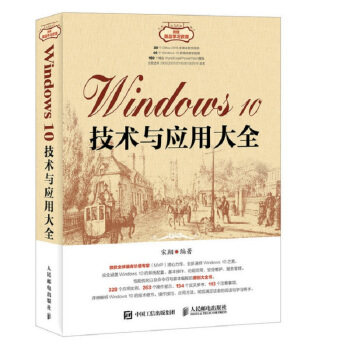
[R] Windows 10 Technology and Application Daquan Songxiang 9787115465771 People's Post и Telecommunications Press
Вес товара: ~0.7 кг. Указан усредненный вес, который может отличаться от фактического. Не включен в цену, оплачивается при получении.
Описание товара




|


Основная информация
Название: Windows 10 Technology and Application Daquan
Цена: 99 юаней
Автор: песня Сян
Пресса: People's Puss and Telecommunications Publishing House
Дата публикации: 01.10.2017
ISBN: 9787115465771
Слова: 1278000.000
Номер страницы: 660
Издание: 1
Переплет: мягкая обложка
Открыто: 16
Товарный вес:
Краткое содержание
В этой книге всесторонне и подробно описаны технические детали, навыки операции и методы применения Windows 10.Книга состоит из 10 содержимого, в общей сложности 39 глав, в основном включая установку системы и конфигурацию запуска, установку и программное обеспечение и программное обеспечение для управления, настройки настольных компьютеров и настройки системы, управление дисками и файловые системы, управление учетными записями пользователя и доступ к данным, сетевое приложение и обмен ресурсами, безопасность системы, обслуживание и оптимизация производительности, групповая стратегия и реестр, командные строки и сценарии, встроенные инструменты и приложения Windows 10.Не
Эта книга поставляется с учебными ресурсами.Не
本书内容丰富 , 实例众多 , 兼具技术与实际应用 既可以作为掌握 Windows 10 各项功能和操作方法的使用手册 , 又可以作为全面深入理解 Windows 10 的技术指南 , 适合所有使用 Windows 10 的普通Пользователи, пользователи, системные администраторы, технические сторонники и разработчики сценариев с Windows 10 в качестве платформы.
об авторе
Song Xiang, 6 последовательный Microsoft Zui (MVP) Microsoft (MVP). В 2010–2015 годы Microsoft Technet Forum Moderator, Microsoft Technet Webcass, в основном посвящена исследованиям и разработкам Microsoft Windows и Office.У меня богатый опыт подачи заявления на офис, рабочую силу, финансы и другие аспекты.
Каталог
1.1 Процесс разработки операционной системы Windows и N
Версия Windows 10 ВВЕДЕНИЕ / 2N
1.1.1 Одна картина, чтобы понять историю версии Evolution / 2n Windows / 2n
1.1.2 Версия и функциональное сравнение Windows 10 / 3N
1.2 Список новых функций Windows 10 / 5N
1.2.1 Новый стартовый экран / 5n
1.2.2 НОВЫЕ ПРОИЗВОДИТЕЛЬНЫЕ НАСТРОЙКИ / 6N
1.2.3 Мощный операционный центр / 6n
1.2.4 Легко в использовании файловых ресурсов Manager / 7n
1.2.5 Упрощение виртуального переключения рабочего стола в многопрофильном / 7n
1.2.6 Континуум многопрофильный режим переключения / 8N
1.2.7 Cortana Smart Assistant / 8n
1.2.8 Microsoft Account и синхронизация данных / 9n
1.2.9 Браузер Microsoft Edge / 9n
1.2.10 Windows Hello / 10n
1.2.11 Другие улучшения и новые функции / 10n
2.1 Подготовка перед установкой / 12N
2.1.1 Системные требования для установки Windows 10/12N
2.1.2 Несколько способов установки Windows 10/13N
2.1.3 Критерии выбора для 32 -бит и 64 -битных операционных систем / 14n
2.1.4 Драйвер аппаратного обеспечения / 15N
2.1.5 Резервное копирование исходных данных / 15N
2.2 Новая установка Windows 10/16N
2.2.1 Создание CD -ROM или U -дисково
2.2.2 Установите запуск компьютера с оптического диска или USB -диска / 18N
2.2.3 Запустите новую установку Windows 10/19N
2.3 Обновить и установить Windows 10/23N
2.3.1 Учитесь на стратегии обновления операционной системы Windows 10 / 23N
2.3.2 Как перейти на Windows 10 / 24N
2.3.3 Запустите обновление и установите Windows 10/25N
2.4 Много -системная установка / 26N
2.4.1 Проблемы, которые требуют внимания перед много -системной установкой / 26N
2.4.2. Начать много -системную установку / 27n
2.5 Используйте Windows для установки Windows 10 в USB -устройства / 28N
2.5.1 Введение в Windows TO GO / 28N
2.5.2 Предварительные условия использования Windows для Go / 29N
2.5.3 Используйте Windows для установки операционной системы в USB -устройствах / 29N
2.5.4 Установите Windows для начала параметров / 31n
2.5.5 Используйте Windows, чтобы перейти на рабочую зону / 32N
3.1 Процесс запуска операционной системы Windows / 33N
3.1.1 Понять компьютерную прошивку / 33N
3.1.2 Понять несколько важных частей диска, связанных с системой / 35N
3.1.3 Windows Vista/7/8/10 Процесс запуска/35N
3.1.4 Процесс запуска Windows XP / 36N
3.1.5 Понимание среды Multi -System Startup / 37N
3.2 Используйте систему, чтобы запустить настройку инструмента конфигурации System N
Начальный пункт / 37N
3.2.1 Установите систему, которая начинает дефолт и N
Время отображения / 37N
3.2.2 Параметры запуска системы конфигурации / 38N
3.3 Используйте систему настройки инструмента командной строки BCDEDIT
Начальный пункт / 39N
3.3.1 Просмотреть подробности элемента запуска системы / 39N
3.3.2 Установите время отображения системы запуска по умолчанию и список запуска системы / 41N
3.3.3 Измените порядок отображения системы в списке запуска системы / 41N
3.3.4 временно укажите систему, чтобы начать в следующий раз и пропустить систему n
Стартовой список / 42N
3.4 Удалить указанную операцию n
Система / 42N
3.4.1 Удалить Windows XP / 42N из нескольких средств запуска системы
3.4.2 Удалить Windows Vista/7/8/10/42N из нескольких сред.
3.4.3 Решите определенный n
Система системы / 43N
n
4.1 Используйте Hyper-V для создания и управления виртуальными машинами / 44N
4.1.1 Системные требования с использованием функции Hyper-V / 44N
4.1.2. Обнаружение того, соответствует ли ЦП требованиям использования функции Hyper-V / 45N
4.1.3 Включить функцию Hyper-V / 46N
4.1.4 Создать виртуальную машину / 48N
4.1.5 Установите операционную систему в виртуальной машине / 51N
4.1.6 Установить интегрированную службу Hyper-V / 53N
4.1.7 Включите Hyper-V для улучшения функции сеанса для использования локального N
Ресурс / 54n
4.1.8 Настройте виртуальную сеть Hyper-V / 55N
4.1.9 Загрузить существующие виртуальные жесткие диски или физические n в виртуальной машине
Жесткий диск / 57n
4.1.10 Установите место для хранения по умолчанию файла конфигурации виртуальной машины и виртуального жесткого диска / 58N
4.2 Используйте виртуальный жесткий диск / 58n
4.2.1 Введение в виртуальный жесткий диск / 58n
4.2.2 Создайте виртуальный жесткий диск / 60n
4.2.3 Загрузить и удалить виртуальный жесткий диск / 65N
4.2.4 Формат и тип виртуального жесткого диска / 65N
4.2.5 Установите операционную систему на виртуальный жесткий диск / 66N
4.2.6 Запустите компьютер с виртуального жесткого диска / 67N
4.2.7 Удалить виртуальный жесткий диск и его информацию о стартапе / 68N
n
n
n
5.1 Обзор драйвера аппаратного устройства / 70N
5.1.1 Что такое драйвер аппаратного устройства / 70N
5.1.2 Driver Digital Signature / 70N
5.1.3 Принцип установки драйвера аппаратного устройства / 71N
5.2 Установите аппаратное оборудование и его драйвер / 72N
5.2.1 Установить, подключить и воспроизводить оборудование и его драйвер / 72N
5.2.2 Установите, подключите и воспроизводите, используйте устройство и его драйвер / 73N
5.3 Управление аппаратным оборудованием и его драйвером / 75N
5.3.1 Введение в менеджер оборудования / 75N
5.3.2 Просмотреть информацию о состоянии аппаратного оборудования / 76N
5.3.3 Просмотреть детали драйвера / 77N
5.3.4 Просмотр задачи -связанное с аппаратным оборудованием / 79N
5.3.5 Удалить и переустановить оборудование для оборудования / 79N
5.3.6 Обновите драйвер аппаратного оборудования / 80N
5.3.7. Поверните драйвер аппаратного устройства для решения проблемы системы / 81N
5.3.8 Отключить и включить аппаратное оборудование / 81N
5.3.9 Специальные варианты для конкретного аппаратного оборудования / 82N
5.3.10 Управление аппаратным оборудованием в окне [оборудование и принтер] / 83N
5.4 Значение и решение кода аппаратной ошибки / 84N
n
6.1 Принтер / 86N
6.1.1 Введение в тип и функцию принтера / 86N
6.1.2 Понять основные параметры принтера / 87N
6.1.3 Установка и настройка принтера / 87N
6.1.4 Печать файла / 90N
6.1.5 Решение принтера N Не отвечает на принтер после выполнения принтера
Вопрос / 91N
6.1.6 Решение проблемы подсказки недостаточно места для печати / 92N
6.1.7 Решить проблему не сбросить печатную головку после загрузки / 92N
6.1.8 Решите бумагу в принтере, но компьютер предлагает безбумажные n
Вопрос / 92N
6.1.9 Проблема кряков и сигнализации при возникновении печати / 92N
6.1.10 Решите проблему, которая возникает после печатной линии.
6.1.11 Решите символ или графику, напечатанную принтером или неполной графикой / 92N
6.1.12 Проблема выходной белой бумаги при печати принтера / 93N
6.2 Цифровая камера / 93N
6.2.1 Понять основные параметры цифровой камеры / 93N
6.2.2 Пропустите фотографии и видео в цифровой камере, чтобы N
Компьютер / 95N
6.2.3 Решите проблему более короткой жизни цифровой камеры / 96N
6.2.4 Решите жидкокристаллический дисплей цифровой камеры.
Вопрос / 97N
6.2.5 Решите проблему неясной стрельбы вблизи объекта / 97N
6.2.6 Решите n, что цифровая камера и компьютер не могут быть нормально подключены
Вопрос / 97N
6.2.7 Решить проблему, что цифровая камера не может распознать карту памяти / 97N
6.3 смартфон / 97N
6.3.1 Классификация и функциональное введение в операционную систему смартфона / 97N
6.3.2 Используйте мобильный помощник Windows 10 для подключения Smart N
Мобильный телефон / 98n
6.3.3 Передача файлов между смартфонами и компьютерами / 99N
6.3.4 Решение n, что смартфон не может подключиться к компьютеру
Вопрос / 100n
6.3.5 Решение программы установки подсказывает, что память недостаточна и не может быть установлена.
Вопрос / 100n
6.3.6 Отображение запросов на ошибку при решении программы начала камеры n
Информационная проблема / 101N
6.3.7 Решить проблему медленного или неправильного отклика сенсорного экрана / 101N
6.3.8 Решить проблему отсутствия ответа смартфонов / 101N
6.4 планшетный ПК / 101N
6.4.1 Введение в планшетные компьютеры / 101n
6.4.2 Передача файлов между планшетами и компьютерами / 102N
6.4.3 Решить проблему, что планшет не может включить / 103N
6.4.4 Решите проблему, что планшет не может работать нормально / 104N
6.4.5 Решение n, что планшет не может быть подключен к компьютеру
Вопрос / 104N
6.4.6 Решить проблему не чувствительных реакций сенсорного экрана / 104N
6.4.7 Решить проблему сбоев после запуска нескольких программ / 104N
6.4.8 Решить проблему экрана дисплея китайского или искаженного / 104n
6.4.9 Решить проблему, которая не может быть связана с Wi -Fi / 104N
6.5 Мобильное устройство хранения / 105N
6.5.1 Используйте U Disk / 105N
6.5.2 Используйте мобильный жесткий диск / 106N
n
7.1 Установка и удаление приложения / 107N
7.1.1 Установка приложений в 32 -бит и 64 -битные операционные системы
Разница между программой / 107N
7.1.2 Управление учетными записями пользователя n
Удар / 108n
7.1.3 Общий процесс установки приложения / 109N
7.1.4 Изменить и отремонтировать установленные приложения / 110N
7.1.5 Установите установленное приложение и Windows 10N
Встроенный -в применении / 110n
7.1.6 Сделайте приложение, которое может использоваться всеми пользователями или назначенными пользователями n
Использовать / 112N
7.2 Программа запуска / 112N
7.2.1 Запустите программу / 113N
7.2.2 Процедура запуска в качестве администратора / 113N
7.2.3 Запуск процедуры как других пользователей / 114N
7.2.4 Пусть программа работает автоматически с компьютером / 115N
7.2.5 Создайте ярлыки для программы / 115N
7.3 Процедуры управления для выполнения / 116N
7.3.1 Введение в менеджер задач / 116N
7.3.2 Запустите новые программы в диспетчере задач / 117N
7.3.3 Положение и соответствующий файл / 117N программы позиционирования
7.3.4 Сила закончилась без ответа / 118N
7.4 Установите совместимость программы / 118N
7.4.1 Используйте программу и потенциал для установки программы n n
Совместимость / 118N
7.4.2 Совместимость программы ручной настройки / 119N
7.5 Установите метод использования программы по умолчанию / 120N
7.5.1. Установите программу по умолчанию для приложений в системе / 120N
7.5.2. Установите программу по умолчанию для указанного типа файла / 122N
7.5.3 Установите автоматическое воспроизведение программы / 123n
7.6 Добавить и удалить функцию системы Windows / 124N
n
n
n
8.1 Мышь, клавиатура и операция жеста.
Метод / 126N
8.1.1 Используйте мышь / 126N
8.1.2 Используйте клавиатуру / 127N
8.1.3 Используйте жест прикосновения / 129N
8.2 Windows Desktop Element / 130N
8.2.1 Настольный и настольный фон / 130N
8.2.2 Меню начала / 131N
8.2.3.
8.2.4 Окно и диалоговое окно / 133n
8.2.5 Меню, управление командой и интерфейсом / 135N
8.3 Основная работа окна / 137N
8.3.1 Переместить окно / 137N
8.3.2 Измените размер окна / 137N
8.3.3 Переключение между несколькими Windows / 138N
8.3.4 Окно выравнивания и расположения / 138N
8.3.5 Закрыть окно / 140n
n
9.1 Установите значок рабочего стола / 141n
9.1.1 Показать или скрыть значок системы настольной системы / 141n
9.1.2 Добавить и удалить значок рабочего стола / 142N
9.1.3 Установите метод отображения значка / 143n
9.1.4 Организовать значок / 144n
9.2 Установите фон рабочего стола / 145n
9.2.1 Установите одно изображение на фон на рабочем столе / 145N
9.2.2 Установите несколько изображений в виде слайда для экрана на N
Настольный фон / 146n
9.2.3 Используйте твердый цвет в качестве настольного фона / 147N
9.3 Установите тему рабочего стола / 147N
9.3.1 Используйте Windows Preset Theme Theme / 147n
9.3.2 Создайте новую тему рабочего стола / 148N
9.3.3 Удалить тему рабочего стола / 149n
9.4 Установите программу защиты экрана / 149n
9.5 Оптимизированные настройки дисплея / 150N
9.5.1 Установите разрешение и скорость обновления / 150N
9.5.2 Калибровочный дисплей Цвет / 152N
9.5.3 Отрегулируйте эффект отображения текста / 154n
n
10.1 Установите меню «Пуск» / 157N
10.1.1 Пусть меню «Пуск» с полным экраном дисплея / 157n
10.1.2 Установите в меню «Пуск» для отображения обычно используемого n
Папка / 157N
10.1.3 Исправить проект на экране старта или отменить фиксированную / 158n
10.1.4 Отрегулируйте положение и размер магнитного пятно / 159N
10.1.5 Локальные наклейки, чтобы управлять и установить n
Имя / 159n
10.1.6 Динамическое отображение функции открытия или закрытия наклейки / 160N
10.1.7 Открыть или закрывать обычно используемые или почти добавленные приложения или программы / 160n
10.1.8 Показать или скрыть приложение рядом с N
Проект / 161N
10.1.9 Найти программу или проект, который вы хотите начать / 162N
10.2 Установите панель задач / 162N
10.2.1 Исправить проект на панели задач или отменить фиксированную / 162N
10.2.2 Измените размер значка панели задач / 164n
10.2.3 Установите метод слияния кнопки панели задач / 165N
10.2.4 Заблокировать элементы в списке прыжков в обще используемые элементы n
Исправлена в списке / 165n
10.2.5 Измените позицию панели задач / 166n
10.2.6 Блокировка и разблокировка панели задач / 166N
10.2.7 Установите автоматическое укрытие панели задач / 166N
10.2.8 Установите функцию просмотра скорости на панели задач / 167N
10.2.9 Установите значок, отображаемый в области уведомления о панели задач / 167N
10.2.10 Включить или закрыть значок системы / 168N
10.3 Установите панель инструментов на панели задач / 169n
10.3.1 Показать предустановленную панель инструментов / 169n
10.3.2 Создайте новую панель инструментов / 169n
n
11.1 Установите метод уведомления системного сообщения / 171n
11.1.1 Метод уведомления о сообщении / 171N
11.1.2 Пользовательская операция центра 4 кнопка работы n n n
Функция / 173n
11.2 Установите системную дату и время / 173n
11.2.1 Дата просмотра и время / 174n
11.2.2 Настройка дата и времени / 174n
11.2.3 Дата смены и формат времени / 176n
11.2.4 Установите часовой пояс / 176N
11.2.5 Установите несколько часов / 176N
11.2.6 Настройки с синхронизацией времени интернета / 177N
11.3 Установить язык, метод ввода и шрифт / 178n
11.3.1 Установить метод ввода / 178N
11.3.2 Установите язык отображения интерфейса / 179n
11.3.3 Добавить новые шрифты в систему / 182n
11.4 Настройка System Sound / 182n
11.4.1 Выберите звук быстрого события системы / 182n
11.4.2 Создать новое звуковое решение / 183n
11.5 Установите мышь и клавиатуру / 184n
11.5.1 Установите метод работы кнопок мыши и холмированные колеса / 184n
11.5.2 Установите клавиатуру / 187N
11.6 Установить управление питанием / 189n
11.6.1 Введение в спецификацию управления питанием ACPI / 189n
11.6.2 Определите, поддерживает ли компьютер спецификации ACPI / 190N
11.6.3 Понять режим спящего и спящего n в операционной системе
Режим / 190n
11.6.4 Используйте План PRESET POWER / 191N
11.6.5 Создать новый план питания / 192N
11.6.6 Для получения подробной информации о вариантах питания / 192n
11.6.7 Включить или отключить мышь и клавиатуру, чтобы проснуться во сне n
Компьютер / 194n режима
11.6.8 При пробуждении компьютера введите пароль, чтобы защитить компьютер n
Безопасность / 195n
11.6.9 Добавьте команду [Dormation] в [Power] n
В меню / 195n
11.7 Установка функции позиционирования / 196n
11.7.1 Открыть или закрыть функцию позиционирования / 196n
11.7.2 Установите применение допустимых данных местоположения / 196n
11.7.3 Исторические данные четкого местоположения / 197n
n
n
n
12. Обзор диска и файловой системы / 199n
12.1.1 Понять тип и форму разделения типа и разделения диска, раздел n
Гармония / 199n
12.1.2 Изучить файл n в операционной системе Windows n
Тип системы / 200n
12.2 Основные операции диска, разделения и объема / 203n
12.2.1 Использовать [Управление диском] окно / 203n
12.2.2 Инициализировать новый физический жесткий диск / 204n
12.2.3 Взаимный n
Конверсия / 205n
12.2.4 Создание разделов, логических драйверов и простых томов / 206n
12.2.5 Форматирование разделов и объемов / 207n
12.2.6 Конвертировать разделы и броски в файловую систему NTFS / 209N
12.2.7 См. Разделение как раздел деятельности / 209n
12.2.8. Распределение, изменение или удаление номера драйвера и кудри / 210N
12.2.9 Удалить разделы, логические драйверы и рулоны / 211N
12.2.10 Создайте объем кросс -зоны, зона и зеркальный объем / 211N
12.3 Как выпустить дисковое пространство / 214n
12.3.1 Просмотр хранения дискового пространства / 214N
12.3.2 Удалить ненужные файлы и приложения / 215N
12.3.3 Положение трансферного файла / 216N
12.3.4 Используйте программу очистки дисков Windows / 217N
n
13.1 Обзор диспетчера файлов ресурсов / 219n
13.1.1 Общая структура файлового ресурса Manager / 219n
13.1.2 File Resource Manager N в Windows 10
Новое изменение / 221N
13.1.3 Понять интерфейс функциональной области файлового диспетчера ресурсов N
Окружающая среда / 222n
13.1.4 Укажите N отображается при открытии диспетчера файлов ресурсов
Контент / 223N
13.2 Навигация в диспетчере File Resource / 224N
13.2.1 Операционная система Windows для именования и организационных методов файлов / 224N
13.2.2 Используйте интерфейс инструмент диспетчера File Resource для N
Навигация / 225N
13.2.3 Откройте указанные N, используя переменные среды
Папка / 226N
13.2.4 Создание, изменение и удаление переменных окружающей среды / 226N
13.3 Основная работа файла и папки / 227N
13.3.1 Выберите файл и папку / 228N
13.3.2 Новые и переименованные файлы и папки / 228N
13.3.3 Перемещение и копирование файлов и папок / 229n
13.3.4 Удалить файлы и папки / 232N
13.3.5 Навыки и предложения управленческих файлов / 232N
13.4 Файлы сжатия и декомпрессии / 232N
13.4.1 Файл сжатия / 232N
13.4.2 Declarier File / 233N
13.5 Установите опцию файла и папки / 233n
13.5.1 Установите контент, содержащийся в [Access] / 233n
13.5.2 Отображение скрытых файлов и расширений файлов / 234n
13.5.3 Отображение системных файлов / 235n
13.5.4 Показать полный n
Путь / 235n
13.5.5 Примените конкретное представление к нескольким N одного типа
Папка / 236N
13.5.6 Откройте папку в новом окне / 236N
13.6 Используйте станцию переработки для очистки файлов и папок / 236N
13.6.1 резюме и очистить содержание станции чистой переработки / 237N
13.6.2 Файлы непосредственно для удаления файлов / 237n
13.6.3 Разумно установить размер станции утилизации, чтобы сохранить диск n
Пространство / 238N
n
14.1 Найти файлы через сортировку и экранинг / 239n
14.1.1 Понять метаданные файла / 239n
14.1.2 Организовать файлы / 241n с помощью сортировки
14.1.3 Платеть файлы в разных категориях / 241N
14.1.4 Файлы позиционирования / 242N на экранинге в соответствии с указанным условием
14.2 Используйте функцию поиска Windows / 243N
14.2.1 Начните поиск, прежде чем установить позицию фильтра и индекса / 243N
14.2.2 Поиск в поле поиска панели задач / 246N
14.2.3 Search / 247N в диспетчере ресурсов файлов
14.2.4 Поиск / 248N в окне [Настройки]
14.2.5 Установить гибкие условия поиска / 248n
14.2.6 Сохраните результаты поиска для повторного использования / 249n
14.2.7 Файлы в папке созданного индекса не могут быть N
Поисковое решение / 249n
14.3 Используйте библиотеки для улучшения доступа к компьютерным ресурсам
Эффективность / 251n
14.3.1 ВВЕДЕНИЕ / 251N
14.3.2 Установите дисплей и N библиотеки в диспетчере File Resource Manager
Скрытый / 252N
14.3.3 Добавить папку в библиотеку / 252N
14.3.4 Посетите исходное местоположение файла или папки из библиотеки / 254n
14.3.5 Установите место для хранения файла по умолчанию в библиотеке / 255N
14.3.6 Создать новую библиотеку / 255N
14.3.7 Оптимизированный метод управления файлами / 256N
14.3.8 Удалить папку из библиотеки / 256N
14.3.9 Удалить библиотеку / 257N, которая больше не используется
n
n
n
15.1 Введение в учетные записи пользователей и групповые учетные записи / 259n
15.1.1 Два способа войти в компьютер / 259N
15.1.2 Понимание учетных записей пользователей и групповых учетных записей / 259n
15.2 System Sully -IN пользовательская учетная запись и групповая учетная запись / 260N
15.2.1 Системная встроенная -в учетной записи пользователя / 260n
15.2.2. Встроенная групповая учетная запись системы / 261N
15.2.3 Понять SID / 262N счета
15.3 Создание и управление учетными записями пользователей и групповыми учетными записями / 264N
15.3.1 Создание локальных учетных записей и учетных записей Microsoft / 264N
15.3.2 Измените аватар, имя и учетную запись n учетной записи пользователя
Тип / 266N
15.3.3 Включить учетные записи администратора и гостей / 268N
15.3.4 Отключить учетные записи пользователей, которые не используются на данный момент / 269N
15.3.5 Учетная запись группы создания / 269n
15.3.6 Добавьте пользователя в указанную группу или из группы, чтобы удалить n
Пользователь / 270N
15.3.7 Удалить учетные записи пользователей и групповые учетные записи / 271N из системы / 271N
15.3.8 Настройки счета Синхрона / 272N
15.4 Установите и управляйте паролем учетной записи пользователя / 272N
15.4.1 Установите пароль для учетной записи пользователя / 273n
15.4.2 Создать сброс пароля пользователя / 274n
15.4.3 Изменить и удалить пароль учетной записи пользователя / 275n
15.5 Как управлять системой входа в систему пользователя / 276N
15.5.1 между н
Переключатель / 276N
15.5.2 Заблокировать и отменить текущую учетную запись пользователя / 277N
15.5.3 Переключение между различными учетными записями пользователей / 278N
15.5.4 Используйте систему входа в систему входа в систему безопасности / 279N
15.6 Как контролировать использование пользователя компьютера / 279n
15.6.1 ВВЕДЕНИЕ ФУНКЦИИ HOME / 280N
15.6.2 Добавить контролируемую учетную запись Microsoft / 280N
15.6.3 Как контролировать использование пользователя компьютера / 281N
15.6.4 Следите за ситуацией использования пользователя компьютера / 283N
15.6.5 Close Home Function / 283N
n
16.1 Принцип работы и настройки управления учетной записью пользователя n
Метод / 284n
16.1.1 Введение в контроль учетных записей пользователя / 284n
16.1.2, какие операции запустит управление учетной записью пользователя / 285N
16.1.3 Принцип работы управления учетными записями пользователя / 286N
16.1.4 Установите уровень безопасности управления учетной записью пользователя / 287N
16.2 Установите контроль учетных записей пользователей через групповые стратегии / 288N
16.2.1 Улучшение стандартных пользователей / 288N
16.2.2 Улучшение администратора в режиме утверждения администратора
Поведение разрешений подсказывает / 289n
16.2.3 Обнаружение приложения для установки и быстрого продвижения / 290N
16.2.4 Записание файла и реестра в виртуализацию ошибок в n
Позиция на пользователя / 290n
16.2.5 только улучшилось в безопасном положении / 290N
Приложение UIAICESS / 290N
16.2.6 Переключитесь на безопасный рабочий стол / 290N при продвижении
16.2.7 Запустите все администраторы / 291N в режиме утверждения администратора
16.2.8 Администратор, утвержденный встроенным аккаунтом администратора для n
Режим / 291n
16.2.
В случае рабочего стола увеличить разрешения / 291N
16.2.10 Только исполняемые файлы, которые улучшены и проверены / 291N
n
17.1 Обзор разрешения / 292N
17.1.1 Что такое разрешения / 292n
17.1.2 Понимание основных разрешений и разрешений / 292N
17.1.3 Правила конфигурации разрешений / 294N
17.1.4 Принцип постоянного настройки / 294n
17.2 Установите разрешения файла и папки / 295N
17.2.1 Получение и распределение владения файлом или папкой / 295N
17.2.2 Установите основные разрешения / 297N
17.2.3 Установка разрешений / 298N
17.2.4 через наследство разрешений на заявление / 299n
17.2.5 Допустимые разрешения файла или папки / 301N
17.3 Аудиторский доступ пользователя к файлам и папкам / 302N
17.3.1 Включить функцию проверки / 302N
17.3.2 Функция проверки конфигурации / 302N
17.3.3 Отслеживание доступа пользователя к файлу или папке / 303N
n
18.1 Введение в EFS / 304N
18.1.1 Что такое efs / 304n
18.1.2 Принцип шифрования EFS / 305N
18.2 Включить и отключить функцию шифрования EFS / 305N
18.2.1 Используйте зашифрованные файлы и папки EFS / 305N
18.2.2 ЗАКРЫТЬ ФУНКЦИЯ шифрования EFS / 306N
18.2.3 Добавить соответствующие команды шифрования и дешифрования к мыши N
Право -Клика меню / 307n
18.3 Управление сертификатом EFS и ключом / 308N
18.3.1 Сертификат EFS и ключ / 308N
18.3.2 Посетите EFS зашифрованные файлы и папки / 311N
18.3.3 Используйте новый сертификат EFS для обновления оригинального EFSN
Сертификат / 312N
18.4 Используйте EFS для восстановления прокси / 313N
18.4.1 Создать сертификат прокси -сертификата EFS / 314N
18.4.2 Установить сертификат прокси -сертификата EFS RESUME / 314N
n
19.1 Создать квоту диска / 316N
19.1.1 Введение в квоты диска / 316N
19.1.2 Включите функцию квоты диска и выполните глобальные настройки / 316N
19.1.3 Измените настройки квоты дисков конкретных пользователей / 318N
19.1.4 Новая квота диска / 319n
19.2 Квота диска управления / 320n
19.2.1 Просмотреть использование дискового пространства пользователя / 320n
19.2.2 Обновить элементы квоты диска / 321N
19.2.3 Установите один и тот же диск для нескольких дисковых разделов n
Квота / 321N
19.2.4 Удалить элемент квоты диска / 322N
19.2.5 Закрыть функцию квоты диска / 323n
19.3 Используйте команду FSUTIL для управления квотой диска / 323N
19.3.1 Используйте команду FSUTIL, чтобы просмотреть диск диска.
Квота ситуация / 323n
19.3.2 Используйте команду FSUTIL, чтобы изменить существующий диск с помощью n
Конец / 323n
19.3.3 Используйте команду FSUTIL, чтобы просмотреть n
Файл и папка / 324N
n
n
n
20.1 Основы сетевой технологии / 326N
20.1.1 Введение в сеть / 326N
20.1.2 Тип сети / 327N
20.1.3 Структура топологии сети и сетевое оборудование / 327N
20.1.4 Сетевой протокол и справочная модель OSI / 329N
20.1.5 Сетевой адрес и имен доменных имен / 330N
20.2 Управление местными сетями / 331N
20.2.1 Понять позицию сети Windows 10 и сеть N
Discovery / 332n
20.2.2 Установить позицию сети и обнаружение сети / 332n
20.2.3 Установить сетевой компонент / 334n
20.2.4 Установите IP -адрес, шлюз и DNS / 335N
20.2.5 Просмотреть и установить состояние локального соединения / 336N
20.2.6 Установите имя рабочей группы и компьютера / 337N
20.3 Подключитесь к Интернету / 338N
20.3.1 Два необходимых условия для подключения к Интернету / 338N
20.3.2 Несколько способов подключения к Интернету и связанным с ним N
Оборудование / 339n
20.3.3 Метод подключения сетевого устройства подключение Интернета / 340N
20.3.4 Создание и делитесь подключением к Интернету / 341N
20.3.5 Установите опцию подключения к Интернету / 345N
20.4 Установка и использование беспроводной сети / 345n
20.4.1 Оборудование и технологии в беспроводных сетях / 346N
20.4.2 Беспроводная сеть безопасности / 346N
20.4.3 Соединение беспроводная сеть / 347N
20.4.4 Подключение скрытых беспроводных сетей / 348n
20.4.5 запрещено автоматически автоматически n
Переключатель / 349N
20.4.6 Поиск причин беспроводной сети и решить n
Метод / 350n
20.5 Установка и использование ресурсов обмена сетью / 351N
20.5.1 Понять метод обмена ресурсами и разрешениями доступа / 351N
20.5.2 Установите общий обмен папками / 352N
20.5.3 Установите стандартный обмен папки / 352N
20.5.4 Используйте обмен / 354n
20.5.5 Посетите общие ресурсы в сети / 354n
20.5.6 Управление общими ресурсами на компьютере / 356N
20.6 Используйте семейную группу, чтобы облегчить обмен ресурсами / 358N
20.6.1 Создать семейную группу / 358N
20.6.2 Просмотреть и изменить пароль семейной группы / 359n
20.6.3 Присоединяйтесь к семейной группе и посетите общие ресурсы / 360n
20.6.4 Изменить или установить в содержании семейной группы семейной группы / 361N
20.6.5 Оставьте и удалите семейную группу / 362N
20.7 Используйте автономный файл / 362n
20.7.1 Установите файл совместного использования сети / 362N
20.7.2 Как использовать файл снижения / 363n
20.7.3 Используйте общий N в сети в состоянии процедуры
Файл / 364n
20.7.4 Синхронизация управления порталами / 364n
20.7.5 Установите ограничение пространства дискового пространства, доступное для файла DED / 366N
n
21.1 Microsoft Edge Browser Interface Interface / 367N
21.2 Просмотр Интернета / 368N
21.2.1 Используйте вкладки для просмотра Web / 368N
21.2.2 Обновить одну или несколько веб -страниц / 370N
21.2.3 Закрыть одну или несколько веб -страниц открыты / 370N
21.2.4 Установите отношение дисплея веб -страницы / 371N
21.2.5 Поиск контента в адресной строке / 371N
21.2.6 Пола в Кортану для достижения более мощной функции поиска / 373N
21.3 Читать и написать на веб -странице / 373n
21.3.1 Используйте представление чтения для чтения в любое время, где угодно / 373n
21.3.2 Используйте функцию Web Note для выполнения N на веб -странице
Написание / 374n
21.4 Используйте и установите зажим для коллекции и собирать колонку зажима / 375N
21.4.1 Добавить веб -страницы, которые часто посещают в Collection Clip / 376N
21.4.2 Введение в другие браузеры / 376N
21.4.3 Откройте указанную веб -страницу / 377N из клипа коллекции
21.4.4 Отображение или скрыть папку сбора / 378N
21.4.5 Добавить веб -страницу в папку коллекции / 378N
21.4.6 Сортировка и резервное копирование Collection Clip / 378n
21.5 Пользовательские настройки Microsoft Edgen
Браузер / 380n
21.5.1 Установите домашнюю страницу браузера Microsoft Edge / 380N
21.5.2 Добавить [HomePage] N в браузер Microsoft Edge
Кнопка / 380n
21.5.3 Установите страницу, отображаемая на новой вкладке / 380N
21.5.4 Установите браузер Microsoft Edge на n по умолчанию
Браузер / 381N
21.6 Защита интернет -безопасности / 382n
21.6.1 Просмотрите Интернет с режимом Provivate Cipacity / 382N
21.6.2 Используйте фильтр SmartScreen для фильтрации небезопасного n
Веб -сайт / 382n
21.6.3, запретив автоматически заполнять веб -форму и вход пользователей n
Информация / 383n
21.6.4 Удалить или удалить интернет -записи / 384n
n
22.1 Internet Explorer 11 Browser Введение / 386N
22.2 Обзор веб -сайта / 388n
22.2.1 Метод веб -просмотра использования и настройки вкладок / 388N
22.2.2 Просмотрите веб -сайт с представлением совместимости / 390N
22.2.3. Просмотрите веб -сайты с помощью режима Stealth Inprivate Stealth / 390N
22.2.4 Используйте корпоративную модель для просмотра Web / 391N
22.2.5 Отношение отображения веб -страницы / 392N
22.2.6 Установите домашнюю страницу браузера IE / 392N
22.2.7 SET IE DISPLANTS / 394N
22.2.8 Скачать файл / 396N
22.3 Использование и управление фаворитами / 399N
22.3.1 Добавить веб -страницы, которые часто посещают в Collection Clip / 399N
22.3.2 Используйте колонку Collection Clip / 400N
22.3.3 Сортировка контента в Collect Clip / 401N
22.3.4 Экспорт и импортный контент в Collection Clip / 401N
22.4 Защита безопасности в Интернете / 403N
22.4.1 Установка уровня безопасности браузера IE / 403N
22.4.2 Используйте фильтр SmartScreen для фильтрации небезопасного n
Веб -сайт / 405N
22.44
22.4.4 Используйте не отслеживать и отслеживать функции защиты / 408n
22.4.5 Отмените информацию о входе в учетную запись и N Web Form N N
''
22.4.6 Clear Internet Records / 410N
22.4.7 Первоначальное состояние браузера IE / 411N
n
23.1 Функция Cortana / 412N
23.2 Настройте Cortana / 413n
23.2.1 Введение в интерфейс Cortana / 413n
23.2.2 Установите заголовок Cortana для пользователей / 413n
23.2.3 Настройки обычной функции Cortana / 414N
23.2.4 Настройки задачи Cortana / 415N
23.3 Используйте Cortana Intelligence Service / 415n
23.3.1 Проснитесь Cortana / 415n
23.3.2 запрос различной информации и взаимодействие с Cortana / 416n
23.3.3 Используйте функцию напоминания / 417N
23.3.4 Кортана Описание задачи и примеры применения деталей / 418N
23.4 Пользовательские данные, записанные Cortana / 420N
n
24.1 Введение в облачные вычисления / 422N
24.2 Используйте веб -версию данных onedrive Storage / 423N
24.2.1 OneDrive Invelocment / 423N
24.2.2 Просмотреть доступную пропускную площадку OneDrive / 423N
24.2.3 Создайте папку в OneDrive / 424N
24.2.4 Загрузить файлы в OneDrive / 424N
24.2.5 Перемещение и копирование файлов и папок / 425n
24.2.6.
24.2.7 Удалить файлы и папки в OneDrive / 427N
24.2.8 Скачать файлы с OneDrive / 427N
24.2.9 Установка метода обмена ресурсами OneDrive / 427N
24.3 Используйте настольную версию данных onedrive Storage / 429N
24.3.1 Системные требования для установки OneDrive / 429N
24.3.2 Получите программу установки OneDrive для разных платформ / 429N
24.3.3.
24.3.4 Сохраните файлы в локальном компьютере на N
В OneDrive / 431n
24.3.5 Автоматическое сохранение изображений и видео в OneDrive / 431N
24.3.6 Установите папку, синхронизированную с помощью компьютера / 432n
24.3.7 Измените папку Nedrive в n n
Место / 433N
24.3.8 Отключить OneDrive / 434N в Windows 10
24.2 Используйте Office Online / 434n
24.2.1 Сохраните документы в заявлении на местное офис в OneDrive / 434N
24.2.2 Создать или открыть документ онлайн -офиса / 434n
24.2.3 изменить заголовок офисного документа / 436N
24.2.4 РЕДАКТИРОВАТЬ Содержимое документа Office / 436N
24.2.5 Установите разрешения на обмен офисным документом / 438N
24.2.
24.2.7 Установите формат по умолчанию офисного документа / 438N
24.2.8 Оптимизировать комбинацию заявок на OneDrive и Office / 439N
n
25.1 Настройка и управление учетными данными Windows / 440N
25.1.1 Создание учетных данных Windows / 440N
25.1.2 Сертификат о создании сертификата / 441N
25.1.3 Создание обычных учетных данных / 441N
25.1.4 Модифицировать и удалить существующие учетные данные / 441N
25.1.5 Резервное копирование и восстановление учетных данных Windows / 442N
25.2 Управление веб -учетными данными / 444n
25.2.1 Просмотреть веб -учетные данные / 444N
25.2.2 Роуминг веб -учетные данные / 445n
25.2.3 Удалить веб -учетные данные / 445N
n
n
n
26.1 Используйте Bitlocker для шифрования жесткого диска / 447N
26.1.1 Принцип работы шифрования драйвера Bitlocker / 447N
26.1.2 Bitlocker Drives шифрование и файл шифрования EFS n
Разница в системе / 448N
26.1.3 Несколько шифрования n поддерживают зашифрованное драйвер Bitlocker n
Метод / 448n
26.1.4 Системные требования к битолоковому драйверу зашифрованы / 449n
26.1.5 Понять TPM и включить и инициализировать его / 450N
26.1.6 Включить драйвер Bitlocker N для разделов Windows n
Шифрование / 451n
26.1.7 Включите драйвер Bitlocker N для раздела Windows
Шифрование / 453n
26.1.8 Разблокировать зашифрованные жесткие диски Bitlocker
26.1.9 Причины входа в режим восстановления и жесткого диска восстановления n
Метод доступа / 455n
26.1.10 Функция шифрования Bitrolocker Close Bitrolocker / 456N
26.2 Используйте Bitlocker, чтобы перейти к зашифрованию USBN
Мобильное устройство хранения / 456N
26.2.1 Зашифрованное USB -устройство / 457N
26.2.2 Посетите зашифрованное USB -устройство / 458N
26.2.3 Удалите пароль и закройте Bitlocker, чтобы go Function / 458n
26.3 Используйте аппликатор для управления приложением n
Запустить / 459n
26.3.1 Введение в Appplocker / 459N
26.3.2 Разница между стратегиями ограничения Applocker и программного обеспечения / 459N
26.3.3 5 Правила, предоставленные Applocker и их по умолчанию N
Правила / 460N
26.3.4 Три условия, поддерживаемые правилом Applocker / 461N
26.3.5 Включить Service Service / 462N
26.3.6 Создание правил аппликатора / 462N
26.3.7 Режим проверки для включения правил аппликатора / 465N
26.3.8 Модифицировать и удалять правила аппликатора / 466N
n
27.1 Используйте Windows Update для установки новых функций и обновлений безопасности для системы / 467N
27.1.1 Метод улучшения обновления Windows / 467N
27.1.2 Установите метод установки, обновленный Windows / 467N
27.1.3 Понять и установить обновление Windows и передавать оптимизацию / 468N
27.1.4 Проверьте и установите обновление / 469N
27.1.5 Просмотреть и удалить установленное обновление / 470N
27.2 Используйте сеть профилактики пожарной стены Windows n
Атака / 471n
27.2.1 Введение в брандмауэр / 471N
27.2.2 Включить и закрыть брандмауэр Windows / 472N
27.2.3 Метод уведомления об изменении брандмауэра Windows / 473N
27.2.4 Управление n в окне Windows Firewall]
Соединение доступа к программе / 473N
27.2.5 Настройки по умолчанию для восстановления брандмауэра Windows / 475N
27.2.6 Используйте брандмауэр Windows безопасности, чтобы установить n
Правила программирования и приема / 475n
27.2.7 Ударить брандмауэр Windows, изменив файл конфигурации.
Стратегия / 477N
27.2.8.
Реализовать развертывание / 477n
27.3 Используйте Defender Windows для мониторинга вредоносного N
Программное обеспечение / 478N
27.3.1 Что такое вредоносное ПО / 478N
27.3.2 Изучите реальную защиту и N защитника Windows
Уровень тревоги / 479n
27.3.3 Включить функцию защиты от защиты Windows Defender / 480N
27.3.4 Используйте сканирование, полное сканирование и пользовательский n
Сканирование / 481n
27.3.5 Проекты, которые должны быть исключены при сканировании / 482N
27.3.6 Обработка обнаруженного вредоносного ПО / 483N
27.3.7 Обновление защитника Windows / 484N
n
28.1 Просмотреть и анализировать производительность системы / 485N
28.1.1 Используйте диспетчер задач / 485N
28.1.2 Используйте монитор ресурсов / 486N
28.1.3 Используйте монитор производительности / 490N
28.2 Оптимизированный запуск системы и скорость работы / 493N
28.2.1 Включить функцию запуска / 493N
28.2.2 пользовательские элементы запуска загрузки / 494n
28.2.3 Отключает ненужные системные службы / 494N
28.2.4 Используйте производительность системы оптимизации функций BeadyBoost / 496N
28.3 Эксплуатационный диск / 497N
28.3.1 Проверьте ошибку диска / 497N
28.3.2 Сортировка диска аромат / 497n
28.3.3 Документы, которые легко генерировать фрагменты диска / 499N
28.4 Используйте план задачи, чтобы регулярно выполнять указанный N
Операция / 501n
28.4.1 Понять план задачи / 501n
28.4.2 Создать план задачи / 502n
28.4.3. Редактирование плана задач / 503n
n
29.1 Проблемы системы обнаружения и решения / 505N
29.1.1 Используйте надежный монитор для просмотра системы n
Стабильность / 505N
29.1.2 Используйте систему отслеживания и диагностики просмотра событий n
Ошибка / 507n
29.1.3 Используйте удаленную помощь, чтобы помочь решить проблемы / 510N
29.2 Используйте Windows для восстановления среды / 513n
29.2.1 Введение среды Windows Restore / 513n
29.2.2 Введите среду восстановления Windows / 513n
29.2.3 Создание системы ремонта системы / 514n
29.3 Запуск системы ремонта и сбой запуска / 515n
29.3.1 Отказ запуска системы ремонта / 515N
29.3.2 Запуск для стартовых параметров с режимом безопасности и т. Д.
Система / 516N
29.3.3 Используйте инструмент диагностики памяти Windows / 517N
29.4 Используйте Windows 10, чтобы восстановить функцию, чтобы восстановить n
Операционная система / 518n
29.4.1 Вернитесь к операции перед обновлением до Windows 10
Система / 518n
29.4.2 Система сброса / 520n
29.4.3 Создать драйвер восстановления / 521N
29.5 Используйте функцию восстановления системы, чтобы восстановить систему в N
Нормальное состояние / 522n
29.5.1 Понять и создать точку восстановления системы / 522N
29.5.2 Онлайн и автономная система восстановления / 523n
29.5.3 Удалить точку восстановления или закрыть функцию восстановления системы / 525N
29.6 Используйте системное изображение, чтобы восстановить все содержимое всей системы и обозначенное раздел / 526N
29.6.1 Создать системное изображение / 526n
29.6.2 Используйте систему восстановления системы изображения / 528N
29.7 Резервное копирование и восстановить пользовательский файл / 529n
29.7.1 Используйте функцию резервного копирования и сокращения Windows / 529N
29.7.2 Используйте функцию исторической записи файла / 533n
n
n
n
30.1 Обзор стратегии группы / 537n
30.1.1 Групповая стратегия Введение / 537N
30.1.2 Типы и применение объектов локальной групповой стратегии n
Pioneer / 537n
30.1.3 Понять конфигурацию компьютера и пользователь n в стратегии группы
Конфигурация / 538n
30.2 Основная операция стратегии настройки и управления группой / 539n
30.2.1 Начать редактор стратегии локальной группы / 539n
30.2.2 Установка группы N для администратора, администратора или конкретного набора пользователей
Стратегия / 540n
30.2.3 Установите общую работу стратегии группы / 542n
30.2.4 стратегия обновления группы / 542n
30.2.5 Отключить стратегию конфигурации компьютера или стратегия конфигурации пользователя / 542n
30.2.6 Удалить объект стратегии локальной группы / 543n
30.3 Используйте настройку стратегии группы.
30.3.1 Установите системный запуск, логин и стратегию выключения / 543n
30.3.2 Стратегия установки и доступа к оборудованию / 544N
30.3.3 Установите меню начала и стратегию панели задач / 545n
30.3.4 Установите стратегию отображения рабочего стола / 546n
30.3.5 Установить стратегию диспетчера файлов ресурсов / 547n
30.3.6 Установить стратегию квоты диска / 548n
30.3.7 Установка стратегии восстановления системы / 549n
30.3.8 Установите стратегию обновления Windows / 550n
n
31.1 Реестр базовый / 551n
31.1.1 Введение в реестр / 551N
31.1.2 Общая организационная структура реестра / 552n
31.1.3 Тип данных реестра / 553n
31.1.4 В -DEPTH Понимание 5 корневых клавиш / 553n верхнего уровня реестра
31.1.5 Блок конфигурации реестра и физический состав файла / 555n
31.2 Основная работа реестра / 555N
31.2.1 Начать редактор реестра / 556n
31.2.2 Создание и удаление Sub -Keys / 556n
31.2.3 Значение ключа управления и данные / 557N
31.2.4 Найдите суб -ки, значения ключей и данные / 558n
31.2.5 Добавьте широко используемые подзадачи в зажим для сбора, чтобы ускорить n
Скорость доступа / 558N
31.2.6 Загрузить и удалить блок конфигурации реестра / 558N
31.2.7 Подключитесь к реестру сети / 559n
31.3 Регистрация на техническое обслуживание / 560N
31.3.1 Очистить реестр / 560N
31.3.2 Установите разрешения на доступ для реестра / 560N
31.3.3 Резервное копирование и восстановить весь реестр или реестр n
Филиал / 561n
31.4 Практические настройки / 562N
31.4.1 Принудительное нажжение [CTRL+ALT+DEDETE] Система входа в систему клавиши / 562N
31.4.2 Автоматически закрыть ответ без ответа / 562n
31.4.3 Автоматическое удаление файлов страниц при закрытии системы / 562N
31.4.4 Запретные изменения в системном настольном фоне / 563N
31.4.5 Отключить панель управления / 563n
31.4.6 Отключить функцию UAC / 564n
31.4.7 Отключить функцию сокращения системы / 564n
31.4.8 Отключить имя расширения.Файл reg / 564n
31.4.9 Отключить окно командной строки / 565n
31.4.10 Отключить USB -устройство / 565N
31.4.11
31.4.12 Отключить редактор реестра / 566N
n
n
n
32.1 Введение в CMD и основная работа окна [Командная строка] / 568N
32.1.1 Ранний DOS и W в системе Windows
CMD / 568N
32.1.2 Два рабочих режима и типа команд CMD / 569N
32.1.3 Откройте окно [Командная строка] / 570N
32.1.4 Установите внешний вид и n окна [командная строка]
Редактировать параметры / 571n
32.1.5 Управление методом запуска CMD / 573N
32.2 Ввод и редактирование команды / 574N
32.2.1 Как понять команду обработки CMD / 574N
32.2.2 Просмотреть информацию о справке команды / 575N
32.2.3 Команды ввода и редактирования / 575N
32.2.4 Укажите параметры / 576N в команде
32.2.5 Ввод для упрощения команды исторической команды / 577N
32.2.6 Команды копирования и вставки / 577N
32.2.7 Введите несколько команд в строке / 578N
32.2.8 Командовая команда / 579N
32.2.9 Специальные символы через жесткие символы / 579n
32.2.10 Конкретные процедуры, которые работают / 579N
32.3 Установите путь поиска и Ассоциацию файлов / 580n
32.3.1 Установите путь поиска / 580n
32.3.2 Настройка расширения и ассоциации файлов / 581n
32.4 Вход данных, вывод и перенаправление / 582N
32.4.1 Используйте технологию трубопровода, чтобы перенаправить стандартную выходу на N
Другие команды / 582n
32.4.
Вывод / 582N
32.4.3 Используйте перенаправление для вывода информации об ошибке в n
В файле / 583n
32,5 Управление диском / 583N
32.5.1 Метод введения и использования Diskpart / 583n
32.5.2 Просмотреть все диски, разделы и объемы n в компьютере
Базовая информация / 584n
32.5.3. Выберите диск, раздел и объем / 584n, который вы хотите работать
32.5.4
32.5.5 взаимный n
Преобразование / 585N
32.5.6 Создание разделов или объемов / 585N
32.5.7. Чтобы выделить номер драйвера / 586N для перегородков или рулонов
32.5.8 Форматируйте раздел или объем / 587n
32.5.9. Конвертировать разделы или броски в файловую систему NTFS / 587N
32.5.10 Установите или удалите Curl / 587n
32.5.11 Установка раздела активности / 588n
32.5.12 Удалить разделы или объемы / 588N
32,6 Управление файлами / 588N
32.6.1 Навигация в каталоге / 588N
32.6.2 Просмотреть содержимое в текущем каталоге / 590N
32.6.3 Создать каталог / 593n
32.6.4 Имя и файл Rena / 593N
32.6.5 СПОСКОЛЬКО СПРАВЛЕНИЕ И ФИЛАН / 593N
32.6.6 Удалить каталог и файл / 595n
32,7 Управление сетью / 595N
32.7.1 Перезапустите и закройте локальный компьютер и удаленный компьютер / 595n
32.7.2 Тестовая сеть подключения / 597N
32.7.3 Просмотреть информацию о конфигурации сети / 597N
32.7.4 Установите статический или динамический IP -адрес / 598n
32.7.5 Установить DNS Server / 599N
32.7.6
32,8 Операционный реестр / 600N
32.8.1 Добавить суб -ки, значения ключей и данные / 600N в реестре
32.8.2 Содержание запросов в подразделениях в реестре / 601N
32.8.3 УДАЛИТЬ СУБО -ки, значения ключей и данные / 601N в реестре
32.8.4 Сохранить и восстановить контент в регистрационной форме / 602N
32.8.5 Экспорт и импорт контента в реестре / 602N
n
33.1 ВВЕДЕНИЕ ВВЕДЕНИЯ И Обычно используемые команды / 603N
33.1.1 Партия обработанных документов и как использовать / 603N
33.1.2 Используйте команду Echo, чтобы настроить скидку команды n
Метод / 604n
33.1.3 Используйте настройку символа@, чтобы установить задний дисплей конкретной команды n
Метод / 605n
33.1.4 Работа процедуры / 606N
33.1.5 Очистить все n
Контент / 606н
33.1.6 Добавить примечания для заявлений / 606N
33.1.7 Пересечить параметры в файлы обработки пакетов / 606N
33.2 Используйте переменные окружающей среды и математическое выражение / 607N
33.2.1 Замена переменной среды / 607N
33.2.2 Создайте новую переменную среды / 608N
33.2.3 Создайте новую переменную среды из ввода пользователя и N
Назначение / 608n
33.2.4 Измените значение переменной среды / 609n
33.2.5 Используйте арифметический оператор и оператор назначения / 609n
33.2.6 Приоритет оператора / 610N
33.3 Процесс работы программы управления / 610N
33.3.1 Используйте оператор для выбора n для запуска n в соответствии с условиями
Команда / 610n
33.3.2 Повторите конкретные команды с оператором FOR / 612N
33.3.3 Используйте команду GOTO, чтобы перейти к указанному N в программе n
Место / 614N
33.3.4 Используйте команду вызова, чтобы вызовать другие процедуры обработки пакетов / 614N
33,4 партии утилиты обработки / 615n
33.4.1 Измените текущий каталог на N, который вы хотите использовать
Каталог / 615n
33.4.2 будет добавлено в команду создания пакетных файлов в n n
Право -Клика меню / 615n
33.4.3 Убедитесь, являются ли параметры ввода пользователя действительными / 616N
33.4.4 Все файлы, указанные пользователем, и тип файла / 616N, указанные пользователем / 616N
n
34.1 Обзор Windows PowerShell / 617N
34.1.1 Что такое Windows PowerShell / 617n
34.1.2 Открыть команду Windows PowerShell n
Окно / 618n
34.1.3 Используйте Windows PowerShell, чтобы помочь / 619N
34.2 Используйте и установите команду Windows PowerShell / 620n
34.2.1 Используйте cmdlet / 620n
34.2.2 Создать и удалить псевдоним / 621N
34.2.3 Используйте созданную функцию вместо псевдонимов / 622N
34.2.4 Установите выходной формат команды / 622N
34.2.5 Перенаправление на данные / 623n
34.3 Навигация в Windows PowerShell / 624N
34.3.1 Навигация в драйвере файловой системы и драйвере PowerShell / 624N
34.3.2 Просмотреть соответствующую информацию объекта / 625N
34.3.3 Просмотреть переменные среды в системе / 626N
34.4 Создать скрипт Windows PowerShell N
Файл / 626н
34.4.1 Модифицировать стратегию исполнения PowerShell / 626N
34.4.2 Создать и запустить скрипт Windows PowerShell N
Файл / 627n
n
35.1 Сценарий Windows и VBScript Введение / 628N
35.1.1 Что такое скрипт Windows / 628n
35.1.2 Понять хост скрипта Windows / 628N
35.1.3 Введение в VBScript / 629N
35.1.4 Создать файл скрипта VBScript / 630N
35.2 запустить скрипт Windows / 630N
35.2.1 Запустить скрипт Windows / 630N в графическом пользовательском интерфейсе и командной строке
35.2.2 Установите хост по умолчанию n Запуск скрипта Windows n
Программа и варианты работы / 631N
35.2.3 Используйте wscript.Информация о отображении Echo / 632N
35,3 переменные, константы и процессы / 633n
35.3.1 переменная / 633n
35.3.2 Тип данных и преобразование типа / 634N
35.3.3 Константа / 636N
35.3.4 Экспрессия и операционные символы / 637n
35.3.5 Создать процесс процесса и функции / 638N
35.3.6 Объем переменных и периода выживания / 640N
35.3.7 Используйте массив / 641N
35.3.8 Используйте VBScript встроенный -ин функция / 643n
35.4 управление процессом / 645n
35.4.1 Если тогда ветвяная структура / 645n
35.4.2 Выберите структуру ветвления корпуса / 646N
35.4.3 Для следующей структуры цикла / 646N
35.4.4 Do Loop Circular Structure / 647N
35.5 Используйте объекты / 649n
35.5.1 Понять класс, объект и коллекция / 649n
35.5.2 Создание и уничтожение объектов / 650n
35.5.3 Используйте атрибуты и методы объекта / 651N
35.5.4 Ссылка на упрощение объекта с помощью структуры / 652N
35.5.5 Используйте для каждой структуры цикла для прохождения n
Объект / 653n
35,6 Ошибка обработки / 653N
35.6.1 Код записи, который легко поддерживать / 653N
35.6.2 Тип ошибки / 654n
35.6.3 Ошибка времени выполнения / 655N
35.7 Скрипт Windows в управлении файлами n
Приложение / 657N
35.7.1 Рассчитайте размер файла и папки / 657N
35.7.2 Копировать файлы и папки / 657n
35.7.3 Чтение и написание текстового файла / 658n
35.7.4 Создание офисных документов / 659n
35.7.5 Предоставьте пользователям диалоговое окно для выбора файлов / 660N
n
n
36.1 Блокнот / 662N
36.1.1 Введите и редактируйте текстовое содержимое / 662N
36.1.2 Пусть отображение текста автоматически адаптируется ширина окна / 663N
36.1.3 Установите формат шрифта текстового содержимого / 664n
36.1.4 Перемещение и копирование текстового содержимого / 664n
36.1.5 Найти и заменить содержимое текста / 664n
36.1.6 Сохранить и печатать текстовое содержимое / 665n
36.1.7 Форматы в содержании страниц фильтров блокнота / 666N
36.2 Письмовая доска / 667n
36.2.1 Новая среда интерфейса функциональной области / 667N
36.2.2 Установите формат шрифта и формат абзаца / 667N
36.2.3 Вставьте картинки в писательную доску / 668N
36.2.4 Вставьте внешние объекты в офисную комиссию / 669N
36.2.5 Специальная вставка в писательской доске / 671N
36.2.6 Конвертировать формат документа / 671N
36.3 Удобные наклейки / 672N
n
37.1 Используйте [камеру] приложение для снимков и видео / 673N
37.1.1 Сделайте фотографии / 673n
37.1.2 Измените место для хранения по умолчанию фото / 674n
37.1.3 Используйте конкретный метод камеры / 674n
37.1.4 Автоматическая непрерывная стрельба / 675n
37.1.5 Видео / 675N
37.2 Используйте [Photo] Приложение Просмотрите и редактирование n
Картина / 676n
37.2.1 Добавить папку изображения / 676N
37.2.2 Обзор картин / 677n
37.2.3 Установите эффект изображения / 678N
37.2.4 Создание альбомов / 680n
37.2.5 Play Video / 681n
37,3 скриншот / 681n
37.3.1 Сделайте снимок / 682n
37.3.2 Добавлены примечания к перехваченной картинке / 683N
37.3.3 Сохранить перехваченную картинку / 683n
37.4 рисунок / 684n
37.4.1 Новые картинки или импортные картинки / 684n
37.4.2 Сохраните изображение на компьютере / 685N
37.4.3 Индивидуальный размер холста / 685N
37.4.4 Установите отношение дисплея экрана / 685N
37.4.5 Установите изображение в качестве настольного фона / 686N
37.4.6 Формат изображения преобразования / 686n
37.4.7 Печать изображений / 687N
n
38.1 [Groove Music] Приложение / 688N
38.1.1 [Groove Music] Аудиофайлы, поддерживаемые приложением
Формат / 688n
38.1.2 добавить n
Музыка / 689n
38.1.3 Play Music / 691n
38.1.4 Создать плейлист / 692n
38.2 [Movie and TV] Приложение / 693n
38.2.1 [Movie and TV] видеофайл поддержки приложения n
Формат / 693n
38.2.2 добавить n
Видео / 694n
38.2.3 Играть в видео / 694n
38.3 Windows Media Player Multimedia N N
Игрок / 695n
38.3.1 Добавить папку мультимедиа в медиа -библиотеку / 695N
38.3.2 Документы в редактировании медиа -библиотеки / 697N
38.3.3 Играть в музыку и фильмы / 699n
38.3.4 Используйте плейлист для воспроизведения музыки / 701n
38.3.5 Обзор картин / 704n
38.3.6 CD Music / 704N
38.3.7 British CD CD / 705N
38.3.8 Одновременные медиафайлы на мобильные устройства / 706N
38.3.9 Позвольте Windows Media Player всегда быть выше другого окна / 707N
38.3.10 не добавляйте файлы в файл в n
СМИ библиотека / 708n
38.3.11 Ясные исторические записи воспроизведения / 708n
n
39.1 Информационные инструменты жизни / 709n
39.1.1 погода / 709n
39.1.2 Карта / 710n
39.1.3 Информация / 714N
39.1.4 Финансы / 715n
39.1.5 Sports / 717n
39.2 Инструменты сетевой связи / 718N
39.2.1 Календарь / 718N
39.2.2 Электронная почта / 722N
39,2,3 тысячи людей / 728N
39.3 Другие инструменты и игры / 730n
39.3.1. Тревога и часы / 730n
39.3.2 Калькулятор / 732N
39.3.3 Voice Recorder / 733n
39.3.4 xbox and solitaire games / 736n
39.4 Используйте App Store / 739n
39.4.1 Получить бесплатные приложения и игры в магазине приложений / 739n
39.4.2 Проверьте обновление приложений и игр в App Store / 740N
39.4.3 Просмотреть покупку истории / 740n
39.4.4 Установите магазин приложений / 740
Выбор редактора
1. Отличные учебные ресурсы n
30 Office 2016 Multimedia Teaching Videos n
24 Windows 10 Multimedia Teaching Video N
160 Выбранный шаблон Word/Excel/PowerPoint n
Комплексная подходит для 2003/2007/2010/2013/2016 Версия N
2. Охватывание оригинальной книги Daquan of Windows 10's System Configuration, базовой работы, функционального приложения, обслуживания безопасности, управления обслуживанием, оптимизации производительности, а также командной строки и программирования скриптов.Не
328 экземпляров применения, 263 операционных подсказок, 154 Cross -Rreference, 113 мер предосторожности, подробный анализ технических деталей, навыков работы и методов применения Windows 10 для удовлетворения потребностей читателей в чтении.