Windows 10 In -Depth Raiders 2 Edition Operation System Concept Compect Computer Manager Book System System Установка CPU Homemade Office Application Software от входа до опытных учебных книг Win 10

Вес товара: ~0.7 кг. Указан усредненный вес, который может отличаться от фактического. Не включен в цену, оплачивается при получении.
Описание товара


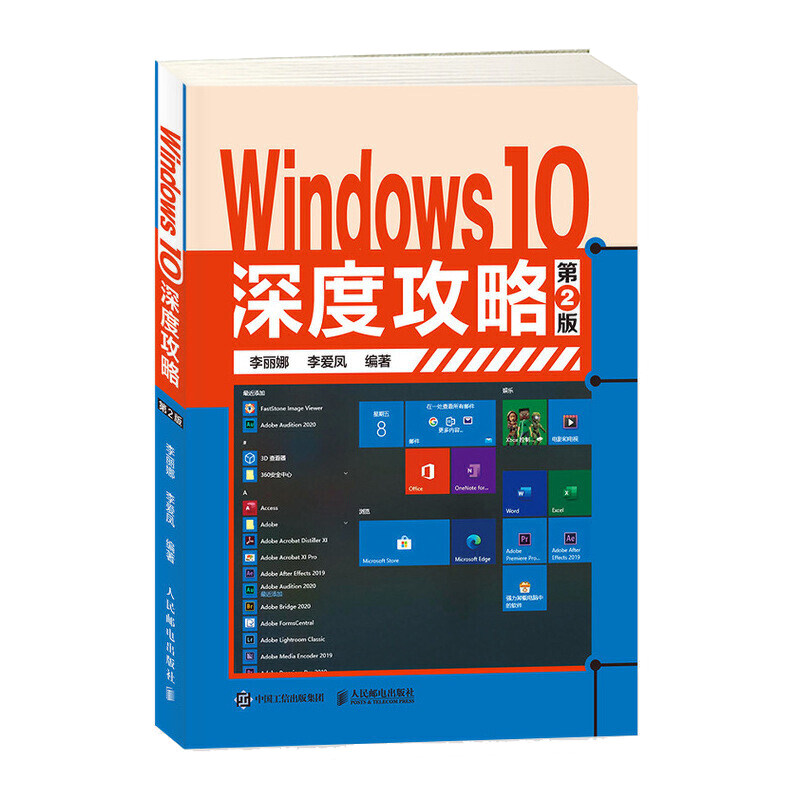
Windows 10 Deep Raiders (2 -е издание)
В этой книге объясняется использование операционных систем Windows 10 от мелкого до глубокого и шага за шагом, а также некоторых высоких навыков управления JI и применения, так что читатели могут более глубоко использовать операционные системы Windows 10.Эта книга основана на соответствующих задачах управления Windows 10, с контентом от мелкого до глубокого, в том числе об установке новых Windows 10, Windows 10 и основных настроек Windows 10 для создания собственных файлов Windows 10, GAO Effect Management Files и папки, опытные в файловой системе Windows 10, добавление, управление и удаление программного обеспечения и аппаратного обеспечения, испытать замечательные облака Windows 10, резервное копирование и восстановление Windows 10, Multimedia Management Windows 10, общие и удаленные операции Windows 10, воспроизвести в Cortana Помощник, оптимизируйте Windows 10, оптимизируйте Windows 10, оптимизируйте Windows 10, оптимизируйте Windows 10, виртуализацию Hyper-V, решение для сбоя системы Windows 10 и другой контент.Эта книга подходит для начинающих и персонала компьютерного офиса для изучения и ссылки.Некоторые квалифицированные пользователи и компьютерные администраторы, которым необходимо выполнить некоторые операции по управлению, также могут ссылаться на эту книгу.
Глава 1 испытал новые Windows 10 11
1.1 Обзор Windows 10 12
1.2 Новое меню старта 12
1.3 Новая тема настольного компьютера 14
1.4 Новая строка задачи 14
1.5 Новая панель управления 15
1.6 Новый файловый диспетчер ресурсов 15
1,7 Новый браузер Edge 16
1.8 Другие новые функции 17
1.8.1 Удобный центр работы 17
1.8.2 Мощная функция поиска 17
1.8.3 Cortana Assistant 17
1.8.4 Волшебное дивизион 17
Глава 2 Установка Windows 10
2.1 Версия и требования к установке Windows 10 20
2.1.1 Версия Windows 10 20
2.1.2 Установить требования к оборудованию Windows 10 21
2.2 Чтение перед установкой операционной системы 21
2.2.1 Bios -Bridge между операционными системами и оборудованием 21
2.2.2 Диск подразделение 25
2.2.3 UEFI -New компьютерного аппаратного интерфейса 26
2.2.4 Таблица перегородков MBR и перегородка GPT Таблица.27
2.2.5 Настроенный диск жесткого диска на основе UEFI/GPT 28
2.2.6 Обнаружение того, использует ли компьютер UEFI или традиционную прошивку BIOS 30
2.2.7 Запуск процесса Windows 30
2.2.8 Windows 10 Safety Start 31
2.3 Новая установка Windows 10 32
2.3.1 Подготовка перед установкой 32
2.3.2 Установите Windows 10 32
2.4 Установка и управление двойными системами 37
2.4.1 Dual System 37 с Windows 7
2.4.2 Пункт стартапа системы управления 39
Глава 3 Основные настройки Windows 10 41
3.1 Основные настройки, связанные с темой 42
3.1.1 Настройки фона 43
3.1.2 Настройки цвета 44
3.1.3 Настройка интерфейса экрана блокировки 47
3.1.4 Настройки темы 49
3.2 Новое меню старта 50
3.3 Новый файловый диспетчер ресурсов 54
3.4 New Edge Browser 55
3.4.1 Просмотр чтения 56
3.4.2 Веб -заметки 57
3.4.3 Режим защиты конфиденциальности 60
3.4.4 Cortana Assistant 60
3.5 Удобный операционный центр 61
3.6 Магическая синтетика 64
3.7 Настройки Подробное объяснение 65
3.7.1 Система 66
3.7.2 Оборудование 72
3.7.3 Сеть и Интернет 75
3.7.4 персонализирован 78
3.7.5 Учетная запись 84
3.7.6 Конфиденциальность 86
Глава 4 Создайте свои собственные Windows 10 90
4.1 Моя внешность, я мастер 91
4.1.1 Установить значок рабочего стола 91
4.1.2 Установите настольный фон 93
4.1.3 Установите цвет и внешний вид окна 94
4.1.4 Установите программу защиты экрана 95
4.1.5 Установите разрешение экрана 96
4.1.6 Сохранить и удалить тему 97
4.2 Установите System Sound 99
4.2.1 System Sound Sound 99
4.2.2. Пусть разные приложения используют разные тома 101
4.3 Установка системы и время 101
4.3.1 Отрегулируйте системную дату и время 101
4.3.2 Добавить дополнительные часы 102
4.4 Другие персонализированные настройки 104
4.4.1 Изменить вариант питания 104
4.4.2 Исправить значок программы на панели задач 105
4.4.3.
4.4.4 Измените имя компьютера 108
4.5 быстро запустить компьютер 109
4.5.1 Принципы быстрого запуска 109
4.5.2 Закрыть/ включить функцию быстрого запуска 110
4.6 Используйте несколько дисплеев 112
4.6.1 Внешний режим отображения 112
4.6.2 Другие настройки внешнего дисплея 113
4.6.3 Настройки панели задач внешнего дисплея 115
4.7 Метод ввода и настройки многоотраслевого языка 116
Глава 5 Файл управления эффектом GAO 119
5.1 Просмотреть ресурсы на компьютере 120
5.1.1 Просмотр 120 через рабочую зону окон
5.1.2 Просмотр 120 через адресную панель
5.1.3 Просмотр 121 через панель папки
5.2 Основная работа файла и папки 122
5.2.1 Установите метод отображения файла и папки 122
5.2.2 Новый файл и папка 124
5.2.3 Выберите Файл и Папку 126
5.2.4 Файл или папку re -naming 126
5.2.5 Скопируйте файл или папку 128
5.2.6 Мобильный файл или папка 129
5.2.7 Удалить файл или папки 129
5.2.8 Файл поиска или папка 132
5.3 Настройки файла и папки 134
5.3.1 Установите атрибут файла и папки 134
5.3.2 Отображение скрытых файлов или папок 139
5.3.3 Установить персонализированную папку 140
5.4 Файл управления через библиотеку 143
5.4.1“ библиотека&Rdquo; Style Storage and Management 143
5.4.2 Активация“ библиотека” файл управления классификацией 143
5.4.3 Создание и удаление библиотек 146
5.4.4 Оптимизация библиотеки 147
5.5 Станция по утилизации управления 148
5.5.1 Восстановить файл 149
5.5.2 через файл удаления 150
5.6 Другие применимые операции управления файлами 151
5.6.1 Измените положение консервации пользовательской папки 152
5.6.2 Измените метод открытия по умолчанию файла 155
5.6.3 Пакетное переименование Файл 156
Глава 6 Прогрессивная файловая система Windows 10 158
6.1 Введение файловой системы 159
6.1.1 Жирная файловая система 159
6.1.2 NTFS Файловая система 160
6.1.3 File System 162
6.2 Файловая система преобразования 163
6.3 Настройка разрешений на доступ к файлу 164
6.3.1 Что такое разрешения 165
6.3.2 разрешения NTFS 165
6.3.3 Учетная запись пользователя Windows и группа пользователей 165
6.3.4 Принципы конфигурации разрешений 167
6.3.5 Документ разрешений на получение 168
6.3.6 Восстановить исходную конфигурацию полномочий 173
6.3.7 Установить разрешения на файл 173
6.3.8 Установите файл высокие разрешения JI 175
6.4 Система шифрования файлов EFS 180
6.4.1 Что такое EFS 180
6.4.2 Файл шифрования и дешифрования 181
6.4.3 Экспорт и импорт сертификата EFS 183
6.4.4 Как остановить EFS 189
6.5 Сжатие файлов 191
6.5.1 Обзор сжатия файлов 191
6.5.2 Открытие и закрытие сжатия файлов 192
6.6 Ссылка на файл 194
6.6.1 жесткая ссылка 194
6.6.2 мягкая ссылка 194
6.6.3 Символ Ссылка 194
Глава 7 добавлено, управление и удаление программного и аппаратного обеспечения 195
7.1 Установка программного обеспечения 196
7.1.1 Классификация программного обеспечения 196
7.1.2 Установочное программное обеспечение 197
7.1.3 Программное обеспечение работает и установлено 199
7.1.4 исправить программное обеспечение для установки 200
7.1.5 Включить или закрыть функцию Windows 202
7.1.6 Удалить программное программное обеспечение 204
7.2 Понять аппаратное оборудование 206
7.2.1 Вставьте и воспроизводите и используйте оборудование 206
7.2.2 Не -plug -in и воспроизведение -ориентированное оборудование 207
7.3 Использование и управление аппаратным оборудованием 207
7.3.1 Добавить принтер 207
7.3.2 Просмотреть атрибуты аппаратного оборудования 207
7.3.3 Обновите драйвер аппаратного оборудования 209 209
7.3.4 Отключить и включить аппаратное оборудование 211
7.3.5 Удаление аппаратного оборудования 212
7.4 Программа по умолчанию управления 213
7.4.1 Установите программу по умолчанию 213
7.4.2 Установка Ассоциации файлов 217
7.4.3 Установите автоматическое воспроизведение 218
Глава 8 Опыт Windows 10 Cloud 220
8.1 OneDrive Free Cloud Storage Space 221
8.1.1 OneDrive Обзор 221
8.1.2 Войдите в систему OneDrive 221
8.1.3 Используйте файл резервного копирования OneDrive 225
8.2 App Store, чтобы сделать загрузки более безопасными и удобными .225
8.2.1 Войдите в App Store 226
8.2.2 Загрузить и установить приложения из магазина приложений 227
Глава 9 Резервное копирование и восстановление Windows 10 229
9.1 Операционная система сброшена 230
9.2 Резервное копирование и восстановление операции 234
9.2.1 Резервное копирование файла и восстановление 234
9.2.2 Резервное копирование файла изображения 239
9.3 Защита и сокращение Windows 10 242
9.3.1 Защита системы Windows 10 242
9.3.2 Восстановление системы Windows 10 244
Глава 1 Windows 10 Multimedia Management and Application 247
10.1 Используйте Windows Media Player для воспроизведения музыки и видео 248
10.1.1 Настройки Player Windows Media Player 248
10.1.2 Создание списка воспроизведения 251
10.1.3 Список управления 254
10.1.4 Установите Windows Media Player в качестве игрока по умолчанию 257
10.2 Применение фотографий фото управления 259
10.2.1 Интерфейс приложения фото 259
10.2.2 Просмотр фотографий 260 в приложении фото
10.2.3 Редактировать фотографии в приложении фото 262
10.3 Играть в игры в Windows 10 App Store 264
Глава 1 Обмен Windows 10 и удаленная операция 266
11.1 Ресурсы для обмена, упомяните эффективность GAO 267
11.1.1 Общая папка 267
11.1.2 разделяет принтер 269
11.1.3 Map Network Drive 272
11.2 Удаленное подключение на рабочем столе 273
11.2.1 Откройте удаленный рабочий стол 274
11.2.2 Удаленный рабочий стол 276 подключен к другим компьютерам
11.3 Используйте семейную группу, чтобы реализовать обмен семью 278
11.3.1 Создать семейную группу 278
11.3.2 Присоединяйтесь к семейной группе 281
11.3.3 Просмотреть общие ресурсы через семейную группу 285
11.3.4 Изменить проект обмена семейной группой 286
11.3.5 Изменить пароль семейной группы 287
Глава 1 игра к Cortana Assistant 290
12.1 Родовой линейность родилась с Windows Phone 291
12.2 Включить Cortana Assistant Function 291
12.3 Start Cortana 292
12.4 Установите вариант 293 Cortana 293
12.5 Опыт мощной функции Кортаны 293
Глава 1 Оптимизируйте Windows 10 298
13.1 Оптимизация диска 299
13.1.1 Очистить диск 299
13.1.2 Фрагментация диска 301
13.1.3 Проверка диска 303
13.2 Мониторинг состояния работы компьютера 304
13.2.1 Используйте диспетчер задач для мониторинга 304
13.2.2 Используйте наблюдение за монитором ресурсов 309
13.3 Настройки оптимизации с Windows 10
13.3.1 Оптимизировать скорость загрузки 313
13.3.2 Оптимизированный визуальный эффект 313
13.3.3 Оптимизированная служба системы 315
13.4 Система оптимизации реестра пользователей 316
13.4.1 Начать редактор реестра 316
13.4.2 Speed Up Oplowd 317
13.4.3 Ускорить способность к чтению системы 319
Глава 1 Hyper-V Virtualization 321
14.1 Обзор Hyper-V 322
14.1.1 Open Hyper-V 322
14.1.2 Создать виртуальную машину 324
14.1.3 Операционная система установки виртуальной машины 330
14.1.4 Управление и настройка виртуальной машины 331
14.1.5 Управление и настройка Hyper-V Server 333
14.1.6 Настройте сетевое соединение виртуальной машины 335
14.2 Виртуальный жесткий диск 338
14.2.1 Введение в виртуальный жесткий диск 338
14.2.2.
14.2.3 Установите операционную систему на виртуальный жесткий диск 345
14.2.4 Формат виртуального жесткого диска 347
Глава 1 Windows 10 System Sovership Solution 352
15.1 Windows 10 При запуске приложения ему предложено меньше 353
15.2 Невозможно запустить операционную систему 356
15.3 Операционная система Windows 10 При установке программного обеспечения, искаженные 358
15.4&LDQUO” наклейка на экране потерял 359 Показать всю информацию