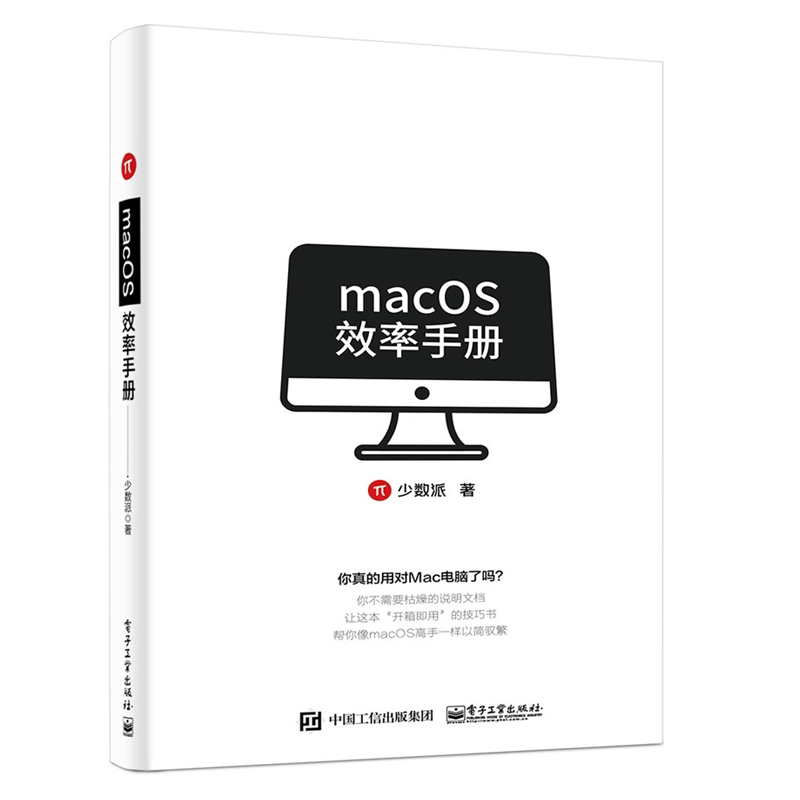
Подлинная книга Новая книга MacOS Руководство по эффективности Mac Операционная система подробное объяснение книги книги книги книги книги книги книги книги книги книги книги книги книги книги книги книги книги книги книги книги книги книги книги «Книга книги компьютерного программного обеспечения Книга


Вес товара: ~0.7 кг. Указан усредненный вес, который может отличаться от фактического. Не включен в цену, оплачивается при получении.
Описание товара



E3
Название: Руководство по эффективности MacOS
Цена 79,00 Юань
Пресса: электронная промышленная пресса
ISBN: 9787121354748
Время публикации: 2019-07-01
Хотите повысить свою эффективность с помощью macOS?Хотите превратить macOS во вспомогательный инструмент обучения?Хотите наслаждаться жизнью с macOS?Откройте эту книгу, это пособие, которое превратит вас из новичка в эксперта по эффективности.
Эта книга, основанная на macOS, начинается с базовой настройки, высококлассного офиса, вспомогательного обучения, обслуживания системы и т. д., а также знакомит с различными практическими навыками и скрытыми функциями macOS с изображениями и текстами.Эта книга ориентирована на практическое применение и направлена на повышение уровня macOS. Он помогает читателям понять детали macOS, раскрыть потенциал macOS, освоить советы по использованию macOS на высоком уровне и быстро стать экспертом по macOS.
Эта книга подходит не только начинающим пользователям, таким как студенты и новые специалисты, которые хотят понять различные функции и методы macOS, но также и разработчикам, которые хотят повысить эффективность своей работы.
Глава 1. Базовая конфигурация macOS / 1
1-1 TouchPad / 2
Угол запуска / 2
Три -фингер сопротивление / 3
Замок перетаскивает / 3
1-2 Используйте iCloud Synchronous File / 4
Используйте iCloud Synchronization Safari Tab / 4
Используйте iCloud для синхронизации файла рабочего стола / 4
Только синхронизировать часть контента / 5
1-3 программная дока / 5
Добавьте место, чтобы дать группу значков / 6
Прозрачное скрытое приложение
Добавить доставку воздуха / 7
Добавить файл в почту / 7
Добавить недавнее использование / 7
Добавить файлы / 8
1-4 меню бар / 8
Настройка значка / 8
Не беспокоить режим / 9
1-5 несколько задач / 9
1-6 Изучите малоизвестные навыки ввода, ввод
Один шаг / 11
Упрощенные навыки ввода пинкина / 11
Используйте ключ блокировки UP для переключения между режимом ввода английского языка / 14
1-7 будет выделять замену текста и
Вводить общие фразы чрезвычайно быстро / 14
Каталог
1-8 Используйте ярлыки клавиши для эффективного управления macOS / 17
Используйте клавишу TAB для управления опцией переключения / 17
Король ярлыков, приведите ярлык из всех команд меню / 19
1-9 Поиск также имеет университетский вопрос / 20
Используйте Spotlight для поиска сочетания / 20
Используйте Spotlight для расширенных методов поиска / 21
1-10 Магический эффект Сири / 22
Siri также имеет ярлыки клавиш / 22
Используйте клавиатуру, чтобы взаимодействовать с Siri / 23
Практическое командование Сири / 24
Глава 2 Эффективный офис на macOS / 25
2-1 Поделиться файлами / 26 с облачным диском iCloud
Поделиться ссылкой для других, чтобы скачать / 26
Поделиться ссылкой для других, чтобы редактировать / 27
Меры предосторожности / 28
2-2 Используйте iWork для сотрудничества с другими / 30
Как использовать IWork Collaboration / 30
Как сотрудничать с пользователями Windows / 31
Общие черты сотрудничества IWork / 33
2-3 числа Интерактивная диаграмма / 34
Как сделать интерактивную диаграмму / 34
Как показать другим интерактивную диаграмму / 35
2-4 числа функция / 36
2-5 чисел статическая форма / 38
Поместите несколько таблиц / 38 на лист
Переместите, добавьте строки и столбцы, отрегулируйте размер строки и столбцов / 39
Название, имя и строка сетки / 41
Автоматическое содержание комплемента / 42
Установить тип ячейки / 43
Договориться в порядке / 44
Отображение ненормальных чисел выделено / 45
2-6 Используйте страницы, чтобы добавить каталог / 46
2-7 Пользовательский шаблон / 48 страниц / 48
Подготовка перед обработкой рукописи / 48
Режим лечения / 48
Неуверенный элемент / 49
Пользовательский шаблон / 50
2-8 Временный скрытый файл рабочего стола / 51
Скрыть значки системы / 51
Скрыть все значки рабочего стола / 52
2-9 Используйте файлы модели / 52
Как установить модель / 53
Используйте файл модели / 53
2-10 инструмент для выбора цвета / 54
Основная функция / 54
Возьмите среднее значение / 54
Атрибут цвета переключения / 55
Сделать цветную карту / 55
2-11 просмотр в Windows
Содержание документа страниц / 56
Преобразовать рукопись в формат слов / 56 в macOS
Преобразовать рукопись в формат PPT / Excel / 56 в macOS
Просмотреть или редактировать документ страниц в Windows / 56
Формат обмена / 58
2-12 Меморандум / 58
Window Float / 58
Сканировать файл мобильного телефона / 60
2-13 Время, чтобы сбросить мусорную банку / 61
Управление пространством для хранения машины / 61
Сохраните некоторые файлы в iCloud / 62
Управление пространством хранения iCloud / 62
2-14 Файл Временного экспортного офиса / 63
2-15 Quick View / 65
Картина метки / 65
Редактирование видео / 66
Быстро просмотреть тип формата функциональной поддержки / 67
Быстрый просмотр поддерживаемых сторонних плагинов / 67
Как установить сторонние плагины, поддерживающие функцию быстрого просмотра / 68
2-16 скриншот, запись экрана и редактор / 69
Передача и функция инструмента экрана / 69
Как сделать скриншот и отредактировать его / 69
Как записать экран и точно вырезать его / 71
2-17 Файл обмена перетаскиванием / 73
Функция оконного фрейма macOS / 73
Перетаскивание / 73
2-18 напоминание имеет значение / 74
Поделиться с другими / 74
Пользовательская сортировка / 75
Выберите на дату / 75
2-19 партийное переименование / 76
2-20 календарь акций / 77
Поделиться одним событием / 78
Поделиться весь календарь / 78
Поделиться ссылка на календарь / 78
2-21 Добавить и просмотреть повестку дня / 79
Используйте естественный язык, чтобы быстро добавить график / 79
Показать все расписания / 80
Добавить часовой пояс / 80
2-22 End Automation Parath Export PDF / 80
Подготовка / 81
Делать“”
как использовать“” / 84
2-23 Автоматизация пакета для пакетного файла Word
Поверните в TXT -файл / 85
2-24 Установка автоматизации календаря миссии времени / 86
Настройка дубликата графика / 86
Установите регулярное открытое приложение / 87
2-25 Как установить пользовательскую подпись для электронной почты / 88
Как установить подпись / 88
Как сделать подпись почты более персонализированной / 90
2-26 Установите правила обработки почты / 91
Фильтруя реклама / 91
Автоматическая метка / 93
2-27 Легкая функция редактирования инструмента предварительного просмотра / 96
Merge PDF -файл / 96
Добавить фильтр / 97 в файлы PDF
Слияние картинки / 98
Удалить операцию кадра / 100 в файле формата GIF
Добавьте подпись в документ / 101
2-28 Preview Tool Pattern / 101
Глава 3 Превратите macOS в инструмент обучения / 103
3-1 Словарь / 104
Слова / 104
База данных / 107
PostScript / 108
3-2 Распечатайте веб-страницу как PDF-файл / 108
Печать быстрее / 109
Распечатать веб -страницу в“" / 110
3-3 Сортировать файл рабочего стола / 112
3-4 Выберите текст, который не может быть скопирован в сафари / 113
3-5 Поделиться Wi-Fi с мобильными устройствами / 114
3-6 произношение / 116
3-7 Примечание / 118
3-8 Избегайте скрининга / 120
3-9 Текст на голос / 121
3-10 Автоматическое сжатие PDF-файл / 123
3-11 Скачать файлы PDF на веб-странице / 125
Глава 4. Развлечения с macOS / 126
4-1 компьютерное пространство“”, сфотографироваться
Мигрировать галерею на мобильный жесткий диск / 127
4-2 Вы можете ремонтировать хорошие фотографии без профессиональной фотографий знаний / 129
Отрегулируйте экран, примените изображение фильтра или резки / 129
Недостаточно функций?Сторонние инструменты могут помочь / 130
4-3 Используйте QuickTime, чтобы создать лучший
Опыт воспроизведения видео / 132
Воспроизвести онлайн -видео / 132 с QuickTime
Не хочу использовать iTunes, вы можете использовать QuickTime, чтобы слушать музыку / 133
4-4 Включите iTunes в свой личный человек
Музыкальная библиотека / 133
4-5 Если вы хотите отредактировать короткое видео,
Может быть, Quicktime достаточно/ 1 3 5
Резкое видео / 135
Переключение видео / 136
Извлекать аудио / 137
4-6 Кто сказал, что у MacOS нет игры,
Посмотрите на эти встроенные в ретро мини -герметизации / 137
4-7 ICloud Files по ошибке?Не волнуйся,
Вы можете получить их обратно / 140
4-8 Семья Поделитесь с семьей с семьей
Слушайте музыку, смотрите Blockbuster / 142
Глава 5. Навыки обслуживания системы macOS / 144
5-1 Поиск файлов / 145
Основной поиск / 145
Multi -Condition Search / 146
Сохранить конфигурацию поиска / 147
Результаты Shiething Search / 148
Быстрое позиционирование / 149
5-2 значок пользовательского файла и фон папок / 149
5-3 Очистка системы и эффективное использование
Дисковое пространство / 1 5 2
&Ldquo;”
Встроенный -в управлении пространством хранения / 153
Вес проверки файлов / 155
Очистить файлы остатков приложения / 155
5-4 Историческая версия файла / 156
Как просмотреть, восстановить, удалить историческую версию / 157
Как создать историческую версию / 158
Дополнительные инструкции / 158
5-5 скрытый файл с одним щелчком в пакете MacOS сжатый / 159
Решение / 160
Рабочий принцип / 160
5-6 Имя ремонтного файла в один щелчок искажен / 162
%E9 тип искаженного / 162
è
Дополнительные знания / 165
5-7 Папка автоматизации и загрузки / 165
Как использовать / 165
Какой принцип / 166
Что делать, если файл существующие файлы в папке / 167
Не только подходит для загрузки папок / 167
Как остановить этот сценарий / 167
5-8 Используйте машину времени для восстановления определенных файлов / 168
5-9 Используйте машину времени, исключая определенные файлы / 169
5-10 Удалить конкретное резервное копирование / 171 в машине времени
5-11 Использовать время создания машины
5-12 Принудительное применение выхода / 175
Общий метод: принудительный выход / 175
Расширенный метод: команда Kill / 176
Метод: перезагрузка и выключение силы / 177
5-13 Управление паролем / 177
Просмотреть пароль Wi-Fi / 177
Найти повторный пароль / 179
Используйте воздух, чтобы отправить пароль для обмена / 180
5-14 Управление, защита конфиденциальности / 180
5-15 заменить прокси-сервер Safari / 182
5-16 Управление статовыми элементами / 183
5-17 через файл обмена локальной сети / 184
01234567890123456789