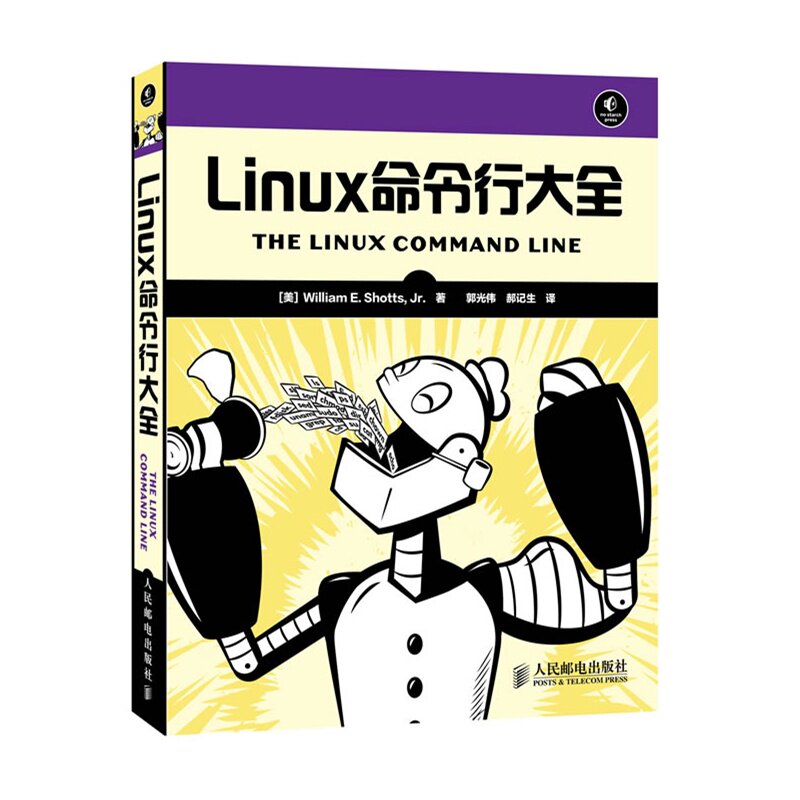
Подлинная командная линия Spot Linux Автор: [красота] William E. Shotts JR с разработкой разработки операционной системы компьютерной сети Shazt.

Вес товара: ~0.7 кг. Указан усредненный вес, который может отличаться от фактического. Не включен в цену, оплачивается при получении.
Описание товара



Основная информация
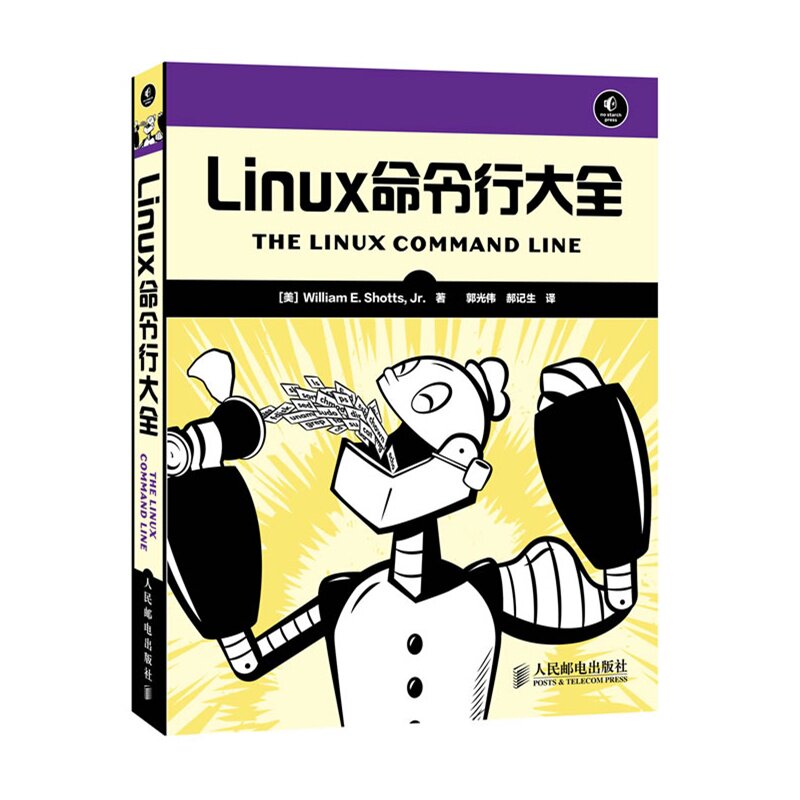
Название книги: Коллекция командной строки Linux
Цена: 69 юаней.
Автор: [США] Сатц
Пресса: People's Puss and Telecommunications Publishing House
Дата публикации: 2013-03-01
ISBN: 9787115307453
Количество слов:
Номер страницы:
Издание: 1
Переплет: мягкая обложка
Открыто: 16
Товарный вес:
Выбор редактора
Покрыть команду Core Linux, интерпретировать подробные параметры Esotereric Linux, разработать серию комбинаций команд Linux, отслеживать процесс подозрительного выполнения Linux, предоставьте богатый пример приложения Linux
Каталог
Узнайте Shell в первой части
Глава 1 Что такое оболочка
1.1 Устройство моделирования терминала
1.2 Первый вход клавиатуры
1.2.1 Запись истории направления
1.2.2 Движение курсора
1.3 несколько простых команд
1.4 Конечный сеанс терминала
Глава 2 Навигация
2.1 Понять дерево файловой системы
2.2 Текущий рабочий каталог
2.3 Перечислите содержание каталога
2.4 Измените текущий рабочий каталог
2.4.1 Абсолютное имя пути
2.4.2 Относительное название пути
2.4.3 Некоторые полезные ярлыки
Глава 3 Система Linux
3.1 LS Command Fun
3.1.1 Параметры и параметры
3.1.2 Далее понимайте длинный формат списка
3.2 Используйте команду файла, чтобы определить тип файла
3.3 Используйте команду Less для просмотра содержимого файла
3.4 Быстрый просмотр
3.5 Символ Ссылка
Глава 4 Файл операции и каталог
4.1 Пассажир
4.2 mkdir——
4.3 cp——
4.4 mv——
4.5 rm——
4.6 ln——
4.6.1 Жесткая ссылка
4.6.2 Символ Ссылка
4.7 Практическое упражнение
4.7.1 Создать каталог
4.7.2 Копировать файл
4.7.3 Перемещение и переименование файлов
4.7.4 Создайте жесткую ссылку
4.7.5 Создайте символическую ссылку
4.7.6 Удалить файл и каталог
4.8 Конец этой главы
Глава 5 Использование команд
5.1 Что именно такое команда
5.2 Команда идентификации
5.2.1 type——
5.2.2 which——
5.3 Получить командный документ
5.3.1 help——
5.3.2 help——
5.3.3 man——
5.3.4 apropos——
5.3.5 whatis——
5.3.6 info——
5.3.7 Readme и другие файлы документов программы
5.4 Используйте псевдоним, чтобы создать свою собственную команду
5.5 Wenxue для поиска новых
Глава 6 Сброс
6.1 Стандартный вход, стандартный выход и стандартные ошибки
6.1.1 Стандартное перенаправление
6.1.2 Стандартное сброс ошибок
6.1.3 Сбросьте стандартные выходные и стандартные ошибки в тот же файл
6.1.4 Относитесь к выводу, который вам не нужен
6.1.5 Стандартное перенаправление ввода
6.2 Трубопровод
6.2.1 Фильтр
6.2.2 uniq——
6.2.3 wc——
6.2.4 grep——
6.2.5 head/tail——
6.2.6 tee——
6.3 Конец этой главы
Глава 7 Глядя на мир через Shell
7.1 Расширение
7.1.1 Расширение имени пути
7.1.2 Расширение волновой линии
7.1.3 Арифметическое расширение
7.1.4 Скол. Расширение
7.1.5 Расширение параметров
7.1.6 Замена команды
7.2 Цитата
7.2.1 Двойные кавычки
7.2.2 Единственный номер кавычки
7.2.3 Переносной символ
7.3 Конец этой главы
Глава 8 Расширенные навыки клавиатуры
8.1 Редактировать командную строку
8.1.1 Движение курсора
8.1.2 Измените текст
8.1.3 вырезать и вставить (убийство и жарки) текст
8.2 Функция автоматического комплемента
8.3 Используйте исторические команды
8.3.1 Поиск исторических заказов
8.3.2 Историческое расширение записей
8.4 Конец этой главы
Глава 9 разрешений
9.1 Владелец, член группы и все остальные пользователи
9.2 Читать, записать и выполнить
9.2.1 chmod——
9.2.2 Используйте режим настройки графического интерфейса
9.2.3 umask——
9.3 Измените свою личность
9.3.1 su——
9.3.2 sudo——
9.3.3 chown——
9.3.4 chgrp——
9.4 Использование разрешений
9.5 Измените пароль пользователя
Глава 10 Процесс
10.1 Как работать в процессе
10.1.1 Используйте команду PS для просмотра информации процесса
10.1.2 Используйте верхнюю команду для динамического просмотра информации процесса
10.2 Процесс управления
10.2.1 Процесс прерывания
10.2.2 Сделайте процесс, работающий на заднем плане
10.2.3 Перейти процесс обратно на стойку регистрации, чтобы запустить
10.2.4 Остановите (приостановить) процесс
10.3 Сигнал
10.3.1 Используйте команду убийства, чтобы отправить сигнал в процесс
10.3.2 Используйте команду Kill для отправки сигналов в несколько процессов
10.4 больше команд, связанных с процессом
Конфигурация и среда части II
Глава 11 окружающая среда
11.1 Что хранятся в окружающей среде
11.1.1 Проверьте среду
11.1.2 Некоторые интересные переменные
11.2 Как установлена окружающая среда
11.2.1 Логин и не логиновая оболочка
11.2.2 Каковы стартовые файлы
11.3 Измените среду
11.3.1. Какие файлы должны изменить пользователь
11.3.2 Текстовый редактор
11.3.3 Используйте текстовый редактор
11.3.4 Активируйте нашу модификацию
11.4 Конец этой главы
Глава 12 VI ВВЕДЕНИЕ
12.1 Зачем изучать VI
12.2 VI фон
12.3 Start and Exit VI
12.4 Редактировать режим
12.4.1 Введите режим вставки
12.4.2 Сохранить работу
12.5 Мобильный курсор
12.6 Основное редактирование
12.6.1 Добавить текст
12.6.2 Вставьте линию
12.6.3 Удалить текст
12.6.4 вырезать, копировать и вставить текст
12.6.5 Линия слияния
12.7 Найти и заменить
12.7.1 Поиск в строке
12.7.2 Поиск всего файла
12.7.3 Глобальный поиск и замена
12.8 Редактировать несколько файлов
12.8.1 Файл переключения
12.8.2 Загрузить больше файлов
12.8.3 Копия контента между файлами
12.8.4 Вставьте весь файл
12.9 Сохранить работу
Глава 13 Пользовательские советы
13.1 Разложение подсказки
13.2 Попробуйте спроектировать советы
13.3 Добавить цвет
13.4 Мобильный курсор
13.5 Save Riff
13.6 Конец этой главы
Третья часть и основные инструменты и основные инструменты
Глава 14 Управление программным обеспечением
14.1 Система программного пакета
14.2 Метод работы системы программного пакета
14.2.1 Файл пакета программного обеспечения
14.2.2 Библиотека
14.2.3 Зависимости
14.2.4
14.3 Общие задачи управления пакетами программного обеспечения
14.3.1 Найдите программный пакет в библиотеке
14.3.2 Программный пакет в библиотеке установки
14.3.3 Пакет программного обеспечения в файле программного пакета
14.3.4 Удалить программный пакет
14.3.5 Обновите программный пакет в библиотеке
14.3.6 Обновить программный пакет в файле пакета программного обеспечения
14.3.7 Перечислите установленный список пакетов программного обеспечения
14.3.8 Определите, установлен ли программный пакет
14.3.9 Отображение соответствующей информации об установленном программном пакете
14.3.10 Просмотреть какой конкретный файл установлен из программного пакета, чтобы получить
14.4 Конец этой главы
ГЛАВА 15 МЕДИЦИНСКИЕ
15.1 монтаж, удаленное для хранения оборудования для хранения
15.1.1 Список просмотра файловых систем, которые были установлены
15.1.2 Определите имя устройства
15.2 Создайте новую файловую систему
15.2.1 Используйте команду FDISK для раздела диска
15.2.2 Используйте команду MKFS для создания новой файловой системы
15.3 ТЕСТАЯ И РЕЗЮМЕ Файл -система
15.4 Формат Ледящий диск
15.5 Прямые данные с/на устройство напрямую
15.6 Создать изображение CD-ROM
15.6.1 Создать копию изображения файла CD-ROM
15.6.2 Создание файлов изображений из коллекции файлов
15.7 Запишите файл изображения на CD-ROM
15.7.1 напрямую установить файл изображения ISO
15.7.2 Стереть читаемый CD-ROM
15.7.3 Записать в файл изображения
15.8 Дополнительная сертификация
Глава 16 Сеть
16.1 Проверьте и контролируйте сеть
16.1.1 ping——
16.1.2 traceroute——
16.1.3 netstat——
16.2 Передача файлов через сеть
16.2.1 ftp——
16.2.2 lftp——
16.2.3 wget——
16.3 Общение безопасности с удаленным хостом
16.3.1 ssh——
16.3.2 SCP и SFTP——
Глава 17 Поиск файлов
17.1 locate——
17.2 find——
17.2.1 Параметры тестирования
17.2.2 Вариант действия
17.2.3 Вернитесь в папку игровой площадки
17.2.4 Опция опции
Глава 18 Архив и резервная копия
18.1 Сжатие файла
18.1.1 gzip——
18.1.2 bzip2——
18.2 Архив файла
18.2.1 tar——
18.2.2 zip——
18.3 Синхронный файл и каталог
18.3.1 rsync——
18.3.2 Используйте команду RSYNC в Интернете
Глава 19 Регулярное выражение
19.1 Что такое регулярное выражение
19.2 grep——
19.3 Юань персонаж и текст
19.4 Любой персонаж
19.5 Якорь
19.6 в родительском выражении и классе персонажа
19.6.1 Переговоры
19.6.2 Традиционный диапазон персонажей
19.6.3 класс персонажей Posix
19.7 Сравнение базового регулярного выражения и сравнения регулярного выражения экспансии
19,8 или варианты
19.9 Ограниченный характер
19.9.1?——
19.9.2 *——
19.9.3 +——
19.9.4 {}——
19.10 Применение регулярных выражений
19.10.1 Используйте команду GREP, чтобы проверить книгу номеров
19.10.2 Файлы с поиском файла File of Strange File
19.10.3 Найти файлы с локальным
19.10.4 Используйте меньше и команды VIM для поиска текста
19.11 Конец этой главы
Глава 20 Текстовая обработка
20.1 Текстовое приложение
20.1.1 Файл
20.1.2 Веб -страница
20.1.3 Электронная почта
20.1.4 Вывод принтера
20.1.5 исходный код программы
20.2 Победа в поисках новых
20.2.1 cat——
20.2.2 sort——
20.2.3 uniq——
20,3 среза и блок
20.3.1 cut——
20.3.2 paste——
20.3.3 join——
20.4 Сравнение текста
20.4.1 comm——
20.4.2 diff——
20.4.3 patch——
20,5 Неснационального текстового редактора
20.5.1 tr——
20.5.2 sed——
20.5.3 aspell——
20.6 Конец этой главы
20,7 Дополнительные предметы
Глава 21 Форматы вывод
21.1 Простой инструмент форматирования
21.1.1 nl——
21.1.2 fold—&Mdash;
21.1.3 fmt——
21.1.4 pr——
21.1.5 printf——
21.2 Система форматирования документов
21.2.1 Рофф и семья Текса
21.2.2 groff——
21.3 Конец этой главы
Глава 22 Печать
22.1 Операция печати Краткая история
22.1.1 Печать в темный период
22.1.2 Принтер на основе символов
22.1.3 Графический принтер
22.2 Печать метода Linux
22.3 Подготовьтесь к печати файлов
22.3.1 pr——
22.4 Отправить задачу печати на принтер
22.4.1 lpr——
22.4.2 lp——
22.4.3. Другой параметр параметров: A2PS
22.5 Задачи на мониторинг и печать управления
22.5.1 lpstat——
22.5.2 lpq——
22.5.3 LPRM и отмена——
Глава 23 Программа компиляции
23.1 Что такое компиляция
23.2. Нужно ли составить все программы
23.3 Скомпилируйте программу C
23.3.1 Получите исходный код
23.3.2 Проверьте дерево исходного кода
23.3.3 поколение
23.3.4 Программа установки
23.4 Конец этой главы
Часть 4 написание сценария оболочки
Глава 24 написан первый сценарий оболочки
24.1 Что такое сценарий оболочки
24.2 Как написать сценарий оболочки
24.2.1 Формат файла скрипта
24.2.2 Выполняемые разрешения
24.2.3 Расположение файлов сценариев
24.2.4 Идеальная позиция сценария
24.3 Больше советов по формату
24.3.1 Длинное имя опции
24.3.2 Encement and Line Connection
24.5 Конец этой главы
Глава 25 Начните проект
25.1 Первый этап: самый маленький документ
25.2 Фаза 2: Добавьте немного данных
25.3 переменные и константы
25.3.1 Создание переменных и константов
25.3.2. Присвоение переменных и констант
25.4 здесь документация
25.5 Конец этой главы
Глава 26 Дизайн сверху
26.1 Функция оболочки
26.2 Локальная переменная
26.3 Держите сценарий.
26.4 Конец этой главы
Глава 27 Управление потоком: если предложение филиала
27.1 Использовать, если
27.2 Статус выхода
27.3 Используйте тестовую команду
27.3.1 Выражение файла
27.3.2 Строковая выражение
27.3.3 целочисленное выражение
27.4 Более современная командная версия тестирования
27.5 (( ))——
27.6 Комбинированное выражение
27.7 Оператор управления: ветвь другого метода
27.8 Конец этой главы
Глава 28 Прочитайте ввод клавиатуры
28.1 read——
28.1.1 Опция
28.1.2 Используйте поле ввода интервалов IFS
28.2 Вход проверки
28.3 Меню
28.4 Конец этой главы
28,5 Дополнительный элемент
Глава 29 Управление потоком: пока и до цикла
29.1 Цикл
29.2 while
29.3 выпрыгнуть из цикла
29.4 until
29.5 Чтение файлов с помощью цикла
29.6 Конец этой главы
Глава 30 Диагностика
30.1 Ошибка грамматики
30.1.1 Отсутствие кавычек
30.1.2 Символы отсутствие избыточности
30.1.3 Не ожидаемое развитие
30.2 Логическая ошибка
30.2.1 Оборотное программирование
30.2.2 Проверка входного значения
30.3 Тест
30.3.1
30.3.2 Тестовый пример
30.4 Отладка
30.4.1 Найдите проблему домену
30.4.2 Отслеживание
30.4.3 Проверка переменных во время работы
30.5 Конец этой главы
Глава 31 Управление потоком: ветвь корпуса
31.1 case
31.1.1 режим
31.1.2 Комбинация нескольких режимов
31.2 Конец этой главы
Глава 32 Параметры позиции
32.1 Посетите командную строку
32.1.1 Определить количество твердых параметров
32.1.2 shift——
32.1.3 простое приложение
32.1.4 Используйте параметры положения в функции оболочки
32.2 Пратовые параметры положения положения
32,3 Более полные приложения
32.4 Конец этой главы
Глава 33 Управление потоком: для петли
33,1 для: традиционная форма оболочки
33.2 для: c -языковой формы
33.3 Конец этой главы
Глава 34 Строка и числа
34.1 Расширение параметров
34.1.1 Основные параметры
34.1.2 Управление расширением расширения переменных воздуха
34.1.3 Вернитесь к расширению имени имени переменной
34.1.4 операция строки
34.2 Арифметическое расчет и расширение
34.2.1 Цифровое улучшение
34.2.2 Один оператор -
34.2.3 Простая арифметика
34.2.4 назначение
34.2.5 Операция
34.2.6 Логическая операция
34.3 до н.э.: язык расчета произвольной точности
34.3.1 Использование BC
34.3.2 Пример скрипта
34.4 Конец этой главы
34,5 Дополнительный элемент
Глава 35
35.1 Что такое массив
35.2 Создайте массив
35.3 назначение массива
35.4 Элементы массива доступа
35,5 Массив
35.5.1 Вывод все в массиве
35.5.2. Определите количество элементов массива
35.5.3. Найдите подписку, используемую в массиве
35.5.4 Добавить элементы в конце массива
35.5.5 Операция сортировки массива
Удалить 35,5,6 массива
35.6 Конец этой главы
Глава 36 Другие команды
36.1 Групповые команды и Zill
36.1.1 Направление перенаправления выполнения
36.1.2 Замена процесса
36.2 trap
36.3 Асинхронное исполнение
36.4 именование трубопровода
36.4.1 Установите канал именования
36.4.2 Используйте канал именования
36.5 Конец этой главы
Краткое содержание
Командная строка Linux в основном представляет использование командной строки Linux.«Коллекция командной строки Linux» разделен на четыре части.Часть учебного пути к основному языку командной строки, включая структуру команд, руководство файловой системы, редактор командной строки, а также систему справки и руководство по команде.Вторая часть в основном рассказывает об редактировании файлов конфигурации и управления командной строкой для операций компьютера.Третья часть описывает рутинные задачи, которые начинаются с командной строки.Unix-подобные операционные системы, такие как Linux, содержат много“” программы командной строки, которые могут эффективно использовать данные.Четвертая часть представляет программирование Shell, которая является основной технологией и легко выучить, которая может автоматически выполнять многие общие системы системных задач.Изучая программирование Shell, читатели также могут быть знакомы с использованием других языков программирования.«Коллекция команд Linux» подходит для новых пользователей и администраторов Linux Server, которые переходят с других платформ на Linux.Читатели, у которых нет никаких оснований Linux и опыта программирования Linux, также могут овладеть использованием командной строки Linux через эту книгу.
об авторе
Уильям Э. Шоттс -младший, разработчик программного обеспечения и Avid Linux в течение 15 лет.Он имеет широкий опыт работы в области разработки программного обеспечения и участвовал в технической поддержке, обеспечении качества и написании документов.Он также является основателем сайта Linuccommand.org.