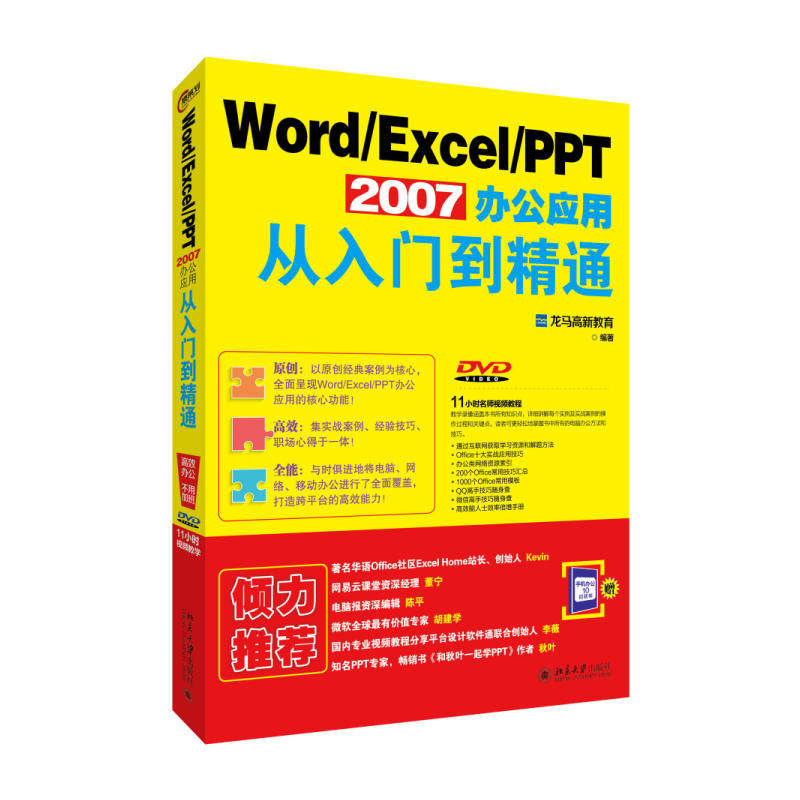
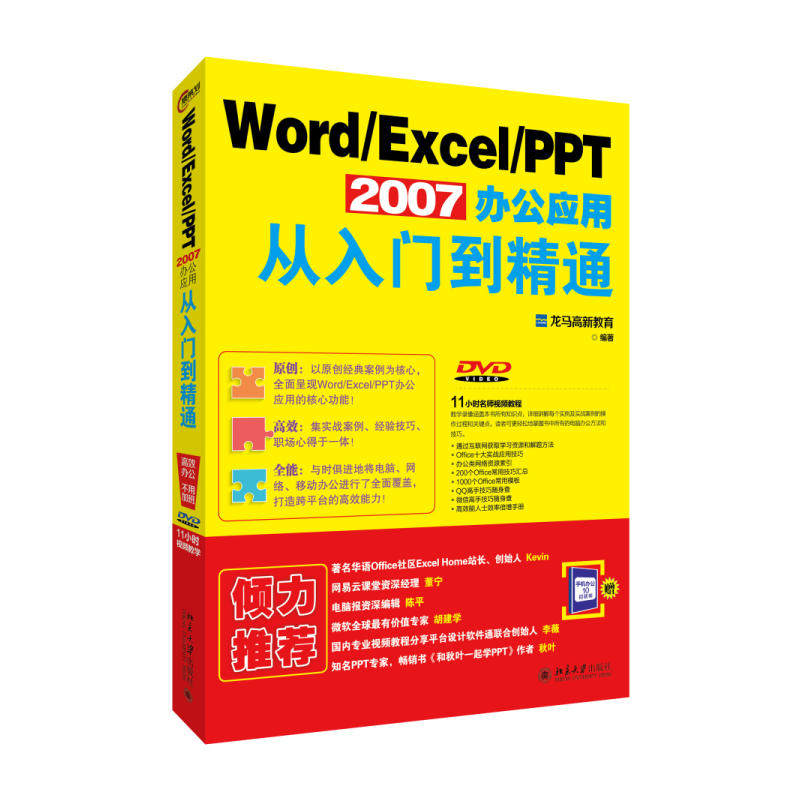
Word/Excel/Ppt 2007 Офисное приложение от входа в Profiate в этой книге «Группа группы Офис» Руководство по операции Excel Table Operation Computer Rook Книга [Xinhua Bookstore Подлинная книга]]]

Цена: 865руб. (¥40.9)
Артикул: 537679686130
Вес товара: ~0.7 кг. Указан усредненный вес, который может отличаться от фактического. Не включен в цену, оплачивается при получении.
Описание товараПродавец:凤凰新华书店旗舰店
Адрес:Цзянсу
Рейтинг:
Всего отзывов:0
Положительных:0
Добавить в корзину
Другие товары этого продавца



¥155.23 280руб.
¥154.73 269руб.
¥36761руб.
¥20.6436руб.

Основная информация
| Заголовок: | Word/Excel/PPT 2007 Офисная заявка от входа в мастерство (включая CD) | ||
| Автор: | Эта группа написания книг | формат: | |
| Изначальная цена: | 59 | Количество страниц: | |
| Текущая цена: | На вершине | Опубликованная дата | 2016-07 |
| ISBN: | 9787301271377 | Время печати: | |
| Издательство: | Пекинское университетское издательство | Издание: | |
| Типы продукта: | Подлинная книга | Время печати: | |
Краткое содержание
Об авторе
Ryoma High -Tech Education, основанное в 1998 году, хорошо планирует и собирает компьютерные книги.Его книги получили много национальных наград лучших книг.Longma Studio имеет очень глубокое накопление ресурсов.Студия Ryoma была основана&Ldquo; полностью самостоятельное руководство&Rdquo; серия бренда, гордясь подобными продуктами.Основан&Ldquo; коллекция программирования—— моя первая книга программирования&Rdquo; серия бренда, кумулятивный объем продаж в 300 000 томов одной версии сделал новые идеи и направления для отраслевых книг.Созданный“ от новичка до мастера&rdquo“ настоящий борьба с началом мастерства” сериал бренд, становясь“ читатели по всей стране, как&Rdquo;
Замечательное введение
Каталог
Глава 0 Word/Excel/PPT Лучший метод обучения
Обучение видео в пункте 5 в этой главе
0,1 Word/Excel/Ppt, где его можно применить
0,2 Требования различных отраслей для навыков Word/Excel/PPT
03000 изменений неразделимы от своих предков: учитывайте во внимание несколько версий Word/Excel/PPT
0,4 Word/Excel/PPT Office Использование недопонимания
0.5 Как стать Word/Excel/PPT Office Master
ГЛАВА 1 Статья по заявлению в Office Office
Глава 1—
Раздел 4 этой главы в обучении видео
В офисе и обучении вы столкнетесь с документами, включая текст и картины и формы, такие как рекламные страницы празднования магазина, блок -схемы корпоративного обучения, учебные материалы, руководства по продукту и т. Д.
1.1 Установка и удаление Office 2007
1.1.1 Установка
1.1.2 Снижение
1.1.3 Установите компоненты офиса на мобильном телефоне
1.2 Start and Exit Office 2007
1.2.1 Start Word 2007
1.2.2 Exit Word 2007
1.2.3 Другие специальные методы запуска
1.3 Повышение эффективности вашего офиса— изменить настройки по умолчанию
1.3.1 Установите сохранение файла
1.3.2 Добавить команду на панель инструментов быстрого доступа
1.3.3 Отключить функцию приглашения на экран
1.3.4 Отключить кнопку опции вставки
Владелец
Автоматическая скрытая функциональная область
Удалить кнопку на панели инструментов быстрого доступа
Глава 2 Основные операции слова
Параграф 12 Преподавание видео в этой главе
Использование Word может легко записать текстовый контент и установить стиль текста в соответствии с необходимостью, чтобы создать различные объяснительные документы, такие как сводный отчет компании -отчет о личном работ, договор аренды, вход, приглашение, идеологическое отчет документации.
2.1 Компания Год -Сводной отчет
2.1.1 Обзор случая
2.1.2 Идеи дизайна
2.1.3, участвуя в знаниях.
2.2 Создать документацию по сводке в год
2.3 Введите текст
2.3.1 Войдите в китайские и китайские символы препинания
2.3.2 Введите символы препинания английского и английского языка.
2.3.3 Дата и время ввода
2.4 Редактировать текст
2.4.1 Выберите текст
2.4.2 Скопировать и вырезать текст
2.4.3 Удалить текст
2.5 Формат шрифта
2.5.1 шрифты и размер
2.5.2. Добавить эффект шрифта
2.6 Формат абзаца
2.6.1 Настройка метода выравнивания
2.6.2 Установите конец абзацев
2.6.3 Установленное расстояние
2.6.4 Добавлены символы и числа проекта
2.7 Добавить фон страницы
2.7.1 Установить цвет фона
2.7.2 Установите эффект заполнения
2.8 Пригласите других просмотреть документы
2.8.1 Добавить и удалить аннотацию
2.8.2 Пересмотренная документация
2.8.3 Принять пересмотр документа
2.9 Дизайн обложка
2. Сохраните документ
Учиться по аналогии— заключить договор аренды дома
Владелец
Добавить китайский пинин
Введите математическую формулу
Введите торги и урегулирование
Глава 3 Используйте диаграммы и таблицы, чтобы украсить документы Word
Обучение видео о пункте 8 в этой главе
Графический документ не только выглядит ярким и ярким, но и делает документ более красивым.В словах вы можете отображать текст или содержание данных, вставив художественные символы, картинки, самооценку графики, формы и т. Д.
3.1 Promotional Page Company
3.1.1 Обзор случая
3.1.2 Идеи дизайна
3.1.3 включают в себя знания.
3.2 Настройки страниц страниц рекламы.
3.2.1 Установить расстояние границы страницы
3.2.2 Установите размер страницы
3.3 Используйте название художественного слова, чтобы украсить название
3.4 Добавлены рекламные картинки
3.4.1 Вставьте изображение
3.4.2 Редактировать картинку
3.4.3 Комбинированная картина
3.5 Добавить таблицу
3.5.1 Создать форму
3.5.2 Редактировать форму
3.5.3 Таблица красоты
3.6 Используйте выбранную графику
Учиться по аналогии— производство для резюме
Владелец
Руководство четкие картинки из слова
Добавить заголовок в форму -страница
Преобразование текста и таблицы
Глава 4 Word Advanced App— типы длинных документов
Преподавание видео о пункте 10 в этой главе
Используйте слово, чтобы создать и изменить стили, вставьте свой заголовок и нижний колонтитул, вставьте номер страницы и создайте операции каталогов.
4.1 Руководство по защите от стихийных бедствий
4.1.1 Обзор случая
4.1.2 дизайнерские идеи
4.1.3. Вовлечены точки знаний
4.2 Захватить крышку
4.3 Используйте стиль
4.3.1 Пользовательский стиль
4.3.2 Стиль применения
4.3.3 Изменить стиль
4.3.4 Четкий стиль
4.4 Используйте кисть формата
4.5 Установите страницы Руководства по защите от стихийных бедствий
4.5.1 Используйте суб -символы
4.5.2 Используйте символы пейджинга
4.6 Вставка номер страницы
4.6.1 Добавить номер страницы
4.6.2 Установите формат номера страницы
4.6.3 Домашняя страница не отображает номер страницы
4.6.4 Вставьте номер страницы с указанной страницы
4.7 Вставьте заголовок и нижний колонтитул
4.7.1 Добавить заголовок и нижний колонтитул
4.7.2 Установлен как странные страницы разные страницы
4.7.3 Добавьте знак предотвращения стихийных бедствий в заголовок
4.8 Извлечение каталога
4.8.1 Просмотреть контур руководства через навигацию
4.8.2 Каталог экстрактов
4.8.3 SET DIRECTORY FONT и интервал между
Учиться по аналогии—
Владелец
Удалить горизонтальную линию в заголовке
Настройка клавиш сочетания для стиля
Решение в каталоге слов“ неправильно!Несовершенная закладка”Проблема
Глава 2 заявка на офис Excel
Глава 5 Основная операция Excel
Пункт 11 Обучающий видео в этой главе
Excel 2007 предоставляет основные операции, такие как создание рабочих книг, рабочие листы, данные ввода и редактирование, вставка и столбцы, настройка текстовых форматов, настройки страницы и т. Д., Которые могут легко записывать и управлять данными.
5.1 Таблица посещаемости сотрудников
5.1.1 Обзор случая
5.1.2 дизайнерские идеи
5.1.3. Вовлечены точки знаний
5.2 Создать рабочую книгу
5.3 Основная работа рабочего листа
5.3.1 Вставьте и удаляйте лист рабочего листа
5.3.2 RE -Rename Worksheet
5.3.3 Перемещение и копирование рабочего листа
5.3.4 Скрытая и отображаемая рабочая таблица
5.3.5 Установите цвет лейбла рабочего листа
5.4 Введите данные
5.4.1 Введите текст
5.4.2 Вход в“0” номер сотрудника начинается
5.4.3 Время и дата ввода
5.4.4 Заполнение данных
5.5 Операции линий, столбцов и ячеек
5.5.1 Выбор и позиционирование клеток
5.5.2 Merge и Dipling Cells
5.5.3. Очистить содержание в ячейке
5.5.4 Вставьте линии и столбцы
5.5.5 Удалить строки и столбцы
5.5.6. Отрегулируйте высокую и ширину столбца
5.6 Форматизация текстовых параграфов
5.6.1 Установить шрифт
5.6.2 Настройка метода выравнивания
5.6.3 Установите границу и фон
5.7 Используйте стиль
5.7.1 Установите стиль ячейки
5.7.2 Применить формат формата
5.7.3 Установка формата условия
5.8 Настройки страницы
5.8.1 Установите направление бумаги
5.8.2 Добавить заголовок и сноска
5.9 Сохранить рабочую книгу
5.9.1. Сохранить таблицу посещаемости сотрудников
5.9.2 Сохраните другой совместимый формат
Учиться по аналогии— составить информацию о сотруднике информации
Владелец
Используйте правильный -клик и двойной щелчок, чтобы заполнить
Опор и столбцы таблицы
ГЛАВА 6 Украшение таблицы Excel
Раздел 7 этой главы в обучении видео
Украшение рабочего листа является важной частью производственной таблицы.
6.1 Таблица управления информацией о клиентах компании
6.1.1 Обзор случая
6.1.2 дизайнерские идеи
6.1.3 Вовлечен в точки знаний
6.2 Введите заголовок
6.2.1 Вставьте текстовое поле заголовка
6.2.2 Художественное слово «эффект дизайна»
6.3 Создание и редактирование таблицы управления информацией о клиентах
6.3.1 Создайте заголовок
6.3.2 Создание формы управления информацией о клиентах
6.3.3 Редактировать форму управления информацией о клиентах
6.4 Установка формата условия
6.4.1 Выделите информацию, которая не архивирована
6.4.2 Установите правила выбора проекта
6.4.3 Добавить эффект стержней данных
6.5 Стиль и тема приложения
6.5.1.
6.5.2 Примените формат таблицы
6.5.3 Установите эффект темы
Учиться по аналогии— украшать таблицу смены человеческих дел.
Владелец
【F4】 Замечательное использование ключа
Разгона из селективной пасты
Глава 7 Первичная обработка и анализ данных
Обучение видео о пункте 8 в этой главе
В этой работе вам часто необходимо для статистики и анализа различных типов данных.
7.1 Книга книг, заимствуя демонстрационную таблицу
7.1.1 Обзор случая
7.1.2 дизайнерские идеи
7.1.3. Вовлечены точки знаний
7.2 Установите проверку данных
7.2.1 Установите длину номера книги
7.2.2 Установите подсказку при вводе входной информации
7.2.3. Установите информацию о предупреждении, когда потеря неверна
7.2.4 Установите вариант падения ячеек.
7.3 Сортировка данных
7.3.1 Сортировка единого состояния
7.3.2 Сортировка много -кондиционирования
7.3.3 Сортировать по строке или столбцу
7.3.4 Пользовательская сортировка
7.4 Данные скрининга
7.4.1 Автоматический скрининг
7.4.2 Продвинутый скрининг
7.4.3 Пользовательский скрининг
7.5 Сводка классификации данных
7.5.1 Создание сводки классификации
7.5.2. Краткое описание классификации
7.6 Расчет слияния
Учиться по аналогии— анализ и сводка таблицы данных о продажах
Владелец
Удалить пустую линию, показав
Отфильтровать дубликат значения в нескольких рабочих листах
Объединить один и тот же элемент в ячейку
Глава 8 Промежуточная обработка и анализ данных— диаграмма
Преподавание видео в пункте 6 в этой главе
Использование диаграмм в Excel может не только сделать статистические результаты данных более интуитивно понятными и яркими, но и четко отражают законы и тенденции развития данных.
8.1 СТАРТИРОВАННАЯ СТАТИЧЕСКА
8.1.1 Обзор случая
8.1.2 дизайнерские идеи
8.1.3 включал в себя знания.
8.2 Тип диаграммы и творение
8.2.1 Как выбрать правильную диаграмму
8.2.2 Создайте диаграмму
8.3 Настройка и регулировка диаграммы
8.3.1 Отрегулируйте местоположение и размер диаграммы
8.3.2 Отрегулируйте макет диаграммы
8.3.3 Измените стиль диаграммы
8.3.4 Измените тип таблицы
8.3.5 Мобильная карта на новый рабочий лист
8.3.6 Граптерная зона и зона рисунка
8.4 Добавить элементы диаграммы
8.4.1 Композиция диаграммы
8.4.2 Измените название диаграммы
8.4.3 Измените этикетку данных
8.4.4 Добавить таблицу данных
8.4.5 Установите линию сетки
8.4.6 Установите позицию отображения легенды
Учиться по аналогии— Бюджетная анализа диаграмма производственного проекта
Владелец
Сделать двойной координатной диаграммы оси
Отдельные навыки производства карты тортов
Добавить линии тренда в таблице Excel
Глава 9 Промежуточная обработка и анализ данных— таблица перспективных данных и перспектива
Обучение видео о пункте 8 в этой главе
Перспектива данных может завершить операции скрининга, сортировки и сводки классификации, и генерировать сводную форму огромная роль.
9.1. Статистическая перспектива доход
9.1.1 Обзор случая
9.1.2 Идеи дизайна
9.1.3 включают в себя точки знаний
9.2 Творня источника данных
9.2.1 Определите, доступен ли источник данных
9.2.2 Превратите двухмерную таблицу в одномерную таблицу
9.2.3 Удалить пустые строки и пустые столбцы в источнике данных
9.3 Создать таблицу перспективы
9.4 ТАБЛИЦА РЕДАКТА
9.4.1 Изменить таблицу перспективы данных
9.4.2 Добавить или удалить записи
9.4.3 Установите опцию таблицы перспективных данных
9.4.4 Измените макет таблицы перспективных данных.
9.4.5 Сортировка таблиц перспективных данных поля данных
9.4.6 Обновить таблицу перспективы данных
9.4.7 Сортировка в таблице перспективы
9.5 Настройки формата таблиц перспективы данных
9.5.1 Используйте встроенную таблицу перспективы данных
9.5.2 Установите стиль по умолчанию
9.6 Создание статистической перспективы доходов
9.6.1 Создать представление перспективы данных через область данных
9.6.2 Создать представление перспективы данных через таблицу перспективы данных
9.6.3 Утвердите представление перспективы данных
Учиться по аналогии— таблица перспективы производительности продаж
Владелец
Элементы данных в таблице перспективы комбинации данных
Преобразовать перспективу данных в виде формы изображения
Глава 10 Усовершенствованная обработка и анализ данных— приложение формулы и функционального
Пункт 9 Обучающий видео в этой главе
Формула и функции являются важной частью Excel.
10.1 Детали зарплаты
10.1.1 Обзор случая
10.1.2 Идеи дизайна
10.1.3 включал в себя знания.
10.2 Формула ввода и редактирования
10.2.1 Входная формула
10.2.2 изменить формулу
10.2.3 Формула аудита
10.2.4 Скопировать формулу
10.3 Справочник Citrogen
10.3.1 Относительная ссылка и абсолютная ссылка
10.3.2 Смешанная ссылка
10.3.3 Используйте ссылку
10.4 Определение и использование имен
10.4.1 Имя определения
10.4.2 Имя приложения
10.5 Используйте функцию для расчета зарплаты
10.5.1 Используйте текстовые функции для извлечения информации сотрудников
10.5.2 Используйте функцию даты и времени для расчета рабочего возраста
10.5.3 Используйте логические функции для расчета бонуса производительности
10.5.4 Используйте статистическую функцию для расчета самых высоких продаж
10.5.5 Используйте функцию поиска и эталона для расчета подоходного налога.
10.5.6 Рассчитайте личную реальную зарплату
10.6 Используйте функции vlookup и столбцов, чтобы сделать батончики.
10.7 Другие функции
Учиться по аналогии&Mdash; сделайте доказательство таблицы доказательств
Владелец
Формула комплекса составления запросов
Смешанное использование логических функций
Извлеките указанное условие без повторения
Глава 3 PPT Office Office Applate Apticle
Глава 11 Основные операции PPT
Пункт 11 Обучающий видео в этой главе
Используйте PowerPoint 2007, чтобы применить тему презентации, установите текст формата, смешанную графическую строку, добавьте таблицу данных, вставьте художественные символы и другие операции, которые могут легко разрабатывать и создавать эти презентации, содержащие изображения.
11.1
11.1.1 Обзор случая
11.1.2 Идеи дизайна
11.1.3 включают в себя точки знаний
11.2 Основная работа рукописи
11.2.1 Новый пустой презентационный документ
11.2.2 Тема применения рукописи презентации
11.2.3 Установите отношение дисплея рукописи презентации
11.3 Основная работа слайда
11.3.1 Знайте классификацию слайд -шоу
11.3.2 Новый слайд
11.3.3 Мобильный слайд
11.3.4 Удалить слайды
11.4 Настройки ввода и форматирования текста
11.4.1 Введите заголовок на домашней странице слайда
11.4.2 Введите контент в текстовом поле
11.4.3 Установить шрифт
11.4.4. Установите метод выравнивания
11.4.5 Установите сегмент текста
11.5 Добавлены символы и цифры проекта
11.5.1 Добавить символ проекта в текст
11.5.2 Добавьте номер в текст
11.6 Смешанный графический ряд слайдов
11.6.1 Вставьте изображение
11.6.2 Схема расположения изображений и текстового поля
11.6.3 Отрегулируйте размер изображения
11.6.4 Установите стиль картинки
11.6.5 Добавьте эффект искусства к картинке
11.7 Добавить таблицу данных
11.7.1 Вставка форма
11.7.2 Установите стиль таблицы
11.8 Используйте художественные символы в качестве конечной страницы
11.8.1 Вставьте персонажей искусства
11.8.2 Измените стиль художественных слов
11.9 Сохраните разработанную рукопись презентации
Учиться по аналогии— дизайн ppt
Владелец
Используйте сетку и справочную линию вспомогательной регулировки
Установите общую тему в качестве темы по умолчанию
Пользовательский символ проекта изображения
Глава 12 Применение графики и диаграмм
Раздел 7 этой главы в обучении видео
Используя пользовательские слайды, предоставленные PowerPoint 2007, вставка выбранной графики, вставленную графику SmartArt и вставки диаграмм может легко спроектировать и создавать слайды, содержащие графику.
12.1 План продвижения по маркетингу продукции
12.1.1 Обзор случая
12.1.2 Идеи дизайна
12.1.3 включают в себя точки знаний
12.2 Дизайн слайд -фильма Mother Edition
12.2.1 Знайте структуру материнской версии
12.2.2 Индивидуальное издание Slideshow Mother Show
12.3 Рисунок и редактирование графики
12.3.1 Вставьте выбранную графику
12.3.2 заполнить цвет
12.3.3 Добавить текст на график
12.3.4 Комбинация и расположение графики
12.3.5 Нарисуйте нерегулярную графику— редактировать графическую форму
12.4 Используйте Graphics SmartArt для отображения процесса продвижения
12.4.1 Выберите Графический тип SmartArt
12.4.2 Редактировать Graphics SmartArt
12.4.3 Украсить графику SmartArt
12.5 Используйте диаграмму отображения данных о продаже продуктов.
12.5.1 Вставьте диаграмму
12.5.2 Редактировать диаграмму
12.5.3
Учиться по аналогии— дизайн стратегии развития предприятий ppt
Владелец
Используйте ключ [Ctrl] и [Shift], чтобы нарисовать графику
Добавить кнопку действия к слайду
Конвертировать текст в графику SmartArt
Глава 13 Анимация и мультимедийное приложение
Преподавание видео о пункте 10 в этой главе
Анимация и мультимедиа являются важными элементами презентации.
13.1 Studio Promotion ppt
13.1.1 Обзор случая
13.1.2 Идеи дизайна
13.1.3, вовлеченные в точки знаний
13.2 Design Studio Продвижение PPT Cover Page
13.3 Страница каталога Design Studio PPT
13.4 Добавьте анимацию на страницу перехода контента
13.4.1 Добавить анимацию в текст
13.4.2 Добавить анимацию на картинку
13.5 Добавить анимацию на страницу контента
13.5.1 Добавить анимацию в диаграмму
13.5.2 Добавить анимацию в графику SmartArt
13.5.3 Добавить анимацию пути действия
13.6 Установите добавленную анимацию
13.6.1 Тестовая анимация
13.6.2 Удалить анимацию
13.7 Вставить мультимедийные файлы
13.7.1 Добавить рекламное видео компании
13.7.2 Добавить фоновую музыку
13.8 Добавить эффект переключения, чтобы скользить
13.8.1 Добавить эффект переключения
13.8.2 Установите эффект дисплея
13.8.3 Поместите путь к смене фильма
Учиться по аналогии— Пропаганда дизайна продукта Propanda Show Ppt
Владелец
Используйте анимацию, чтобы сделать динамический фон ppt
Глава 14
Обучение видео о пункте 8 в этой главе
Во время работы, после завершения проектирования и производства PPT, вам нужно отобразить слайд.Во время скрининга работа под приготовлением перед проверкой выберите метод скрининга PPT и управляйте процессом слайда скрининга.
14.1 Проверка по продвижению инвестиций в предприятие PPT
14.1.1 Обзор случая
14.1.2 Идеи дизайна
14.1.3, вовлеченные в точки знаний
14.2 Подготовка перед проверкой
14.2.1 Конвертировать PPT в формат для скрининга
14.2.2 PPT упаковка
14.2.3 Инспекция и подготовка оборудования
14.3 Установите скрининг PPT
14.3.1 Выберите метод скрининга PPT
14.3.2 Установите опцию скрининга PPT
14.3.3 Время репетиции
14.4 Скрининг слайд -шоу
14.4.1 Экран с нуля
14.4.2 Начало с текущего слайда
14.4.3 Пользовательские слайды
14.5 Контроль слайда во время скрининга
14.5.1 Прыжки слайда
14.5.2 Используйте кисть в качестве знака
14.5.3 Существует фокус использования флуоресцентных ручек
14.5.4.—
14.6 Конец Slideshow Screening
Учиться по аналогии— План планирования планирования недвижимости в сфере недвижимости
Владелец
Быстрое положение слайда
Скрытые стрелки мыши при просмотре слайдов
Используйте QQ удаленного скрининга слайда
Глава 4 Применение отрасли
Глава 15 Office 2007 Заявка на управление человеческими ресурсами
Раздел 4 этой главы в обучении видео
Управление человеческими ресурсами - это систематическая и сложная организационная работа.
15.1 Основные знания человеческих ресурсов
15.2 Производственная блок -схема
15.2.1 Идеи дизайна
15.2.2 Анализ применения точек знаний применение
15.2.3 Case Combat
15.3 Форма плана обучения производственной компании
15.3.1 Идеи дизайна
15.3.2 Анализ применения точек знаний применение
15.3.3 Case Combat
15.4
15.4.1 Идеи дизайна
15.4.2 Анализ применения знаний применение
15.4.3 Case Combat
Глава 16 Применение Office 2007 в области управления административными секретами
Раздел 4 этой главы в обучении видео
Управление административными секретами включает в себя формулирование и внедрение соответствующих систем, ежедневное управление офисными делами, управление предметами офиса, управление документами, управление конференциями и т. Д., Часто необходимо использовать программное обеспечение Office Office.
16.1 Основные знания административного секретаря
16.2 Система управления документами компанией набора сети
16.2.1 Идеи дизайна
16.2.2 Анализ применения точек знаний применение
16.2.3 Фактический боевой бой
16.3 Форма записи заседаний по повестке дня производственной компании
16.3.1 Идеи дизайна
16.3.2 Анализ применения точек знаний применение
16.3.3 Фактическое бой
16.4 Ежегодный сводный отчет производственной компании PPT
16.4.1 Идеи дизайна
16.4.2 Анализ применения точек знаний применение
16.4.3 Case Combat
Заявление в главе 17 в области финансового управления
Раздел 4 этой главы в обучении видео
Эта глава в основном вводит применение Office 2007 в области финансового управления.
17.1 Основные знания финансового управления
17.2 Форма возмещения расходов на производство
17.2.1 Идеи дизайна
17.2.2 Анализ применения знаний применение
17.2.3 Фактическое сражение в случае
17.3 Таблица пробного баланса подготовки
17.3.1 Идеи дизайна
17.3.2 Анализ применения точек знаний применение
17.3.3 Case Combat
17.4 Создание отчета об анализе финансовых расходов PPT
17.4.1 Идеи дизайна
17.4.2 Анализ применения знаний применение
17.4.3 Фактический бой
ГЛАВА 18 Офис 2007 Заявление в маркетинге
Раздел 4 этой главы в обучении видео
В этой главе в основном вводится применение Office 2007 в рыночном маркетинге, в основном включает в себя использование отчетов о рынке производства Word, использование таблиц статистики продаж Excel Design и использование PowerPoint для продвижения PPT.
18.1 Основные знания маркетинга
18.2 Отчет об анализе исследования рынка производства
18.2.1 Идеи дизайна
18.2.2 Анализ применения знаний применение
18.2.3 Case Combat
18.3 Анализ эффективности продаж сотрудников
18.3.1 Идеи дизайна
18.3.2 Анализ применения знаний применение
18.3.3 Case Combat
18.4 Продвижение производственного проекта Ppt
18.4.1 Идеи дизайна
18.4.2 Анализ применения знаний применение
18.4.3 Case Combat
Для следующего, см. CD этой книги
Глава 5
Глава 19 Навыки, которые я должен понять в офисе
Преподавание видео в пункте 6 в этой главе
Принтер является незаменимой частью автоматического офиса.
19.1 Добавить принтер
19.1.1 Добавить принтер LAN
19.1.2 тест подключения к принтеру
19.2 Печать документа Word
19.2.1 Предварительный просмотр печати
19.2.2 Распечатайте текущую документацию
19.2.3 Пользовательский контент и страницу печати
19.3 Печать Excel Form
19.3.1 Номер линии печати и этикетка
19.3.2 Печатная линия сетки
19.3.3 Сделайте каждую страницу, напечатанную с заголовком
19.4 Печать PPT Presentation Draft
19.4.1 Печать метода чернил PPT
19.4.2. Один лист бумаги печатает несколько слайдов
19.5 Использование копировальной машины
Владелец
Экономия офисных расходных материалов— Двойной печатный документ
Начните печать в определенной ячейке в определенной единичной сетке
Глава 20 Сотрудничество между офисными компонентами
Раздел 4 этой главы в обучении видео
Во время рабочего процесса его часто сталкиваются с использованием таблиц, таких как использование таблиц в документах Word, и офисные компоненты можно легко вызвать друг другу для повышения эффективности работы.
20.1 Сотрудничество между Word и Excel
20.2 Сотрудничество между Word и PowerPoint
20.2.1 Позвоните в презентацию в Word
20.2.2 Преобразовать PowerPoint в документацию Word
20.3 Сотрудничество между Excel и PowerPoint
20.3.1 Нарисуйте форму Excel в PowerPoint
20.3.2 Позвоните в презентацию в Excel
Владелец
Данные импорта доступа в Excel 2007
Преобразовать контент в Excel в таблицу в слово
Обучение видео в пункте 5 в этой главе
0,1 Word/Excel/Ppt, где его можно применить
0,2 Требования различных отраслей для навыков Word/Excel/PPT
03000 изменений неразделимы от своих предков: учитывайте во внимание несколько версий Word/Excel/PPT
0,4 Word/Excel/PPT Office Использование недопонимания
0.5 Как стать Word/Excel/PPT Office Master
ГЛАВА 1 Статья по заявлению в Office Office
Глава 1—
Раздел 4 этой главы в обучении видео
В офисе и обучении вы столкнетесь с документами, включая текст и картины и формы, такие как рекламные страницы празднования магазина, блок -схемы корпоративного обучения, учебные материалы, руководства по продукту и т. Д.
1.1 Установка и удаление Office 2007
1.1.1 Установка
1.1.2 Снижение
1.1.3 Установите компоненты офиса на мобильном телефоне
1.2 Start and Exit Office 2007
1.2.1 Start Word 2007
1.2.2 Exit Word 2007
1.2.3 Другие специальные методы запуска
1.3 Повышение эффективности вашего офиса— изменить настройки по умолчанию
1.3.1 Установите сохранение файла
1.3.2 Добавить команду на панель инструментов быстрого доступа
1.3.3 Отключить функцию приглашения на экран
1.3.4 Отключить кнопку опции вставки
Владелец
Автоматическая скрытая функциональная область
Удалить кнопку на панели инструментов быстрого доступа
Глава 2 Основные операции слова
Параграф 12 Преподавание видео в этой главе
Использование Word может легко записать текстовый контент и установить стиль текста в соответствии с необходимостью, чтобы создать различные объяснительные документы, такие как сводный отчет компании -отчет о личном работ, договор аренды, вход, приглашение, идеологическое отчет документации.
2.1 Компания Год -Сводной отчет
2.1.1 Обзор случая
2.1.2 Идеи дизайна
2.1.3, участвуя в знаниях.
2.2 Создать документацию по сводке в год
2.3 Введите текст
2.3.1 Войдите в китайские и китайские символы препинания
2.3.2 Введите символы препинания английского и английского языка.
2.3.3 Дата и время ввода
2.4 Редактировать текст
2.4.1 Выберите текст
2.4.2 Скопировать и вырезать текст
2.4.3 Удалить текст
2.5 Формат шрифта
2.5.1 шрифты и размер
2.5.2. Добавить эффект шрифта
2.6 Формат абзаца
2.6.1 Настройка метода выравнивания
2.6.2 Установите конец абзацев
2.6.3 Установленное расстояние
2.6.4 Добавлены символы и числа проекта
2.7 Добавить фон страницы
2.7.1 Установить цвет фона
2.7.2 Установите эффект заполнения
2.8 Пригласите других просмотреть документы
2.8.1 Добавить и удалить аннотацию
2.8.2 Пересмотренная документация
2.8.3 Принять пересмотр документа
2.9 Дизайн обложка
2. Сохраните документ
Учиться по аналогии— заключить договор аренды дома
Владелец
Добавить китайский пинин
Введите математическую формулу
Введите торги и урегулирование
Глава 3 Используйте диаграммы и таблицы, чтобы украсить документы Word
Обучение видео о пункте 8 в этой главе
Графический документ не только выглядит ярким и ярким, но и делает документ более красивым.В словах вы можете отображать текст или содержание данных, вставив художественные символы, картинки, самооценку графики, формы и т. Д.
3.1 Promotional Page Company
3.1.1 Обзор случая
3.1.2 Идеи дизайна
3.1.3 включают в себя знания.
3.2 Настройки страниц страниц рекламы.
3.2.1 Установить расстояние границы страницы
3.2.2 Установите размер страницы
3.3 Используйте название художественного слова, чтобы украсить название
3.4 Добавлены рекламные картинки
3.4.1 Вставьте изображение
3.4.2 Редактировать картинку
3.4.3 Комбинированная картина
3.5 Добавить таблицу
3.5.1 Создать форму
3.5.2 Редактировать форму
3.5.3 Таблица красоты
3.6 Используйте выбранную графику
Учиться по аналогии— производство для резюме
Владелец
Руководство четкие картинки из слова
Добавить заголовок в форму -страница
Преобразование текста и таблицы
Глава 4 Word Advanced App— типы длинных документов
Преподавание видео о пункте 10 в этой главе
Используйте слово, чтобы создать и изменить стили, вставьте свой заголовок и нижний колонтитул, вставьте номер страницы и создайте операции каталогов.
4.1 Руководство по защите от стихийных бедствий
4.1.1 Обзор случая
4.1.2 дизайнерские идеи
4.1.3. Вовлечены точки знаний
4.2 Захватить крышку
4.3 Используйте стиль
4.3.1 Пользовательский стиль
4.3.2 Стиль применения
4.3.3 Изменить стиль
4.3.4 Четкий стиль
4.4 Используйте кисть формата
4.5 Установите страницы Руководства по защите от стихийных бедствий
4.5.1 Используйте суб -символы
4.5.2 Используйте символы пейджинга
4.6 Вставка номер страницы
4.6.1 Добавить номер страницы
4.6.2 Установите формат номера страницы
4.6.3 Домашняя страница не отображает номер страницы
4.6.4 Вставьте номер страницы с указанной страницы
4.7 Вставьте заголовок и нижний колонтитул
4.7.1 Добавить заголовок и нижний колонтитул
4.7.2 Установлен как странные страницы разные страницы
4.7.3 Добавьте знак предотвращения стихийных бедствий в заголовок
4.8 Извлечение каталога
4.8.1 Просмотреть контур руководства через навигацию
4.8.2 Каталог экстрактов
4.8.3 SET DIRECTORY FONT и интервал между
Учиться по аналогии—
Владелец
Удалить горизонтальную линию в заголовке
Настройка клавиш сочетания для стиля
Решение в каталоге слов“ неправильно!Несовершенная закладка”Проблема
Глава 2 заявка на офис Excel
Глава 5 Основная операция Excel
Пункт 11 Обучающий видео в этой главе
Excel 2007 предоставляет основные операции, такие как создание рабочих книг, рабочие листы, данные ввода и редактирование, вставка и столбцы, настройка текстовых форматов, настройки страницы и т. Д., Которые могут легко записывать и управлять данными.
5.1 Таблица посещаемости сотрудников
5.1.1 Обзор случая
5.1.2 дизайнерские идеи
5.1.3. Вовлечены точки знаний
5.2 Создать рабочую книгу
5.3 Основная работа рабочего листа
5.3.1 Вставьте и удаляйте лист рабочего листа
5.3.2 RE -Rename Worksheet
5.3.3 Перемещение и копирование рабочего листа
5.3.4 Скрытая и отображаемая рабочая таблица
5.3.5 Установите цвет лейбла рабочего листа
5.4 Введите данные
5.4.1 Введите текст
5.4.2 Вход в“0” номер сотрудника начинается
5.4.3 Время и дата ввода
5.4.4 Заполнение данных
5.5 Операции линий, столбцов и ячеек
5.5.1 Выбор и позиционирование клеток
5.5.2 Merge и Dipling Cells
5.5.3. Очистить содержание в ячейке
5.5.4 Вставьте линии и столбцы
5.5.5 Удалить строки и столбцы
5.5.6. Отрегулируйте высокую и ширину столбца
5.6 Форматизация текстовых параграфов
5.6.1 Установить шрифт
5.6.2 Настройка метода выравнивания
5.6.3 Установите границу и фон
5.7 Используйте стиль
5.7.1 Установите стиль ячейки
5.7.2 Применить формат формата
5.7.3 Установка формата условия
5.8 Настройки страницы
5.8.1 Установите направление бумаги
5.8.2 Добавить заголовок и сноска
5.9 Сохранить рабочую книгу
5.9.1. Сохранить таблицу посещаемости сотрудников
5.9.2 Сохраните другой совместимый формат
Учиться по аналогии— составить информацию о сотруднике информации
Владелец
Используйте правильный -клик и двойной щелчок, чтобы заполнить
Опор и столбцы таблицы
ГЛАВА 6 Украшение таблицы Excel
Раздел 7 этой главы в обучении видео
Украшение рабочего листа является важной частью производственной таблицы.
6.1 Таблица управления информацией о клиентах компании
6.1.1 Обзор случая
6.1.2 дизайнерские идеи
6.1.3 Вовлечен в точки знаний
6.2 Введите заголовок
6.2.1 Вставьте текстовое поле заголовка
6.2.2 Художественное слово «эффект дизайна»
6.3 Создание и редактирование таблицы управления информацией о клиентах
6.3.1 Создайте заголовок
6.3.2 Создание формы управления информацией о клиентах
6.3.3 Редактировать форму управления информацией о клиентах
6.4 Установка формата условия
6.4.1 Выделите информацию, которая не архивирована
6.4.2 Установите правила выбора проекта
6.4.3 Добавить эффект стержней данных
6.5 Стиль и тема приложения
6.5.1.
6.5.2 Примените формат таблицы
6.5.3 Установите эффект темы
Учиться по аналогии— украшать таблицу смены человеческих дел.
Владелец
【F4】 Замечательное использование ключа
Разгона из селективной пасты
Глава 7 Первичная обработка и анализ данных
Обучение видео о пункте 8 в этой главе
В этой работе вам часто необходимо для статистики и анализа различных типов данных.
7.1 Книга книг, заимствуя демонстрационную таблицу
7.1.1 Обзор случая
7.1.2 дизайнерские идеи
7.1.3. Вовлечены точки знаний
7.2 Установите проверку данных
7.2.1 Установите длину номера книги
7.2.2 Установите подсказку при вводе входной информации
7.2.3. Установите информацию о предупреждении, когда потеря неверна
7.2.4 Установите вариант падения ячеек.
7.3 Сортировка данных
7.3.1 Сортировка единого состояния
7.3.2 Сортировка много -кондиционирования
7.3.3 Сортировать по строке или столбцу
7.3.4 Пользовательская сортировка
7.4 Данные скрининга
7.4.1 Автоматический скрининг
7.4.2 Продвинутый скрининг
7.4.3 Пользовательский скрининг
7.5 Сводка классификации данных
7.5.1 Создание сводки классификации
7.5.2. Краткое описание классификации
7.6 Расчет слияния
Учиться по аналогии— анализ и сводка таблицы данных о продажах
Владелец
Удалить пустую линию, показав
Отфильтровать дубликат значения в нескольких рабочих листах
Объединить один и тот же элемент в ячейку
Глава 8 Промежуточная обработка и анализ данных— диаграмма
Преподавание видео в пункте 6 в этой главе
Использование диаграмм в Excel может не только сделать статистические результаты данных более интуитивно понятными и яркими, но и четко отражают законы и тенденции развития данных.
8.1 СТАРТИРОВАННАЯ СТАТИЧЕСКА
8.1.1 Обзор случая
8.1.2 дизайнерские идеи
8.1.3 включал в себя знания.
8.2 Тип диаграммы и творение
8.2.1 Как выбрать правильную диаграмму
8.2.2 Создайте диаграмму
8.3 Настройка и регулировка диаграммы
8.3.1 Отрегулируйте местоположение и размер диаграммы
8.3.2 Отрегулируйте макет диаграммы
8.3.3 Измените стиль диаграммы
8.3.4 Измените тип таблицы
8.3.5 Мобильная карта на новый рабочий лист
8.3.6 Граптерная зона и зона рисунка
8.4 Добавить элементы диаграммы
8.4.1 Композиция диаграммы
8.4.2 Измените название диаграммы
8.4.3 Измените этикетку данных
8.4.4 Добавить таблицу данных
8.4.5 Установите линию сетки
8.4.6 Установите позицию отображения легенды
Учиться по аналогии— Бюджетная анализа диаграмма производственного проекта
Владелец
Сделать двойной координатной диаграммы оси
Отдельные навыки производства карты тортов
Добавить линии тренда в таблице Excel
Глава 9 Промежуточная обработка и анализ данных— таблица перспективных данных и перспектива
Обучение видео о пункте 8 в этой главе
Перспектива данных может завершить операции скрининга, сортировки и сводки классификации, и генерировать сводную форму огромная роль.
9.1. Статистическая перспектива доход
9.1.1 Обзор случая
9.1.2 Идеи дизайна
9.1.3 включают в себя точки знаний
9.2 Творня источника данных
9.2.1 Определите, доступен ли источник данных
9.2.2 Превратите двухмерную таблицу в одномерную таблицу
9.2.3 Удалить пустые строки и пустые столбцы в источнике данных
9.3 Создать таблицу перспективы
9.4 ТАБЛИЦА РЕДАКТА
9.4.1 Изменить таблицу перспективы данных
9.4.2 Добавить или удалить записи
9.4.3 Установите опцию таблицы перспективных данных
9.4.4 Измените макет таблицы перспективных данных.
9.4.5 Сортировка таблиц перспективных данных поля данных
9.4.6 Обновить таблицу перспективы данных
9.4.7 Сортировка в таблице перспективы
9.5 Настройки формата таблиц перспективы данных
9.5.1 Используйте встроенную таблицу перспективы данных
9.5.2 Установите стиль по умолчанию
9.6 Создание статистической перспективы доходов
9.6.1 Создать представление перспективы данных через область данных
9.6.2 Создать представление перспективы данных через таблицу перспективы данных
9.6.3 Утвердите представление перспективы данных
Учиться по аналогии— таблица перспективы производительности продаж
Владелец
Элементы данных в таблице перспективы комбинации данных
Преобразовать перспективу данных в виде формы изображения
Глава 10 Усовершенствованная обработка и анализ данных— приложение формулы и функционального
Пункт 9 Обучающий видео в этой главе
Формула и функции являются важной частью Excel.
10.1 Детали зарплаты
10.1.1 Обзор случая
10.1.2 Идеи дизайна
10.1.3 включал в себя знания.
10.2 Формула ввода и редактирования
10.2.1 Входная формула
10.2.2 изменить формулу
10.2.3 Формула аудита
10.2.4 Скопировать формулу
10.3 Справочник Citrogen
10.3.1 Относительная ссылка и абсолютная ссылка
10.3.2 Смешанная ссылка
10.3.3 Используйте ссылку
10.4 Определение и использование имен
10.4.1 Имя определения
10.4.2 Имя приложения
10.5 Используйте функцию для расчета зарплаты
10.5.1 Используйте текстовые функции для извлечения информации сотрудников
10.5.2 Используйте функцию даты и времени для расчета рабочего возраста
10.5.3 Используйте логические функции для расчета бонуса производительности
10.5.4 Используйте статистическую функцию для расчета самых высоких продаж
10.5.5 Используйте функцию поиска и эталона для расчета подоходного налога.
10.5.6 Рассчитайте личную реальную зарплату
10.6 Используйте функции vlookup и столбцов, чтобы сделать батончики.
10.7 Другие функции
Учиться по аналогии&Mdash; сделайте доказательство таблицы доказательств
Владелец
Формула комплекса составления запросов
Смешанное использование логических функций
Извлеките указанное условие без повторения
Глава 3 PPT Office Office Applate Apticle
Глава 11 Основные операции PPT
Пункт 11 Обучающий видео в этой главе
Используйте PowerPoint 2007, чтобы применить тему презентации, установите текст формата, смешанную графическую строку, добавьте таблицу данных, вставьте художественные символы и другие операции, которые могут легко разрабатывать и создавать эти презентации, содержащие изображения.
11.1
11.1.1 Обзор случая
11.1.2 Идеи дизайна
11.1.3 включают в себя точки знаний
11.2 Основная работа рукописи
11.2.1 Новый пустой презентационный документ
11.2.2 Тема применения рукописи презентации
11.2.3 Установите отношение дисплея рукописи презентации
11.3 Основная работа слайда
11.3.1 Знайте классификацию слайд -шоу
11.3.2 Новый слайд
11.3.3 Мобильный слайд
11.3.4 Удалить слайды
11.4 Настройки ввода и форматирования текста
11.4.1 Введите заголовок на домашней странице слайда
11.4.2 Введите контент в текстовом поле
11.4.3 Установить шрифт
11.4.4. Установите метод выравнивания
11.4.5 Установите сегмент текста
11.5 Добавлены символы и цифры проекта
11.5.1 Добавить символ проекта в текст
11.5.2 Добавьте номер в текст
11.6 Смешанный графический ряд слайдов
11.6.1 Вставьте изображение
11.6.2 Схема расположения изображений и текстового поля
11.6.3 Отрегулируйте размер изображения
11.6.4 Установите стиль картинки
11.6.5 Добавьте эффект искусства к картинке
11.7 Добавить таблицу данных
11.7.1 Вставка форма
11.7.2 Установите стиль таблицы
11.8 Используйте художественные символы в качестве конечной страницы
11.8.1 Вставьте персонажей искусства
11.8.2 Измените стиль художественных слов
11.9 Сохраните разработанную рукопись презентации
Учиться по аналогии— дизайн ppt
Владелец
Используйте сетку и справочную линию вспомогательной регулировки
Установите общую тему в качестве темы по умолчанию
Пользовательский символ проекта изображения
Глава 12 Применение графики и диаграмм
Раздел 7 этой главы в обучении видео
Используя пользовательские слайды, предоставленные PowerPoint 2007, вставка выбранной графики, вставленную графику SmartArt и вставки диаграмм может легко спроектировать и создавать слайды, содержащие графику.
12.1 План продвижения по маркетингу продукции
12.1.1 Обзор случая
12.1.2 Идеи дизайна
12.1.3 включают в себя точки знаний
12.2 Дизайн слайд -фильма Mother Edition
12.2.1 Знайте структуру материнской версии
12.2.2 Индивидуальное издание Slideshow Mother Show
12.3 Рисунок и редактирование графики
12.3.1 Вставьте выбранную графику
12.3.2 заполнить цвет
12.3.3 Добавить текст на график
12.3.4 Комбинация и расположение графики
12.3.5 Нарисуйте нерегулярную графику— редактировать графическую форму
12.4 Используйте Graphics SmartArt для отображения процесса продвижения
12.4.1 Выберите Графический тип SmartArt
12.4.2 Редактировать Graphics SmartArt
12.4.3 Украсить графику SmartArt
12.5 Используйте диаграмму отображения данных о продаже продуктов.
12.5.1 Вставьте диаграмму
12.5.2 Редактировать диаграмму
12.5.3
Учиться по аналогии— дизайн стратегии развития предприятий ppt
Владелец
Используйте ключ [Ctrl] и [Shift], чтобы нарисовать графику
Добавить кнопку действия к слайду
Конвертировать текст в графику SmartArt
Глава 13 Анимация и мультимедийное приложение
Преподавание видео о пункте 10 в этой главе
Анимация и мультимедиа являются важными элементами презентации.
13.1 Studio Promotion ppt
13.1.1 Обзор случая
13.1.2 Идеи дизайна
13.1.3, вовлеченные в точки знаний
13.2 Design Studio Продвижение PPT Cover Page
13.3 Страница каталога Design Studio PPT
13.4 Добавьте анимацию на страницу перехода контента
13.4.1 Добавить анимацию в текст
13.4.2 Добавить анимацию на картинку
13.5 Добавить анимацию на страницу контента
13.5.1 Добавить анимацию в диаграмму
13.5.2 Добавить анимацию в графику SmartArt
13.5.3 Добавить анимацию пути действия
13.6 Установите добавленную анимацию
13.6.1 Тестовая анимация
13.6.2 Удалить анимацию
13.7 Вставить мультимедийные файлы
13.7.1 Добавить рекламное видео компании
13.7.2 Добавить фоновую музыку
13.8 Добавить эффект переключения, чтобы скользить
13.8.1 Добавить эффект переключения
13.8.2 Установите эффект дисплея
13.8.3 Поместите путь к смене фильма
Учиться по аналогии— Пропаганда дизайна продукта Propanda Show Ppt
Владелец
Используйте анимацию, чтобы сделать динамический фон ppt
Глава 14
Обучение видео о пункте 8 в этой главе
Во время работы, после завершения проектирования и производства PPT, вам нужно отобразить слайд.Во время скрининга работа под приготовлением перед проверкой выберите метод скрининга PPT и управляйте процессом слайда скрининга.
14.1 Проверка по продвижению инвестиций в предприятие PPT
14.1.1 Обзор случая
14.1.2 Идеи дизайна
14.1.3, вовлеченные в точки знаний
14.2 Подготовка перед проверкой
14.2.1 Конвертировать PPT в формат для скрининга
14.2.2 PPT упаковка
14.2.3 Инспекция и подготовка оборудования
14.3 Установите скрининг PPT
14.3.1 Выберите метод скрининга PPT
14.3.2 Установите опцию скрининга PPT
14.3.3 Время репетиции
14.4 Скрининг слайд -шоу
14.4.1 Экран с нуля
14.4.2 Начало с текущего слайда
14.4.3 Пользовательские слайды
14.5 Контроль слайда во время скрининга
14.5.1 Прыжки слайда
14.5.2 Используйте кисть в качестве знака
14.5.3 Существует фокус использования флуоресцентных ручек
14.5.4.—
14.6 Конец Slideshow Screening
Учиться по аналогии— План планирования планирования недвижимости в сфере недвижимости
Владелец
Быстрое положение слайда
Скрытые стрелки мыши при просмотре слайдов
Используйте QQ удаленного скрининга слайда
Глава 4 Применение отрасли
Глава 15 Office 2007 Заявка на управление человеческими ресурсами
Раздел 4 этой главы в обучении видео
Управление человеческими ресурсами - это систематическая и сложная организационная работа.
15.1 Основные знания человеческих ресурсов
15.2 Производственная блок -схема
15.2.1 Идеи дизайна
15.2.2 Анализ применения точек знаний применение
15.2.3 Case Combat
15.3 Форма плана обучения производственной компании
15.3.1 Идеи дизайна
15.3.2 Анализ применения точек знаний применение
15.3.3 Case Combat
15.4
15.4.1 Идеи дизайна
15.4.2 Анализ применения знаний применение
15.4.3 Case Combat
Глава 16 Применение Office 2007 в области управления административными секретами
Раздел 4 этой главы в обучении видео
Управление административными секретами включает в себя формулирование и внедрение соответствующих систем, ежедневное управление офисными делами, управление предметами офиса, управление документами, управление конференциями и т. Д., Часто необходимо использовать программное обеспечение Office Office.
16.1 Основные знания административного секретаря
16.2 Система управления документами компанией набора сети
16.2.1 Идеи дизайна
16.2.2 Анализ применения точек знаний применение
16.2.3 Фактический боевой бой
16.3 Форма записи заседаний по повестке дня производственной компании
16.3.1 Идеи дизайна
16.3.2 Анализ применения точек знаний применение
16.3.3 Фактическое бой
16.4 Ежегодный сводный отчет производственной компании PPT
16.4.1 Идеи дизайна
16.4.2 Анализ применения точек знаний применение
16.4.3 Case Combat
Заявление в главе 17 в области финансового управления
Раздел 4 этой главы в обучении видео
Эта глава в основном вводит применение Office 2007 в области финансового управления.
17.1 Основные знания финансового управления
17.2 Форма возмещения расходов на производство
17.2.1 Идеи дизайна
17.2.2 Анализ применения знаний применение
17.2.3 Фактическое сражение в случае
17.3 Таблица пробного баланса подготовки
17.3.1 Идеи дизайна
17.3.2 Анализ применения точек знаний применение
17.3.3 Case Combat
17.4 Создание отчета об анализе финансовых расходов PPT
17.4.1 Идеи дизайна
17.4.2 Анализ применения знаний применение
17.4.3 Фактический бой
ГЛАВА 18 Офис 2007 Заявление в маркетинге
Раздел 4 этой главы в обучении видео
В этой главе в основном вводится применение Office 2007 в рыночном маркетинге, в основном включает в себя использование отчетов о рынке производства Word, использование таблиц статистики продаж Excel Design и использование PowerPoint для продвижения PPT.
18.1 Основные знания маркетинга
18.2 Отчет об анализе исследования рынка производства
18.2.1 Идеи дизайна
18.2.2 Анализ применения знаний применение
18.2.3 Case Combat
18.3 Анализ эффективности продаж сотрудников
18.3.1 Идеи дизайна
18.3.2 Анализ применения знаний применение
18.3.3 Case Combat
18.4 Продвижение производственного проекта Ppt
18.4.1 Идеи дизайна
18.4.2 Анализ применения знаний применение
18.4.3 Case Combat
Для следующего, см. CD этой книги
Глава 5
Глава 19 Навыки, которые я должен понять в офисе
Преподавание видео в пункте 6 в этой главе
Принтер является незаменимой частью автоматического офиса.
19.1 Добавить принтер
19.1.1 Добавить принтер LAN
19.1.2 тест подключения к принтеру
19.2 Печать документа Word
19.2.1 Предварительный просмотр печати
19.2.2 Распечатайте текущую документацию
19.2.3 Пользовательский контент и страницу печати
19.3 Печать Excel Form
19.3.1 Номер линии печати и этикетка
19.3.2 Печатная линия сетки
19.3.3 Сделайте каждую страницу, напечатанную с заголовком
19.4 Печать PPT Presentation Draft
19.4.1 Печать метода чернил PPT
19.4.2. Один лист бумаги печатает несколько слайдов
19.5 Использование копировальной машины
Владелец
Экономия офисных расходных материалов— Двойной печатный документ
Начните печать в определенной ячейке в определенной единичной сетке
Глава 20 Сотрудничество между офисными компонентами
Раздел 4 этой главы в обучении видео
Во время рабочего процесса его часто сталкиваются с использованием таблиц, таких как использование таблиц в документах Word, и офисные компоненты можно легко вызвать друг другу для повышения эффективности работы.
20.1 Сотрудничество между Word и Excel
20.2 Сотрудничество между Word и PowerPoint
20.2.1 Позвоните в презентацию в Word
20.2.2 Преобразовать PowerPoint в документацию Word
20.3 Сотрудничество между Excel и PowerPoint
20.3.1 Нарисуйте форму Excel в PowerPoint
20.3.2 Позвоните в презентацию в Excel
Владелец
Данные импорта доступа в Excel 2007
Преобразовать контент в Excel в таблицу в слово
2086557114
Все магазины - подлинные книги
2086557114
Семь дней без причины возврата службы
2086557114