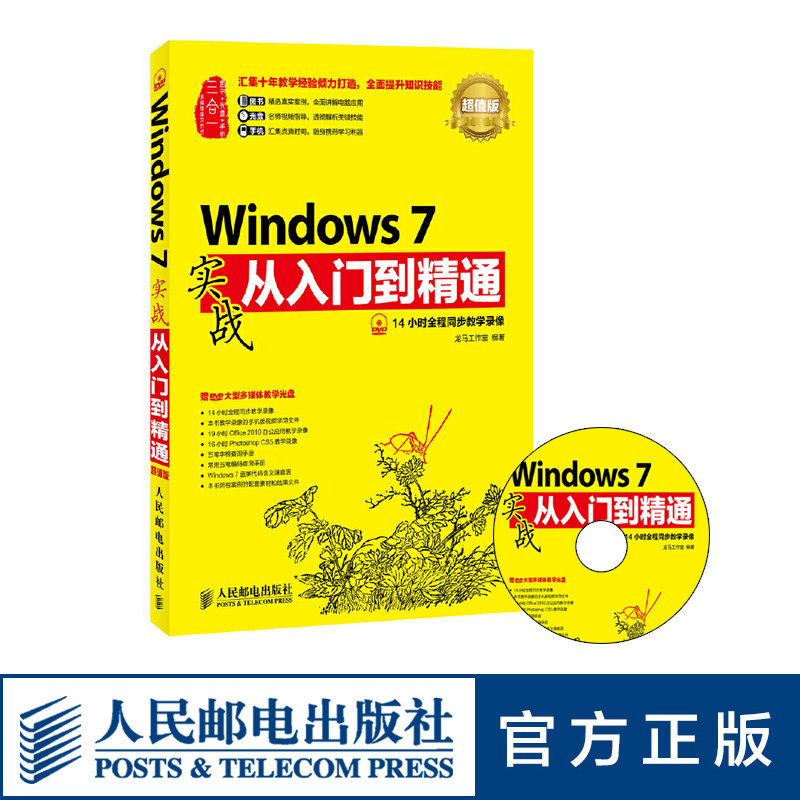
Фактическая борьба с Windows 7 от ввода к опытной версии CD -CD

Вес товара: ~0.7 кг. Указан усредненный вес, который может отличаться от фактического. Не включен в цену, оплачивается при получении.
Описание товара




 |


 |

Руководствуйте читателей в глубине посредством выбора случаев и систематически ввели соответствующие знания и методы применения Windows 7.
В книге 16 глав.
Глава 1-6 в основном представляет базовые знания Windows 7, включая обзор Windows 7, основные настройки операционных систем, файлов и папок, обычно используемых системных инструментов, компьютерного типирования, установки программного обеспечения и удаления и т. Д.;
Глава 7-8 в основном представляет развлекательное применение компьютера, включая просмотр и обработку картины и мультимедийные развлечения;
Глава 9-12 в основном представляет сетевые приложения Windows 7, включая просмотр веб-страницы, применение Интернета, с использованием онлайн-общения онлайн и игрового процесса различных игр;
Глава 13-14 в основном представляет метод компьютерного офиса, включая применение офисного оборудования, формирование сети офисной местности, используя Word для обработки офисных документов и использование Excel для изготовления электронных форм;
Глава 15-16 в основном вводит методы технического обслуживания компьютерных систем, включая обнаружение и профилактику вируса, оптимизация и управление системой, а также резервное копирование и восстановление системы.
Прилагаемый диск с мультимедийным дисков DVD содержит учебное видео, синхронизированное с содержанием книги, а также вспомогательные материалы и файлы результатов всех случаев.Кроме того, дается большое количество связанного учебного контента, пять -пенсионечные методы метода обучения и расширенные учебные книги отдаются.Чтобы удовлетворить потребности читателей, обучающихся на мобильных телефонах и планшетах, CD также представил мобильную версию документа по обучению видео для учебного видео этой книги.
Он не только подходит для обучения и использования младших и промежуточных пользователей Windows 7, но и можно использовать в качестве учебников или учебников для различных профессиональных студентов и учебных курсов.
Глава 1 Обзор Windows 7
1.1 ЗНАЕТ WINDOWS 7 002
1.1.1 Что такое Windows 7002
1.1.2 Версия Windows 7 002
1.2 выдающееся преимущество Windows 7 004
1.3 Пример——
1.3.1 Что такое Windows 7006
1.3.2 Установка операционной системы Windows 7 007
1.3.3 Установка и резервная копия драйвера 013
Мастер частная еда 016
Глава 2 Основные настройки операционной системы
2.1 Композиция рабочего стола Windows 7 018
2.1.1 Фон рабочего стола 018
2.1.2 значок 019
2.1.3 [Пуск] Кнопка 020
2.1.4 Быстрая панель инструментов.
2.1.5 Торговая строка 023
2.2 Настольный инструмент 024
2.2.1 Добавить небольшой инструмент 024
2.2.2 Удалить небольшие инструменты 024
2.2.3 Установите небольшой инструмент 025
2.3 Основная работа окна 026
2.3.1 Что такое окно 026
2.3.2 Откройте окно 027
2.3.3 Закрыть окно 028
2.3.4 Положение мобильного окна 029
2.3.5 Установите размер окна 029
2.4 Пример 1——
2.4.1 Ручная корректировка 031
2.4.2 Автоматическое обновление точное время 032
2.5 Пример 2——
2.5.1 Установите фон рабочего стола 033
2.5.2. Резолюция настройки 035
2.5.3 Установите частоту обновления 035
2.5.4 Установите качество цвета 036
2.6 Пример 3——
2.6.1 Добавить значок рабочего стола 037
2.6.2 Удалить значок рабочего стола 038
2.6.3 Установите размер и расположение значка рабочего стола 039
2.7 Пример 4——
2.7.1 Добавить и удалить учетную запись 040
2.7.2 Добавить родительский контроль в учетную запись 042
2.8 Настройки сети 043
Мастер частная еда 046
Глава 3 Основные операции файлов и папок
3.1 Место хранения файлов 048
3.1.1 Компьютер 048
3.1.2 Мой документ 048
3.2 Знайте файл и папку 050
3.2.1 Файл 050
3.2.2 Тип файла 050
3.2.3 Папка 052
3.3 Пример 1——
3.3.1 Просмотреть атрибуты файла 052
3.3.2 Просмотреть имя расширения файла 053
3.3.3 Откройте и закройте файл 054
3.3.4 Копировать и мобильный файл 055
3.3.5 Измените имя файла 056
3.3.6 Удалить файл 056
3.3.7 Сжатый файл 057
3.4 Пример 2——
3.4.1 Просмотреть атрибут папки 058
3.4.2 Установите метод отображения папки 059
3.4.3 Опции папки 060
3.4.4 Создать сочетание папки 061
3.4.5 Папка сжатия и декомпрессии 061
3.5 Пример 3——
3.5.1 Скрытые и отображаемые файлы или папки 062
3.5.2 Важный файл или папка шифрования 064
Частные блюда магистра 065
Глава 4 Windows 7 Common System Tools
4.1 Пример 1——
4.1.1 Введение в чертеж 068
4.1.2 Нарисуйте графику 069
4.1.3 Редактировать графику 072
4.1.4 Сохранить изображение 074
4.2 Пример 2——
4.2.1 Новый скриншот 075
4.2.2 Редактировать скриншот 075
4.2.3 Сохранить скриншот 076
4.3 Пример 3——
4.3.1 Запустите калькулятор 077
4.3.2 Установите тип калькулятора 077 077
4.3.3 Работа калькулятора 078
4.4 Пример 4——
Мастер частная еда 080
Глава 5 Тип компьютера
5.1 Пример 1——
5.1.1 Установка и удаление метода ввода 082
5.1.2 Установите метод ввода по умолчанию 084
5.2 Пример 2——
5.2.1 Используйте метод ввода Microsoft Pinyin 084
5.2.2 Используйте метод ввода Sogou Pinyin 086
5.3 Пример 3——
5.3.1 Распределение пяти ударных корней на клавиатуре 088
5.3.2 Пять корней для ручки Помощь в песне 089
5.3.3 Введите китайские имена 090
5.3.4 Использование фраз 093
5.4 Пример 4——
5.5 Пример 5——
Частная еда мастера 098
Глава 6 Управление программным обеспечением на компьютере
6.1 Пример 1——
6.1.1 Инструменты просмотра изображения——ACDSee 100
6.1.2 Инструменты обработки изображений——
6.1.3 Программное обеспечение для видео воспроизведения——
6.1.4 Программное обеспечение для инструмента сжатия——WinRAR 104
6.2 Пример 2——
6.2.1 Программное обеспечение для воспроизведения музыки——
6.2.2 Антивирусное программное обеспечение——
6.3 Пример 3——
6.3.1 Программа удаления, которая поставляется с программным обеспечением 108
6.3.2 Используйте [Добавить или удалить процедуру] Удаленная программа 108
6.3.3 Используйте 360 Software Manager Установите 109
6.4 Пример 4——
6.4.1 Добавлен компонент в программном обеспечении 111
6.4.2 Удалить компонентов в программном обеспечении 112
Мастер частная еда 113
Глава 7 Просмотр и обработку картин
7.1 Пример 1——
7.1.1 Знайте библиотеку фотоэлектрических фотографий Windows 116
7.1.2 Просмотреть фотографии в библиотеке фотографий 117
7.1.3 Фотографии редактора в библиотеке фотографий 118
7.2 Пример 2——
7.3 Пример 3——
Частная еда мастера 124
Глава 8 Мультимедийный развлекательный центр
8.1 Пример 1——
8.1.1 Установите Windows Media Center 128
8.1.2 Используйте Windows Media Center 128
8.2 Пример 2——
8.2.1 Слушайте CD 131
8.2.2 CD 131
8.2.3 Просмотр фильмов 132
8.2.4.
8.3 Пример 3——
8.4 Пример 4——
8.5 Пример 5——
8.5.1 Запустить Windows DVD Maker 139
8.5.2 Сделайте DVD 139 с видео DV
8.6 Пример 6——
8.6.1 Требования к оборудованию 141
8.6.2 Смотреть телевизор 142
Мастер частная еда 143
Глава 9 Запуск интернета
9.1 Пример 1——
9.2 Пример 2——
9.3 Пример 3——
9.3.1 Добавить веб -страницу просмотра в клип 147 коллекции.
9.3.2 Классификация и расположение сбора клипов 148
9.3.3 Удалить любимый клип 150
9.3.4 Клип коллекции резервного копирования и восстановления 151
9.4 Пример 4——
9.4.1 Сохранить изображения на веб -странице 153
9.4.2 Сохранить текст на веб -странице 153
9.4.3 Сохранить анимацию Flash на веб -странице 154
9.5 Пример 5——
9.5.1 Знайте различные инструменты поиска 155
9.5.2 Поиск новостей 156
9.5.3 Наслаждайтесь едой 157
9.5.4 Онлайн -аренда 158
9.6 Пример 6——
9.6.1 Где загрузить 159
9.6.2 Как скачать 159
9.6.3 Скачать музыку 163
9.6.4 Скачать фильмы 163
9.6.5 Скачать Opera 164
9.6.6 Скачать E -Book 164
Мастер частная еда 164
ГЛАВА 10 Сеть Удобная жизнь
10.1 Пример 1——
10.1.1 Погодный запрос 166
10.1.2 Запрос билета 167
10.1.3 Запрос карты 167
10.1.4 Запрос цены на акции и валютная цена 168
10.1.5 Запрос автобусного маршрута 169
10.1.6 Запрос нарушения автомобилей 170
10.2 Пример 2——
10.2.1 Покупки на Taobao 170
10.2.2 Покупки в Jingdong Mall 171
10.2.3 Купить книги на dangdang.com 172
10.3 Пример 3——
10.3.1 Билет на онлайн -бронирование 173
10.3.2 онлайн -бронирование отель 174
10.3.3 Запрос на маршруте путешествия 175
10.3.4 Поделиться моим путешествием счастливого онлайн 175
10.4 Пример 4——
10.4.1 Поиск моего сомнения и ответа 176
10.4.2 Поиск моей необходимой информации 176
10.4.3 Подпишитесь на бесплатную информацию 176
10.4.4 Подпишитесь на прогноз погоды 177
Мастер частная еда 178
Глава 11 Сеть Коммуникация Unlimited
11.1 Пример 1——
11.1.1 Используйте QQ Chat 180
11.1.2 Используйте MSN Chat 182
11.1.3 Позвоните в Интернет——
11.2 Пример 2——
11.2.1 Игра в игру QQ 185
11.2.2 Игра в QQ Space 187
11.2.3 QQ ПЭТ 188
11.3 Пример 3——
11.3.1 Зарегистрировать почтовый ящик 189
11.3.2 Войдите в почтовый ящик 190
11.3.3 Используйте клиент Configuration Foxmail для сбора/отправки электронной почты 190
11.3.4 ПИСЬМЕННОЕ ПИСЬМО 191
11.3.5 Напишите электронную почту 191
11.3.6 Добавить и управлять контактом 192
11.3.7 Используйте Outlook/Отправить электронную почту 194
11.4 Пример 4——
11.4.1 Играть в блог 195
11.4.2 Играть в Weibo 200
11.4.3 Используйте iPad и мобильный телефон для игры в Weibo 203
Мастерская частная еда 205
Глава 12 играет игра
12.1 Пример 1——
12.1.1 Скрининг молнии 208
12.1.2 Карточная игра 209
12.2 Пример 2——
12.2.1 Начните игру 2111
12.2.2 Game Guide 212
12.3 Пример 3——
12.3.1 Игра в шахматные и карточные игры 214
12.3.2 Играть в повседневные игры 216
12.4 Пример 4——
12.4.1 онлайн -игра между несколькими компьютерами 217
12.4.2 онлайн -игра между iPad и iPhone 218
Мастер частная еда 220
Глава 13 Применение офисного оборудования и локальной сети
13.1 Пример 1——
13.1.1 Условия для установления LAN 222
13.1.2 Установите локальную сеть 222
13.2 Пример 2——
13.2.1 Обмен публичной папкой 223
13.2.2 Обмен любой папкой 224
13.2.3 Отмените обмен папками 226
13.3 Пример 3——
13.3.1 Установите принтер в качестве общего устройства 226
13.3.2 Посетите общий принтер 227
13.4 Пример 4——
13.4.1 Введение в сканер 229
13.4.2 Установка и использование сканера 231
13.4.3 Меры предосторожности для использования сканера 232
Мастер частная еда 233
Глава 14 Использование обычно используемого офисного программного обеспечения
14.1 Пример 1——
14.1.1 Создать новый документ Word 238
14.1.2 Введите текст 238
14.1.3 Установите формат шрифта 239
14.1.4 Установить стиль абзаца 239
14.1.5 Добавлены символы проекта и номер 240
14.1.6 Сохранить документ 242
14.2 Пример 2——
14.2.1 Создать Excel New Table 243
14.2.2 Ввод и редактировать контент 244
14.2.3 Используйте формулы и функции для расчета 245
14.2.4 Вставьте изображение 246
14.2.5 Создание Рисунок 247
14.2.6 Рабочий лист сохранения и печати 248
Частные блюда магистра 249
Глава 15 Безопасность и оптимизация системы
15.1 Пример 1——
15.1.1 Введение в вирус и троян 252
15.1.2 Принципы и пути инфекции вирусов и троянов 253
15.1.3 Производительность после компьютера на компьютере 255
15.2 Пример 2——
15.3 Пример 3——
15.3.1 Open Anty -Virus Software Monitoring 258
15.3.2 Установить регулярный антивирус 259
15.3.3 Уязвимость системы ремонта 259
15.4 Пример 4——
15.4.1 Отрегулируйте время для запуска системы 260
15.4.2 Установите загрузочный проект 261
15.4.3. Уменьшите время, чтобы включить прокатный бар 262
15,5 Пример 5——
15.6 Пример 6——
15.6.1 Снижение программного обеспечения Rogue 264
15.6.2 Проверка и убийство вредоносных программ 265
15,7 Пример 7——
15.7.1 Используйте 360 Система очистки охраны безопасности мусор 265
15.7.2 Используйте 360 Safety Sharge Optimizing Pult Startup 267
Мастер частная еда 267
ГЛАВА 16 ПРИБОР И РАЗРЕШЕНИЕ ИССОТРЕВЕНИЯ WINDOWS 7
16.1 Пример 1——
16.1.1 Используйте систему инструмента System System System 270
16.1.2 Используйте систему капитализации призрачных инструментов 272
16.2 Пример 2——
16.2.1 Используйте системную систему инструмента Windows System 277
16.2.2 Используйте систему восстановления призрачного инструмента 279
16.3 Пример 3——
Мастер частная еда 284
Longma Studio
Профессиональные команды по планированию компьютеров и письменности имеют богатый опыт преподавания и письма в компьютерных книгах.Представительные работы включают“ от новичка до мастера” серия,“&Rdquo;
Книги, DVD, мобильный телефон три -в одном трехмерном методе обучения, сталкиваются с применением фактических знаний боевых действий