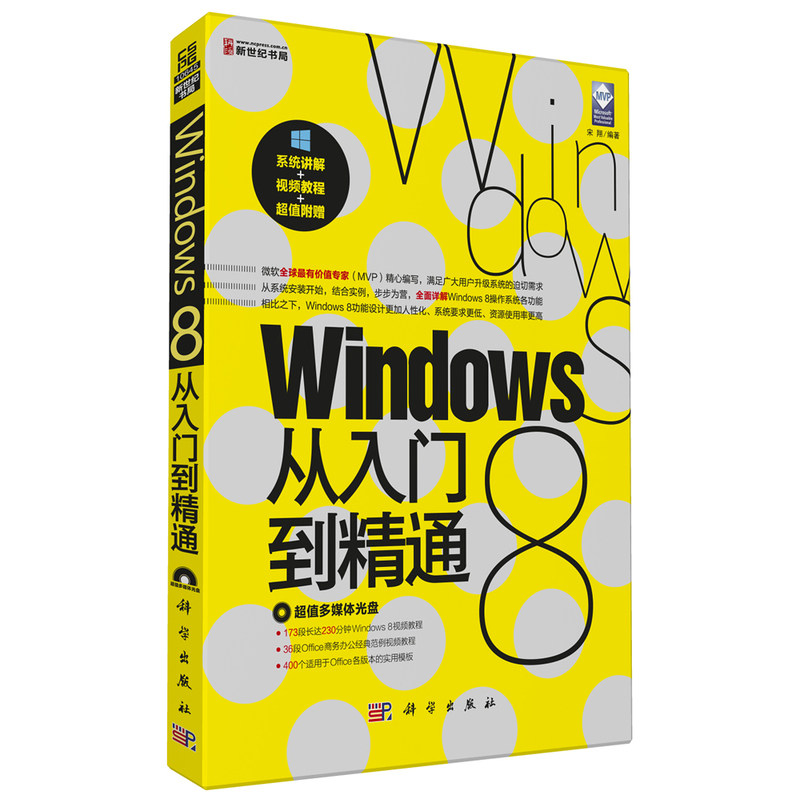
Windows 8 от Entry до Profiate (1DVD) (Microsoft Global*ценный эксперт (MVP), тщательно скомпилированный для удовлетворения срочных потребностей большинства пользователей для обновления системы)
Вес товара: ~0.7 кг. Указан усредненный вес, который может отличаться от фактического. Не включен в цену, оплачивается при получении.
Описание товара



Требования к программному обеспечению: Windows 8 была вновь обновлена, функциональный дизайн более удобен для пользователя, метод организации Icon Group Grid Group отражается во многих рекламных объявлениях, а системные требования ниже, а коэффициент использования ресурсов выше. Пользователи имеют очевидные потребности в обучении и опыте.
Глава 01 Первое обучение в Windows
1.1 Введение в операционную систему Windows
1.1.1 Разработка операционной системы Windows
1.1.2 Версии, включенные в Windows 8
1.2 Список новых функций в Windows 8
1.2.1 Полная поддержка платформы
1.2.2 Совершенно новый интерфейс Metro
1.2.3 Магазин приложений
1.2.4 Интегрированное исследование файлов
1.2.5 совершенно новый менеджер задач
1.2.6 IE 10 браузер
1.2.7 Встроенный виртуальный оптический привод
1.2.8 Встроенный эмулятор игры
1.2.9 Блок -экран
1.2.10 PDF -браузер
1.2.11 Восстановить или инициализируйте компьютер
1.2.12 Быстрое начало
1.3 Два режима учетной записи для Windows 8
1.4 Использование системы справки Windows
1.4.1 Откройте окно справки
1.4.2 Онлайн -помощь и помощь в автономном режиме
1.4.3 Найдите конкретный контент справки
1.4.4 Просмотрите контент помощи через каталог
1.4.5 Другие методы помощи
Глава 02 Установите Windows
2.1 Подготовка перед установкой
2.1.1 Требования к системе установки
2.1.2 Как установить Windows 8
2.2 Обновить и установить Windows 8
2.2.1 Системная версия, которая может быть обновлена
2.2.2 Используйте помощника по обновлению, чтобы проверить совместимость
2.2.3 Начните обновлять и установить
2.3 Новая установка Windows 8
2.4 Двойная система сосуществования инсталляции
2.5 Окончательная работа после установки
2.5.1. Пусть настольный компьютер обычно используется иконы восстановить свет
2.5.2 Установите элемент запуска по умолчанию
Глава 03 Использование интерфейса Metro
3.1 Интерфейс метро и традиционный рабочий стол
3.1.1 Интерфейс метро
3.1.2 Традиционный рабочий стол
3.2 Установка плиток в интерфейсе метро
3.2.1 Просмотреть плитку
3.2.2 Добавить плитку в интерфейс метро
3.2.3 Удалить плитку из интерфейса Metro
3.2.4 Отрегулируйте положение плитки
3.2.5 Изменить размер плитки
3.2.6 Измените имя плитки
3.2.7 Группировка плиток
3.2.8 Создайте имя для группы плитки
3.2.9 Включите или выключите динамическую плитку
3.2.10 Дисплей инструмент управления плиткой
3.3 Управление приложением в интерфейсе метро
3.3.1. Запустите приложение из интерфейса Metro
3.3.2 Запустите приложение в качестве администратора
3.3.3 Откройте новое окно приложения
3.3.4 Переключение рабочего приложений
Глава 04 Настройка персонализированной системной среды
4.1 Настройте панель задач
4.1.1 Заблокировка плитки или файла запуска программы
4.1.2 Измените размер значка панели задач
4.1.3 Установите метод отображения кнопок панели задач
4.1.4 Установите количество элементов, сохраненных в списке прыжков
4.1.5 Заблокируйте элементы в списке прыжков
4.1.6 Заблокировать и разблокировать панель задач
4.1.7 Измените местоположение панели задач
4.1.8 Установка автоматического укрытия панели задач
4.1.9 Настройка функции предварительного просмотра рабочего стола Aero Peek
4.1.10 Установите метод отображения значков области уведомления
4.2 Настройка панели инструментов
4.2.1 Отображение заданной панели инструментов
4.2.2 Создайте пользовательскую панель инструментов
4.3 Установите фон для рабочего стола и значки
4.3.1 Установка фона рабочего стола с одним изображением
4.3.2 Добавить категории изображений для настольного фона
4.3.3 Установите динамически переключить фон рабочего стола
4.3.4 Установите значок по умолчанию на рабочем столе
4.4 Настройка звука системы
4.4.1 Выберите запрос на предприятия для системных событий
4.4.2 Создайте новую схему звука
4.5 Настройка экрана
4.6 Настройка тем на рабочем столе
4.6.1 Предварительная тематическая схема приложения
4.6.2 Создать новую тему рабочего стола
4.6.3 Удалить темы рабочего стола
4.7 Оптимизировать настройки дисплея
4.7.1 Установите разрешение экрана и скорость обновления
4.7.2 калибровать цвет дисплея
4.7.3 Настроить эффект отображения текста
4.8 Установите системную дату и время
4.8.1 Установить дату и время
4.8.2 Установите часовой пояс
4.8.3 Установите несколько часов
4.8.4 Настройка синхронизации со временем Интернета
4.9 Настройка мыши и клавиатуры
4.9.1 Установка мыши
4.9.2 Настройка клавиатуры
Глава 05 Программное обеспечение и аппаратное обеспечение системы управления
5.1 Установить и управлять оборудованием
5.1.1 Установка аппаратного драйвера
5.1.2 Установка аппаратного оборудования
5.1.3 Просмотр рассматриваемого аппаратного устройства
5.1.4 Обновите аппаратный драйвер
5.1.5 Драйвер оборудования для отката
5.1.6 Отключить, включить и удалить аппаратные устройства
5.1.7 Управление внешними аппаратными устройствами
5.1.8 Оценить производительность компьютера
5.2 Программное обеспечение для установки и управления
5.2.1 Подготовка перед установкой программного обеспечения
5.2.2 Процесс установки программного обеспечения
5.2.3 Изменить или ремонтировать установленное программное обеспечение
5.2.4 Установите установленное программное обеспечение из системы
5.2.5 Добавить функции системы Windows
5.2.6 Установите программу по умолчанию системы
5.2.7 Настройка программы автоматического воспроизведения
5.2.8. Решение проблем совместимости приложений
Глава 06 Управление учетными записями пользователей
6.1 Учетная запись пользователя
6.1.1 Тип учетной записи пользователя
6.1.2 Режим входа в учетную запись пользователя
6.2 Настройка и управление учетными записями пользователей
6.2.1 Введите интерфейс настроек учетной записи пользователя
6.2.2 Создайте новую учетную запись пользователя
6.2.3 Изменить имя учетной записи пользователя
6.2.4 Настройка Аватара учетной записи пользователя
6.2.5 Изменить тип учетной записи пользователя
6.2.6 Установите пароль для учетной записи пользователя
6.2.7 Изменить пароль учетной записи пользователя
6.2.8 Удалить пароль учетной записи пользователя
6.2.9 Установите пароль изображения
6.2.10 Создать диск сброса пароля пользователя сброса учетной записи
6.2.11 Включить или отключить учетную запись гостя
6.2.12 Удалить неиспользованные учетные записи пользователей
6.3 Переключите и выходите из учетных записей пользователей
6.3.1 Переключение между несколькими учетными записями пользователей
6.3.2 переключение между локальными и Microsoft Accounts
6.3.3 Войдите из текущей учетной записи пользователя
6.3.4 ЗАКРЫТИЯ ЭКАНА
6.4 Контроль учетной записи пользователя
6.4.1 Понять механизм сигнализации контроля учетных записей пользователя
6.4.2 Установите вероятность тревоги, контролируемая учетной записью пользователя
6.4.3 Закрыть безопасный рабочий стол
6.4.4 Отключить функцию управления учетной записью пользователя
6.4.5 Запуск программы в качестве администратора
6.5 Безопасность дома
6.5.1 Подготовка к использованию функций безопасности домашней безопасности
6.5.2 Включить функции безопасности домашней безопасности
6.5.3 Управляйте веб -сайтами, к которым пользователи могут получить доступ
6.5.4 Управляйте временем, в которое пользователь использует компьютер
6.5.5 управляет играми и загрузками, которые пользователи могут играть
6.5.6 Управляет приложениями, которые могут запускать пользователи
Глава 07 Управление файлами и папками
7.1 Операция в файлах
……
......Windows 8 - новейшее поколение операционных систем, запущенных Microsoft. Он претерпел серьезные изменения от операций интерфейса до функциональных характеристик. Он не только обновляет и улучшает исходные функции, но также добавляет много новых функций, и внес новые прорывы в области практичности, утилиты и безопасности. Windows 8 является еще одной вехой в операционных системах серии Windows, которая принесет неожиданные функции и удобство для пользователей.
Эта книга начинается с базовых знаний и базовых операций, объединяет большое количество примеров и принимает метод написания, который сочетает в себе объяснение знаний и примеры операций.Книга разделена на 14 глав, которые подробно вводят знания Windows 8 из аспектов установки системы, использования, технического обслуживания, безопасности, настройки и т. Д., чтобы пользователи могли лично понять характеристики Windows 8, такие как простые в использовании, практические, эффективные и безопасные, и быстро освоить методы использования и методы Windows 8.
......Song Xiang - самый ценный эксперт Microsoft (MVP) и один из 31 MVP в мире офисов.Он долгое время был привержен преподаванию, обучению и продвижению продуктов Microsoft Office. У него богатый опыт преподавания и опыт письма. Его работы были напечатаны много раз и успешно экспортировали авторские права на многие работы.Его основные работы включают в себя «Полный мастер -офис 2007», «Путь набора слов», «Офис 2007 года от начинающих до знания», «Полное руководство по применению для завоевания Windows Vista» и т. Д.