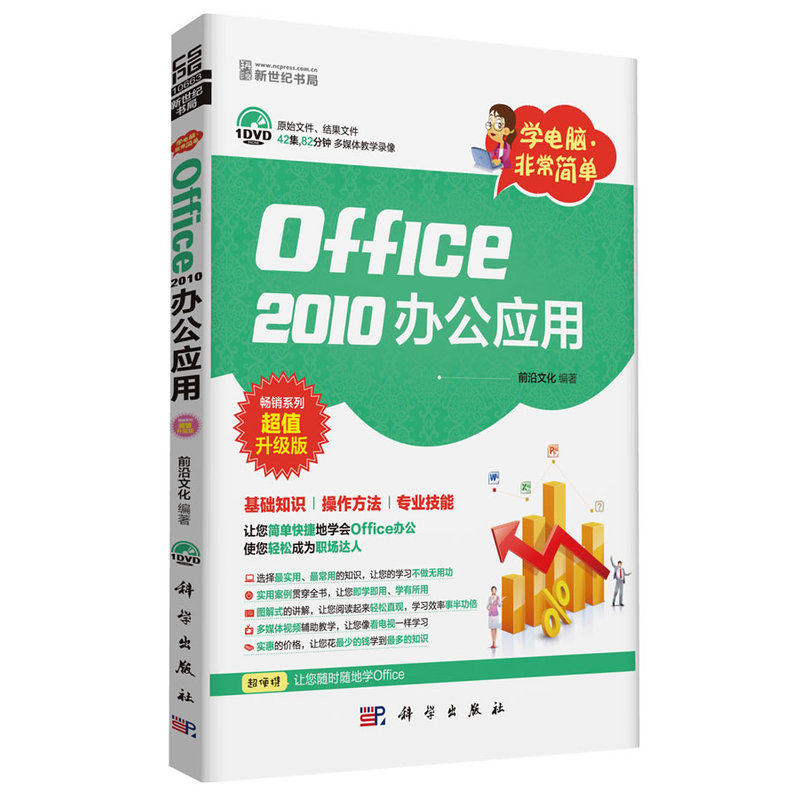
Изучить компьютер и middot; очень простое офисное приложение 2010 (DVD)
Цена: 362руб. (¥17.1)
Артикул: 44692469233
Вес товара: ~0.7 кг. Указан усредненный вес, который может отличаться от фактического. Не включен в цену, оплачивается при получении.
Описание товараПродавец:当当网官方旗舰店
Рейтинг:
Всего отзывов:0
Положительных:0
Добавить в корзину
Другие товары этого продавца



¥21444руб.
¥22.3472руб.
¥ 44 32.6689руб.
¥22.63479руб.
 Исходный файл, файл результатов
42 серии, 82 минуты мультимедийного обучающего видео.
Базовые знания Методы работы Профессиональные навыки
Позвольте вам легко и быстро освоить Office
Сделайте так, чтобы вам было легко стать профессиональным экспертом
Выбирайте самые практичные и часто используемые знания, чтобы ваше обучение не прошло даром.
В книгу включены практические примеры, позволяющие вам сразу же изучить и применить полученные знания.
Иллюстрированные пояснения делают чтение легким и интуитивно понятным, а эффективность вашего обучения удвоится, если приложить вдвое меньше усилий.
Мультимедийное видео-обучение позволяет вам учиться так же, как при просмотре телевизора.
Доступная цена, позволяющая потратить минимум денег и получить максимум знаний.
Сверхпортативный компьютер позволяет изучать Office в любое время и в любом месте.
Глава 01. Быстрый старт для новичков——Понимание общих функций Office 2010 и его компонентов.1.1 Знакомство с новым Office 2010
1.1.1 Общие компоненты Office 2010
1.1.2 Новые возможности Office 2010
1.2 Общие операции компонентов Office 2010
1.2.1 Запуск компонентов Office 2010
1.2.2 Создайте новый документ Office
1.2.3 Документ Open Office
1.2.4 Сохранение документов Office
1.2.5 Закрытие и выход из документа
1.3 Индивидуальный рабочий интерфейс
1.3.1 Добавление командных кнопок на панель быстрого доступа
1.3.2 Удаление командных кнопок на панели быстрого доступа
1.3.3 Создание и определение часто используемых панелей инструментов
Краткое изложение обучения в этой главе
Глава 02. Документ Вэнь Цун Цзы Шуня——Редактирование и форматирование текста Word
2.1 Ввод и редактирование содержимого документа
2.1.1 Введите содержимое документа
2.1.2 Выбор и удаление содержимого документа
2.1.3 Копирование и перемещение содержимого документа
2.1.4 Поиск и замена содержимого документа
2.2 Установите формат документа
2.2.1 Установите формат символа
2.2.2 Установите формат абзаца
2.2.3 Установите пункты списка
2.2.4 Установить номер
2.3 Настройка страницы и распечатка
2.3.1 Основные настройки страницы
2.3.2 Добавьте верхний и нижний колонтитулы
2.3.3 Установить фон страницы документа
2.3.4 Печать выходного документа
Краткое изложение обучения в этой главе
Глава 03 Документация с изображениями и текстами——Использование графических изображений в документах Word
3.1 Вставка графики, изображений и текстовых изображений в документы
3.1.1 Вставка картинки
3.1.2 Вставка изображений с компьютера
3.1.3 Нарисуйте собственную графику
3.1.4 Вставка художественного слова
3.2 Редактирование и изменение графики и изображений
3.2.1 Настройка размера и положения графических изображений
3.2.2 Установите режим переноса графических изображений
3.2.3 Настройка порядка расположения графических изображений
3.2.4 Выравнивание и распределение графических изображений
3.2.5 Поворот графических изображений
3.2.6 Установить стиль графического изображения
3.3 Использование графики SmartArt в документах
3.3.1 Вставка графики SmartArt
3.3.2 Редактирование графики SmartArt
Краткое изложение обучения в этой главе
Глава 04 Легко создавать офисные формы——Создание и редактирование таблиц в Word.
4.1 Как создать таблицу
4.1.1 Перетащите количество строк и столбцов, чтобы быстро создать таблицу
4.1.2 Вставка таблицы с помощью диалогового окна
4.1.3 Рисование нестандартных таблиц вручную
4.1.4 Введите содержимое в форму
4.2 Редактирование и модификация таблиц
4.2.1 Выбор ячеек, строк и столбцов в таблице
4.2.2 Вставка и удаление строк/столбцов/ячейок
4.2.3 Объединение и разделение ячеек
4.2.4 Изменение размера таблицы
4.3 Форматирование таблиц
4.3.1 Форматирование содержимого таблицы
4.3.2 Установка границ и заливки таблицы
4.3.3 Быстрое применение стилей таблиц
Краткое изложение обучения в этой главе
Глава 05 Производство документации——Функции обработки документов Word
5.1 Использование стилей и шаблонов
5.1.1 Использование стилей
5.1.2 Создание стилей
5.1.3 Изменение стиля
5.1.4 Создание стилизованного документа в качестве шаблона
5.1.5 Применение шаблона к новому документу
5.2 Обзор и исправление документов
5.2.1 Проверка орфографии и грамматики
5.2.2 Добавление комментариев и исправлений
5.3 Использование эталонной функции
5.3.1 Вставка сносок и концевых сносок
5.3.2 Преобразование между сносками и концевыми сносками
5.3.3 Создание каталога
5.4 Изготовление конвертов
5.4.1 Изготовление одного конверта
5.4.2 Изготовление пакетных конвертов
5.5 Слияние почты
5.5.1 Редактирование основного документа
5.5.2 Редактирование документа источника данных
5.5.3 Вставка полей слияния в основной документ
5.5.4 Заполнение и создание нескольких документов
Краткое изложение обучения в этой главе
Глава 06 Использование смарт-форм——Создание и редактирование таблиц Excel
6.1 Ввод и редактирование данных таблицы
6.1.1 Введите данные
6.1.2 Быстрое заполнение данных
6.1.3 Установка достоверности данных
6.1.4 Копирование и перемещение данных
6.1.5 Изменение и удаление данных
6.1.6 Поиск и замена данных
6.2 Настройка и редактирование строк/столбцов
6.2.1 Вставка и удаление строк/столбцов
6.2.2 Установка высоты строки и ширины столбца
6.2.3 Скрыть и показать строки/столбцы
6.3 Редактировать формат таблицы
6.3.1 Объединение и разделение ячеек
6.3.2 Настройка выравнивания данных
6.3.3 Установка границ и заливки таблицы
6.4 Управление рабочими листами
6.4.1 Вставка и удаление листов
6.4.2 Переименование и раскрашивание рабочих листов
6.4.3 Перемещение листа
6.4.4 Защита рабочих листов
Краткое изложение обучения в этой главе
Глава 07 Расчет данных таблицы——Применение формул и функций в Excel 2010
7.1 Понимание формул в Excel
7.1.1 Состав формулы
7.1.2 Правила ввода формул
7.1.3 Приоритет работы
7.1.4 Ссылка на ячейку
7.2 Вычисление данных по формулам
7.2.1 Введите формулу расчета
7.2.2 Изменение формулы расчета
7.2.3 Копирование формулы расчета
7.3 Вычисление данных с помощью функций
7.3.1 Введение в использование функций
7.3.2 Правила ввода для функций
7.3.3 Использование общих функций
7.4 Применение формул массива
7.4.1 Создание формул массива
7.4.2 Использование массивов для создания двумерных констант
7.4.3 Транспонирование массива
7.4.4 Использование констант в формулах
7.5 Проверка формулы и обработка ошибок
7.5.1 Отслеживание эталонных ячеек
7.5.2 Отображение прикладных формул
7.5.3 Пошаговая оценка
7.5.4 Проверка ошибок в формулах
Краткое изложение обучения в этой главе
Глава 08 Анализ данных и управление ими——Используйте функции сортировки, фильтрации и статистики Excel.
8.1 Сортировка данных
8.1.1 Сортировка данных столбца
8.1.2 Сортировка данных строк
8.1.3 Сортировка табличных данных по нескольким ключевым словам
8.1.4 Настройка пользовательской сортировки
8.2 Фильтрация данных
8.2.1 Использование автоматической фильтрации
8.2.2 Использование пользовательских фильтров
8.2.3 Использование фильтров
8.3 Классификация и обобщение данных
8.3.1 Создание промежуточных итогов
8.3.2 Схематическое отображение классификации и сводки
8.3.3 Удаление промежуточных итогов
8.4 Анализ данных с использованием условного форматирования
8.4.1 Использование правил выделения ячеек
8.4.2 Использование правил выбора проектов
8.4.3 Использование гистограмм для установки условного форматирования
8.4.4 Четкие правила управления состоянием
8.5 Использование консолидированной статистики
……
Глава 09: Графическое представление данных——Создание и применение диаграмм в Excel
Глава 10 Создание медиа-слайд-шоу——Создание и редактирование слайдов PPT
Глава 11. Гибкое отображение результатов PPT——Слайд-шоу и вывод
......Практические знания + методы объяснения + простое обучение = изучение компьютеров? Это очень легко!Эта книга начинается с нуля, полностью с“Облегчите самообучение”Начиная с перспективы, мы стремимся решить проблему для новичков.“Научился”и“Использовать”Два ключевых вопроса: принятие“Иллюстрированная работа + пошаговое руководство.”Новый способ письма в сочетании с практическим применением в работе и жизни систематически и всесторонне объясняет соответствующие знания офисных приложений Office 2010.
Структура содержания этой книги ориентирована на потребности читателей в повседневной жизни, учебе и работе, а также подчеркивает“Практичный и простой в освоении”характеристики.Основное содержание включает понимание общих функций Office 2010 и его компонентов, редактирование и форматирование документов Word, использование графики и изображений в документах Word, создание и редактирование таблиц в Word, функции документов Word, создание и редактирование электронных таблиц Excel, применение формул и функций Excel 2010, использование сортировки, фильтрации и статистических функций Excel, создание и применение диаграмм в Excel, создание и редактирование слайдов PPT, слайд-шоу и вывод и т. д.
......В состав Frontier Culture Studio входят десятки преподавателей и авторов с многолетним опытом компьютерного образования в университетах или учебных классах.Создает компьютерные книги с 2003 года и имеет богатый опыт книгоиздания. Он опубликовал сотни книг, из которых почти 20 защищены авторскими правами Тайваня.