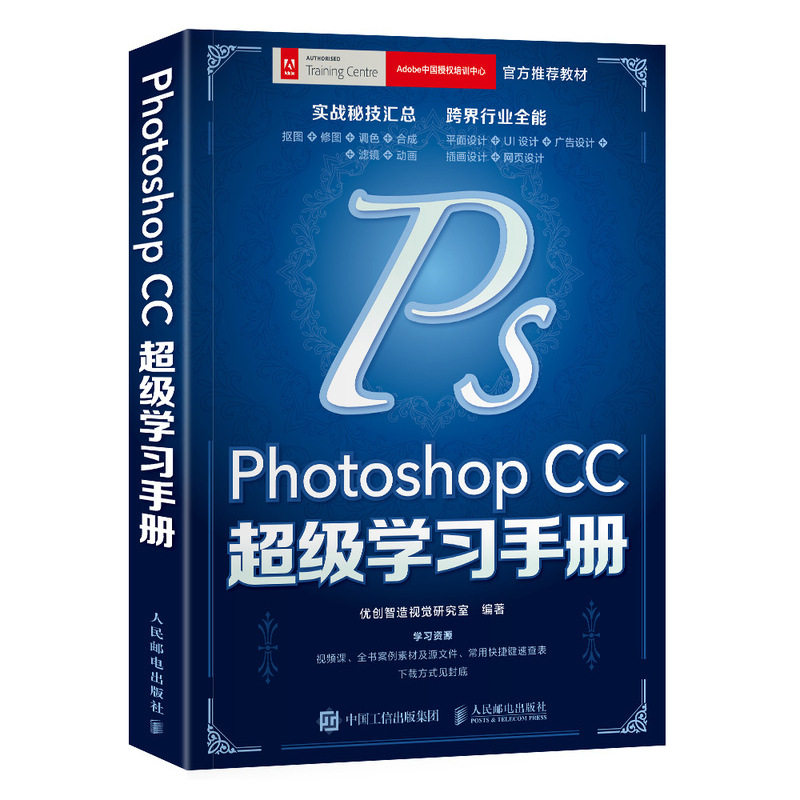
Photoshop CC -Level Learning Randbook Photoshop CC Basic знания PS Программное обеспечение Использование Метод работы и техника Photoshop Self -Lousning Book Photoshop CC от входа до опытных книг

Вес товара: ~0.7 кг. Указан усредненный вес, который может отличаться от фактического. Не включен в цену, оплачивается при получении.
Описание товара


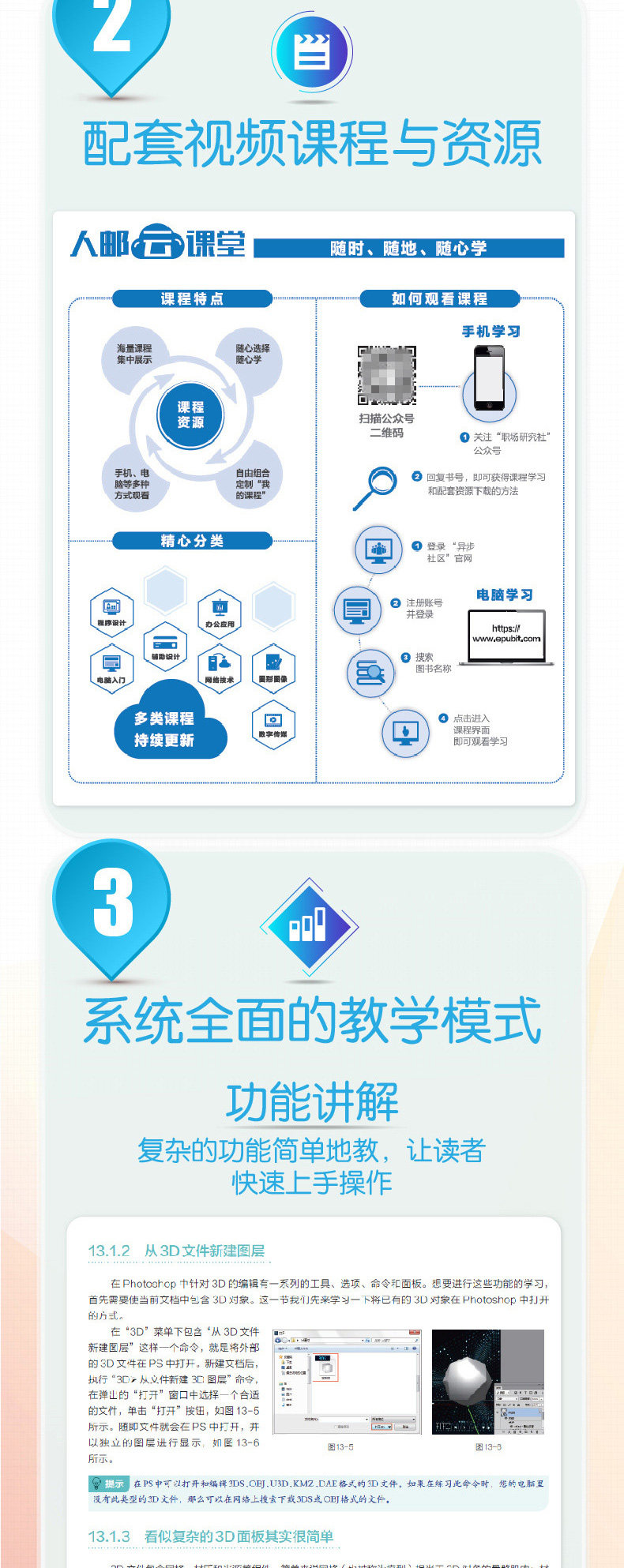
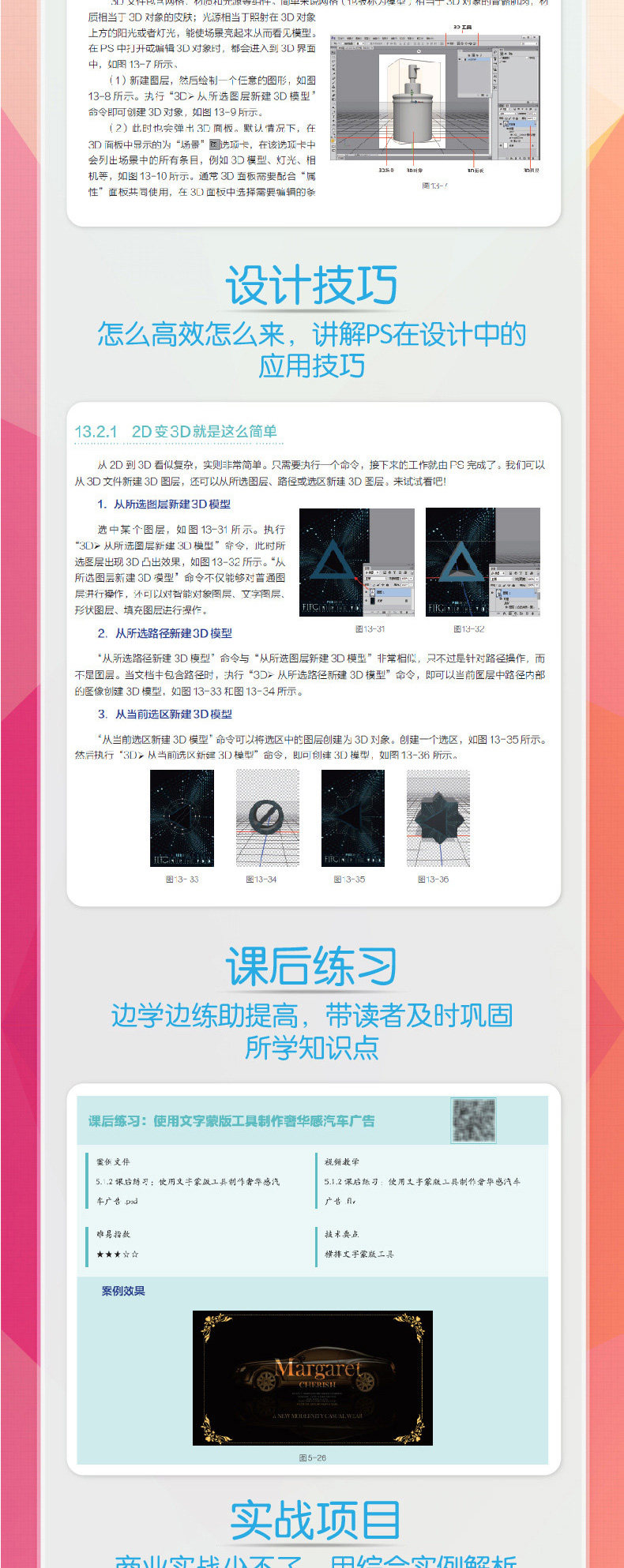
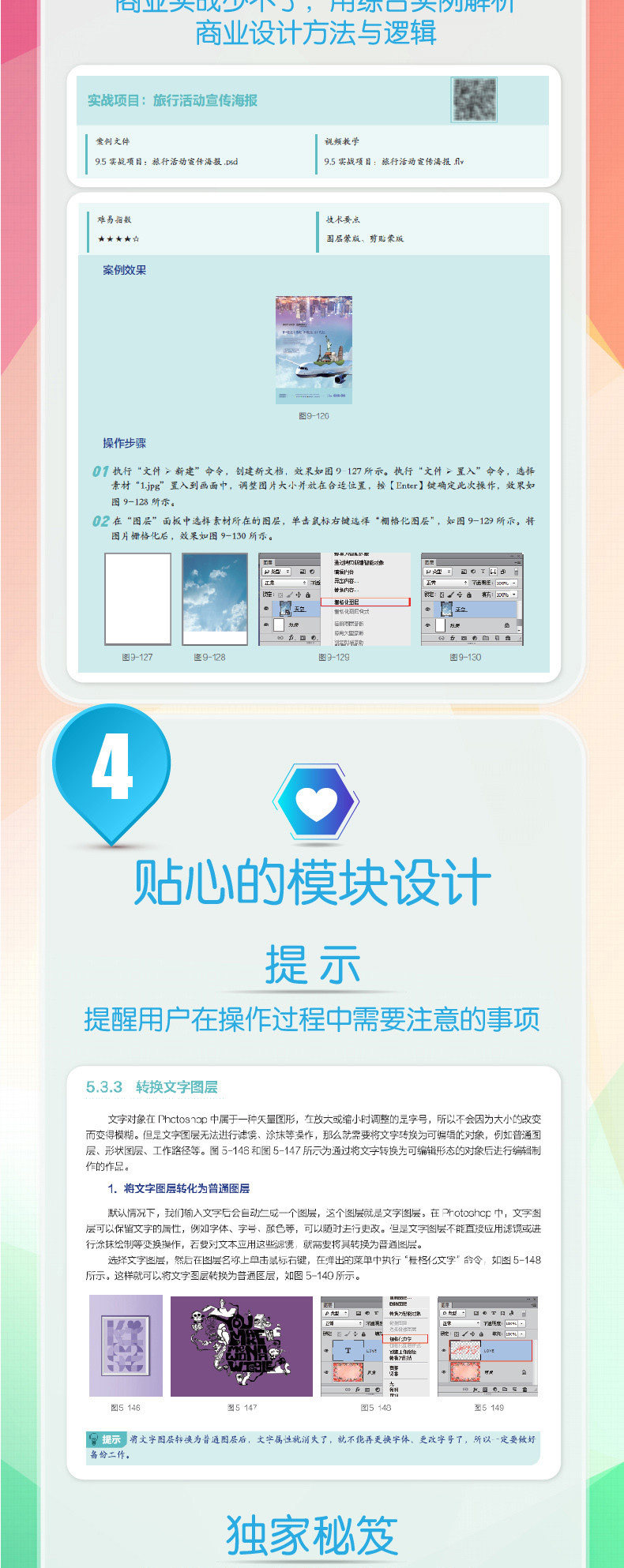
E1
Название книги: Photoshop CC Class Manual (Color Print)
Номер книги: ISBN 978-7-115-50268-1
Автор YouChuang Intelligence Visual Research Office
Фиксированная цена 108,00 юаней
Пресса: People's Puss and Telecommunications Publishing House

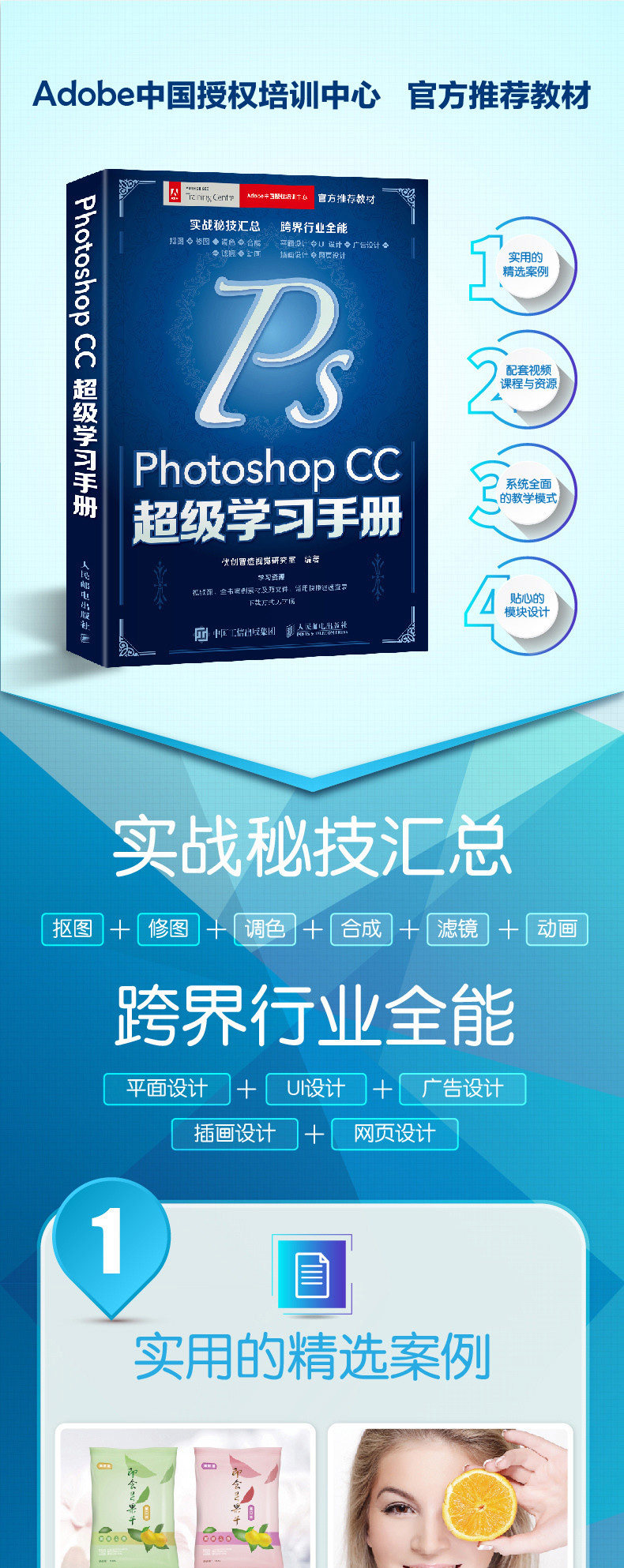
Эта книга является официальным учебником по рекомендациям Уполномоченного учебного центра Adobe China. Через яркий и расслабленный язык базовые знания Photoshop CC представлены на простом и легком языке. Аспект.Содержание этой книги имеет несколько характерных модулей, таких как практика, фактические боевые случаи и подсказки, которые могут помочь читателям легче освоить использование Photoshop.
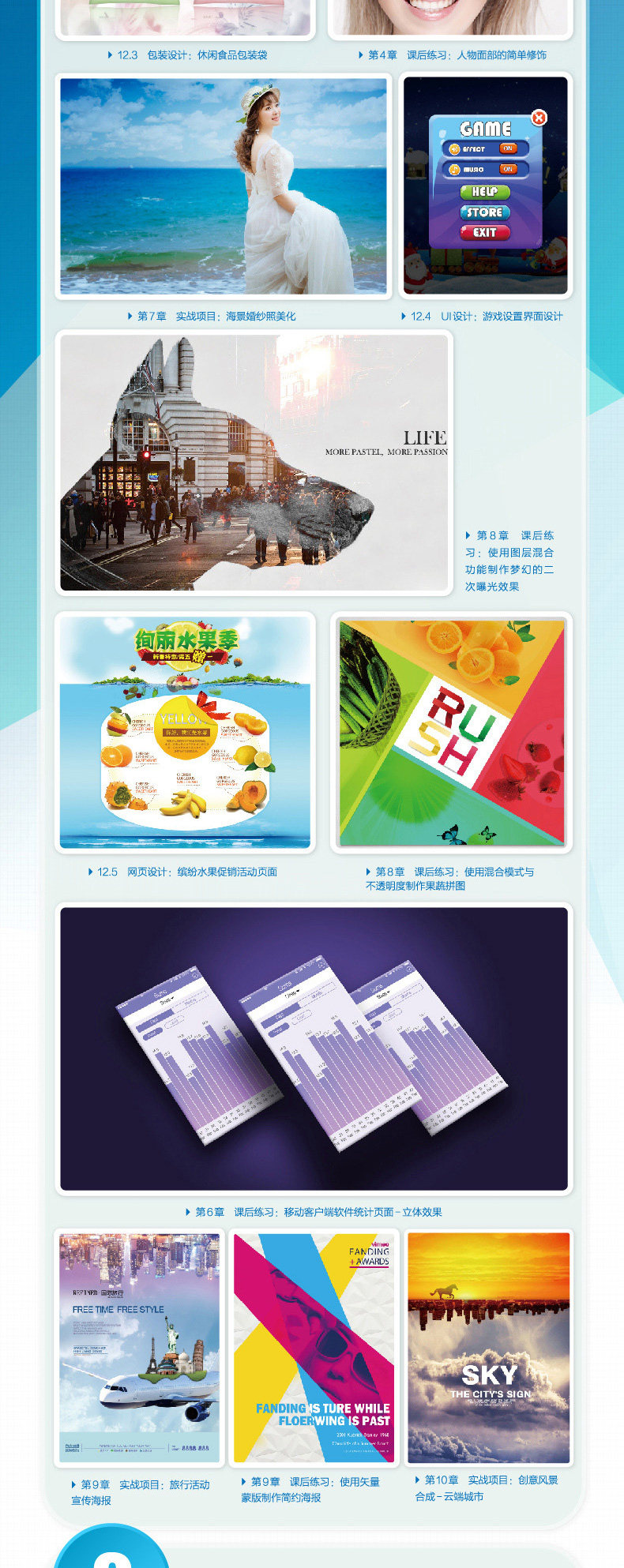
В книге есть 14 глав.Глава 1 ~ 2 в основном представляет базовые знания Photoshop CC; Глава 3 ~ 11 В основном представлены основные функции Photoshop, включая резку выбора, модификацию рисования, текст, векторные инструменты, регулировка цвета, стиль слоя, маска, проход, фильтр, фильтр Глава 12 является всеобъемлющим случаем. Благодаря большому количеству полных фактических упражнений на боевых корпусах это дополнительно повышает мастерство читателей в использовании общих функций Photoshop; глава 13-14 в основном представляет вспомогательные функции Photoshop, включая 3D-функции и функции видеонимации.
В содержании этой книги, практики, боевых элементов, советов, секретов, начинающих зарядных станций, резюме этой главы и т. Д. В этой книге помогите читателям легко освоить навыки Photoshop.
Электронные ресурсы, включенные в эту книгу, включают в себя подтверждающие файлы корпуса, файлы материалов, видеоуроки и видеоуроки.В процессе обучения читатели и друзья могут эффективно повысить эффективность обучения с помощью видеоуроков и реальных боевых упражнений.
Эта книга подходит для самостоятельной работы Photoshop, а также может использоваться в качестве учебников или учебников для студентов, связанных со всеми видами колледжей.

1 глава
Однажды, когда я пришел в колледж Photoshop
1.1 Гриз с Photoshop .................... 002
1.1.1 Что такое фотошоп ...
1.1.2 Узнайте, что может сделать PS .............................. 003
1.1.3 Три вещи о PS вы должны понимать ...
1.2 подростка, это будет место, где вы будете бороться в будущем ... 006
1.2.1 Знаком с рабочим интерфейсом Photoshop ...
1.2.2 Бар меню вы обязательно будете использовать .... 006
1.2.3 Параметры инструментов и инструментов ...
1.2.4 Странный стек панели ...
1.2.5 Где работать?Конечно, это окно документа ...
1.2.6 В строке состояния так много информации ...
1.3 Несколько ключевых слов, которые должны быть поняты с помощью обработки изображений .......... 009
1.3.1 Бит -диаграмма и векторная диаграмма ...
1.3.2 пиксели и разрешение ...
1.3.3 Формат изображения ...
1.3.4 Цветовой режим ..................................... 012
1.3.5 Цветная гамма и переполнение ...
1.4 Сводка этой главы ...
2 главы
Основная операция, которая должна быть изучена
2.1 Перед ремонтом карты сначала изучите основную работу файла ... 017
2.1.1 Новый файл ................................. ........... 017
2.1.2 Откройте существующие файлы изображений ... 018
2.1.3. Размещение других файлов в текущий документ ...
2.1.4 Скопируйте точно такой же документ ...
2.1.5 Частые сохраненные файлы важны ...
2.1.6 ЗАКРЫТИЯ ЧАСТИ ...
2.2 слой, основы всех операций ...
2.2.1 Пришло время понять, что такое слой ...
2.2.2 Несколько новых слоев слоев ...
2.2.3 Панель слоя - это не только слой ...
2.2.4 Те вещи, которые можно сделать на плате слоев ...
2.2.5 Отрегулируйте расположение слоя ...
2.2.6 Используйте уровень управления группой слоев ...
2.2.7 Объедините несколько слоев ...
2.3 легко изучать 9 практических операций ...
2.3.1 Измените размер изображения ...
2.3.2 Измените размер картинки ...
2.3.3 Резка и резка ... 033
2.3.4 Вращение холста ...
2.3.5 вырезать, скопировать и вставить изображение ...
2.3.6 Очистить изображение ...
2.3.7 Преобразование формы изображения ...
2.3.8 Очистить край изображения ...
2.3.9 Выравнивание и распределение нескольких слоев ...
После -Упражнения -класс: сделайте аккуратно организованные фото книги ...
2.4 Это неправильно?Это не имеет значения!Если у вас есть ошибки, измените их, измените преступление и снова измените ............. 043
2.4.1 восстановить и сбросить ................................................ ............ 043
2.4.2 Используйте клавиши ярлыков, чтобы отменить операцию ошибки несколько раз ...
2.4.3 Используйте историческую панель записей, чтобы восстановить операцию яснее ........... 044
2.4.4 Используйте исторические записи, чтобы восстановить локальный эффект изображения .......... 044
2.4.5 Восстановите файл в начальное состояние ...
2.5 Отображение и расположение документов изображений ...
2.5.1 Если вы хотите увеличить, увеличить и уменьшить, если хотите сократить ...
2.5.2 Я хочу увидеть, где я вижу ...
2.5.3 Что делать, если вы хотите просматривать несколько изображений за раз ...
2.5.4 Режим экрана новичка и режим мастер -экрана ...
После -Упражнения -класс: отрегулируйте экран в подходящее состояние дисплея ................. 049
2.6 Очень удобная вспомогательная функция ...
2.6.1 Используйте линейку и эталонную линию ...
2.6.2 Используйте сетку ...
Фактический боевой проект: сделать простую рекламу рекламы ...
2.7 Сводка этой главы ...
3 главы
Выбор, резка, так просто
3.1 Взаимосвязь между избирательным округом, резкой, спиной и синтезом .......... 057
3.2. Первоначальный опыт истеблишмента ...
3.2.1 Попробуйте использовать простые избирательные округа, чтобы сделать инструмент рамки ........... 059
3.2.2 Используйте набор кабельных инструментов, чтобы сделать площадь выборов с формальной формой .............. 060
3.3 Основная работа избирательного округа ...
3.3.1 Мобильный избирательный округ ...
3.3.2 Выберите всю картинку ...
3.3.3 Выберите обратный избирательный округ ...
3.3.4 Отмените выбор и выбор ...
3.3.5 Форма избирательного округа легко изменить——Измените избирательный округ ...
3.4 Существует хитрость для изготовления избирательных округов, и разница в цвете очень важна ......... 063
3.4.1 Магнитный рукав ...
3.4.2 быстро выберите ...
3.4.3 Magic Stick ...
3.4.4 Цветовая диапазон ...
После -Упражнение -класс 1: Используйте магнитную веревку, чтобы синтезировать творческий маяк с мороженым ......... 068
После -Упражнение -класс 2: Используйте инструменты быстрого выбора, чтобы сделать творческие портреты ........... 069
3.5 Другие операции в избирательном округе ...
3.5.1 Работа избирательного округа ...
3.5.2 Заполните различные контенты в избирательном округе ...
3.5.3 Добавить красивые удары в границу избирательного округа ...
3.5.4 Хранение и звонки в избирательном округе ...
3.5.5 Измените избирательный округ ...
3.5.6 Навыки да Сяна“Отрегулируйте край”Командование ...
Фактические боевые элементы: используйте различные инструменты избирательных округов, чтобы вырезать и синтезировать плакаты ... 079
3.6 Сводка этой главы ...
4 главы
Живопись+ ремонт = недостатки экрана исчезают
4.1 Есть много методов выбора цвета, подходящих для себя ......... 086
4.1.1 Во -первых, нам нужно знать перспективу и цвет фона ......... 086
4.1.2 Используйте солому, чтобы легко выбрать цвет на картинке ............ 088
4.1.3 Использование“Цвет”Выберите цвет панели ...
4.1.4 Выберите существующий цвет на цветной панели ...
4.2 Простые и практические инструменты живописи ...
4.2.1 Инструмент кисти ...
4.2.2 Инструмент карандаша ...
4.2.3 Панель ручек ...
4.3 Эти инструменты просты в использовании, знаете ли вы .......... 099
4.3.1 Ремонтная кисть о покраске .......................
4.3.2 Исправить кисть ...
4.3.3 Инструменты ремонта ...
4.3.4 Контент чувства мобильных инструментов ...
4.3.5 Инструмент красных глаз ...
4.3.6 Инструмент имитационной марки ...
4.3.7 Образец марок ...
4.3.8 Смутный инструмент ...
4.3.9 Инструмент скорости ...
4.3.10 Применение инструментов ...
4.3.11 Инструменты сокращения инструментов ...
4.3.12 Углушить инструмент ...
4.3.13 Инструмент губки ...
4.3.14 Инструмент замены цвета ...
4.3.15 Смешанная кисть ...
4.3.16 ИСТОРИЧЕСКАЯ РАЗРЕШЕНИЯ ART BSTEAL ........................................................................................................................... ......... 107
После -Класс Упражнения: Простая модификация лица персонажа ...
4.4 Простые, но легкие -используйте резиновое втирание ...
4.4.1 Астромурное втирание——Легко, просто и непринужденно ...
4.4.2 Фон Рале——Есть дополнительная интеллектуальная стеклоочиститель ...
4.4.3 Магическая резина——Та же самая область цвета полностью стерта ............ 113
После -Упражнения -класса: используйте инструмент резинового втирания, чтобы нанести эффект живописи .................. 114
4.5 Используйте градиент, сплошной цвет, рисунок, чтобы заполнить экран ............... 115
4.5.1 Инструмент градиента ................................... ............. 115
4.5.2 Инструмент для краски ... ........ 118
Фактические боевые элементы: используйте различные инструменты для наполнения, чтобы сделать иллюстрации ...
4.6 Сводка этой главы ...
5 главы
Добавьте текст на экран
5.1 Во -первых, сначала вы должны знать текстовый инструмент ...
5.1.1 Как использовать текстовые инструменты ...
5.1.2 Используйте текстовую маску, чтобы сделать текстовые избирательные округи ...
После -Упражнения -класс: используйте инструменты для текстовой маски для создания роскошной автомобильной рекламы ... 128
5.1.3 Редактировать текст ... ........... 130
5.2 Создайте различные типы текста ...
5.2.1“Одно сухожилие”Точечный текст ...
5.2.2 Текст абзаца большого абзаца ...
5.2.3. Текст веселого пути ............................................. ... 134
5.2.4 Текст также может стать графикой——Региональный текст ...
5.2.5!Текст деформирован ...
После -Класс Упражнения: Создайте текст и текстовый текст текста текстового текста ......... 137
5.3 Редактирование текста очень удобно ...
5.3.1 Панель символов ... ........... 140
5.3.2 Панель абзаца ..................................... ........ ..... 141
5.3.3 Конвертировать текстовый слой ... ...... 143
Фактические боевые предметы: дизайн книги ...
5.4 Сводка этой главы ...
6 главы
Обязательно -инструмент для векторного рисунка
6.1 Понять режим рисования ...
6.1.1 Понять режим рисования ... ..... 153
6.1.2 Настройки заполняют .......................................................................................................................................................................................
6.1.3 Установите край рисунка ... .......... 154
6.2 ручка, которая может нарисовать и вырезать .................. 156
6.2.1 Инструмент для ручки ... ........... 156
6.2.2 БЕСПЛАТНАЯ ПЕРНАЯ ИНСТРУМЕНТА ... ..... 158
6.2.3 Недостаточно точек якоря?Добавьте точку якоря ...
6.2.4 Есть ли дополнительная точка привязки?Удалить ...
6.2.5 Конвертировать тип точки привязки .......................................... ... ...... 159
После -Класс Упражнения: внутренняя страница двух -колорного альбома ...
6.3 Редактирование работы объекта Path ...
6.3.1 Выберите «Путь и точку якоря ... ... 164
6.3.2 плюс сокращение и минус сокращение——Путевые операции ...
6.3.3 Свободное преобразование пути ................................... ... 166
6.3.4 Выравнивание и распределение пути ... 166
6.3.5 Удалить путь ... ........... 166
6.3.6 Создайте пользовательскую форму, которая может быть вызвана в любое время ...
6.3.7 Хотите вырезать?Не забудьте преобразовать путь в избирательный округ ............ 167
6.3.8 Путь заполнения ................................................. .... ........... 168
6.3.9 путь к краю ... .......... 166
6.4 Используйте инструменты формы ...
6.4.1 прямоугольный инструмент ................................. ............ . 170
6.4.2 округлый прямоугольный инструмент ......................................... ... ... 171
6.4.3 Инструмент эллипса ...
6.4.4 Полигонный инструмент ...
6.4.5 Инструмент прямой линии ....................................................................................................................................................................................................................... .... 172
6.4.6 Self -Determined Shape Tool .............................................. ..... ...... 173
После -Класс Упражнения: Страница статистики программного обеспечения мобильного клиента ...
Фактические боевые элементы: дизайн интерфейса игрока металла ...
6.5 Сводка этой главы ...
7 главы
Не может цветной мелодии?Смотри сюда
7.1 Регулировка цвета?Зачем регулировать, как настроить ...
7.1.1 Что есть“Регулировка цвета”............................................... 185
7.1.2 Измените режим цвета изображения ...
7.1.3 Отрегулируйте команду VS, чтобы отрегулировать слой ...
7.2.
7.3 亮度/ 对比度 ......................................... 191
7.4 Цветные шаги ..................................... ..192
7.5 Кривая ... 193
После -Упражнения -класс: используйте кривые, чтобы создать мягкий свет и свежий цвет ................. 195
7.6 Экспозиция ...
7.7 Естественное насыщение ...
7.8 оттенок/ насыщенный ...
7.9 Цветовой баланс ...
После -Класс Упражнения: Используйте цветовой баланс, чтобы сделать нежные тона ................. 200
7.10 Черно -белый ...
7.11 Фото фильтр ...
7.12 Смесь канала ...
7.13 颜色 查找 ............................................ 205
7.14 обратная фаза ...
7.15 Разделение цвета .............................. 205
7.16 Порог .............................. 206
После -класс упражнения: используйте команду регулировки цвета, чтобы сделать красочные эффекты живописи .............. 206
7.17 Картирование градиента .......................... 208
После -класс: используйте картирование градиента, чтобы создать сказочный тон ................... 209
7.18 Дополнительный цвет ...
7.19 Shadow/ Light ...
После -Класс Упражнения: исправление серого ландшафтного фото ...
7.20 HDR Color ...
7.21 Изменение ...
7.22 Удаление цвета ... 215
7.23 Соответствующий цвет ...
7.24 Замените цвет ...
7.25 Цветовой тон сбалансирован ...
Настоящие боевые предметы: приморские свадебные фото украшают ...
7.26 Эта глава суммирована ...
Глава 8
Эффект высокого уровня атмосферного уровня высшего класса
8.1 Fusion!Слой ...
8.1.1 Корректировка непрозрачного ... ..... 224
8.1.2 Знайте слой“Смешанный режим”..................................... 225
8.1.3 смешанные цветные ремни ... ...... 228
8.1.4 Знание“Пустой”................................................... 229
После -Упражнение -класс 1: Используйте гибридные функции слоя, чтобы сделать фантастическую вторую экспозицию
Эффект................................................. ...... 230
После -Упражнения 2: Используйте гибридный режим и непрозрачный, чтобы сделать фрукты и овощные головоломки ..... 231
8.2 Сделайте слой в секунд“стиль”................... 233
8.2.1 Добавить стиль слоя в слой ...
8.2.2 Основная работа стиля слоя ...
8.2.3 Знание различных стилей слоя .... 237
8.2.4“стиль”Панель: хранилище и быстро дает стиль .................. 243
После -Упражнение -класс 1: Производство логотипа круга ...
После -Упражнение -класс 2: Используйте стиль слоя, чтобы сделать кристаллический текст .................. 247
После -Упражнения -Класс 3: Текстура деревянный текст ...
8.3 Используйте интеллектуальные объекты ...
8.3.1 Создайте умный объект ... ..... 253
8.3.2 Экспорт интеллектуальных объектов ... ..... 254
Фактический боевой проект: постер концерта ... ... 254
8.4 Сводка этой главы ...
9 главы
Синтетическое оружие: маска
9.1 Маска неотделима от“Свойства”Панель ...
9.2 Маска для отсечения ...
9.2.1 Содержимое слой+ базовый слой = режущая маска ...
9.2.2 Создать маску для отсечения ....................................................................................................................................... .............. ...... 261
9.2.3 РЕДАКТИРОВАТЬ И ПЕРЕДАЧА МАКА ........................................... .............. ...... 262
9.2.4. Выпустите маску отсечения ............................................................................................................................................... ...... 263
9.3 Резкое синтез“Артефакт” ——Маска слоя ......... 263
9.3.1 Используйте черно -белые контрольные слои, чтобы быть скрытыми ...
9.3.2 Добавить маску слоя в слой ... 265
9.3.3 Отключить и включить маску слоя ... 266
9.3.4 Маска слоя приложения ... ......... 266
9.3.5 Расчет избирательного округа и маски .... 267
После -школа практики: синтез творчества——Мир в книге ...
9.4 Векторная маска с векторными атрибутами ................................................ .................................................. .................................................. .................................................. .................................................. .................................................. .................................................. .................................................. ............................................. иметь
9.4.1 Используйте уровень управления пути, чтобы быть скрытым——Векторная маска .................... 270
9.4.2 Редактировать векторную маску ... ...... 271
После -Упражнения -класс: используйте векторную маску, чтобы сделать простые плакаты ...
9.5 Быстрая маска для изготовления избирательных округов ...
Практические предметы: плакат плаката о путешествиях ...
9.6 Сводка этой главы ...
Глава 10
Несколько небольших секретов на канале
10.1 Секрет 1: История о том, что каналы и изображения должны быть рассказаны ..... 281
10.1.1 Работа канала зависит от всего этого——“ряд”Панель .......... 281
10.1.2 Редактировать Альфа -канал ...
После упражнений после класса: изменить каналы, чтобы сделать декоративные картины ...
10.2 Секрет 2: История о том, что каналы и регулировка цвета должны быть рассказаны ..... 285
После -Упражнения -Класс: раскрасить каждый канал ...
10.3 Секрет 3: История о том, что каналы и резка должны быть рассказаны ... 287
После -Упражнение -класс 1: Используйте технологию разрезания канала для извлечения портрета ...
После -Упражнение -класс 2: Используйте матирование канала, чтобы сделать летающих подростков .......... 291
10.4 Секрет 4: Специальный цветовой канал, который необходимо использовать при печати ..... 293
10.4.1 Новый специальный цветовой канал ................................................................................................................................................................................... .... .... 293
10.4.2 Создайте специальный цветовой канал через избирательный округ ...
10.4.3 Преобразовать альфа -канал в специальный цветовой канал ...
10.5 смешанное изображение и канал——Изображение приложения .......... 295
10.6 Смешивание между каналами——Рассчитайте команду ............. 296
Real Combat Project: Creative Landscape Synthetic Cloud City ...
10.7 Сводка этой главы ...
Глава 11
Прохладный“фильтр”Смотри сюда
11.1 滤镜 快速 入门 指南 ............................. 302
11.1.1 Фильтр не сложен, вы можете понять его, как только попробуете ...
11.1.2 Что такое умный фильтр .... 303
11.1.3 Используйте постепенно скрытую настройку эффекта фильтра ...
11.2 немного немного“особенный”Фильтр ................... 305
11.2.1 Библиотека фильтров ... ............. 305
11.2.2 Адаптивная ширина ... ...... 306
11.2.3 Коррекция объектива ............................................ ........ 306
11.2.4 LPG .............................................. .............. ............... 307
11.2.5 масляная живопись ... ............... 309
11.2.6 Исчезающая точка ... ........ 310
11.3 Группа фильтров стиля ...
11.3.1 Найдите край ... ......... 311
11.3.2 равна высокой линии ... ............. 311
11.3.3 Ветер ...................................................
11.3.4 Эффект помощи ... ......... 312
11.3.5 диффузно ................................................................................................................................................................................................................................................................... ...... 313
11.3.6 коллаж ... .......... 313
11.3.7 чрезмерная экспозиция ... ......... 314
11.3.8 Выступает ...................................................................................................................................................................................
11.4 Группа фильтров ...
11.4.1 Используйте нечеткую галерею ... ... 315
11.4.2 Поверхность размыта ... ......... 317
11.4.3 Динамическое размытие ... ......... 317
11.4.4 Кадры размыты ....................................... ...... .. 318
11.4.5 Гауссовый смутный ..................................... ........ . 318
11.4.6. Смутное и дальнейшее размытие ...
11.4.7 Радиальный смутный ................................................ ....................... ........ 319
11.4.8 Объект размыта ... ......... 320
11.4.9 в среднем ... ............... 320
11.4.10 Специальный смутный ... ......... 320
11.4.11 Форма размыта ... ......... 321
11,5 Группа скручивающих фильтров ...
11.5.1 волна .................................................. ............... .......... 322
11.5.2 Ripples ............................................................................................................................................................................................................................... ... 322
11.5.3 Полярные координаты ... ........ 323
11.5.4 Squeeze ... .......... 324
11.5.5 Отрежьте изменение ............................. .......... 324
11.5.6 Сферический ... ........ 324
11.5.7 Водяная волна ................................................ ................ ............... 325
11.5.8 Поверните и поворачивайте ................................................ ..... ......... 325
11.5.9 Замена .................................................. ........... ............... 326
11.6 Группа фильтров спецификации ...
11.6.1 Спецификация, дальнейшая заточка и острый край ...
11.6.2 Резкость USM ... ......... 328
11.6.3 Умная резкость ... ........ 328
11,7 пиксельные фильтры Группа ...
11.7.1 Цветный блок ... ............... 329
11.7.2 Цветный полуапонат ... ........ 329
11.7.3 точка -подобная ................................................ ... ............. 330
11.7.4 Кристализация ........................................................................................................................................................................................... ...... 330
11,7,5 мозаика ... ........... 330
11.7.6 Фрагменты .................................................. ......... ............... 331
11.7.7 резьба из медной пластины ................................................ ............. 331
11,8 Группа фильтров ...
11.8.1 Слоистый облачный цвет ... ...... 332
11.8.2 Световой эффект ... ......... 332
11.8.3 Specker - это головокружение ... ...... 333
11.8.4 волокно ... ............... 334
11.8.5 Юнчай .............................................. ................... 334
11.9 Группа разных фильтров .................................................. 335
11.9.1 Уменьшите смешанный цвет ................................. ...... 335
11.9.2 Пыль и царапины ................................................ ............. 336
11.9.3 Снимите пятна ............................. ............ 336
11.9.4 Добавить разные цвета ... ...... 337
11.9.5 Среднее значение ............................. ........ 337
11.10 Другие фильтры ...
11.10.1 Высокое удержание контрастности ... .... 338
11.10.2 смещение .............................................. ........ ............... 338
11.10.3 Определите .......................................................
11.10.4 Большое значение ...................................... 339
11.10.5 Небольшое значение ... ...... 339
课 后 : 利用 滤镜 制作 泛黄 铅 笔画 .......................... 340
Фактические боевые элементы: используйте фильтры, чтобы сделать творческие детские иллюстрации ...
11.11 Эта глава является краткой ...
12 главы
Комплексный бой
12.1 Рекламный дизайн: реклама на веб -странице с плоским вектором ........... 348
12.2 Творческая реклама: реклама напитков в стиле иллюстрации ............... 352
12.3 Дизайн упаковки: сумка для упаковки для еды ...
12.4 Дизайн пользовательского интерфейса: дизайн интерфейса настройки игры ............... 360
12.5.
Глава 13
Кто сказал, что PS не может сделать 3D -эффекты
13.1 3D эффект графического программного обеспечения ...
13.1.1 Введите трехмерный 3D World ...
13.1.2 Создайте новый слой из 3D -файла ...
13.1.3, казалось бы, сложная 3D -панель на самом деле очень проста ...
13.1.4 В мире 3D вы должны использовать 3D инструменты .............. 380
13.2 Получите новые навыки: создать и редактировать 3D -объекты ......... 382
13.2.1 2d Изменение 3d - это просто просто ...
13.2.2 Создайте некоторую общую 3D -графику ...
13.2.3 Merge 3D объект ... ... 383
13.2.4 3D -объекты изменение .............................. ... 383
13.2.5 Хранение 3D документ и экспорт 3D -объект ...
13.3 Положите хорошую одежду для 3D -предметов ............. 384
13.4 3D World необходим“свет”................ 385
13.4.1 - это лампа для 3D мира ...
13.4.2 Отрегулируйте атрибут параметра света ...
13,5 рендеринг вывод 3D объект ...
13.5.1 Настройки рендеринга ............................................. .............. ......... 388
13.5.2 рендеринг 3D -модель ... ... 390
Фактический боевой проект: используйте 3D -функцию, чтобы сделать трехмерный плакат Sense Drinks ............... 390
13.6 Сводка этой главы ...
Глава 14
Вы не знаете, что PS может сделать анимацию
14.1 Начните делать анимацию ...
14.1.1 Отличительно“Анимация кадров”и“Анимация видео вала”................. 395
14.1.2 Откройте видеофайл .............................. ... 396
14.1.3 Импорт видео кадра для слоя ...
14.2 Создать и редактировать анимацию кадра ...
14.2.1 Анимация кадра должна быть использована“Анимация”Панель ...
14.2.2 Создано“Один квадрат”Анимация рамки ...
14.2.3 Редактировать работу анимационных рам ...
14.3 Видео -слой не особенный ...
14.3.1 Enter“Не -компиляция”мир——Анимация с валом времени .......... 402
14.3.2 Раннее редактирование видео -слоя .... 403
14.3.3 Создание видео анимации ... ... 404
14.3.4 Добавить звук ... ......... 404
14.3.5 Редактирование команды видео -слоя ...
14.3.6 Настройки длины пикселя и ширины ...
14.3.7 Установите частоту кадров ... ...... 406
14.4 Хранение и выход ...
14.4.1 Посмотрите видео, которое вы снова закончили ...
14.4.2 Не забудьте сохранить видеофайл ...
14.4.3 Вывод видео ... ......... 408
14.4.4
Фактические боевые элементы: Сделайте красочные и динамические колонны упаковки ...
14.5 Резюме этой главы ...