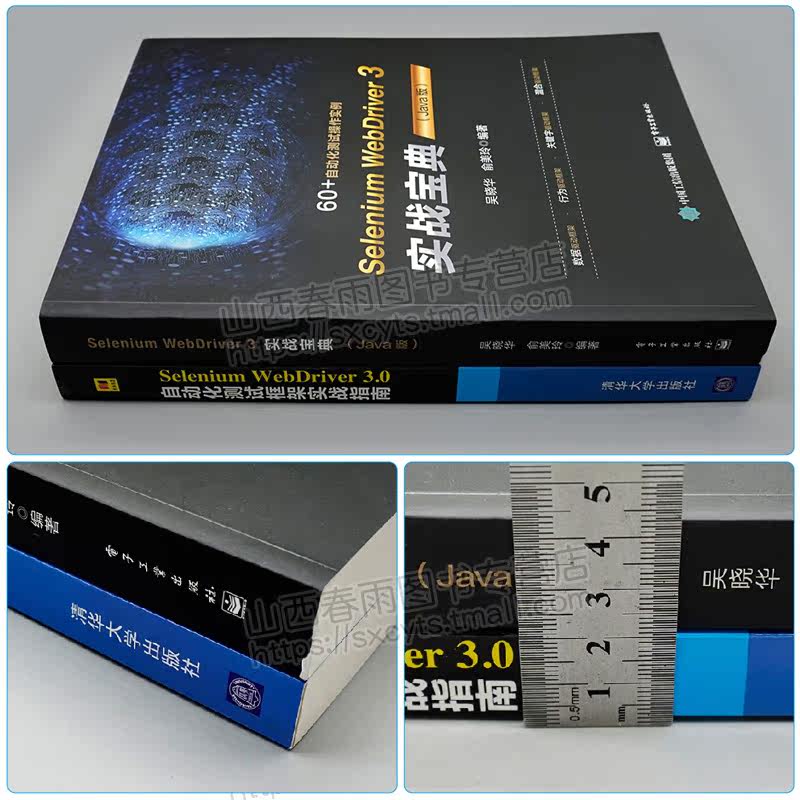
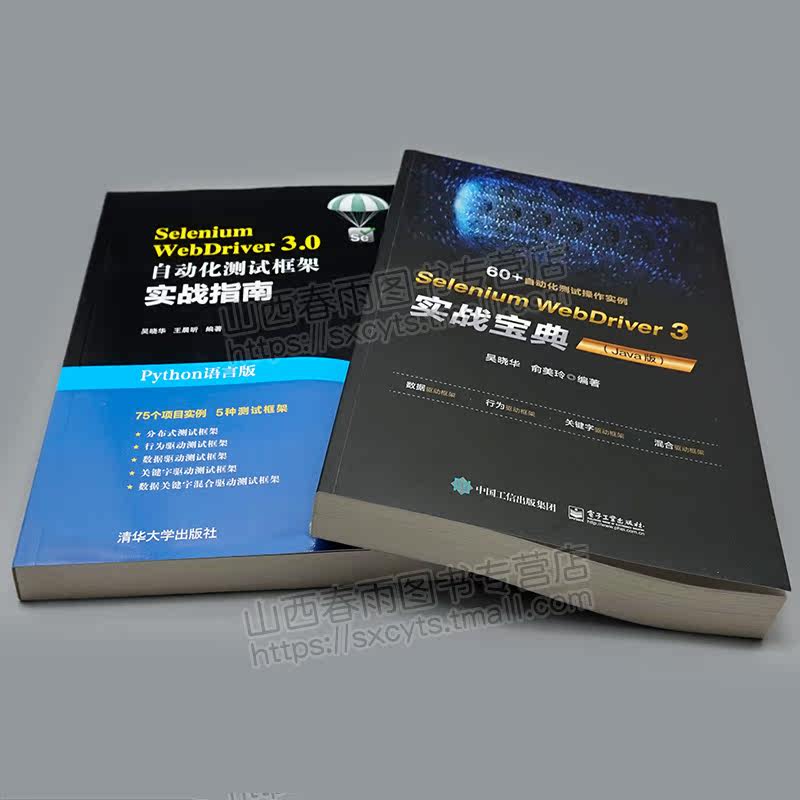
Selenium webdriver3 Фактическая боевая версия Java+Selenium webdriver3.0.



Вес товара: ~0.7 кг. Указан усредненный вес, который может отличаться от фактического. Не включен в цену, оплачивается при получении.
Описание товара




E1 
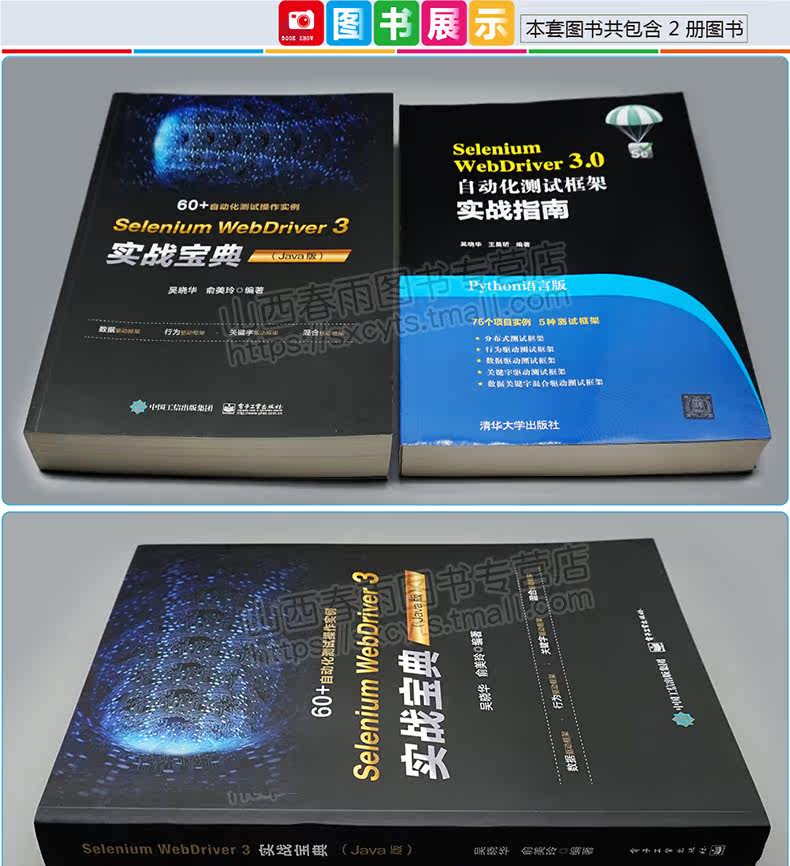
(Этот набор книг разделен на следующие книги, если вам нужно купить одну книгу, нажмите на ссылку ниже)
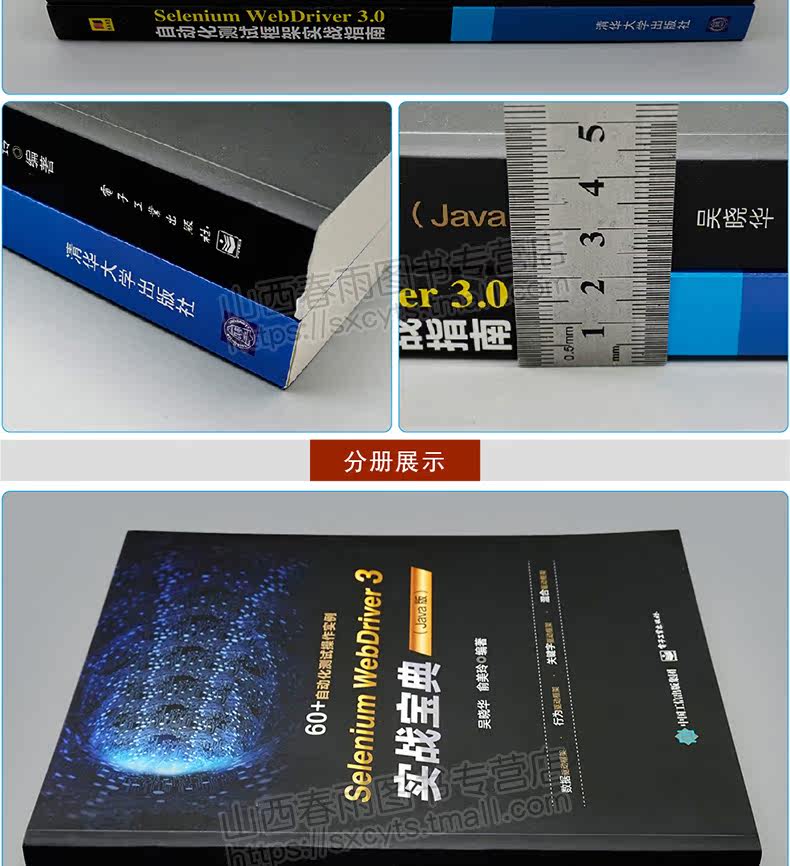
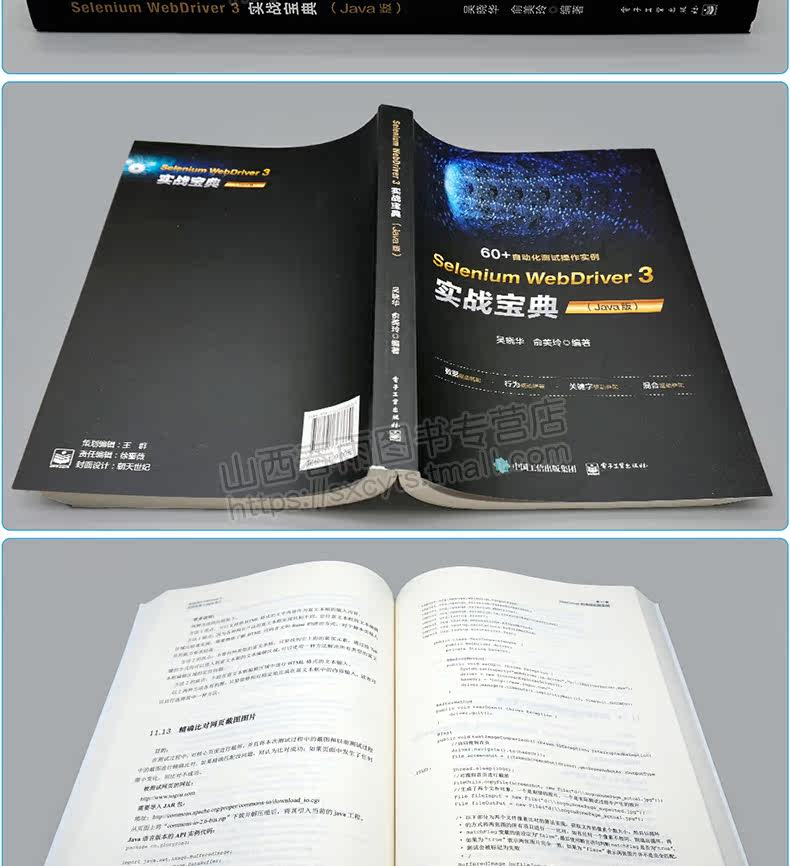
Selenium webdriver 3 Фактическая боевая Java версия 9787121368660 Цена: 109,00 Юань

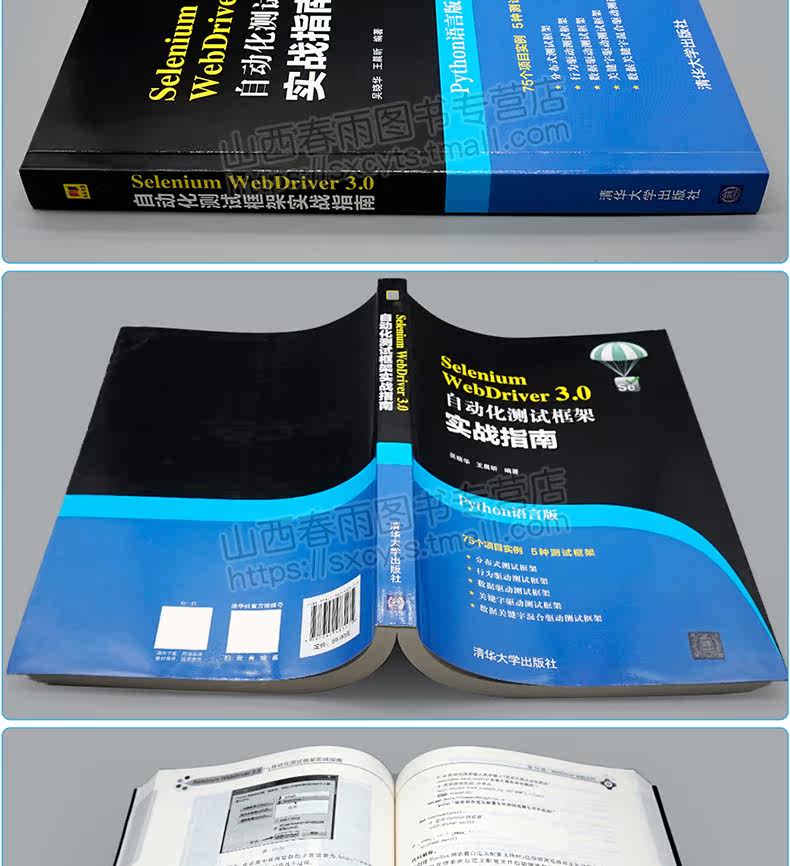
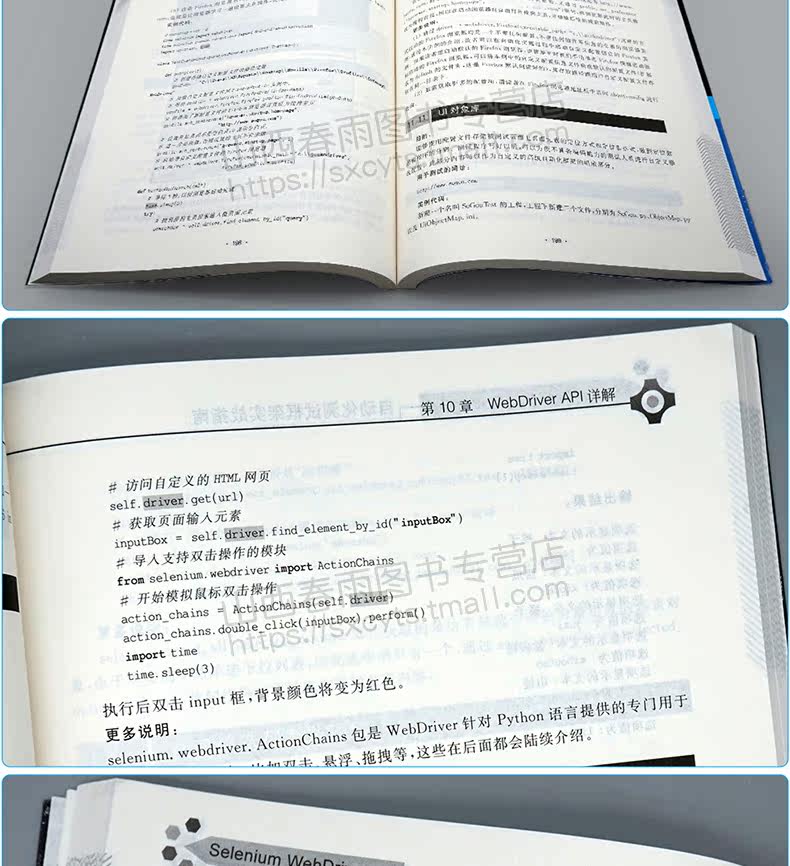
Название: Selenium webdriver 3.0.
Цена: 69
Книга: 16
Бумага: пластическая версия бумага
Упаковка: пластический порядок пропаганды
Номер книги ISBN: 9787302483175

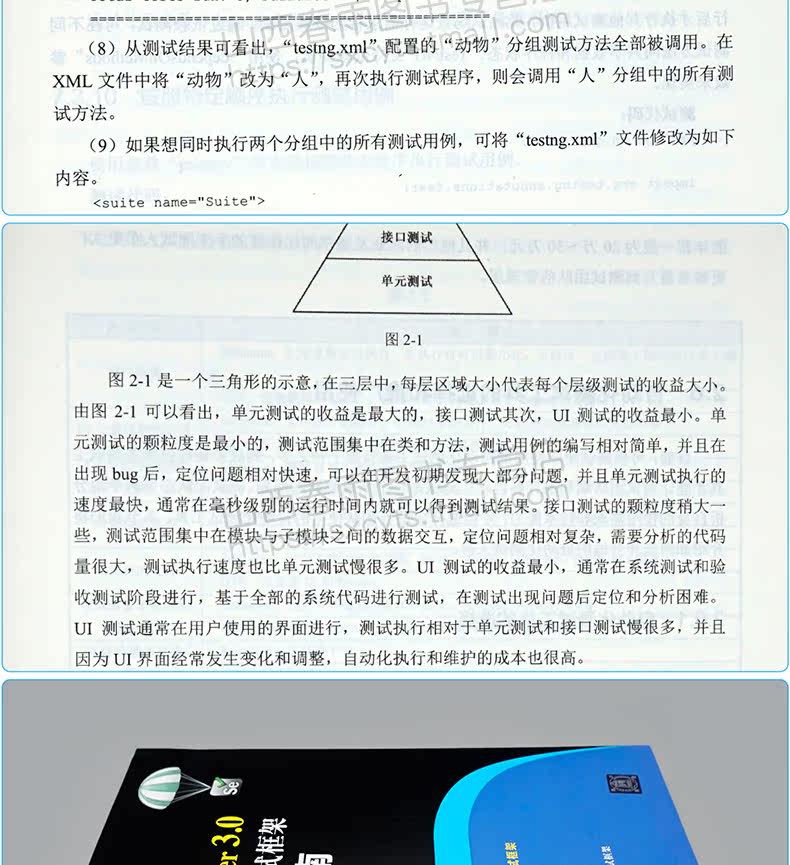
Эта книга основана на фактическом опыте обмена селенами WebDriver Приводные тестовые фреймворки, ключевые слова, ключевые слова для тестирования диска, гибридные платформы тестирования режима) и общие проблемы при автоматическом тестировании.Эта книга позволяет начинающим быть опытным от начала и постепенного;

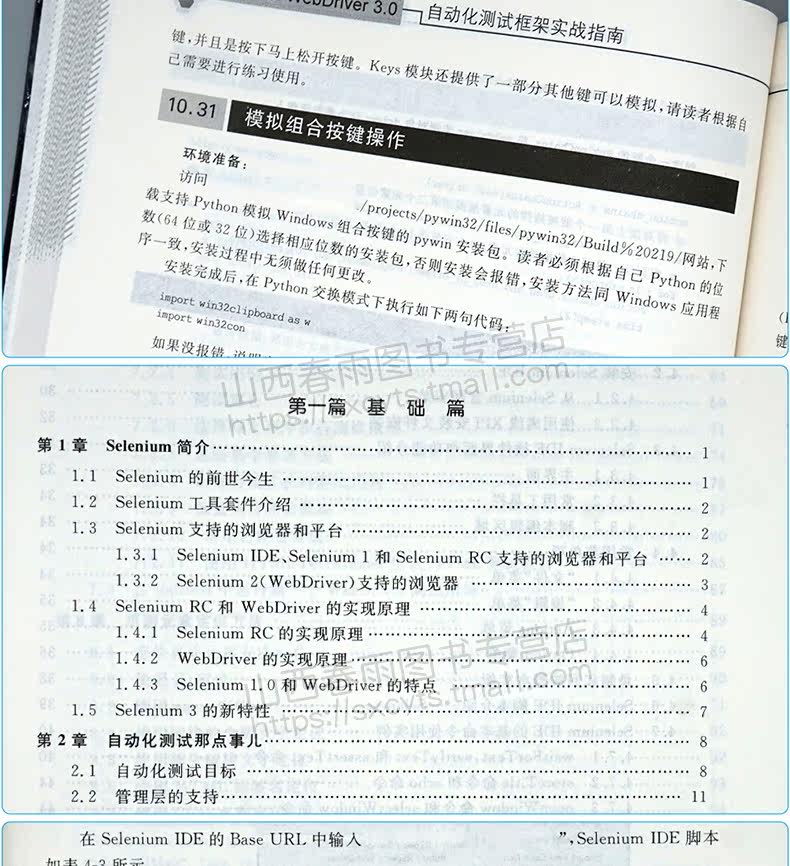
Одна основная глава
Глава 1 Введение в селен
1.1Slenium прошла и настоящая жизнь
1.2selenium tool Kit введение
1.3Selenium поддерживает браузер и платформу
1.3.1Selenium IDE, Selenium 1 и Selenium RC -поддержка браузера и платформы
1.3.2slenium 2 (Webdriver), поддерживаемый браузером
1.4Selenium RC и принципы реализации Webdriver
1.4.1 Реализация реализации реализации реализации реализации
1.4.2 Принцип реализации Webdriver
1.4.3Selenium 1.0 и характеристики Webdriver
1.5 Новые особенности Selenium 3
Глава 2 Тест автоматизации в этом отношении
2.1
2.2 Поддержка управления
2.3
2.4 Приложение для тестирования автоматизации в Agile Development
2.5 Тестеры автоматизации делят труд
2.6 Выбор и продвижение инструментов тестирования автоматизации
2.6.1 Выбор инструментов тестирования автоматизации
2.6.2Selenium Webdriver и QTP Сравнение инструментов
2.7 Реализация автоматизированной практики в проекте
2.8 Требования к способностям для обучения инструментам селена
Глава 3 Тест автоматизации вспомогательный инструмент
3.1 Установите браузер Firefox
3.2 Установите плагин Firebug
3.3 Firebug Plug -IN Использование
3.3.1 Запустите плагин Firebug
3.3.2 Общие функции плагина Firebug
3.4 Установите заглушку -огне
3.5 Firepath Plug -IN ИСПОЛЬЗОВАНИЕ
3.5.1 Используйте метод позиционирования xPath в подключении -в плагине
3.5.2 Используйте метод позиционирования CSS в плагине FirePath
3.6ie собственного вспомогательного инструмента разработки браузера
Глава 4 Selenium IDE
4.1 Определение IDESELENIUM IDE
4.2 Установите Selenium IDE
4.2.1 Установка с официального сайта Selenium
4.2.2 Используйте автономный установка файла установки XPI
4.3selenium ide plug -in interface and function введение
4.3.1 Основной интерфейс
4.3.2 Общая панель инструментов
4.3.3 зона редактирования сценария
4.4 Общие пункты меню
4.4.1“ файл”Меню
4.4.2“ редактировать”Меню
4.4.3 Меню
4.4.4 Опция меню
4.5 Примеры сценария записи и пикапа
4.6Selenium ide сценарий введение——Selenese
4.7 Основная команда базовой команды Selenium IDE
4.7.1waitfortext, VerifyText и AssertText Command
4.7.2storetital Command и Echo Command
4.7.3OpenWindow Команда и команда SelectWindow
4.8 Экспортный скрипт от Selenium IDE
4.8.1 Файл сценария экспорта
4.8.2 Экспорт команды в подключении Selenium IDE -IN как сценарий Python
Глава 5 Создайте среду Python и интегрированную среду разработки Pycharm
5.1 Установите Python и настройте среду Python
5.1.1 Скачать и установить интерпретатор Python
5.1.2 Настройте среду Python
5.1.3 Установите PIP
5.2 Установите Python Integrated Development Environment Pycharm
5.3 Создать проект Python
Глава 6 Selenium3 (Webdriver) Установка
6.1 Установите WebDriver в Python
6.2 Сценарий Webdriver
6.3 Как использовать каждый диск браузера
Глава 7 Использование внедрения структуры модульного тестирования
7.1 Определение модульного тестирования
7.2.
7.2.1 Определение
7.2.2 4 Важные концепции структуры структуры
7.2.3 Метод загрузки модульного теста
7.2.4 Тестовый пример
7.2.5 Коллекция тестов
7.2.6. Выполните тестовые случаи в конкретном порядке
7.2.7 Игнорируйте метод испытания
7.2.8.
7.2.9 модуль тестового тестирования партии
7.2.10 Обычно используемые утверждения
7.2.11 Используйте HTMLTESTRUNNE
7.3 Запустите тест WebDriver.
Глава 8 Метод позиционирования страницы страницы страницы
8.1 Сводная информация о методе страницы позиционирования
8.2 Используйте позиционирование идентификатора
8.3 Используйте позиционирование имени
8.4 Весь текстовый позиционирование с использованием ссылки
8.5 Используйте часть позиционирования текста ссылки
8.6 Используйте позиционирование Label HTML
8.7 Используйте позиционирование имени класса
8.8 Используйте позиционирование XPath
8.8.1 Определение определения
8.8.2xpath Узел
8.8.3xpath Syntax
8.8.4xpath Operator
8,9CSS позиционирование
8.9.1CSS Концепция
8.9.2CSS Синтаксис позиционирования
8.9.3 Позиционирование XPath и сравнение позиционирования CSS
8.10 позиционирование формы
8.10.1 Как и все ячейки в форме
8.10.2 Определенный элемент в таблице позиционирования
8.10.3 Подэлемент в таблице позиционирования
Два практических применения
Глава 9 Многопрофильный тест Webdriver
9.1 Используйте браузер IE для тестирования
9.2 Используйте браузер Firefox для тестирования
9.3 Используйте браузер Chrome для тестирования
Глава 10DRIR API подробное объяснение
10.1 Посетите веб -сайт
10.2 Вперед и назад на веб -странице
10.3 Обновить текущую веб -страницу
10.4 Окно браузера
10.5 Получить и установить положение текущего окна
10.6 Получить и установить размер текущего окна
10.7 Получите значение атрибута заголовка страницы
10.8 Получите страницу HTML -исходный код
10.9 Получите URL -адрес текущей страницы
10.10 Получить и переключить ручку оконного окна браузера
10.11 Получите основную информацию элемента страницы
10.12 Получите текстовое содержание элемента страницы
10.13 Элемент суждения виден
10.14 Определите, может ли элемент страницы работать
10.15 Получите атрибут элемента страницы
10.16 Получить значение атрибута CSS в элементе страницы
10.17 Очистить контент в поле ввода
10.18 Введите указанный контент в поле ввода
10.19 Нажмите кнопку
10.20 Двойной, щелкните определенный элемент
10.21 Список операций списка Drop Draw
10.21.1 Текст и параметры, отображаемые всеми параметрами, и напечатали параметры
10.21.2 Три метода выбора элемента списка Drop -Down
10.22 Значение опции списка экларизма
10.23
10.24 Операция может ввести список Drop -Down (моделируя кнопку одновременно вход)
10.25 Работа в одном кадре
10.26 Флажок работы
10.27 Ecclar Ключевые слова в исходном коде страницы
10.28 скриншоты текущего окна браузера
10.29 Перетащите элемент страницы
10.30 простая работа на одну кнопку клавиатуры
10.31
10.31.1 Ключ комбинации модуля модуля встроен в Webdriver
10.31.2 Кнопка комбинации моделирования трехпартийного модуля
10.31.3 Скопируйте и вставьте, настроив буфер обмена
10.32 Симулировать кнопку правой мыши
10.33 Симуляция мыши левой кнопки Нажмите и выпустите
10.34 Держите мышь зависать на определенном элементе
10.35 определить, существует ли элемент страницы
10.36 Скрытое ожидание
10.37 Наблюдение
10.38 Выражая сцены в ожидаемой сцене
10.39 Используйте признание атрибута заголовка
10.40 через распознавание и эксплуатацию контента ключа нового окна браузера
10.41 Элементы страницы в кадре
10.42 Используйте контент исходного кода HTML в кадре для работы кадров
10.43 Элементы страницы в iframe
10.44
10.45 Операция JavaScript Подтверждение POP -UP
10.46 Операция операции JavaScript
10.47 печенье браузера
10.48 Укажите время загрузки страницы
Глава 11 Advanced Application Webdriver
11.1 Используйте JavaScript для эксплуатации элементов страницы
11.2 Работа на прокат -панели веб -страницы
11.3 В плавающем поле, сгенерированном режимом AJAX, нажмите на опцию, которая содержит ключевое слово
11.4 Процесс браузера в Windows
11.5 Измените значение атрибута объекта страницы
11.6 Автоматическая загрузка файла в беспилотном вмешательстве
11.7 Автоматическая загрузка вмешательства без латинизации
11.7.1 Используйте WebDriver для загрузки файлов
11.7.2 Моделируйте операции клавиатуры для реализации файлов загрузки
11.7.3 Используйте трехэтажный инструмент Autoit для загрузки файлов
11.8.
11.9 Управление датой работы
11.10 Запустите окно браузера Firefox с информацией о конфигурации пользователя
11.11UI Библиотека объектов
11.12 Операция богатого текстового поля
11.13 Страница Страницы с точностью.
11.14 Выделите отображаемые элементы страницы, которые эксплуатируются
11.15 Новая метка (вкладка) в браузере
11.16 Во время теста ненормальность или утверждение не выполняют скриншот, когда сбой не удался
11.17 Используйте информацию модуля журнала для записи процесса тестирования
11.18 Общественные классы формы операции упаковки
11.19 тестовый видеоплеер для реализации языка HTML5
11.20 Живопись на Canvas Element of HTML5
11.21 Работа HTML5 объект хранения
11.22 Используйте браузер Chrome для автоматической загрузки файла в указанный путь
11.23 Изменить настройки Chrom
11.24 Блок Chrome's ignorecertificateError Подсказки и отключить разгибатель
Ветреный
11.25 Отключить PDF и флэш -заглушку в Chrome Browser
11.26 Отключить режим защиты IE
11.27 Начните Firefox во время открытия Firebug
11.28 Отключить загрузку изображения в браузере Chrome
11.29 Отключить CSS, вспышка и загрузки изображений в браузере Firefox
Три автоматизированных тестовых каркаса
Глава 12 Тест драйвера данных
12.1 Обзор диска данных
12.2 Подготовка окружающей среды для модульного тестирования, управляемого данными,
12.3 Используйте Unittest и DDT для управления драйверами данных
12.4 Используйте файлы данных для диска данных
12.5 Используйте Excel для теста драйвера данных
12.6 Используйте XML для теста драйвера данных
12.7 Используйте базу данных MySQL для тестирования драйвера данных
Глава 13 Тест драйвера поведения
13.1 Разработка и введение водителя деятельности
13.2 Подготовка окружающей среды для тестирования поведенческого диска
13.3 Тест драйвера поведения английского языка
13.4 Реализуйте поведение английского языка через режим класса
13.5 Шаг рамы структуры структуры
13.6.
13.7.
13.8 Например
13.9 Установите вывод сцены китайского описания в искаженную консольную код
Глава 14 Использование селена сетки
14.1Slenium Grid Введение
14.2 Подготовка среды распределенной автоматизации
14.3 Как использовать использование
14.3.1 Bread Call Firefox Browser для автоматического тестирования
14.3.2 Удаленный звонок, т.е. браузер для тестирования автоматизации
14.3.3 Brower удаленного вызова хромированного браузера для автоматического тестирования
14.3.4 Поддержите несколько браузеров для тестирования автоматизации одновременно
14.4 в сочетании с Unittest для завершения распределенного теста на автоматизацию
14.5 Активированный тест распределенной автоматизации
Глава 15 Создание и тестирование рамки тестирования автоматизации
15.1 Структура тестирования автоматизации
15.2 Структура привода данных и фактическое боевое действие
15.3 Структура драйвера ключевого слова и фактический бой
15.4 Ключевые слова&&Структура гибридного драйвера и фактическое борьбу
Четыре распространенные проблемы и решения
Глава 16 Часто задаваемые вопросы и решение теста на автоматизацию
16.1 Как сделать поддержку Webdriver, т.е. 11
16.2 Решение“
Уровень был установлен на 75%(или другой процент)” ошибка
16.3 Решите проблему входных чисел и английского языка в некоторых браузерах IE
16.4.
16.5 Общие аномалии и решения
Название: Selenium Webdriver
делать  Перевод&Nbsp;
Время публикации: 2019-06
Количество тысяч персонажей: 683
Версия   раз: 01-01
Номер: 500
открыть это: 16 открыто
Цена: 109,0 Юань
Пресса: электронная промышленная пресса
I S B N: 9787121368660
Эта книга представляет собой книгу от записи до книг по обмену опытными режимами.Книга разделена на четыре части: некоторые представляют собой основные главы, которые в основном объясняют основные теории, связанные с тестированием автоматизации, установкой среды Webdriver, инструментами для тестирования модуля и примерами въездного использования WebDrvier; Богатый богатство реальное объяснение метода позиционирования элемента страницы и обычно используемого метода использования API; Поскольку распределенная структура тестирования выполнения параллелизации, структура испытаний, управляемой данными, поведенческое тестирование вождения, структуру тестирования драйвера ключевого слова и исходный код экземпляра тестирования -див являются общими проблемами и решениями, объясняющими общие трудности при использовании метода Webdriver и решения решений.Эта книга является не только новичком для WebDriver, но и для ссылки средних и передовых инженеров по тестированию автоматизации, которые пытаются написать структуру автоматического тестирования.
Глава 1 Введение в Slenium 002
1.1 Селен“” 002
1.2 Selenium Tool Kit введение 003
1.3 Slenium поддерживает браузер и операционную систему 004
1.3.1 Браузер и операционная система 004, поддерживаемая Selenium IDE и Selenium 1
1.3.2 Браузер 005 поддерживается Slenium 2 и Selenium 3
1.4 Принцип реализации принципа реализации Selenium 1 и Webdriver 006
1.4.1 Принцип реализации реализации селена 1 006
1.4.2 Принцип реализации Webdriver 008
1.5 Selenium pecative 014
1.5.1 Особенности селена 1 и селена 2 014
1.5.2 Новые функции Selenium 3 015
Глава 2 Точка теста на автоматизацию 016
2.1 Цель теста на автоматизацию 016
2.2 Поддержка управления 020
2.3 Отношение входов 020
2.4 Приложение для тестирования автоматизации в Agile Development 021
2.5 Отдел испытаний на автоматизацию 023
2.6 Выбор и продвижение инструментов тестирования автоматизации 024
2.6.1 Выбор инструментов тестирования автоматизации 024
2.6.2 Особенности инструментов селена WebDriver и QTP являются сравнением
2.7 Джиаоксская практика автоматических тестов в проекте 025
2.8 Требования к способностям для обучения инструментам селена 028
Глава 3 Тест автоматизации Вспомогательный инструмент 029
3.1 56 Версия Firefox Browser Установка 029
3.2 Установите xPath Finder Plug -IN 030
3.3 Использование плагин XPath Finder -in 032
3.3.1 Запустите заглушку XPath Finder -in 032
3.3.2 Используйте xPath Finder Plug -IN 032
3.4 Используйте Firefox для разработки версии браузера, чтобы найти HTML -код, соответствующий элементу страницы 033
3.5 Инструменты вспомогательного развития Chrome Browser 034
3.6 Инструменты вспомогательной разработки с IE Browser 035
Глава 4 Selenium IDE 036
4.1 Что такое селен IDE 036
4.2 Установите Selenium IDE 037
4.3 Основная функция плагина Slenium IDE 038
4.3.1 Создать новый тестовый проект, записать и выполнять скрипт 038
4.3.2 Общая панель инструментов 041
4.3.3 Область редактирования сценария 041
4.4 Введение скрипта Selenium IDE——Selenese 042
Глава 5 Создайте Java Environment и Eclipse Integrated Development Environment 043
5.1 Установить Java JDK, настройте среду Java 043
5.1.1 Скачать файл установки версии JDK 1.8 043
5.1.2 Установить JDK 1.8 Версия 044
5.1.3 Настройте переменную среды Java 046
5.2 Установите инструмент разработки Java IDE Eclipse 049
5.3 Создайте новый проект Java и класс 052
5.4 Eclipse Integrated Development Development Советы по использованию окружающей среды 055
5.4.1 Добавить программный код и аннотационный шрифт 055
5.4.2 Функция автоматического завершения 056
Глава 6 Конфигурация установки Webdriver 057
6.1 Настройка WebDriver 057 в Eclipse
6.2 Сценарий Webdriver 060
Глава 7 Основное введение модульного теста Фреймворк 062
7.1 Что такое модульный тест 062
7.2 Структура теста на единицу юнита 062
7.2.1 Что такое JUNIT 063
7.2.2 Установите JUNIT 4 063
7.2.3 Общая нота Юнита 064
7.2.4 Создать Junit 4 Test Suite 070
7.2.5 Сценарий Webdriver 072 Записано JUNIT 072
7.3.
7.3.1 Что такое тестирование 073
7.3.2 Testng Преимущества 073
7.3.3 Шаги по написанию тестирования Тестного примера 074
7.3.4 Установите заглушку Testng -IN 074 в Eclipse 074
7.3.5 Запустите тест WebDriver.
7.3.6 Общая нота Testng 081
7.3.7 Испытательный набор 085
7.3.8 Оплата тестового примера 087
7.3.9 Тест на зависимость 090
7.3.10 Выполните тестовые случаи 091 в конкретном порядке 091
7.3.11 Пропустить метод испытания 092
7.3.12 Пользовательский журнал в тестовом отчете 093
7.3.13 Утверждение 094
Глава 8 Метод позиционирования страницы 097
8.1 Сводка метода позиционирования элементов страницы 097
8.2 Используйте позицию идентификатора 098
8.3 Используйте позиционирование имени 099
8.4 Размещение всего текста ссылки 099
8.5 Используйте часть позиционирования текста ссылки 100
8.6 Используйте позиционирование названия метки 101
8.7 Используйте имя класса, чтобы найти 101
8.8 Используйте XPath, чтобы найти 102
8.8.1 Что такое XPath 102
8.8.2 xpath Грамматика 103
8.9 Используйте CSS, чтобы найти 108
8.9.1 Что такое CSS 108
8.9.2 CSS Грамматика 108
8.9.3 Сравнение позиционирования XPath и позиционирования CSS 113
8.10 Местоположение с методом jQuery 113
8.10.1 Что такое jQuery 113
8.10.2 Экземпляр кода позиционирования jQuery 114
8.11 Метод позиционирования 116
8.11.1 Все ячейки таблиц 116
8.11.2 Определенная ячейка в форме позиционирования 118
8.11.3 Подэлемент в Таблице позиционирования 119
Два практических применения
Глава 9 Многопрофильный тест Webdriver 122
9.1 Тест с IE Browser 122
9.2 Используйте браузер Firefox для тестирования 123
9.3 Используйте браузер Chrome для тестирования 124
9.4 Используйте браузер Safari в системе Mac для тестирования 126
9.5 Используйте Testng для теста на совместную совместимость 126
Глава 10DRIR API Примеры Подробное объяснение 131
10.1 Посетите адрес веб -страницы 131
10.2 Вернитесь на ранее посещаемую веб -страницу (смоделировать обратную функцию браузера) 132
10.3 От последнего посещения веб -страницы на следующую веб -страницу (смоделировать предварительную функцию браузера) 132 132
10.4 Обновить текущую веб -страницу 133
10.5 Окно браузера операции 133
10.6 Получите атрибут заголовка страницы 134
10.7 Получите исходный код страницы 134
10.8 Получите URL -адрес текущей страницы 135
10.9 Очистить исходный текстовый содержимое в поле ввода 135
10.10 Введите указанный контент в поле ввода 136
10.11 Нажмите кнопку 136
10.12 Двойной -щелкните определенный элемент 137
10.13 Список рисунков.
10.14 Проверьте, соответствует ли опция текста единого списка выбора.
10.15 Необязательный список выбора 139
10.16 Операция ОДИН -КАРМА 140
10.17 Фейс эксплуатации 141
10.18 Убить процесс браузера Windows 142
10.19 скриншоты текущего окна браузера 143
10.20 Проверьте, появляется ли текстовое содержимое элемента страницы 143
10.21 Выполнить сценарий JavaScript 144
10.22 Элемент перетаскивания 145
10.23 Работа моделирования клавиатуры 145
10.24 Моделирование мыши правой
10.25 Мыши подвешены над указанным элементом 146
10.26 Выполните мышь на указанном элементе.
10.27 Просмотреть атрибуты элемента страницы 149
10.28 Получить значение атрибута CSS на элементе страницы 150
10.29 Скрыто ожидание 150
10.30 обычно используется для ожидания 151
10.31 Индивидуальная жизнь в ожидании 153
10.32 определить, существует ли элемент страницы 154
10.33 Используйте признание атрибута заголовка и работа в недавно выскоченном окне браузера 155
10.34 Используйте текстовое содержимое распознавание и обработка недавно выскоченного окна браузера 157
10.35 Операция JavaScript Alert Pop -Up окно 158
10.36 Операция JavaScript Подтверждение POP -UP Окно 159
10.37 Операция JavaScript
10.38 Элементы страницы в кадре 161
10.39 Используйте содержимое исходного кода HTML в кадре для работы кадра 164
10.40 Элементы в Iframe 165
10.41 Cookie 166 Работа в браузере
Глава 11 Пример усовершенствованного приложения Webdriver 168
11.1 Используйте javascriptexecutor, чтобы щелкнуть элемент 168
11.2 В плавающем поле, сгенерированном AJAX, нажмите «Выбрать параметры 170», содержащий ключевое слово
11.3 Установите значение атрибута объекта страницы 172
11.4 Выберите дату на селектор даты 174
11.5 Беспилотный автомат загрузить файл 175
11.6 Используйте метод SendKeys для загрузки вложения файла 179
11.7 Используйте трехэтажный файл загрузки 180 инструментов 180
11.8 Rolling Bar на веб -странице 186
11.9 Запустите окно браузера Firefox с информацией о конфигурации пользователя 188
11.10 Операция клавиатура 190 через объект робота 190
11.11 Библиотека объектов (карта пользовательского интерфейса) 193
11.12 Операция богатая текстовая поля 196 196
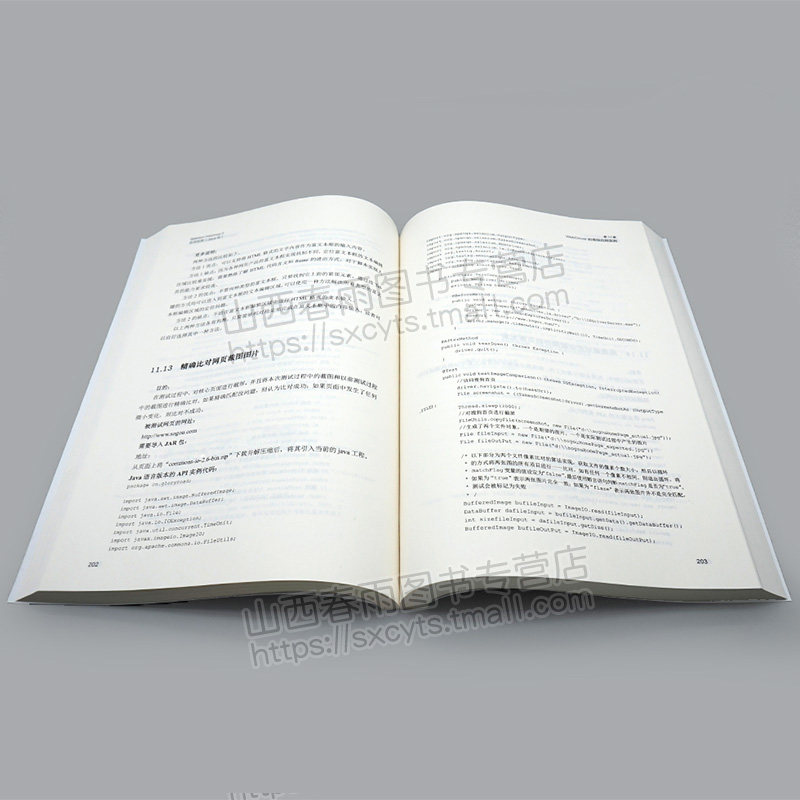
11.13 Сравнение точности скриншотов веб -страницы 202
11.14 Выделите отображаемый элемент страницы 204
11.15 Скриншоты экрана, когда утверждение не удалось 206
11.16 Используйте log4j для печати журналов выполнения 211 во время теста
11.17 Общедоступный класс операции упаковки 216
11.18 управляющий видеоплеер на основе HTML5 Language 219
11.19 Живопись на Canvas Element of HTML5 222
11.20 Работа HTML5 Хранение объект 223
Три автоматизированных тестовых каркаса
Глава 12 Тест драйвера данных 228
12.1 Что такое драйвер данных 228
12.2 Используйте Testng для драйвера данных 228
12.3 Используйте файлы testng и csv для управления драйвером данных 231
12.4 Используйте файлы testng, apache poi и excel для теста на вождение данных 234
12.5 Используйте базу данных MySQL для достижения теста драйвера данных 239
Глава 13 Режим объекта страницы 244
13.1.
13.2 Используйте PageFactory Class 245
13.2.1 Используйте класс PageFactory для предоставления элементов страницы для тестового класса для предоставления элементов страницы 245
13.2.2 Метод работы с использованием элемента страницы упаковки класса PageFactory Class.
13.3 Используйте LoadableComponent Class 250
13.4 Примеры тестирования автоматизации с несколькими страницами 252
Глава 14 Тест, управляемый поведением 260
14.1 Развитие поведения и введение огурца 260
14.2 Среда огурца в Eclipse настроена 261
14.3 Используйте Junit и английский язык в Eclipse для теста на поведенческое вождение 263
14.4 Используйте Junit и китайский язык в Eclipse для теста на поведенческое вождение 272
Глава 15 Использование Slenium Grid 276
15.1 Введение в селенс сетку 276
15.2 Как использовать селенс сетку 278
15.2.1 Удаленное использование браузера Firefox для тестирования автоматизации 278
15.2.2 Удаленное использование IE Browser для тестирования автоматизации 282
15.3 Удаленный тест на автоматизацию с использованием Firefox, IE и Chrome Browser через Testng 284
15.3.1 Используйте статический класс для реализации теста удаленной автоматизации 284
15.3.2 Удаленное тестирование параллелизма с помощью параметра файла конфигурации Testng 288
15.4 При использовании селена сетки, сделайте скриншот 294 на компьютере удаленного узла 294
Глава 16 Шаг за шагом автоматической тестовой структуры Создание и тестирование фактического боя 296
16.1 Что такое автоматизированный тестовый кадр 296
16.2 Структура тестирования и фактического боя 299
16.3 Структура тестирования драйвера ключевого слова и фактический бой 331
16.4 Гибридный тест драйвера и фактический бой 398
Глава 17 Мавен на основе данных на основе данных и фактического боя 432
17.1 Установка и конфигурация Maven 432
17.1.1 Скачать файл установки Maven 432
17.1.2 Настройка переменной среды Maven 433
17.1.3 Конфигурация“settings.xml” 435
17.2 Структура на основе данных на основе данных построена 437
17.3 Maven на основе данных на основе данных.
Четыре распространенные проблемы и решения
Глава 18 FAQ и решение в тесте автоматизации 482
18.1 Как сделать поддержку Webdriver, то есть 11 482
18.2&Ldquo;
Уровень был установлен на 75%(или другой процент)&Как решить ошибку rdquo.
18.3 Как устранить браузер Chrome“--ignore-certificate- errors”
18.4 Зачем вводить номера и английский в некоторых браузере IE 485
18,5 Общие аномалии и решения 485