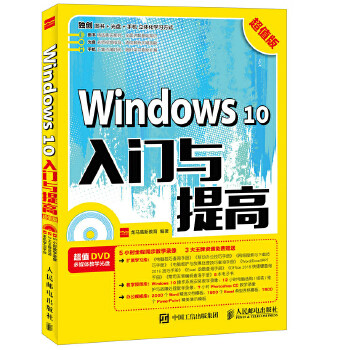
Подлинная книга Windows 10 Начало работы и улучшения Ryma High -Tech Education Computer Network Разработка операционной системы Windows People's Post и телекоммуникации Press 9787115450715
Вес товара: ~0.7 кг. Указан усредненный вес, который может отличаться от фактического. Не включен в цену, оплачивается при получении.
Описание товара




Основная информация
Название: Введение и издание Windows
Цена: 29,8 юань
Автор: Longma High -Tech Education
Пресса: People's Puss and Telecommunications Publishing House
Дата публикации: 2017-03-01
ISBN: 9787115450715
Количество слов:
Номер страницы:
Издание:
Переплет: в мягкой обложке, идеальный переплет.
Открыто: 16
Краткое содержание
«Введение и улучшение Windows (Edition)» направляет читателей учиться в обучении -через селективные случаи и систематически вводит соответствующие навыки знаний и применений Windows.«Введение и улучшение Windows (издание)» имеет 11 глав.~ 2 В основном представлены базовые знания, методы установки и базовые операции Windows; 9 В основном представляет метод формирования и сети конфигурации, мультимедийные развлечения и как получить доступ к Интернету в Windows;В DVD -мультимедийном обучении CD -ROM, включенном в «Начало работы и улучшения (издание)», обучение видео синхронизировано с содержанием книги.Кроме того, существует много учебных видео и расширенного обучения связанного учебного контента.«Windows Equity and Edition (Edition)» подходит не только для обучения и использования младших и промежуточных пользователей Windows, но и в качестве учебника или консультационной книги для студентов и учебных курсов для различных колледжей и университетов.
об авторе
Longma High -Tech Education, профессиональные компьютерные исследования, образовательные учреждения, имеют опыт публикации книг в течение почти 20 лет, поддерживают кооперативные отношения с 39 университетами, 8 отраслевыми ассоциациями и 5 известными веб -сайтами. .#39; '
Каталог
Глава 1 Знает и установите систему работы Windows
1.1 ЗНАЕТ WINDOWS 2
1.1.1 Новые функции операционной системы Windows 2
1.1.2 Версия операционной системы Windows 3 3
1.1.3 Выберите 32 -bit или 64 -бит операционной системы 3
1.1.4 Требования к конфигурации оборудования 5 5
1.2 Установите операционную систему Windows 5
1.2.1 Установить BIOS5
1.2.2 Запустите программу установки 7
1.2.3 Диск дивизион 8
1.2.4 Настройки установки 9
1.3 Обновить и установить операционную систему Windows 11
1.3.1 Обновленные изменения версии 12
1.3.2 Меры предосторожности для обновления Windows 12
1.3.3 через официальную систему Push Microsoft для обновления системы 12
1.3.4 Обновление до официального ассистента Microsoft по обновлению 15
1.3.5 Обновление через файл ISO, официально выпущенный Microsoft 16
1.3.6 Используйте 360 Помощник по обновлению Windows 17
1.4 Используйте официальные инструменты Microsoft, чтобы сделать Usk \\ инструменты установки DVD 19
1.4.1 Создать среду установки 19
1.4.2 Система установки 21
Мастер частная еда 22
Совет 1: Удалить Windows. Папка 22
Совет 2: Решите проблему обновления Windows Push в системе Windows 7 24 24
Советы 3: Установите 64 -бит -систему до 32 -бит -системы 25
Глава 2 Основные операции Windows
2.1 Запуск и выход Windows 28
2.1.1 запустить Windows—Включите 28
2.1.2 ВЫХОДНЫЕ ОКВА—Выключите 29
2.2 Знание Windows Desktop 29
2.2.1 Композиция на рабочем столе Windows 29
2.2.2 Восстановить значок системы традиционного рабочего стола 31
2.3 '
2.3.1 Найдите программу 32 в меню в '
2.3.2 Исправить приложение на '
2.3.3 исправить приложение на панели задач 33
2.3.4 Использование динамических магнитных наклеек 33
2.3.5 Регулировка '
2.4 Основная работа окна 35
2.4.1 Композиционный элемент окна 35
2.4.2 Открыть и закройте окно 37
2.4.3 Расположение окна движения 38
2.4.4 Отрегулируйте размер окна 38
2.4.5 Переключить текущее окно 39
2.4.6 Окно -дисплей 40
2.5 Боевая демонстрация—Управление '
Мастер частная еда 43
Совет 1: Сдвиг мышь, чтобы выключить 43
Советы 2: Скрыть окно поиска 43
Глава 3 Персонализированные настройки Windows
3.1 Дата и время настройки 46
3.2 отображать персонализированные настройки 47
3.2.1 Установите фон и цвет рабочего стола 48
3.2.2 Установите интерфейс экрана блокировки 48
3.2.3 Установите тему 49
3.2.4 Установите разрешение экрана 49
3.3 Установить значок рабочего стола 50
3.3.1 Добавить и удалить значок рабочего стола 50
3.3.2 Установите размер и расположение значка на рабочем столе 51
3.3.3 Измените значок рабочего стола 52
3.4 Боевые упражнения—Создание и использование виртуального рабочего стола 53
Мастер частная еда 54
Совет 1: Открыт '
Совет 2: Отмените отображение дисплея экрана блокировки загрузки 55
Глава 4 Управление учетной записью пользователя Windows
4.1 Знайте учетную запись Microsoft 58
4.2 Зарегистрируйтесь и войдите в учетную запись Microsoft 58
4.3 Установите учетную запись Microsoft 60
4.3.1 Добавить учетную запись Avatar 60
4.3.2 Изменить пароль учетной записи 61
4.3.3 Используйте PIN 62
4.3.4 Добавить несколько учетных записей Microsoft 64
4.4 Боевые упражнения—Создать пароль изображения 65
Мастер частная еда 67
Совет 1: Заблокируйте Windows Desktop 67
Технический 2: Отмените пароль пароля, установите автоматический вход Windows 67
Глава 5 Тип компьютера
5.1 Правильная операция пальца 70
5.1.1. Положение ключа базового пальца 70
5.1.2 Правильное разделение пальцев 70
5.1.3 Правильная наводящая опора 71
5.1.4.
5.2 Управление методом ввода 72
5.2.1 Типы метода ввода 72
5.2.2 Выберите метод правого ввода 72
5.2.3 Установка и удаление метода ввода 73
5.2.4 Переключение метода ввода 74
5.3 Пиниин Типинг 74
5.3.1 Используйте Jianpin и Full Piece Input 74
5.3.2 Китайский и английский смешанный вход 75
5.3.3 Ввод слов вспомогательный код 76
5.3.4 Вставьте текущую дату 76
5.4 Метод ввода странных символов 77
5.5 Практические упражнения—Напишите букву с методом ввода Pinyin 79
Мастер частная еда 81
Совет 1: Введите специальные символы с мягкой клавиатурой 81
Советы 2: слова 81
Глава 6 Управление файлами, папками и программным обеспечением
6.1 Управление файлами и папками 84
6.1.1 Знайте файл и папку 84
6.1.2 Зона управления файловыми ресурсами Зона 85
6.1.3 Открыть/закрыть файл или папки 86
6.1.4 Измените имя файла или папки 86
6.1.5 Копировать/мобильный файл или папка 87
6.1.6 Скрытые/отображающие файлы или папки 88
6.2 Установка и удаление программного обеспечения 89
6.2.1 Знайте общее программное обеспечение 89
6.2.2 Метод сбора программного обеспечения 92
6.2.3 Метод 94
6.2.4 Обновление/обновление программного обеспечения 96
6.2.5 Программное обеспечение удаления 98
6.3 Используйте Windows App Store 1
6.3.1 Поиск и загрузка приложения 1
6.3.2 Заявка на оплату покупки 3
6.3.3 Просмотреть приложение для купленных 5
6.3.4 Обновление приложения 6
6.4 Управление аппаратным оборудованием 6
6.4.1 Просмотреть аппаратную модель 7
6.4.2 Диск для обновления и удаления оборудования 8 8
6.4.3 Отключить или запустить оборудование 1
6.5 Практические упражнения—Сжатая папка 111
Мастер частная еда 112
Совет 1: Как найти файлы 112
Советы 2: Установите больше шрифтов 113
Глава 7 Создание и конфигурация Интернета
7.1 Понять компьютер онлайн 116
7.1.1 Общий сетевой термин подключения 116
7.1.2 Методы соединения общей домашней сети 118
7.2 Как подключиться к Интернету и конфигурацию компьютера 119
7.2.1 ADSL широкополосный интернет 119
7.2.2 Широкополосная община 121
7.2.3 PLC Internet Internet 123
7.3 Установить беспроводную локальную сети 124
7.3.1 Подготовка к созданию беспроводной локальной сети 124
7.3.2 Установить беспроводную локальную сеть 127
7.4 Установите проводную локальную сеть 130
7.4.1 Подготовка к созданию проводной локальной сети 130
7.4.2 Установите кабельную локальную сеть 131
7.5 защита '—Управляйте своей беспроводной сетью 132
7.5.1 Тест скорости сети 132
7.5.2 Измените имя и пароль беспроводной сети 133
7.5.3 Управление полосой пропускания IP 134
7.5.4 ТАМОНС БЕЗОПАСНОСТЬ 135
7.5.5 Интеллектуальное управление маршрутизатором 136
7.6 Практические упражнения—Реализуйте Wi-Fi Signal Family Fellow Pull Lopage 137
7.6.1 Причины, почему сигнал семейной сети не может быть полностью покрыт 137
7.6.2 Решение 138
7.6.3 Используйте мост WDS, чтобы подключиться к улучшению области покрытия маршрутизации 140
Мастер частная еда 143
Советы 1: безопасное использование бесплатно Wi-Fi143
Технический 2: преобразовать компьютер в беспроводной маршрутизатор 143
Глава 8 Мультимедийные развлечения
8.1 Просмотрите и редактируйте изображение 146
8.1.1 Просмотр изображения 146
8.1.2 Выберите изображение 147
8.1.3
8.1.4 Используйте фильтр 148
8.1.5 Модифицируйте изображение Light 149
8.2 Прослушивание музыки 150
8.2.1 Настройки и использование Groove Music Player 151
8.2.2 онлайн слушать песню 154
8.2.3 Скачать музыку 155
8.3 Просмотр фильмов 156
8.3.1 Используйте фильмы и телевизионные приложения 156
8.3.2 Смотреть фильмы онлайн 158
8.3.3 Скачать фильм 159
8.4 Играть в игру 160
8.4.1 одиночная игра—Карты игры 161
8.4.2 онлайн -игра—Xbox162
8.5 Практическое упражнение—Используйте Meitu xiuxiu Photosive Photos 165
8.5.1 Фото добавить 165
8.5.2 Фотографии персонажа красота 167
8.5.3 Фоин маты 167
Мастер частная еда 169
Совет 1: Установите любимое изображение как фото магнитный пост 169
Совет 2: Создать фотоальбом 170
ГЛАВА 9 Опыт интернета Windows
9.1 Частный помощник—Cortana Voice Assistant 172
9.1.1 Включить и разбудить Cortana172
9.1.2 Установить Cortana173
9.1.3 Используйте Cortana174
9.2 Используйте браузер Microsoft Edge 175
9.1.1 Функции и настройки Microsoft Edge 175
9.1.2 Нет чтения помех—Просмотр чтения 178
9.1.3 Напишите в Интернете—Сделайте веб -заметки 179
9.1.4 Используйте Cortana180 в браузере
9.1.5 Просмотр без трассировки—InPrivate181
9.3 Используйте интернет -проводник 11 браузер 181
9.4 Просмотр погоды 182
9.5 Карта запроса 183
9,6 онлайн -магазины 185
9.6.1 Знайте платформу для онлайн -покупок 185
9.6.2 Процесс онлайн -покупок 186
9.6.3 Меры предосторожности для онлайн -покупок 186
9.6.4 Интернет -магазины 187
9.7 Практические упражнения—Купить билеты на поезд онлайн 192
Мастер частная еда 194
Совет 1: Удалить интернет -записи 194
Технический 2: знание мошенничества продавца в сделках по онлайн -покупкам 194
Глава Глава Оптимизация и обслуживание компьютерной системы
.1 Системная безопасность и защита 196
.1.1 Уязвимость системы ремонта 196
.1.2 Проверьте вирус на компьютере 197
.1.3 Используйте Windows Defender198
.1.4 Firewall Windows 200
.2 Используйте 360 охранник оптимизация компьютера 201
.2.1 Оптимизация Ускорение 201
.2.2 Дайте системный диск 203
.2.3 ВАЖНАЯ ИНФОРМАЦИЯ И СОГЛАСНОСТЬ 203 Система передачи диск 203
.3 Используйте системный инструмент Windows System Backup and Restore System 205
.3.1 Используйте системные инструменты Windows емкость 205
.3.2 Используйте системную систему системного инструмента Windows System 207
.3.3 Восстановление системы, когда система не может запустить 209
.4 Используйте Ghost One -Click Backup and Restore System 211
.4.1 One -Click Backup System 2111
.4.2 One -click Restore System 212
.5 Практические упражнения—Сбросить компьютер 214
Мастер частная еда 216
Совет 1: вернуться в Windows 7 или Windows 8.1216
Технический 2: введите режим безопасности Windows 216
Глава 11 Windows Real Mystery
11.1 Используйте синхронные данные OneDrive 220
11.2 Важные данные синхронные данные 221
11.3 Windows обычно используются ярлыки 224
Выбор редактора
## *С нуля, шаг за шагом, независимо от того, участвует ли читатель в работе по компьютерной промышленности и о том, подвергался ли я Windows, вы можете найти отправную точку из этой книги и постепенно завершить процесс обучения. шаг.*Поддержание реальности, содержание случая обучения делается на основе примеров.*Компактная набора набора, графический и компактный наборщик является красивым и щедрым, и может выделить ключевые моменты и трудности.Каждый шаг из всех экземпляров оснащен соответствующими иллюстрациями и комментариями, так что читатели могут видеть процесс работы и эффект интуитивно и четко во время учебного процесса и повысить эффективность обучения.*Одиночная и двойная смешанная строка, ультра -large -способность В этой книге принимает форму смешанного строки в одиночном и двойной и двойной концерне, которая значительно расширяет информационную мощность, чтобы отправлять больше знаний и фактических случаев читателям в ограниченном пространстве.*Секретные методы, расширяйте эту книгу в форме «Частный дом»;*Сочетание книг в книге, содержание мультимедийных учебных дисков, поддерживаемых интерактивным обучением, тесно сочетается со знаниями в книге и дополняет друг друга.В мультимедийном компакт -диске мы имитируем реальные сцены работы и жизни и помогаем читателям испытать фактическую среду применения через интерактивное обучение, чтобы всесторонне понять использование точек знаний.#DVD Multimedia Teaching CD# 8 -часовая синхронная обучение и запись 3 ресурсов бесплатно*расширенная библиотека обучения «Руководство по функциям Excel», Руководство по скидку в Office 2016, Руководство по сбору ключевых запросов «Word/Excel/PPT 2016». «Справочник по обслуживанию компьютеров и обработке разломов», «Руководство по поиску и загрузке сети», «Руководство по навыкам мобильных офисов» *Обучение видео библиотеки Windows Операционная система Установка Установка Покупка видео, Ассамблея, обслуживание и сбоя. Обучение видео Официальное видео 2016 Video * Библиотека офисного шаблона 2000 шаблон документа «Выбор слов»