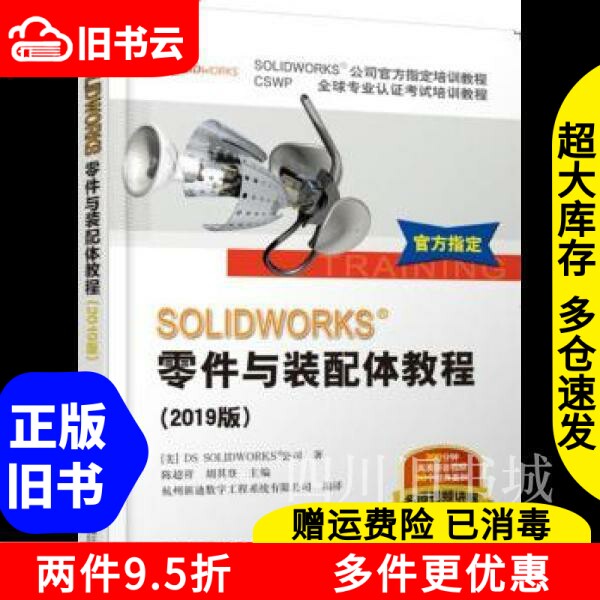
По второй руке Solidworks Daries and Assembly Tutorial 2019 Edition от компании Dssolidworks Chen
Вес товара: ~0.7 кг. Указан усредненный вес, который может отличаться от фактического. Не включен в цену, оплачивается при получении.
Описание товара




 | 2022 Вступительный экзамен в аспирантуре математика Нажмите, чтобы войти в область Более комбинированный набор |
 |  |  |
 | Том первый |  |  |
Том II |

Основная информация
Название книги: SolidWorks Daries and Assembly Tutorial 2019 Edition
Цена: 69,80 Юань
Автор: DS, SolidWorks, Chen Chaoxiang, Hu Qideng Перевод
Пресса: Machinery Industry Press
Дата публикации: 2019-04-01
ISBN: 9787111622161
Количество слов:
Номер страницы: 333
Издание: 10
Переплет: мягкая обложка
Открыто: 16
Товарный вес:
Выбор редактора
Подходит для студентов: дизайнеры корпоративного инженера и учителя и студенты связанных специалистов в колледжах и университетах, профессиональных и технических колледжей
В этом учебном пособии представлены загрузка файлов упражнений, см.“Инструкции для использования в этой книге”Полем Книга оснащена 300 минутами звука и видео высокой четкости, а также 3D диорамы, которые читатели могут сканировать и смотреть бесплатно.не
n
4 функции n
● Официальный учебник по обучению компании SolidWorks Company n
● Учебное пособие по профессиональному сертификационному экзамену CSWP.
● До сих пор научный и систематический набор учебных пособий серии SolidWorks.
● Совокупные продажи серии превысили 500 000 копий и были перечислены в рейтинге аналогичных книг много раз n
n
5 основных улучшений n
● Добавить видео-обучение высокой четкости видео N
● Исправлена проблема, которую некоторые материалы и учебные пособия не соответствуют N
● Исправлена некоторая проблема несоответствия шаблонов n
● Исправлена проблема, с которой результаты в учебном пособии не могут быть достигнуты, выполнив шаги операции n
● Исправлена проблема несоответствия между отдельными терминами и программным обеспечением n
n
Вспомогательные ресурсы: n
● Типичные примеры, научите вас навыкам работы SOLIDWORKS Шаг за шагом n
● Бесплатная загрузка вспомогательных материалов для упражнений для удовлетворения потребностей обучения и практики n
● Поддержка видеороликов с высокой четкости, известные учителя объясняют шаги операции в подробности
Краткое содержание
«SolidWorks Daries and Assembly Tutorial (Edition 2019)» составлена на основе «SolidWorks2019: Solidworks Essentials», выпущенного DS Solidworks. генерирующие рисунки.В этом учебном пособии представлены загрузка файлов упражнений, см.“Инструкции для использования в этой книге”Полем В этом учебном пособии представлены 3D-модели и 300-минутные видео с высоким уровнем обучения, сканируйте книгу, чтобы просмотреть бесплатно.не
На основе сохранения оригинальной английской учебной сущности и стиля этот учебник компилируется в соответствии с привычками чтения китайских читателей
Оглавление
Предисловие n
Предисловие н
Инструкции по использованию этой книги n
Глава SolidWorks Software Введение 1 N
1.1 Что такое программное обеспечение SolidWorks 1 N
1.2 Дизайн намерение 2 N
1.2.1 Пример проектирования 3 N
1.2.2 Факторы, влияющие на дизайн намерения 3 N
1.3 Ссылка на файл 4 N
1.3.1 Связывание объекта и внедрение (OLE) 4 N
1.3.2 Пример ссылки на файл 4 N
1.4 Открыть и сохранить файлы 5 N
1.5solidworks Пользовательский интерфейс 5 N
1.6CommandManager7 n
1.6.1 Добавить и удалить CommandManager Tab 7 N
1.6.2featureManager Design Tree 7 N
1.6.3 PropertyManager Menu 8 N
1.6.4 Путь документа 8 N
1.6.5 Выберите навигационный столбец 8 N
1.6.6 Панель задач 8 N
1.6.7 Открытый файл упражнений с использованием библиотеки дизайна 9 N
1.6.8 Ведущий просмотр панели инструментов 9 N
1.6.9 Необлажающие значки 9 N
1.6.10 Применение мыши 10 N
1.6.11
1.6.12 Многоэкранный дисплей 10 N 10 N
1.6.13 Обратная связь системы 11 N
1.6.14 Вариант 11 N
1.6.15 Поиск 12 N
Глава 2 Эскиз 13 N
2.1 Двумерный эскиз 13 N
2.2 Обработка поток 14 н.
2.3. Файл 15 N
2.4 Понять эскиз 15 N
2.5 рисовать эскиз 15 N
2.5.1 плоскость по умолчанию 15 N
2.5.2 Индикатор эскиза 16 N
2.6 Эскиз объект 17 N
2.7 Основной рисунок наброска 17 N
2.7.1 Режим рисования эскиза 17 N
2.7.2 Линия вывода (автоматически добавлять геометрические отношения) 18 N
2.7.3 Обратная связь с эскизом 20 N
2.7.4 Статус эскиза 20 N
2.8 Правила рисования наброска 21 N
2.9 Дизайн намерение 22 n
2.9.1 Факторы, которые контролируют дизайн намерения22 N
2.9.2 Требуется намерение проектирования 23 N
2.10 Sketch Геометрические отношения 23 N
2.10.1 Автоматическая эскиза геометрическая связь 23 n
2.10.2 Добавить геометрические отношения эскиза 23 n
2.10.3 Пример геометрической взаимосвязи эскиза 24 N
2.10.4 Выберите несколько объектов 26 N
2.11 отмеченные размеры 26 N
2.11.1 Выбор и предварительный просмотр 27 N
2.11.2 Угол Размер 28 N
2.11.3Instant 2D29 n
2.12 растяжение 30 N
2.13 Руководство по эскизам 31 N
Упражнение 2-1 Эскиз и растяжение 132 N
Упражнение 2-2 Эскиза и растягивает 232 N
Упражнение 2-3 эскизов и растягивает 333 N
Упражнение 2-4 эскизов и растягивает 434 N
Упражнение 2-5 эскизов и растягивает 534 N
Упражнение 2-6 Эскизов и растягивает 635 N
Глава 3 Основное моделирование части 36 N
3.1 Обзор 36 N
3.2 Профессиональные термины 36 n
3.3 Выберите контур 37 N
3.4 Выберите плоскость эскиза 38 N
3.4.1 Справочная база 38 N
3.4.2 Размещение модели 38 N
3.5 Анализ частей 39 n
3.5.1 Стандартный просмотр 39 N
3.5.2 Основные отверстия 39 N
3.5.3 Профиль 40 N
3.5.4 Sketch Plant 40 N
3.5.5.
3.5.6 Рисунок функций 41 N
3.5.7 Варианты функции растяжения 42 N
3.5.8.
3.6 Особенности тела 42 N
3.7 рисование эскизов на самолетах 43 N
3.7.1 Рисование касательной дуги 43 n
3.7.2 Целевая область касательной арки 43 n
3.7.3 Автоматическое преобразование между рисованием прямых линий и чертежными тангентными дугами 44 n
3.8 Особенности резекции 45 N
3.9 View Selecter 46 N
3.10 Использование мастера отверстия в форме доказательств 47 N
3.10.1 Создание стандартных прямых отверстий 47 N
3.10.2 Добавить цилиндрическое отверстие GountersUnk 48 N
3.11 округлый угол имеет 48 N
3.11.1 Правила создания округленного углового оснащения 49 N
3.11.2 Последние команды 50 N
3.12 Инструменты редактирования 51 N
3.12.1 Редактировать эскиз 51 N
3.12.2 Редактировать функции 51 N
3.12.3 Стержень управления возвратом 52 N
3.13 Подробные основы рисунка 55 N
3.13.1 Настройки шаблона 55 N
3.13.2 Панель инструментов 56 N
3.13.3 Новые чертежи проекта 56 N
3.14 Инженерный просмотр 56 N
3.15 Символ Символа.
3.16 размер 59 н.
3.16.1 Размер привода 59 н.
3.16.2 Привешенные размеры 59 n
3.16.3 Рабочий размер 61 N
3.16.4 Корреляция между модельными и инженерными чертежами 63 N
3.17 Изменить параметры 63 N
УПРАЖНЕНИЕ 3-1 ЧАСТИ ЧАСТИ РИСУНОК 65 N
Упражнение 3-2 66 N
Упражнение 3-3 Измените основные изменения части 67 N
Упражнение 3-4 кронштейна 69 N
Упражнение 3-5 Создайте рисунки деталей 71 N
Глава 4 Симметрия и проект 72 N
4.1 Тематическое исследование: Храпочка 72 N
4.2 Дизайн намерение 72 N
4.3 Особенности бума с черновиком 73 N
4.3.1 Создайте ручку часть 73 N
4.3.2 Дизайн намерения ручки, часть 73 N
4.4 Симметрия в эскизе 74 N
4.4.1 Создать симметрию после наброска 74 N
4.4.2 Симметричное растяжение с обеих сторон 75 N
4.4.3 ВКЛ/выключение 75 N
4.5 Нарисуйте эскизы в модели 76 N
4.5.1. Цель проектирования перехода, часть 76 N
4.5.2 Нарисование круглого контура 77 N
4.5.3.
4.5.4 Модифицируйте размер и внешний вид 78 N
4.5.5 Формирование на следующую сторону 79 N
4.5.6. Дизайн намерения головы содержит 80 N
4.6 Параметры просмотра 81 N
4.6.1 Опция отображения 82 N
4.6.2 Изменить опцию 82 N
4.6.3 Функции кнопки средней мыши или колеса прокрутки 83 N
4.6.4 Справочная функция тройной оси 83 N
4.6.5 Ключ ярлыка 83 N
4.7 Используйте края модели в эскизе 84 N
4.7.1 Зум в выбранном диапазоне 84 N
4.7.2 Добавить новый просмотр 84 N
4.7.3 Рисунок изометрические сущности 85 N
4.8 Геометрия пошива эскиза 86 N
4.8.1 Вырез и расширение 86 N
4.8.2 Модифицированный размер 88 N
4.8.3 Расстояние от указанной поверхности составляет 88 Н
4.8.4 Преобразовать параметры поверхности 88 N
4.8.5 Выберите другие 89 N
4.8.6 Измерение 89 n
4.9 Скопируйте и вставьте функции 91 N
4.10 РЕДАКТИРОВАТЬ КРУГЛОВНОЕ УГОЛОВЫ
Упражнение 4-1 с колесами 93 N
Упражнение 4-2 Симметричные и изометрические сущности (i) 94 n
Упражнение 4-3 Измените ручку сфотографирования 95 N
Упражнение 4-4 Симметричные и изометрические сущности (два) 96 N
Упражнение 4-5 ручка инструмента 97 N
Упражнение 4-6 Idler Arm 97 N
Упражнение 4-7 формируется на одну сторону 98 N
Глава 5 массив 100 n
5.1 Преимущества использования массивов 100 N
5.1.1 массив тип 100 n
5.1.2 Варианты массива 100 N
5.2 Линейный массив 103 N
5.2.1 Пример пропустить 105 N
5.2.2 Геометрический массив 106 n
5.2.3 Оценка эффективности 106 N
5.3 круговой массив 107 N
5.4 Справочная геометрия 109 N
5.5 Зеркало 113 N
5.6 Используйте только источник массива 115 N
5.7 На ссылку 116 n
5.8 массив, управляемый эскизом 118 N
5.9 Автоматически отмечает размер эскиза 120 н.
Упражнение 5-1 Линейный массив 122 N
Упражнение 5-2, управляемое эскизом, массив 123 N
Упражнение 5-3 пример пропустить 124 N
Упражнение 5-4 линейного массива и зеркального массива 124 N
Упражнение 5-5 Окружной массив 125 N
Упражнение 5-6 оси с несколькими массивами 125 N
Глава 6 Особенности 128 N
6.1 Тематическое исследование: маховик 128 n
6.2 Дизайн намерение 128 N
6.3 Особенности вращения——Ось 128 н
6.3.1 Геометрия эскиза Гевороме Особенности 129 N
6.3.2 Правила для контроля эскизов функций вращения 130 N
6.3.3 Размеры эскиза 130 N
6.3.4.
6.3.5 Создание функций вращения 131 N
6.4 Создать обод 133 N
6.4.1 Notch 133 N
6.4.2 Несколько сущностей 135 N
6.5 Строительные спицы 136 n
6.5.1.
6.5.2 Поверните просмотр 138 N
6.5.3 Выбор боковой линии 139 n
6.5.4.
6.5.5RealView Graphics 141 N
6.6edit material143 n
6.7 Качественные атрибуты 144 N
6.8 Атрибуты файла 145 N
6.8.1 Классификация атрибутов файла145 n
6.8.2 Создание атрибутов файла 146 N
6.8.3 Использование атрибутов файла146 n
6.9Solidworks Моделирование XPress Введение 147 N
6.9.1 Обзор 147 N
6.9.2 Grid 148 N
6.10solidworks Simulationxpress Метод использования 148 N
6.11SimulationXPress Интерфейс 149 N
Шаг 6.11.1: приспособление 149 n
6.11.2 Шаг 2: загрузка 150 N
6.11.3 Шаг 3: Выберите материал 150 N
6.11.4 Шаг 4: запустить 151 N
6.11.5 Шаг 5: Результаты 151 N
6.11.6 Шаг 6: Оптимизация 151 N
6.11.7 Модель обновления 152 N
6.11.8 Результаты, отчеты и файлы edrawings152 n
Упражнение 6-1 фланца 153 N
Упражнение 6-2 Колесо 154 N
Упражнение 6-3 направляющих 155 N
Упражнение 6-4 эллипса 157 N
Упражнение 6-5 Сканирование 158 N
Упражнение 6-6Simulationxpress Analysession159 n
Глава 7: Потягивание оболочки и ребра 161 N
7.1 Обзор 161 N
7.2 Анализ и добавление черновиков 161 N
7.2.1 Набор выбора 161 N
7.2.2.
7.2.3 Другие варианты разработки 163 N
7.2.4 Нейтральный черновик 163 N
7.3 Извлекать оболочку 163 N
7.3.1 Заказ об извлечении оболочки 164 N
7.3.2 Выберите Surface 164 N
7,4 ребра 165 n
7.5 Просмотр секции 167 n
7.6 Преобразовать ссылку на объект 168 N
7.7 Полные округлые углы 169 N
7,8 Тонкая стена имеет 170 н.
Упражнение 7-1 насоса корпус 173 N
Упражнение 7-2 Цилиндрические инструменты 174 N
Упражнение 7-3 сжатие диск 175 n
Упражнение 7-4 фронта
Упражнение 7-5 лезвия 177 n
Упражнение 7-6 угловых кусочков 178 N
Упражнение 7-7 вращающаяся рука 179 N
Глава 8 Редактор: исправление 180 N
8.1 Редактировать 180 N
8.2 Отредактированный контент 180 n
8.2.1 Просмотреть информацию о модели 180 N
8.2.2 Найти и исправить проблему 180 N
8.2.3 Установка 181 N
8.2.4 【Что не так】 Диалог 181 n
8.2.5 с чего начать 183 N
8.3. Набросок Вопрос 184 n
8.3.1 Выберите 184 N
8.3.2 Проверьте законность эскизов184 n
8.3.3 Ремонт эскиз 185 N
8.3.4 Используйте остановку и исправьте 186 N
8.3.5 Исправленная эскиза Datum задача 188 N
8.3.6FeatureXpert190 n
8.4 Freeze имеет 190 N
Упражнение 8-1 Ошибка 1191 N
Упражнение 8-2 Ошибка 2192 N
Упражнение 8-3 Ошибка 3192 N
Упражнение 8-4 Добавить настройки 193 n
Глава 9 Редактор: Изменения дизайна 194 n
9.1 Редактирование запчастей 194 n
9.2 Изменения дизайна 194 n
9.3 Модельная информация 195 n
9.3.1Part Reviewer195 n
9.3.2 подчиненная 197 n
9.4 Инструмент восстановления 199 n
9.4.1 Особенности возврата 199 N
9.4.2 Столбень замораживания 199 n
9.4.3 Прогресс реконструкции и прерывания 199 n
9.4.4 Сжатие функции 199 N
9.4.5 Общие инструменты 199 n
9.4.6 Удалить функции 199 n
9.4.7. Повышение функции на перестройку 200 N
9.4.8SketchXpert201 n
9.5.
9.5.1 Доступные очертания наброска 205 N
9.5.2 Общий набросок 206 n
9.5.3 Скопируйте округлые углы 207 N
9.6 Заменить эскиз объекта 208 N
Упражнение 9-1 Дизайн Изменения 209 N
Упражнение 9-2 Редактировать части 210 N
УПРАЖНЕНИЕ 9-3SKETCHXPERT211 n
Упражнение 9-4 набросок 211 N
Глава 0 Конфигурация 214 N
10.1 Обзор 214 N
10.1.1 Как использовать конфигурацию 214 N
10.1.2 Активировать ConfigurationManager215 N
10.1.3 Split FeatureManager Window 215 N
10.1.4 Создайте новую конфигурацию 215 N
10.2 Создать конфигурацию 216 N
10.2.1 Конфигурация определения 216 N
10.2.2 Сжатие 216 N
10.2.3 Измените активную конфигурацию 218 N
10.2.4 Переименовать и копировать конфигурацию 218 N
10.2.5 Символ конфигурации 218 N
10.2.6 Управление данными конфигурации 219 n
10.2.7 Измените значение размера 219 n
10.3 Создать конфигурацию, используя другие методы 221 N
10.3.1 Полученная конфигурация 221 N
10.3.2 Измените столбец конфигурации 221 N
10.3.3 Таблица 221 N 221 N
10.4 Другое использование конфигурации221 n
10.5 Стратегии моделирования для конфигурации222 n
10.6 Редактировать детали с конфигурацией 222 N
10.7 Библиотека дизайна 223 N
10.7.1 Настройка по умолчанию 223 N
10.7.2 Несколько ссылок 224 N
10.7.3 размещен на круговой плоскости 225 N
10.8 Учебное пособие по конфигурации 226 N
Упражнение 10-1 Используйте размер конфигурации/функции 1226 N
Упражнение 10-2 Используйте размер/функции конфигурации 2227 N
Упражнение 10-3 Конфигурация 228 N
Глава 1 Глобальные переменные и уравнения 229 n
11.1 Переименовать функции и размеры 229 n
11.2 Используйте глобальные переменные и уравнения для создания правил проектирования 231 N
11.3 Глобальная переменная 231 N
11.4 Уравнение 232 N
11.5 Использование операторов и функций 235 N
Упражнение 11-1 Создайте глобальные переменные и уравнения 240 N
Упражнение 11-2 Создайте глобальные переменные и значения ссылок 244 N
Упражнение 11-3 Создать уравнение 246 n
Глава 2 Используйте инженерные чертежи 247 N
12.1 больше информации о создании рисунков247 n
12.2 Снято раздел 248 N
12.3 частичный просмотр 250 N
12.4 Инженерные чертежи и форматы чертежей 251 N
12.4.1 Инженерные чертежи 251 N
12.4.2 Добавить инженерные чертежи 251 N
12.4.3 Формат чертежа 252 N
12.5 Просмотр модели 252 N
12.6 Поверните просмотр 253 N
12.7 Просмотр раздела 253 N
12,8 Примечание 255 N
12.8.1 Атрибуты чертежа 255 N
12.8.2 Комментарии 256 n
12.8.3 Символы базовой функции 257 N
12.8.4 Символ шероховатости поверхности 257 N
12.8.5 Атрибуты размера 258 N
12.8.6 Центральная линия 259 n
12.8.7. Допуск по позиции формы 259 n
12.8.8 Копия Просмотр 260 N
12.8.9 Текст измерения 261 n
УПРАЖНЕНИЕ 12-1 ПРОДАЕТСКИЕ И ВОЗМОЖНОСТИ 262 N
Упражнение 12-2 удалено раздел 264 N
Упражнение 12-3 инженерные чертежи 264 N
Глава 3 Моделирование сборки снизу вверх 265 N
13.1 Пример исследования: универсальный сустав 265 N
13.2 Сборка снизу вверх 265 N
13.2.1. Пропуск обработки 265 n
13.2.2 Состав сборки 265 N
13.3 Новый файл сборки 266 N
13.4 Поместите компонент 267 N
13.5featureManager Дерево дизайна и символы 267 N
13.5.1 Степень свободы 267 N
13.5.2 Части 268 N
13.5.3 Порядок поиска для внешних ссылок 269 n
13.5.4 Имя файла 269 N
13.5.5 Флаг состояния возврата 269 N
13.5.6 Переупорядочение 269 n
13.5.7 Папка сотрудничества и сотрудничества 269 n
13.6 Добавление деталей в сборку 269 N
13.6.1 вставить компонент 270 N
13.6.2 Перемещающиеся и вращающиеся детали 270 n
13,7 Соответствующие детали 271 n
13.7.1 Тип матча и параметры выравнивания 272 n
13.7.2 Коаксиальная и перекрывающаяся координация 275 N
13.7.3 ширина подходит 277 n
13.7.4 Поверните компоненты, вставленные в сборку 279 N
13.7.5 Параллельное сотрудничество 281 n
13.7.6 Динамическое моделирование движения сборки 282 N
13.7.7 Показать конфигурацию части в сборке 282 N
13,7,8 частей PIN282 N
13.8 Использование конфигурации части в сборке 282 N
13.8.1 Вторая часть PIN283 N
13.8.2 Откройте компонент 284 N
13.9 Пример копий пример 285 N
13.10 Скрытая и прозрачность частей 286 n
13.11 Свойства частей 287 N
13.12 Subassembly 288 N
13.13 Интеллектуальное сотрудничество 289 n
13.14 Вставьте Subassemly 290 N
13.14.1 Координатная подмазора 291 n
13.14.2 Сопоставление расстояний 292 N
13.14.3 Единица 292 N
13.15 Пакет 293 N
Упражнение 13-1 Отношения сотрудничества 294 N
УПРАЖНЕНИЕ 13-2 СБОРКА МОЖЕСТВЕННА
Упражнение 13-3 Показать/скрыть детали 297 n
УПРАЖНЕНИЕ 13-4 Собрание детали 298 N
Упражнение 13-5 Измените универсальную сборку 299 N
Глава 4 Использование сборки 301 N
14.1 Обзор 301 N
14.1.1 Индикатор прогресса открытия сборки 302 N
14.1.2 Конфликт с одноименным именем 302 n
14.2 Анализ сборки 303 N
14.2.1 Рассчитайте атрибуты качества 303 N
14.2.2 Инспекция помех 304 N
14.3 Проверка пробела 306 N
14.3.1 Статическая и динамическая проверка помех 306 N
14.3.2 Улучшение производительности системы 307 N
14.4 Измените значение размера 308 N
14.5 Сборка просмотра 309 N
14.5.1 Настройки Просмотр 309 N
14.5.2 Сборка 312 N
14.5.3 несколько компонентов 313 N
14.5.4 return and moreder Шаги 313 n
14.5.5 направление изменения 314 N
14.5.6 Используйте автоматическое расстояние 315 N
14.6 Линейный эскиз 316 N
14.6.1 Интеллектуальный линейный отбор 316 n
14.6.2 Введение в интеллектуальную строку 317 n
14.6.3 Ручной выбор прямой линии 317 n
14.6.4 Отрегулируйте прямую линию 319 N
14.6.5 Редактировать эскиз 320 n
14.6.6 Анимационное отображение Просмотр 321 N
14.7 Подробности материала 321 n
14.8 Чертежи сборки 323 N
14.8.1 Добавлен номер детали 324 n
14.8.2 Редактировать просмотр 325 N
Упражнение 14-1 Проверка помех 326 N
УПРАЖНЕНИЕ 14-2 Откройте для себя и ремонт интерференция 327 N
УПРАЖНЕНИЕ 14-3 Проверьте на наличие помех, столкновений и пробелов 328 N
Упражнения 14-4 виды и рисунки сборки 329 n
Упражнение 14-5 просмотров 330 n
Приложение шаблон 331
об авторе
Похожего контента пока нет
Предисловие
Похожего контента пока нет
