Bihai Cloud Box Box Bihaiwei Internet Cafe Версия Bihai Cloud Box Blot Blot Control Master Sounder Grid без диска

Вес товара: ~0.7 кг. Указан усредненный вес, который может отличаться от фактического. Не включен в цену, оплачивается при получении.
Описание товара


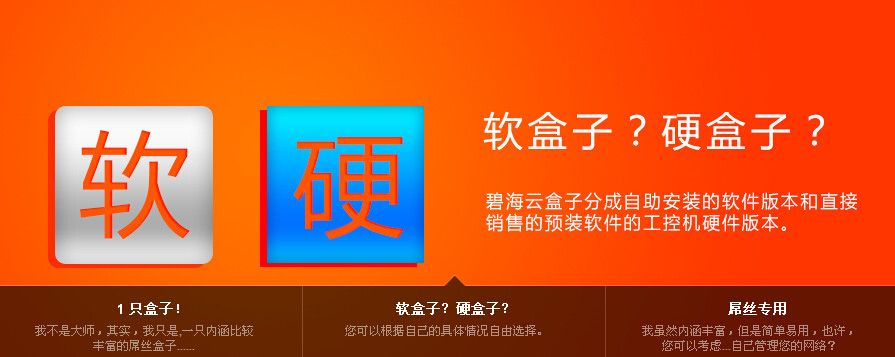
&Облачные коробки NBSP; разделены на две версии программных и аппаратных версий.
&Версия программного обеспечения для программного обеспечения NBSP; Cloud Box (Soft Box): эта версия загружается и установлена на выбранном оборудовании на веб -сайте самим клиентом, а онлайн -платеж активируется и используется после активации.
  Adware Adware Edition Cloud Box (Hard Box): Это виртуальный продукт сетевого оборудования, разработанный Shanghai Bihai Network Co., Ltd. для сложности экспорта сети.
&Разница между NBSP; мягкая коробка и твердая коробка:
- За исключением основной функции маршрутизации после истечения срока службы Soft Box, другие функции будут выполняться до тех пор, пока обновление снова не будет активировано; характерная библиотека и функция обновления программного обеспечения на сервере Hard Box будет недействительным, но функции продукта (включая приложение Библиотека функций) будет продолжать быть эффективной;
- В версии программного обеспечения могут возникнуть проблемы, вызванные аппаратным и неудобным проблемами, вызванными оборудованием и качеством из -за различий и проблем с качеством собственной аппаратной платформы клиента. Сам клиент обладает определенными аппаратными знаниями и методом барьерных сбросов; высокая, сильная стабильность и Нет проблем совместимости.
  мягкие коробки и жесткие коробки полностью согласованы, включая контент библиотеки контента в онлайн -обновлениях, а пакет обновления программного обеспечения полностью согласован.
Один ПК много -сетевой карты x86, память>1G, жесткий диск>1G, сетевая карта>2 куска.
【Уведомление】
- На жестком диске установки облачной коробки нет предварительной системы, а некоторые системы, которые уже отформатированы;
- 2 сетевые карты могут удовлетворить только LANX1, WANX1. Для многочисленного доступа еще несколько WAN требуют еще несколько сетевых карт;
- Постарайтесь не выбирать сетевую карту Crab Realtek, качество этой сетевой карты нестабильно;
- Жесткие диски или CF -карты должны выбирать продукты с высокой скоростью без плохих секторов.
Установка U Disk - это программный пакет.Используйте этот программный пакет, чтобы сделать U -диск в стартовую установку U -диск.Используйте этот диск для установки для установки программного обеспечения Cloud Box на ПК.
Теперь загрузите последнюю версию Cloud Box U Disk.
Установка CD является файлом ISO.После гравюры этого файла ISO в компакт -диск используйте этот инсталляционный диск, чтобы установить программное обеспечение Cloud Box на ПК.
Теперь загрузите последнюю версию установки Cloud Box CD.
1. Сделайте и установите U -диск
Используйте пакет файлов u Disk установки на ПК, который устанавливает Windows, чтобы сделать U -диск в U -диск в качестве диска установки.
2. Установка Cloud Box
Используйте производственный диск U, чтобы установить облачную коробку на ПК x86.Этот X86 ПК не нуждается в установке какой -либо операционной системы (если он установлен, он будет отформатирован и переустановлен).
3. Настройте управление потоком и выходите на онлайн
Измените конфигурацию страницы управления IP -адресом по умолчанию через контроль потока ссылок браузера, а затем экспортировать облачное поле в сети.
4. Онлайн -активация начинает использование
1. Приготовьте U -диск, чтобы подтвердить, что файловая система является форматом FAT или FAT32.(Нет необходимости очищать файлы с равнин на диске U, просто оставьте файл космической копии 50 м)
2. Скопируйте каталог L7Engine внутри сжатого пакета в корневой каталог диска U (все файлы в этом каталоге не могут быть пропущены)
3. Откройте командную строку DOS, которая поставляется с Windows (ключ Windows+R, используйте администратор для запуска DOS под администратором<Право -клик, чтобы работать как администратор>), Выполнить следующую команду: CD L7ngine Syslinux -m -a -d l7engine u: (u: это диск вашего диска U, пожалуйста, измените в соответствии с фактическим значением)
4. После возврата командной строки DOS (1 минута) выясняется диск U.
Примечание. ПК x86, который устанавливает управление потоком, должен быть подключен к дисплею и клавиатуре
1. Установите BIOS x86pc, который необходимо установить управление потоком, чтобы запустить с диска U;
2. Вставьте производственный диск U в машину x86 и запустите систему;
3. При предложении войти в систему введите root имени пользователя, root пароля; CD L7Engine syslinux -m -a -d l7engine u: (u: это диск вашего диска, пожалуйста, измените его в соответствии с фактическим значением)
4. После входа в систему выполните настройку, а затем выберите цель установки в соответствии с подсказками (введите номер номера целевого диска, остальные выбираются y).
1. ETH0 ПК, которые устанавливают управление потоком с помощью сетевого кабеля непосредственно (обычно в первой ситуации. Если он неясен, 192.168.0.1 - это пинг под пингом, пинг - это ETH0);
2. IP -адрес компьютера установлен на 192.168.0.18 (может быть 192.168.1.x Другой IP);
3. Откройте ссылку браузера https://192.168.0.1
4. Введите страницу управления входом в систему Admin123 Admin123;
5. Измените настройки порта LAN и WAN, которые подходят для вашей собственной сетевой среды;
6. Разверните облачные коробки в качестве маршрутизаторов в сетевой экспорт (доступны доступны маршруты облачных коробок).
1. Убедитесь, что Cloud Box может подключаться к Интернету (обслуживание системы на странице управления>Заказать консоль пинг www.baidu.com);
2. Техническое обслуживание системы на странице управления>Заполните информацию о регистрации правильно и отправьте страницу регистрации системы;
3. Ждите полной функции системы после активации.
1. Сделайте и установите компакт -диск
Используйте программное обеспечение для сжигания для установки файла ISO в компакт -диск на ПК, который устанавливает Windows.
2. Система управления потоком потока CD
Используйте изготовленный инсталляционный диск, чтобы установить систему управления потоком на ПК x86.Этот X86 ПК не нуждается в установке какой -либо операционной системы (если он установлен, он будет отформатирован и переустановлен).
3. Настройте управление потоком и выходите на онлайн
Измените конфигурацию страницы управления IP -адресом по умолчанию через контроль потока ссылок браузера, а затем экспортировать облачное поле в сети.
4. Онлайн -активация начинает использование
1. Сжигает файл загрузки ISO на пустой установка диска.
ПРИМЕЧАНИЕ. ПК x86, который устанавливает управление потоком, должен быть подключен к дисплею, клавиатуре и оптический привод.
1. Установите BIOS x86pc, который необходимо установить управление потоком, чтобы начать с CD -ROM;
2. Запустите систему для установки диска;
3. При проведении входа в систему введите root имени пользователя, root пароля;
4. После входа в систему выполните настройку, а затем выберите цель установки в соответствии с подсказками (введите номер номера целевого диска, остальные выбираются y).
1. ETH0 ПК, которые устанавливают управление потоком с помощью сетевого кабеля непосредственно (обычно в первой ситуации. Если он неясен, 192.168.0.1 - это пинг под пингом, пинг - это ETH0);
2. IP -адрес компьютера установлен на 192.168.0.18 (может быть 192.168.1.x Другой IP);
3. Откройте ссылку браузера https://192.168.0.1
4. Введите страницу управления входом в систему Admin123 Admin123;
5. Измените настройки порта LAN и WAN, которые подходят для вашей собственной сетевой среды;
6. Разверните облачные коробки в качестве маршрутизаторов в сетевой экспорт (доступны доступны маршруты облачных коробок).
1. Убедитесь, что Cloud Box может подключаться к Интернету (обслуживание системы на странице управления>Заказать консоль пинг www.baidu.com);
2. Техническое обслуживание системы на странице управления>Заполните информацию о регистрации правильно и отправьте страницу регистрации системы;
3. Ждите полной функции системы после активации.