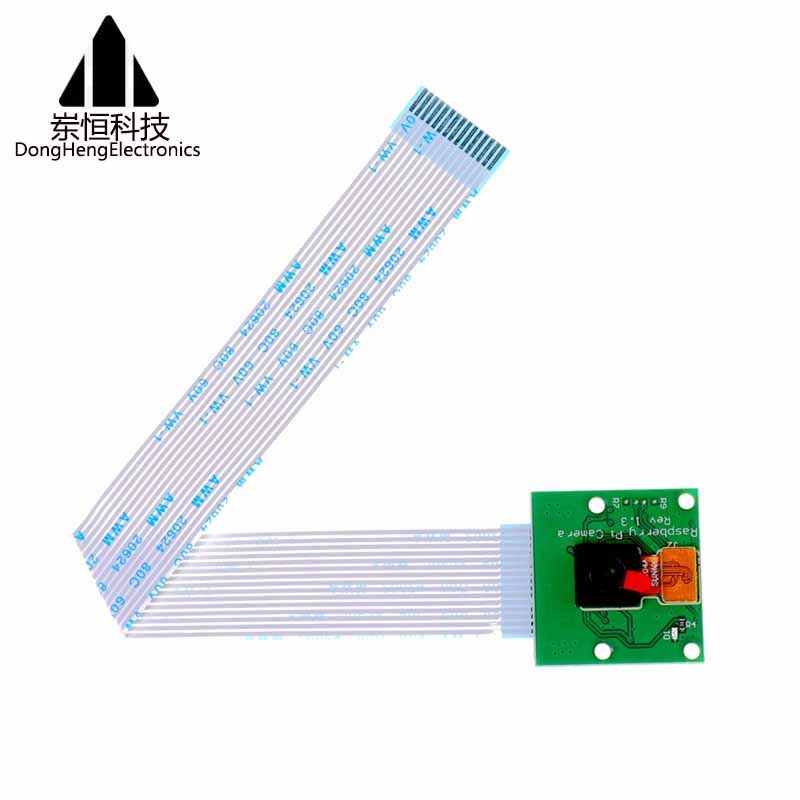
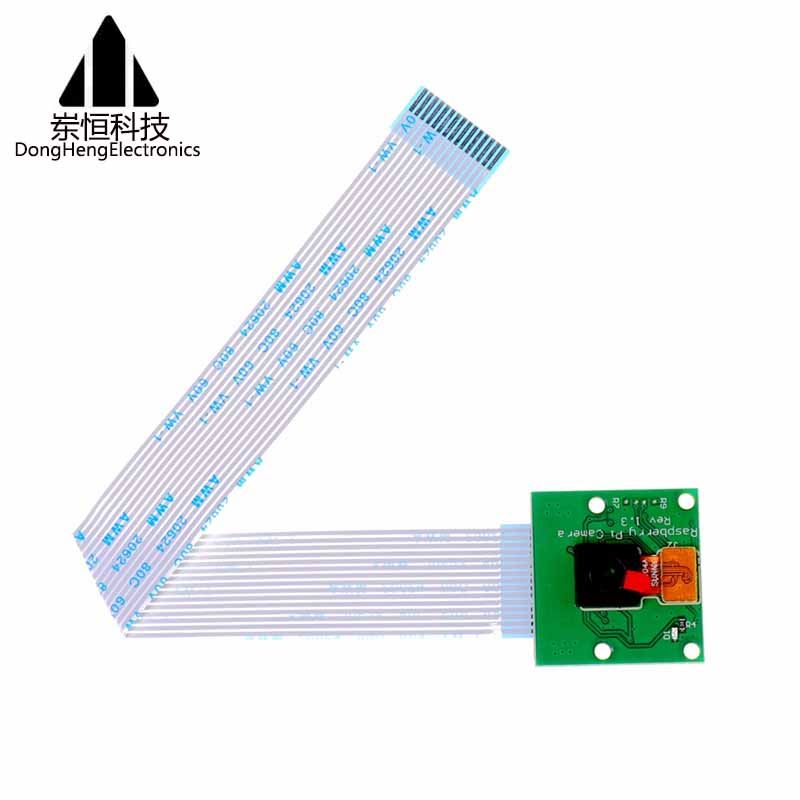
Камера интерфейса CSI 5 миллионов пикселей 15 см мягкая выхлопная линия поддерживает 3 поколения B/2 Generation/1 Generation Cross -Border Supply
Вес товара: ~0.7 кг. Указан усредненный вес, который может отличаться от фактического. Не включен в цену, оплачивается при получении.
Описание товара



- Информация о товаре
- Фотографии
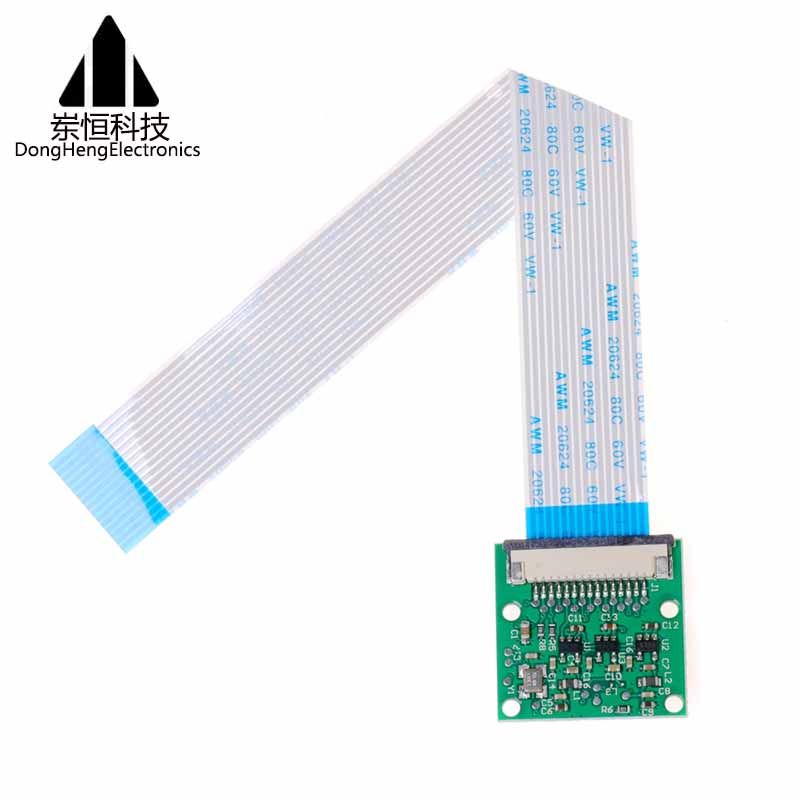
Метод соединения:Расположение разъема: 90 градусов вертикального разъема, то, что рядом с портом HDMI.При подключении контакт с одной стороны обращается к интерфейсу HDMI
Использование программного обеспечения:
1. Прошивка RPI и Raspi-Config были обновлены для камеры. Пожалуйста, выполните обновление APT-GET; обновление APT-GET;
2. Выберите камеру в Raspi-Config, запустите драйвер камеры в прошивке RPI и перезапустите
3. Используйте программу командной строки Raspivid и Raspistill, чтобы управлять камерой, захват видео фрагментов или изображений
4. Захваченные видеоклипы должны быть воспроизведены с Mplayer
Как транслировать данные камеры через веб -трансляцию:
Входные данные камеры напрямую перенаправляются на сетевой порт через команду NC (NCAT -Concatene и перенаправление сокетов)
Ниже приведено подробное описание
Как включить поддержку камеры в Raspbian
Загрузите PI и войдите в систему. Имя пользователя по умолчанию pi, and the default password is Raspberry.
Запустите команды Follow в терминале для обновления прошивки Raspberry Pi до последней версии:
sudo apt-get update
Click to enlarge
sudo apt-get upgrade
Click to enlarge
Получите доступ к настройкам конфигурации для PI, выполнив команду Follow:
sudo raspi-config
Navigate to“camera” and select“enable”.
Click to enlarge
Click to enlarge
Select“Finish” and reboot.
Click to enlarge
Как использовать программное обеспечение камеры Raspberry Pi
raspivid Это приложение командной строки, которое позволяет снимать видео с модулем камеры, в то время как ApplicationRaspistill allows you to capture images.
-o or –output specifies the output filename and -t or –timeout Указывает количество времени, в течение которого предварительный просмотр будет отображаться в миллисекундах. raspistill Захватит окончательный кадр периода предварительного просмотра.
-d or –demo Запускает демонстрационный режим, который будет проходить через различные доступные эффекты изображения.
Example commands
Capture an image in jpeg format:
raspistill -o image.jpg
Capture a 5s video in h264 format:
raspivid -o video.h264
Capture a 10s video:
raspivid -o video.h264 -t 10000
Capture a 10s video in demo mode:
raspivid -o video.h264 -t 10000 -d
Чтобы вывести список публичных опций для запуска raspivid or raspistill, you can run:
raspivid less
raspistill less
Use the arrow keys to scroll and type q to exit.
Extended documentation is available.
Обратите внимание, что мы повторяем, что вы измените пароль, если вы используете Carera, чтобы предотвратить Unchantia.
Как транслировать видео с камеры Raspberry Pi по сети
To view the feed on Linux
Установите зависимости, запустив ногу в терминале:
sudo apt-get install mplayer netcat
Find your IP address by running ifconfig.
Запустите команду Folly в терминале, чтобы просмотреть пользователя Feed:
NC -L -P 5001 MPLAYER -FPS 31 -Cache 1024-
To view the feed on Windows
Install and run Linux instead.
Find your IP address by running ipconfig.
Download MPlayer.
Download Netcat.
Обратите внимание, что ваш браузер может жаловаться, что файлы являются вредоносными, так как они не знакомые.
Press the Windows key and the‘r’ key simultaneously to bring up the“Run” dialog. Enter cmd.exe В диалоговое окно и нажмите Enter/Return, чтобы открыть подсказку DOS.
Введите следующую команду в приглашении, чтобы просмотреть канал с помощью MPLAYER:
[Path to nc.exe]nc.exe -L -p 5001 [Path to mplayer.exe] mplayer.exe -fps 31 -cache 1024-
To view the feed on OS X
Download MPlayer.
В качестве альтернативы, вы можете скачать пользователь Mplayer Brew, which we recommend.
Find your IP address by running ifconfig.
Запустите команду Folly в терминале, чтобы просмотреть пользователя Feed:
NC -L -P 5001 MPLAYER -FPS 31 -Cache 1024-
To view the feed on a Raspberry Pi:
Find your IP address by running ifconfig.
Запустите следующие команды в терминале на восприимчивом PI:
mkfifo buffer
nc -p 5001 -l>Buffer /Opt/vc/src/hello_pi/hello_video/hello_video.bin Buffer
Для передачи подачи из PI с прикрепленным модулем Carera
After setting up the“receiving”Машина в соответствии с интенсивным, запустите следующие команды в терминале на“transmitting” Pi:
raspivid -t 999999 -o– nc [insert the IP address of the client] 5001
Затем вы можете использовать список Commitstods в“Как использовать программное обеспечение камеры Raspberry Pi”Раздел выше, чтобы изменить время захвата или добавить видео -эффект.