Расширение OneDrive до 15 г на свою собственную учетную запись Постоянное расширение Microsoft Официальное приглашение



Вес товара: ~0.7 кг. Указан усредненный вес, который может отличаться от фактического. Не включен в цену, оплачивается при получении.
Описание товара

| Цвет: | Постоянное расширение до 15G |
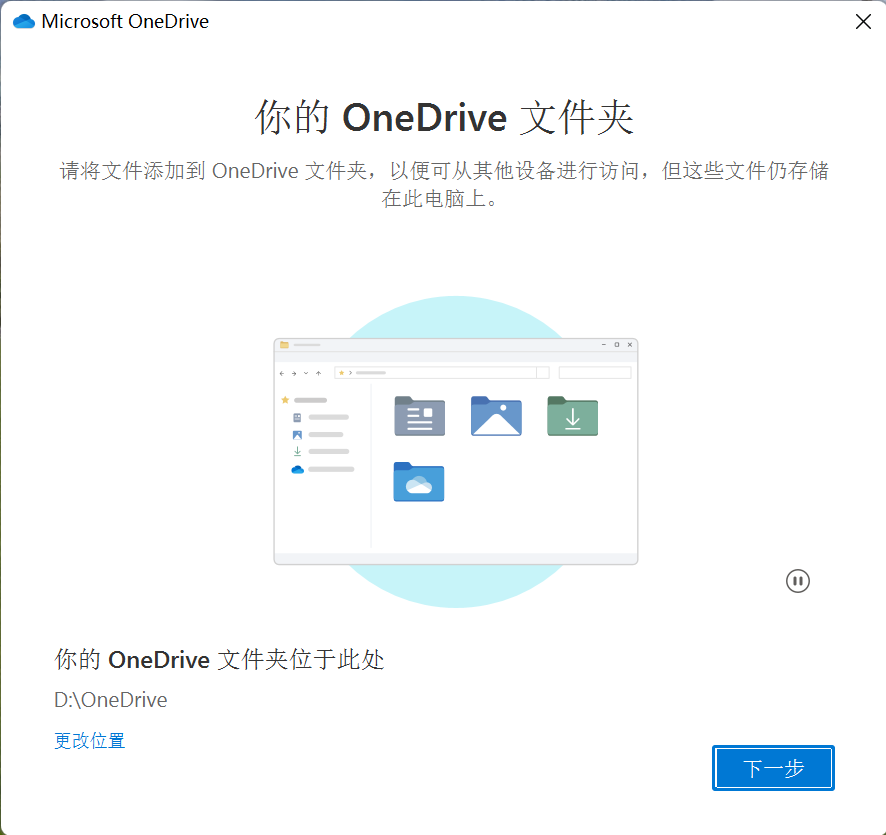
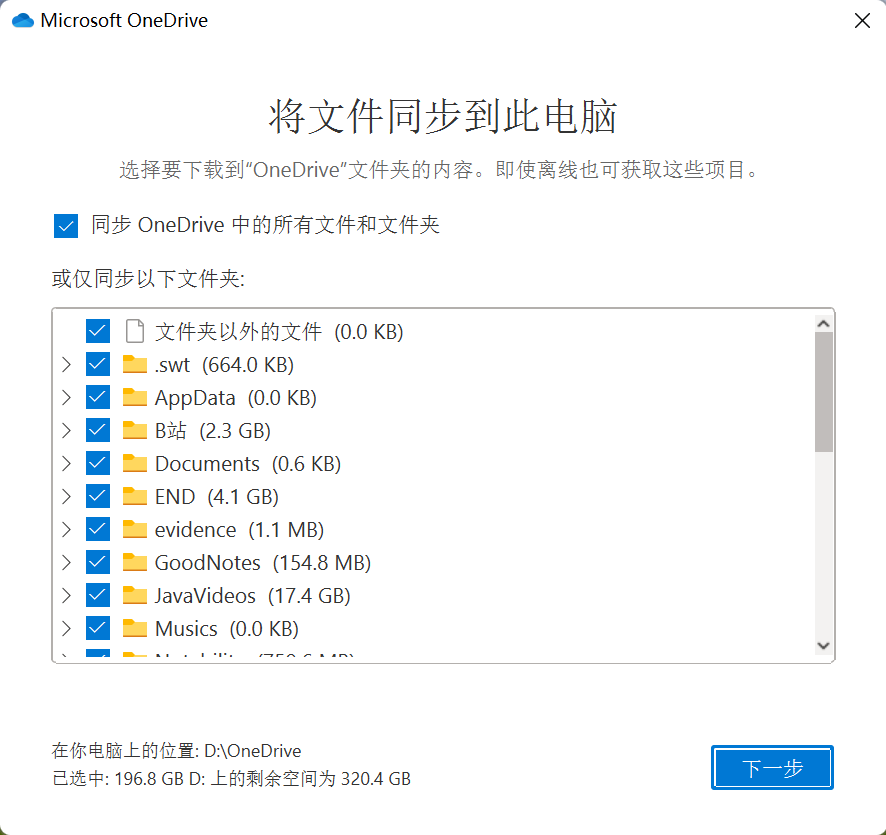
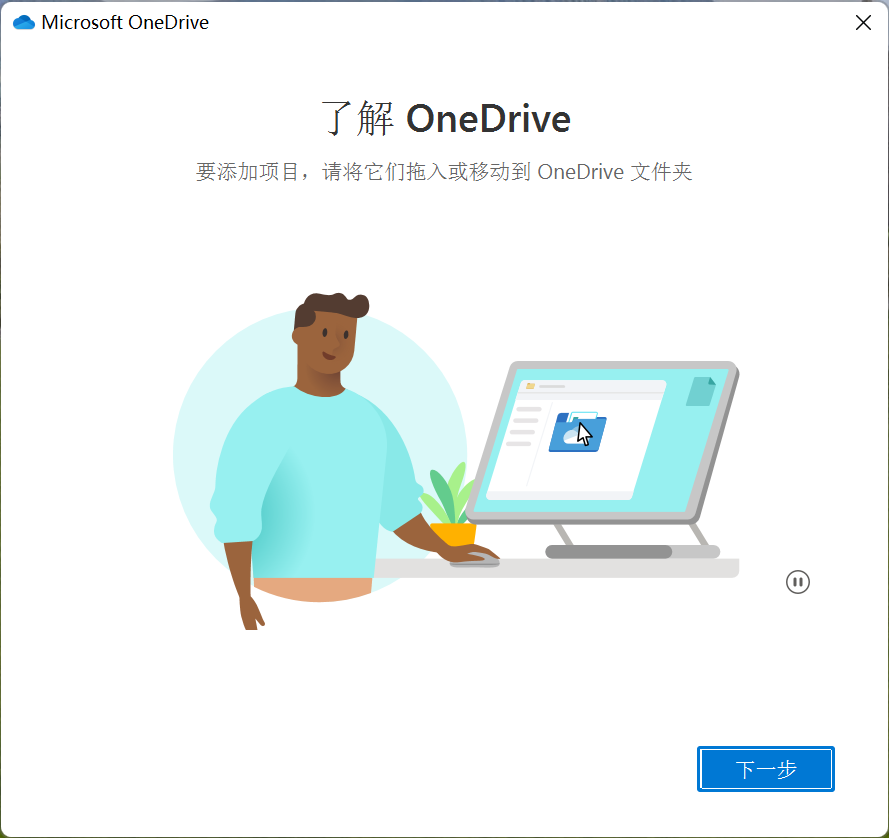
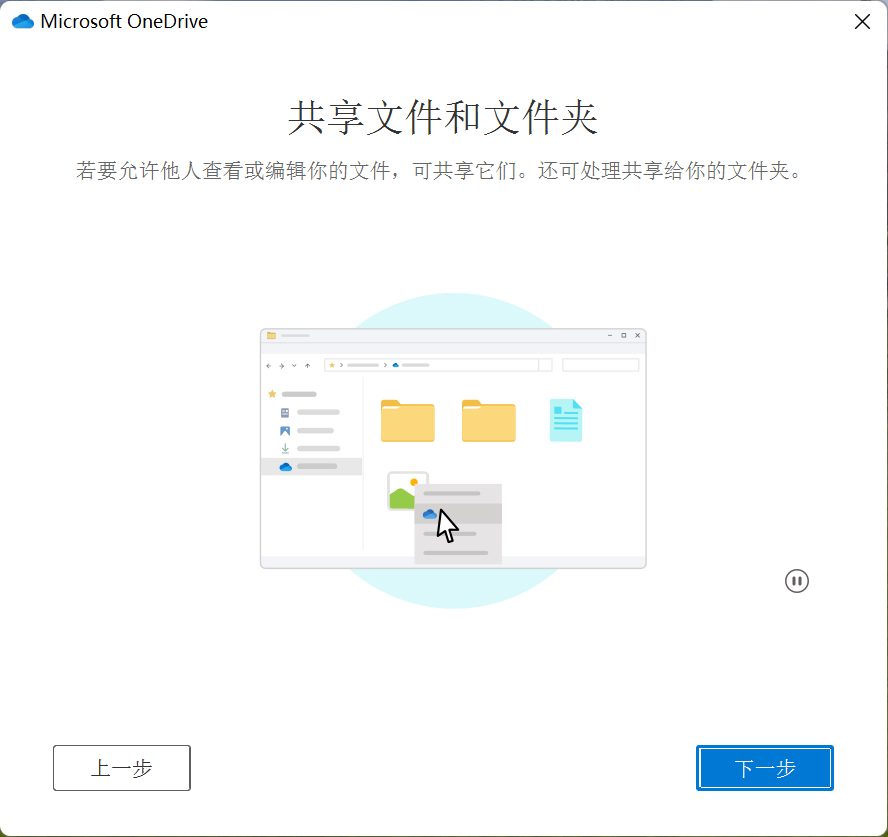
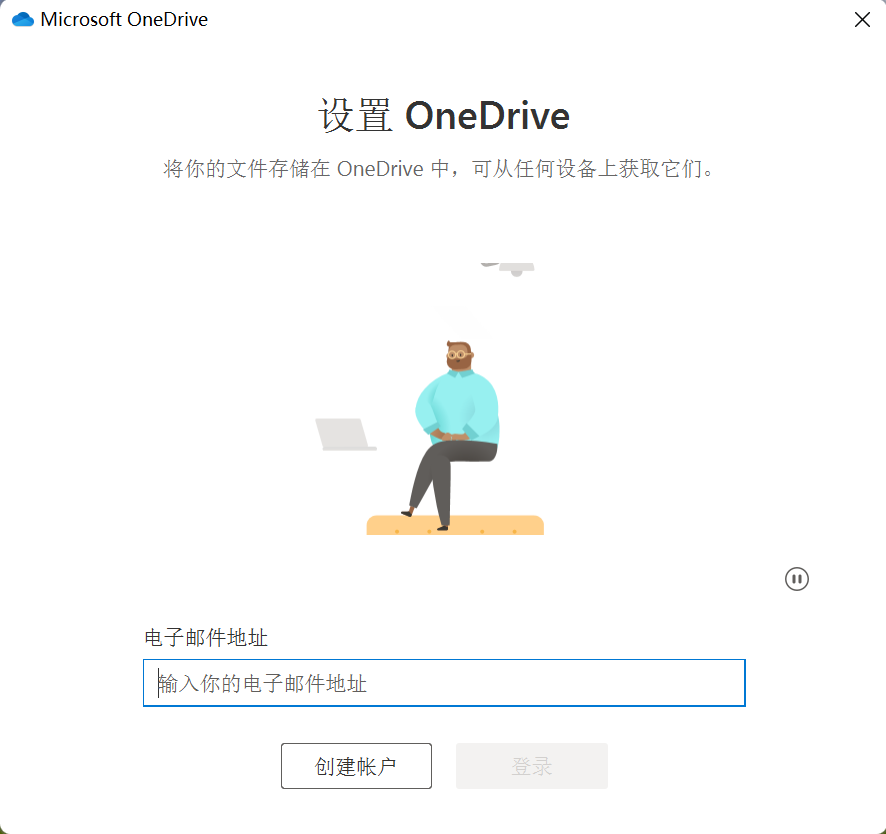
Он расширяется до 15 г, то есть 5G+емкость 10G
Отправьте мне ссылку на приглашение после снимка
Это расширено до вашей учетной записи?
Да, разверните свою собственную учетную запись Microsoft.
Что такое приглашение?Как его получить?
Принцип расширения емкости официально предоставляется OneDrive, и вы можете получить место для 10 новых пользователей OneDrive. Однако из -за проблем с внутренними сетевой средой ссылки не могут быть получены.Мы предоставляем следующие способы получить ссылки на приглашение.
метод первый,
Клиент Windows получает ссылки на приглашение ([OneDrive необходимо войти в систему! !!!) Win+R Ключ, введите командную строку ниже, конкретная команда: %localappdata % microsoft ondrive personal global.ini d = a9524ca8xxxxxxxx
Метод 2,
Открыть OneNote->Exe версия->Скопируйте комбинацию 16 -дигитных букв комбинаций между rest = и%, например: storm = hauke0dkih8hbcrl%
Mac приобретение CID,
Пожалуйста, убедитесь, что вы вошли в офисное приложение, чтобы открыть стартовую платформу->другой->Ключевой багажник>Авторизоваться->Поиск"Microsoft Office Credentials"->Введите CID = xxx, например: type cid = hauke0dkih8hbcrl (это пример, вам нужно извлечь его самостоятельно)
Это искренне?
Мы являемся партнерами Microsoft. Они могут официально проверить, что доступны только официальные подлинные продукты Microsoft. Нам нужны Office, Windows, Visio, Project и другое программное обеспечение, чтобы связаться с нами.
Как активировать продукты Microsoft?Офис, Windows, Visio, Project и т. Д.?
Используйте официальный подлинный ключ для активации.Убедитесь, что вы можете активировать ключ при подключении оборудования.
Офис на ПК, Mac и мобильных устройствах одинаково?
другой.Офисные заявки были адаптированы для лучшего запуска на различных платформах и устройствах.Офисные приложения и номера версий для пользователей Mac могут отличаться от пользователей ПК.
Могут ли пользователи, которые используют раннюю версию Office, могут открыть мой документ, созданный с помощью Microsoft? 365 или Office 2021?
Microsoft 365, Office 2021, Office 2019, Office 2016, Office 2013, Office 2010, Office 2007, Office для Mac 2011 и Office для Mac 2008 могут открывать документы без каких -либо других операций.Клиенты, которые используют раннюю версию Office, могут потребоваться загружать и установить совместимые пакеты.
Могу ли я использовать Microsoft 365, чтобы подписаться на управление моими документами?
Может.Созданный вами документ принадлежит вам полностью.Вы можете хранить их онлайн на OneDrive или хранить локально на ПК или Mac.Поймите, что произойдет после отмены подписки.
Нужно ли мне подключиться к Интернету с офисом?
Установка и активация всей новой версии Office Kit и всех программ подписки Microsoft 365 должна быть подключена к Интернету.Для программы Microsoft 365 управление учетными записями подписки также необходимо подключаться к Интернету, например, установка офиса или изменение вариантов выставления счетов на других ПК.Посещение документов, хранящихся на OneDrive, также необходимо подключиться к Интернету, если только настольное приложение OneDrive не установлено.Кроме того, Интернет должен регулярно подключаться для поддержания новой офисной версии и использования автоматического обновления.По крайней мере, каждые 31 день должны быть подключены к Интернету. Если это не сделано, приложение будет ввести режим функции сокращения, что означает, что вы можете просмотреть или распечатать документы, но вы не можете редактировать документы или новые документы.Чтобы повторно активировать офисную заявку, просто подключитесь к Интернету.Вы можете использовать офисные приложения, такие как Word, Excel и PowerPoint, не подключаясь к Интернету, потому что эти приложения были полностью установлены на вашем компьютере.
Что такое учетная запись Microsoft?Зачем мне нужна учетная запись Microsoft, чтобы попробовать или купить офис?
Аккаунт Microsoft представляет собой комбинацию адреса электронной почты и пароля, которые можно использовать для входа в Hotmail, OneDrive, Windows Mobile Thone, Xbox Live и Outlook.com.Если вы используете какую -либо услугу, у вас уже есть учетная запись Microsoft, которую можно использовать, и вы также можете создать новую учетную запись.Узнайте о деталях учетной записи Microsoft.В процессе регистрации пробной версии или офиса закупок, система побудит вас войти в систему с учетной записью Microsoft.Вы должны войти в систему с этой учетной записью, чтобы установить и управлять офисным программным обеспечением или насладиться определенными правами на подписку, включая пространство для хранения OneDrive.
Сколько разрешений офиса можно активировать с той же учетной записью Microsoft?
Пользователи могут активировать 1 подписку на Microsoft 365 Family Edition и Microsoft 365 Personal Version, которая может активировать до 25 лицензий для офисной семьи и студенческой версии 2021, Office Small Edition 2021 и Office.
Я приобрел офис.Где я могу установить учетную запись и установить офис?
Если вы установите учетную запись и установите офис в первый раз, посетите https://setup.office.com.Узнайте подробную информацию о настройке учетных записей.Если учетная запись была создана, посетите Account.microsoft.com.Узнайте подробную информацию об установке Office.
Какой ключ продукта?Где я могу найти ключ продукта?
Ключ продукта - это алфавитный код с уникальностью и 25 символами, который используется для обмена и активации офисных продуктов.Ключи продукта нельзя использовать для выкупа новой версии офисных продуктов с ключами продукта (или других продуктов) старой версии офисных продуктов (или других продуктов).Чтобы найти ключ продукта, перейдите на страницу сведений за заказ после оплаты.Если офис, приобретенный через производителя ПК, ключ продукта может находиться в положении в упаковке ПК.Пример ключа продукта Формат: xxxxx-xxxx-xxxxx-xxxxx-xxxxx, чтобы понять, как найти ключ продукта.
Мне нужно сохранить ключ продукта?
После ассоциации ключа продукта с учетной записью Microsoft вы можете отложить в отдел установки и управления Accesss.comfot.com.Тем не менее, рекомендуется сохранить ключ продукта в безопасной позиции и использовать его в качестве сертификата о покупке или помочь нашему вспомогательному комиссару отслеживать ваши продукты.
Должны ли мы использовать существующую учетную запись Microsoft или новую учетную запись?
Это лучший выбор для использования существующей учетной записи Microsoft.Если вы используете другие продукты или услуги Microsoft (такие как Xbox, One, Outlook.com, MSN или Bing), у вас уже может быть учетная запись Microsoft без новой конструкции.Если вы забудете имя пользователя или пароль, вы можете вернуться к входу в систему и нажать «Не удается получить доступ к учетной записи?»
Какие офисные продукты доступны в моей стране/регионе?
Большинство стран/регионов поддерживают программу Microsoft 365.В стране/регионе, который недоступен в плане Microsoft 365, вы все равно можете купить комплект Office 2021.При покупке Microsoft 365 не забудьте принять и использовать программное обеспечение, в какой стране/регионе.Выбор других стран/регионов может принести настройки подписки и вопросы обновления.
Каковы языковые версии офиса?
Языковая версия офиса заключается в следующем.Не все страны/регионы поддерживают все языки.• 对于 运行 Windows 的 ПК : 阿拉伯语 、 、 、 中文 ((简体) 中文 (繁体) 、 克罗地亚语 、 捷克语 、 、 荷兰语 、 英语 、 、 芬兰语 法语 、 德语 、 希腊语 、 、 、 、 、 希腊语 希腊语 希腊语 、 、 Еврейский, хинди, венгерский, индонезийский, итальянский, японский, казахский, корейский, лативия, малазийский (Малайзия), норвежский (Бокимар), польский, португальский, португальный язык (Бразилия), португальский (Португаля), румын, русский, серб (латинский язык), португальский ), Словаки, Словения, испанский, шведский, тайский, турецкий, Украина и Вьетнамцы.• Для MAC: арабский, китайский (упрощенный), китайский (традиционный), Дания, голландский, английский (США), финский, французский, немецкий, греческий, иврит, Венгрия, индонезийский, Италия, Италия, Италия, японский, корейский, корейский Норвежский (Бокомар), польский, португальский (Бразилия), португальский (португальский), русский, словацкий, испанский, шведский и турецкий.• Для iOS: арабский, каталонский, китайский (упрощенный), китайский (традиционный), хорватский, чешский, Дания, голландский, английский (США), английский (британский), финский, французский, французский, французский, немецкий, греческий, иврет, Хинди, венгерский, индонезийский, итальянский, японский, корейский, малазийский, норвежский (бокимал), Польша, Португальский (Бразилия), Португалия, Португалия (Португалия), румынский, русский, соловацкий, испанский, Свавы, Тай, Турции, Украина Вьетнамский.• Для Android: арабский, болгарский, китайский (упрощенный), китайский (традиционный), хорватский, чешский, Дания, голландский, английский, финский, французский, немецкий, еврейс, Индия, Индия, земля, венгерские, индонезийские, итальянские, японские, корейские , Латвийские, литовские, норвежские (бокома), польский, португальский (Бразилия), португальский (португальский), русский сербский (латинский), Словакия, Словения, испанский, шведский, тайский, Украина, Вьетнамцы, Каталон, Канада, мала, персида , Persia Language, Tamil и Tyuku.
Можете ли вы выбрать язык иначе, чем первоначальная покупка, чтобы использовать офис?
Microsoft предоставляет простые и доступные решения для отдельных лиц, семей и небольших компаний на нескольких языках.• Microsoft 365: Каждый раз, когда вы устанавливаете язык установки Office на других ПК или Mac через учетную запись на других ПК или Mac.• Office 2021: Вы можете установить языковой пакет аксессуаров после установки Microsoft Office, чтобы добавить больше инструментов дисплея, справки или школьного спаривания.Узнайте подробную информацию о языковых аксессуарах, подходящих для офиса.
Как установить офис?
Если вы хотите установить Microsoft 365 или единую покупку Office, посетите Account.microsoft.com на ПК или Mac на ПК или Mac.Используйте учетную запись Microsoft, чтобы быть связанной с подпиской или единой покупкой продукта при покупке, а затем установите офис на экране, чтобы объяснить экран.Узнайте, как установить детали офиса.Если вы установите учетную запись в первый раз и установите офис, посетите https://setup.office.com.Узнайте о деталях того, как ввести ключ продукта офиса.Чтобы загрузить и установить раннюю версию Office, посетите www.office.com/downloadoffice.
У меня есть несколько Office 2021, Office 2019, 2016 или 2013 (однажды покупка) в одной и той же учетной записи Microsoft, и один из них должен быть переустановлен.Что я должен делать?
Вам необходимо определить ключ продукта офиса, соответствующий ПК.Узнайте о деталях.
Если у вас есть подписка Microsoft 365 Family или Personal Version, сколько оборудования я могу установить офис на устройствах?
Семейная версия Microsoft 365 может быть использована и установлена между 6 пользователями и установлена на нескольких устройствах, включая ПК, Mac, iPad, iPhone, планшет Android и телефоны Android.Персональная версия Microsoft 365 поддерживает 1 пользователя для использования, а также может быть установлен на нескольких устройствах.
Могу ли я установить офис на Mac?
Может.Вы можете купить подписку Microsoft 365 для Mac и Windows.Версия Small Enterprise 2021 Office или Office Family и Student версия 2021 также предоставляет односменную версию покупки для Mac.Офисные заявки на Mac включают Word, Excel, PowerPoint, Outlook и OneNote.Издатель и приложения доступа не подходят для Mac.Microsoft 365 Текущая версия приложения Office и Office 2021 может использоваться в Windows и Mac.
Могу ли я установить офис на ПК раннего ПК?
Благодаря этой статье вы можете узнать, какие офисные версии можно использовать параллельно на одном и том же устройстве.
Сколько времени нужно, чтобы загрузить и установить офис?
Фактическая скорость загрузки офиса зависит от скорости подключения к Интернету; рекомендуется использовать широкополосное подключение к Интернету для получения лучшего опыта загрузки.Все версии нового офиса, подходящего для Windows PC, используют технологию потоковой передачи, которая позволяет начать использовать офисные приложения перед установкой.Если процесс установки офиса слишком длинный, вы можете понять возможное решение.
Как получить доступ к этим приложениям после установки Office?
При установке Office будет создан значок офисного приложения.Вы можете запустить приложение, нажав на значок, установленный в следующей позиции: Windows o Windows 7: «Start» Menu o Windows 8: «Запустить» экран и представление «Приложение» («Пуск», представление на экране, которое включено на ПК Все установленные приложения)* o Windows 8.1: «Приложение» Просмотр ** Если вы не можете найти необходимые значки в Windows 8 или Windows 8.1, вы можете перенести на экран «запуск» и ввести имя приложения, которое будет начато. (например, слово).o Windows 11 и Windows 10: «Запустить» меню.Вы также можете ввести название приложения для активации в Cortana (например, Word).o Вы также можете исправить сочетание приложения на экране «Пуск» или панели задач на рабочем столе, чтобы облегчить доступ.Узнайте о деталях.Mac OS x O 10.6 (Snow Leopard) : 程序 坞 o 10,7 (PON) : 程序 和 启动 台 台 O 10.8 (Mountain Pon) : 程序 坞 和 启动 台 o 10,9 (Mavericks): : 坞 和 启动 台 o 10.10 (yosemite ): Вы можете запустить приложение, нажав значок приложения (вы можете найти его в папке приложения на платформе запуска и «Таро»).
Стоит ли установить 32 -битную версию или 64 -битную версию?
Даже если компьютер запускает 64 -битную версию Windows, мы по -прежнему рекомендуем установить 32 -битную версию Office, потому что приложение и загрузка элементов, используемых в сочетании с Office, имеют лучшую совместимость.Если вы хотите установить 64 -битную версию Office, вы можете завершить эту операцию, обратившись к Accounts.microsoft.com и в соответствии с описанием экрана версии 64 -бит.Вы не можете установить 64 -бит и 32 -битную версию Office на одном компьютере.
Как изменить устройства, которые были установлены с Microsoft 365?
Если вы установите ПК Microsoft 365, Mac или планшет, он достиг наибольшего числа, и я надеюсь использовать Microsoft 365 на других устройствах. Вы можете получить доступ к предложению на Discheded Device, обратившись к Accounts.microsoft.com, а затем вы может установить его на новое устройство для установки нового устройства. Office.Копия офиса на устройстве, которое было отключено, будет восстановлено только для чтения, что означает, что его можно просмотреть только, но не может редактировать документы.Любой документ, сохраненный на оригинальном оборудовании, не будет потерян.
Как удалить офис?
Если вы хотите удалить Office, сначала посетите Accounts.microsoft.com, а затем следуйте экрану, чтобы объяснить предложение.После того, как предложение будет выключено, офисное приложение на ПК будет режим чтения, что означает, что вы можете просмотреть документ, но вы не можете редактировать, сохранить или создать новый документ.Чтобы полностью удалить офис, перенесите на «Панель управления» ПК и удалите офис.Для Mac, iPad и Android планшет, удалите приложение в соответствии с инструкциями на устройстве.
Как получить резервную копию офисных продуктов?
Клиенты Microsoft 365 могут скачать или переустановить его с Account.microsoft.com.
Какие доступные мобильные приложения для Office?
Вы можете бесплатно получить основной опыт работы на обычном планшете и мобильных телефонах.Чтобы найти и загрузить приложения, посетите следующую страницу: Office для iPad, Office для iPhone, Office для планшетов Android и Office для телефонов Android.Для приложений Word, Excel и PowerPoint функции высокого уровня могут быть получены с помощью квалифицированной подписки Microsoft 365.Для функций высокого уровня для мобильных устройств для мобильных устройств, пожалуйста, посетите www.office.com/information.
Как убедиться, что у вас всегда есть новое приложение Microsoft 365?
Клиенты Microsoft 365 с действующими подписками всегда могут получить эти версии после запуска новой офисной приложения.Когда новая версия Office будет выпущена, мы уведомим вас, чтобы вы решили обновить программное обеспечение для новой версии.
Моя подписка Microsoft 365 содержит Office для Mac 2011.Как получить новую версию Office для Mac?
Теперь он запустил новую версию Office 2021 для Mac, новой версии подписчика Microsoft 365.Чтобы установить Office 2021 для Mac, перенести на Accounts.microsoft.com и следуйте пояснительной операции.
Где я могу получить техническую поддержку?
Доступ к поддержке Microsoft для получения соответствующих технических проблем, включая: • Статус заказа • Учетные записи • Загрузка • Клавиши продукта • Установка/Уличие • Активация продукта • Использование продукта
Есть ли другие варианты поддержки?
Для получения помощи и методов работы посетите www.office.com/support.Для бесплатного видео обучения, посетите www.office.com/traying.


