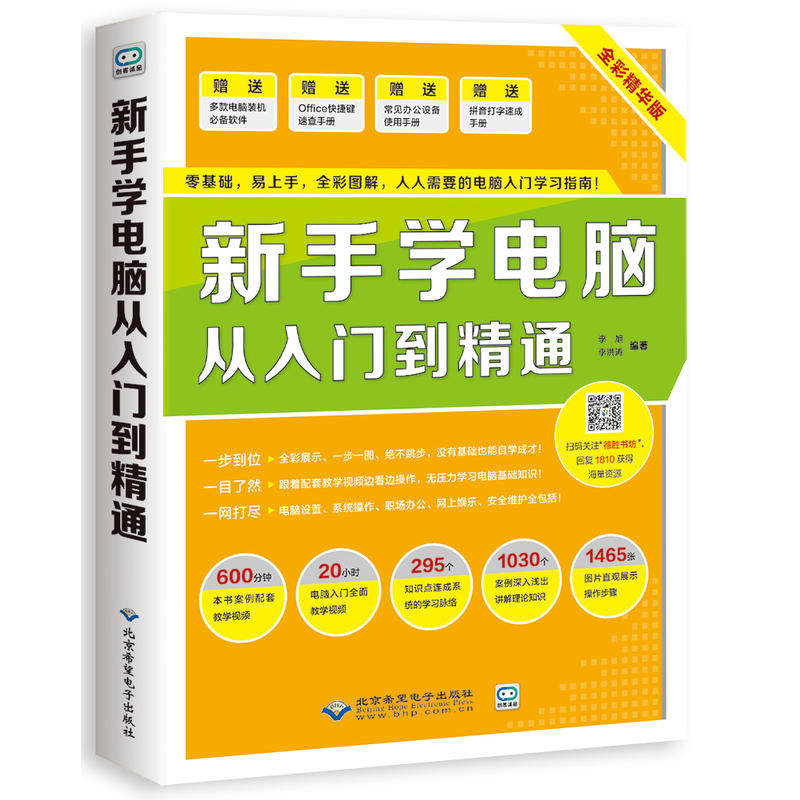
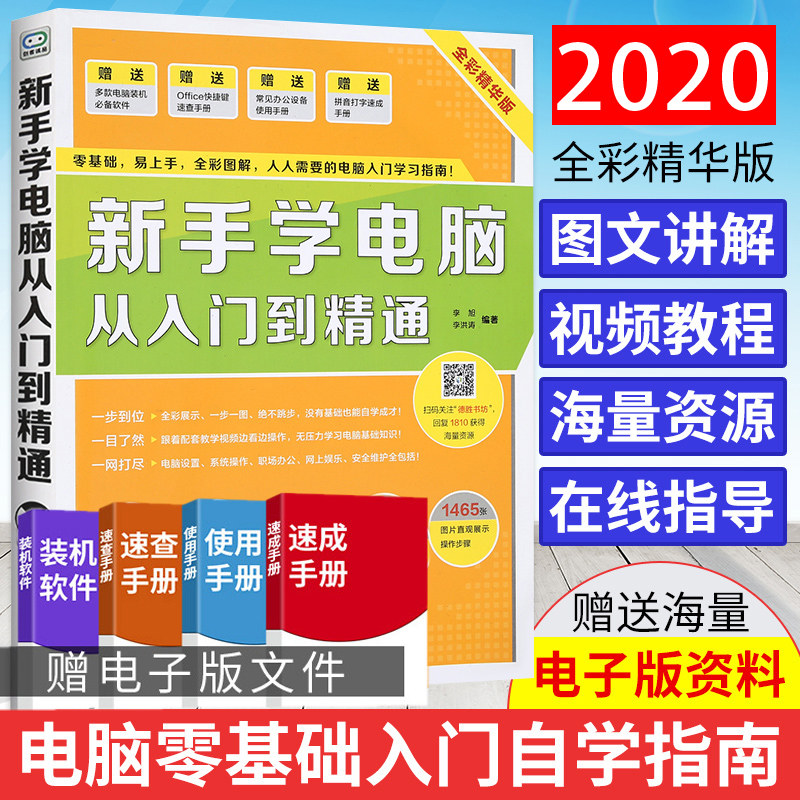
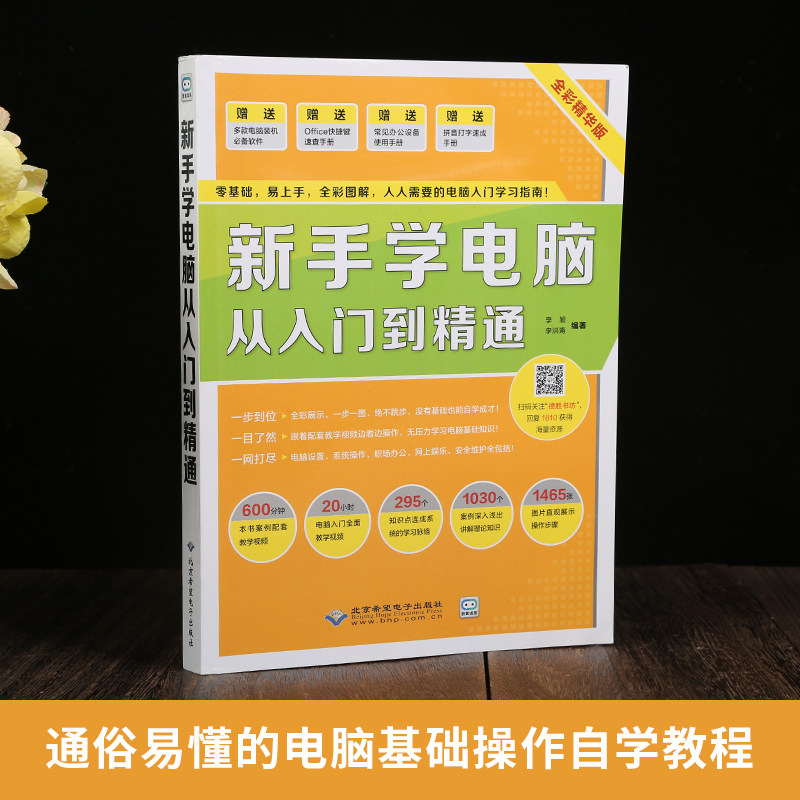
Новичные компьютеры от входа до опытного нулевого базового компьютера базовые знания Компьютерная книга самостоятельно


Вес товара: ~0.7 кг. Указан усредненный вес, который может отличаться от фактического. Не включен в цену, оплачивается при получении.
Описание товара





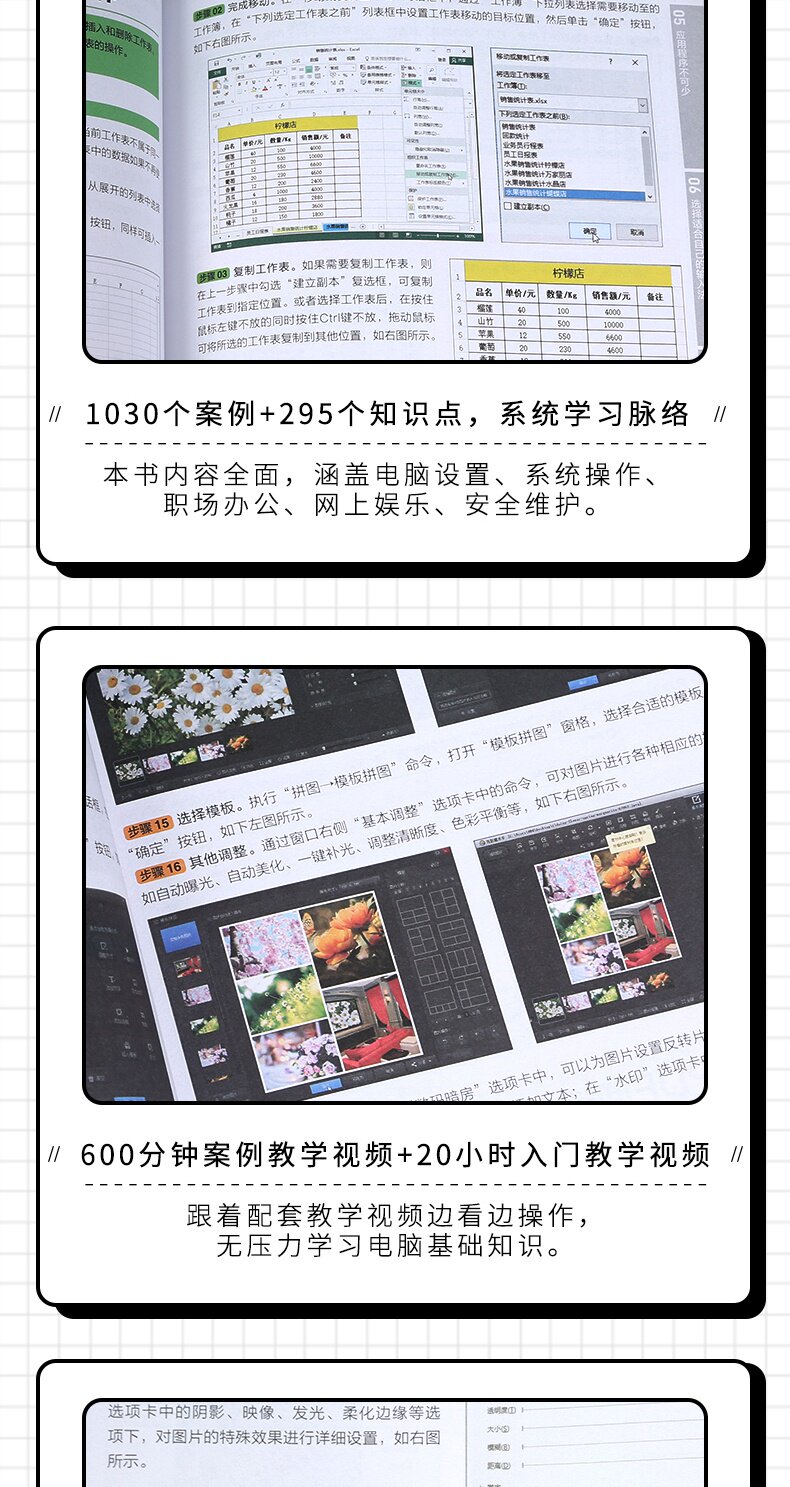
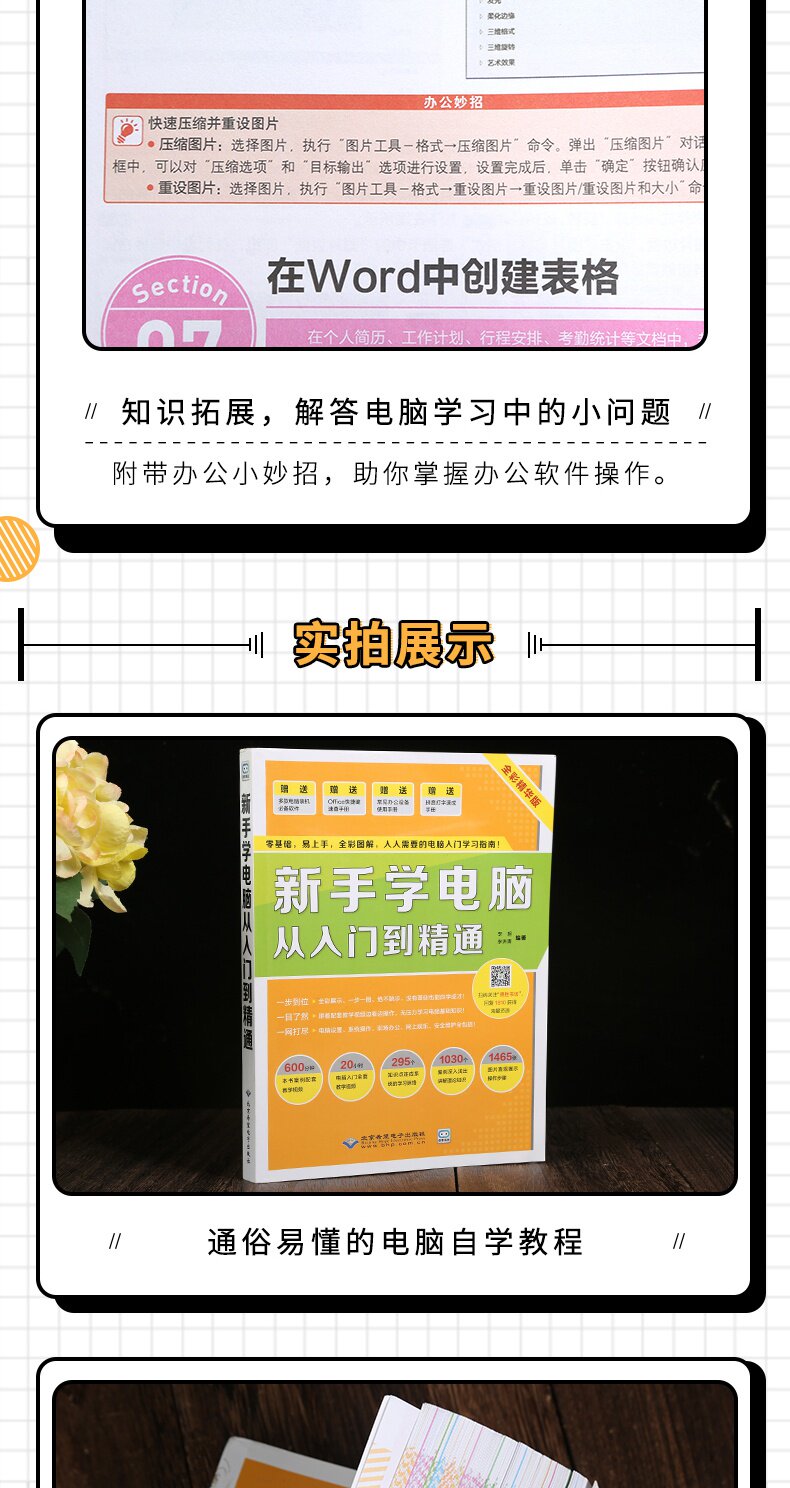
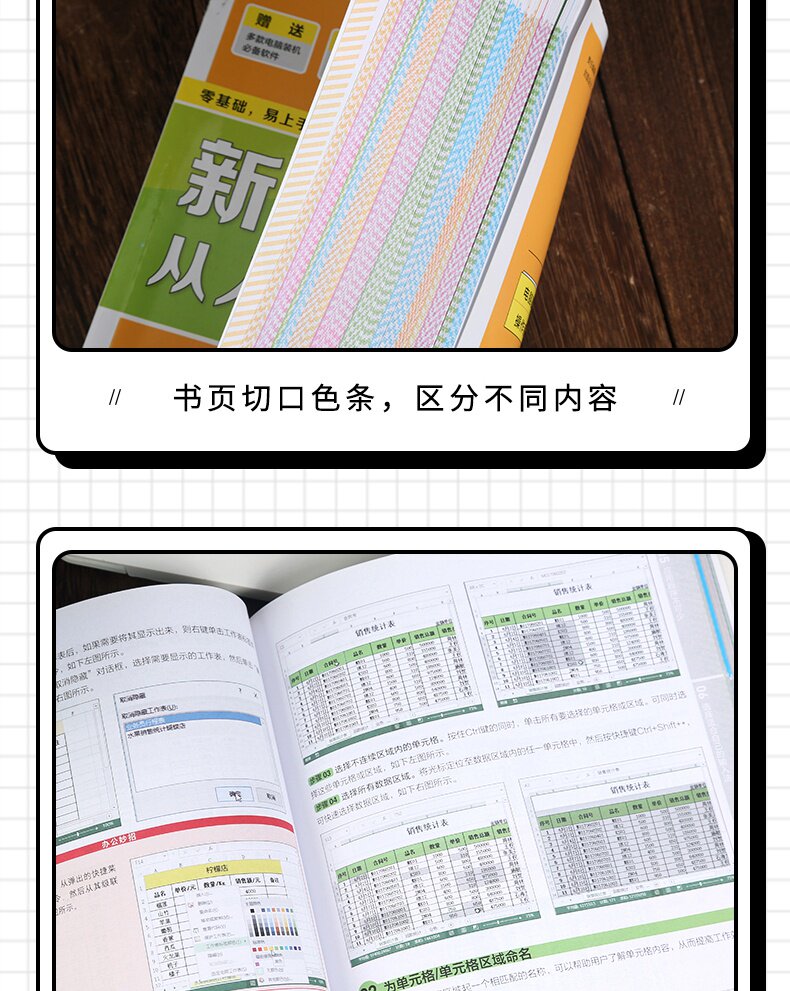
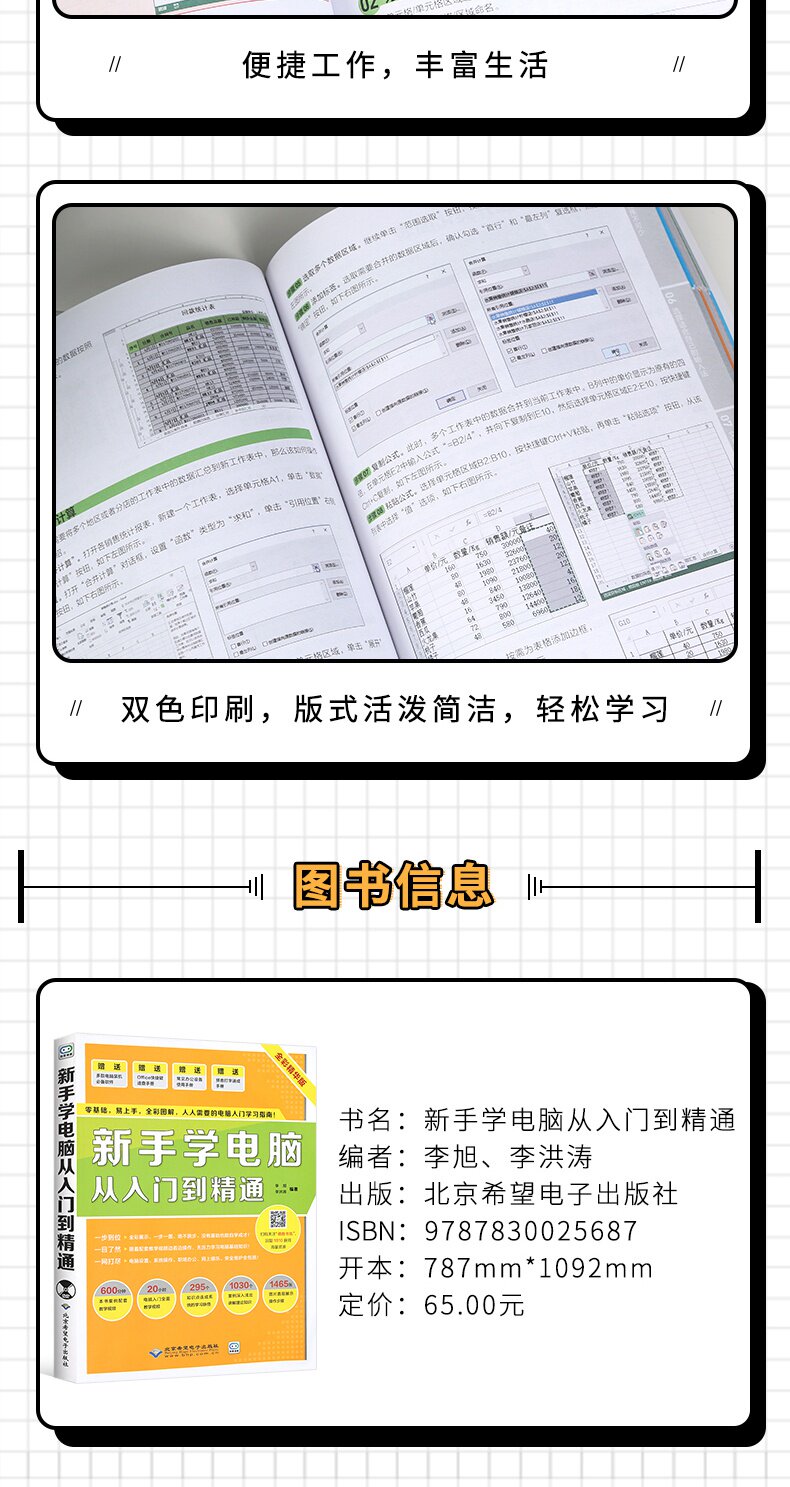
Рекомендуемый контент:
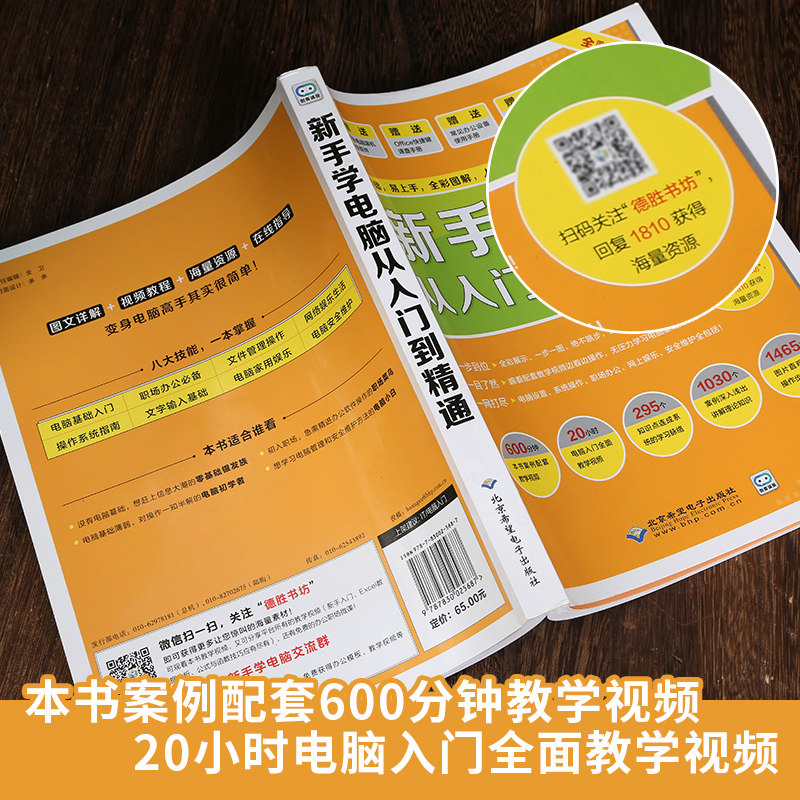
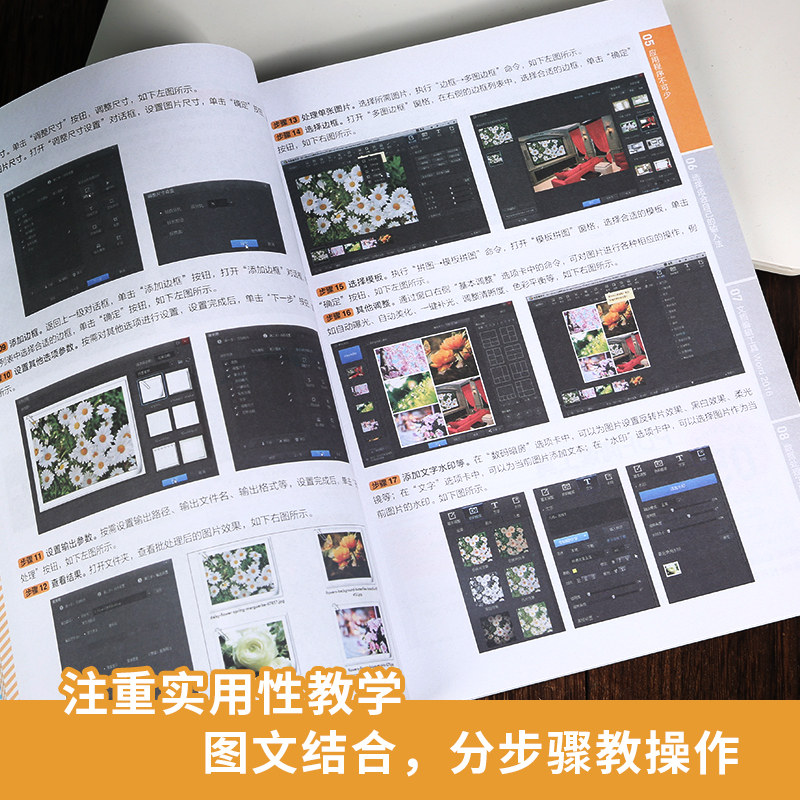
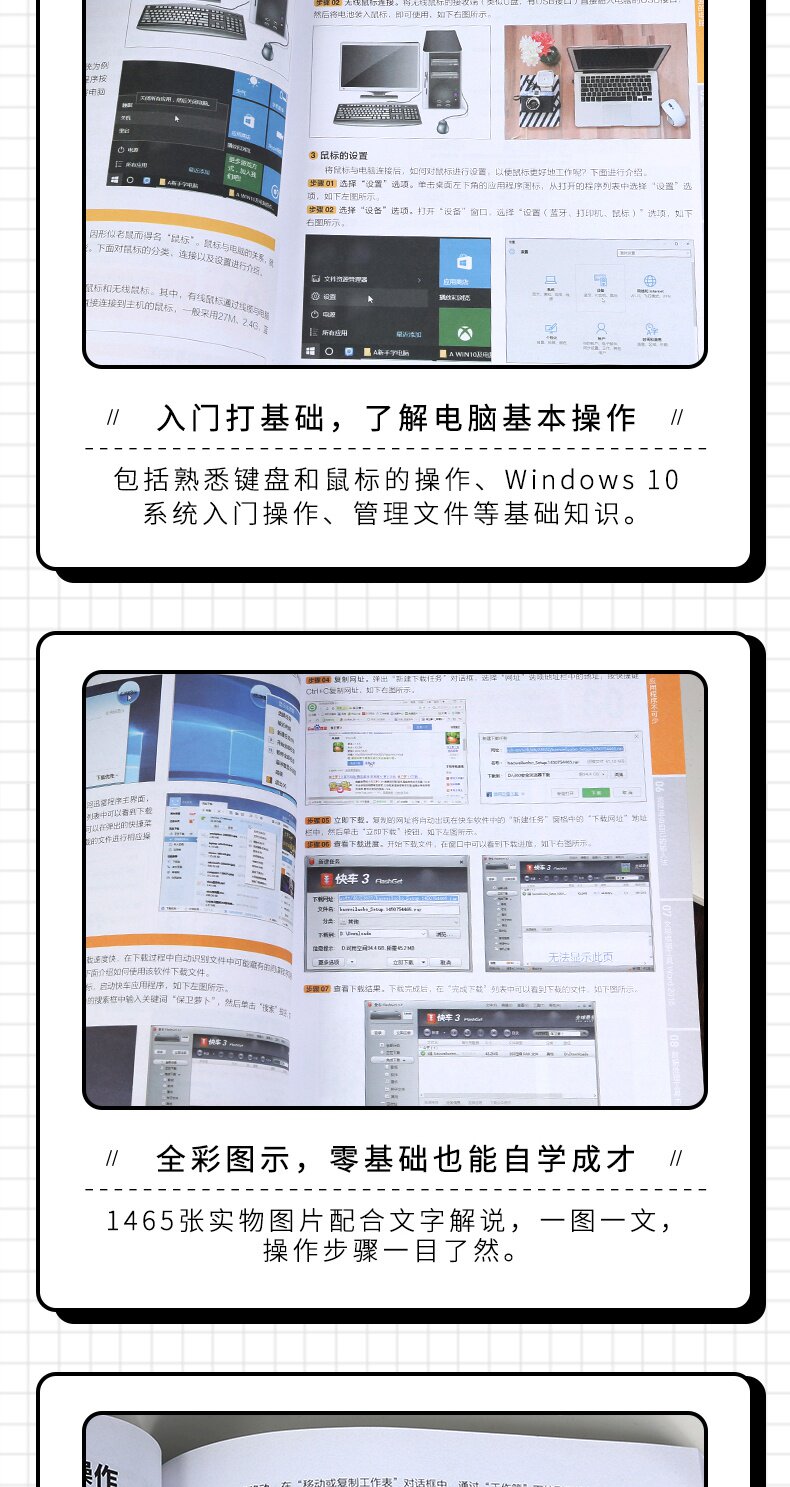
«Новые стипендиальные компьютеры от начала перемещения» принимают приложения знаний в качестве основной цели и используют руки в качестве организационной формы. Использование методов, эксплуатационных навыков и практических применений компьютера один за другим. Форма графика и текст расширен. Применение книги является представительным. Изучая это содержимое, вы можете быстро применить ее к реальной работе, чтобы сделать это.
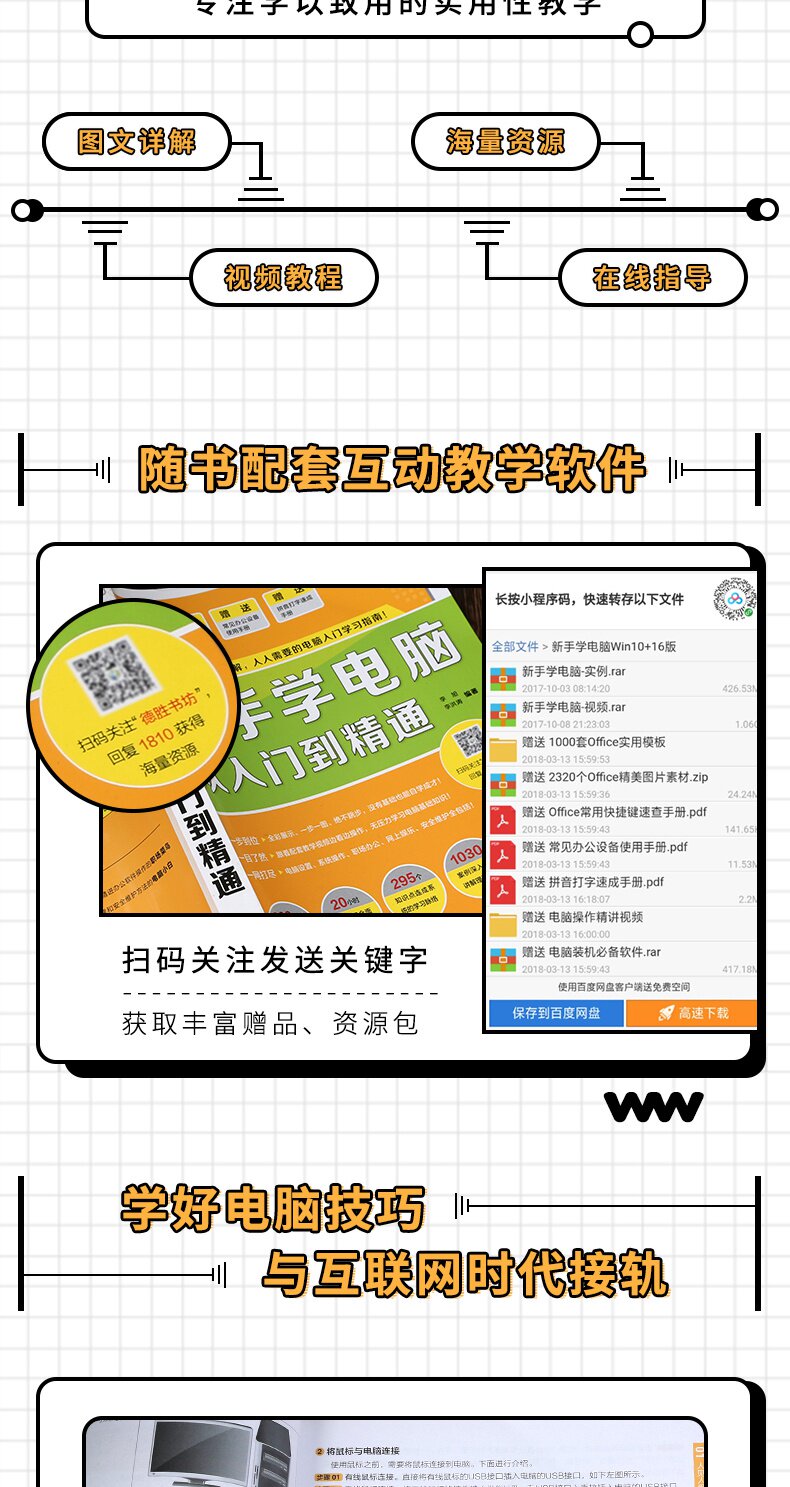
CD MultiMedia Teacher, содержащийся в этой книге, содержит документ о корпусе книги, 10 -часовой случай дела о случае, 20 -часовой операции по вступлению в компьютер -уточненное видео, 1000 наборов офисных практических шаблонов, 2320 Офис изысканных материалов для картинок, различных программных программ для компьютерной установки и каждого посадного электронного учебного пособия.
Об авторе:
Автор является офисным экспертом и тренером по приложению офисного программного обеспечения. Он был модератором офиса и Excel, который был ИТ -форумом. Замечательное использование, уделяет большое внимание изучению текущей ситуации на рабочем месте и практических навыков офиса. У него есть уникальная идея. Во многих эксплуатационных функциях и накопил богатый опыт производства графиков и анализа данных. Он был хорошо принят пользователями сети и студентов колледжа.Планирование и написание слишком много домашних канцелярских книг с лучшими офисными книгами с подробными объяснениями и богатыми иконами и гибкими методами обучения в качестве выдающихся особенностей.
Каталог
ГЛАВА01 Людимые компьютеры людей
Раздел 01 Компьютер сколько .................................................. .................. ............. 002
01 Использование компьютера ..................................... .......... ........ 002
02 Композиция компьютера ................................................ ......................... .................. 002
Раздел 02 Компьютер&Ldquo; три головы и шесть рук” .............. 003
01 Начало и закрытие компьютера ... ............ 003
02 Удобная мышь ... ................ 004
03 Волшебная клавиатура ... .............. 008
Глава 02 Опыт операционной системы Windows 10
Раздел 01 Что такое операционная система ... ...... 011
Раздел 02 Установите Windows 10 ............................. ....... 011
Раздел 03 Знайте интерфейс Windows 10 ... ... 016
01&LDQUO” меню ... .......... 016
02 Панель задач ................................................. . 018
03 значок рабочего стола ................................. .............. ..... 019
04 Языковая доска .................................................... 020
05 Quick Start Bar ... .............. 021
Раздел 04 Управление учетной записью пользователя .................................................. ............ ......... 021
01 Новая/удаленная учетная запись пользователя ... ............. 021
02 Измените значок пользователя ... ................. 023
03 Защита от шифрования ................................. .............. .... 024
В разделе 05 используется программа вложения Windows 10 ....................................................................................................................................................... ........................ 024
01 Используйте Блокнот ....................................................................................................................................... .... ............ 024
02 Используйте программу рисования .................................................. ........ ............ 026
03 Используйте калькулятор ... .............. 028
04 Используйте писательную доску .................................................. ................ 030
05 Используйте инструмент экрана ... .......... 030
Глава 03 DIY Windows 10 Операционная среда
Раздел 01 БЕСПЛАТНАЯ ЗАМЕНА КОМПЬЮТЕРСКОГО рабочего стола ... ...... 033
01 Легко изменить фон рабочего стола ... ............. 033
02 Установите программу защиты экрана ... ............. 033
03 Установите тему системы и цвет внешнего вида ... ......... 034
04 Установите разрешение и частоту обновления ... ........... 035
Раздел 02 БЕСПЛАТНЫЕ настройки Время, дата и объем .... 036
01 Установите системное время и дату ... .......... 036
02 Отрегулируйте объем системы ................................. .......... 037
Раздел 03 мой компьютер, я мастер ... ......... 038
01 Обновление и удаление ........................................................................................................................................................................................................................................................... 038
02 Настройки быстрого доступа ... .......... 039
Глава04 легко управлять моим компьютером
Раздел 01 Первый файл и папку распознавания ... ...... 041
01 Что такое файл и папка ... ............... 041
02 Знайте диспетчер файлов ресурсов ... .......... 042
Раздел 02 Просмотр и просмотр файлов ... ...... 043
01 Измените представление файла и папки ... ....... 043
02 Сортировка и группировка файлов и папок ... ...... 044
Основная работа в разделе 03 Файл и папку ... ... 045
01 Создать новую папку ... ................. 045
02 Выберите файл или папку ... .......... 045
03 Переименовать файлы или папки ... ............... 046
04 Скопируйте файл или папку ... .......... 047
05 Мобильный файл или папка ... .......... 048
06 Удалить файлы или папки ... .......... 048
СЕПИОН 04 Файл и расширенная операция папки ... ... 049
01 файлы на станции утилизации управления ................................................................................................................................................................................................... ....... 049
02 Установите атрибут файла и папки ... ........... 050
03 Поиск файлов и папок ... .......... 051
Глава05 Применение необходимо.
Раздел 01 сжатый диспетчер пакетов Winrar ... ..... 054
01 Файл прямого сжатия ...................................................................... 054
02 Защита шифрования во время сжатия .............................................. .. ............... 055
03 Декализуется файл .................................................... .. 055
Раздел 02 Общая программа загрузки .................................................... ............ ......... 056
01 Гром .................................. .............. 056
02 Экспресс ... ...................... 058
Раздел 03 Программа воспроизведения видео ... ......... 060
01 Storm Video .................................................... ..... 060
02 IQIYI PPS Video ................................. ............. .... 063
Раздел 04 Программа обработки изображений ... ......... 064
01 acdsee ... .............. 064
02 Свет и тень магия ... ............ 067
Раздел 05 PDF Reader ................................. .......... 070
Глава 06 Выберите метод ввода, который подходит вам
Основная работа в разделе 01 столбец языка .......................................... ...... ....... 074
01 Используйте языковую панель для переключения метода ввода .......................................... ...... ........... 074
02 Восстановить и скрытую языковую доску ... .......... 074
Раздел 02 Введение в обычно используемые методы ввода ... ...... 076
01 Метод ввода Sogou Pinyin ... ................. 076
Двадцать 020 миллионов способных пять ударов метод ввода ......................................... ................. 076
03 Метод ввода Wubi .............................................. ......... .......... 076
Раздел 03 Метод ввода Sogou Pinyin ... ...... 077
01 Установите метод ввода Sogou Pinyin ... .......... 077
02 Используйте метод ввода Sogou Pinyin ... .......... 079
03 Используйте метод ввода Sogou Pinyin ... ............... 080
Раздел 04 Установка и удаление шрифтов ... ...... 082
01 Установить шрифт ................................................ .. 082
02 Удалить шрифт ............................................................................................................................................................................................................... ... 083
ГЛАВА07 РЕДАКТА ДОКУМЕНТА
Раздел 01 Word 2016 Рабочий интерфейс ... ..... 085
Раздел 02 Word 2016 Основная операция ... ..... 088
01 Новый документ .................................................... 088
02 Откройте документ ... ................ 090
03 Сохраните документ ................................................... . 090
04 Закройте документ ................................................................................................................................................................... .... 091
Раздел 03 Редактировать текст ... .......... 092
01 Выберите текст ................................. ............. ... 092
02 Изменить и удалить текст ... ............... 093
03 Переместите и копируйте текст ... ............... 093
04 Найти и заменить текст ... ............... 095
05 Операция отклонения и восстановления ................................................ .... ................. 097
Раздел 04 Установите формат текста ... ......... 098
01 Установите формат шрифта ... ............ 098
02 Установите формат абзаца ... .......... 100
Раздел 05 Настройки документа печати .............................................. ...... ... 103
Страница 01 Настройки .................................................... ... 103
02 Предварительный просмотр и распечатайте документ ... ............... 105
Раздел 06 добавляет картинки в документ ... ...... 106
01 Вставьте изображение ....................................................................................................................................................................................... .... 106
02 Редактировать картинки .................................................... ..... 108
Раздел 07 Создайте форму в Word ... ....... 112
01 Вставьте и удаляйте таблицы ......................................... .... ............. 112
02 Вставьте и удалите строку/столбец ... .............. 114
03 объединенные и разделенные ячейки ........................................... .. ............... 115
04 Table ........................................................................................................................................... ........ ....................... 116
Раздел 08 является увеличением документа ................................................ ......... ........... 119
01 Используйте текстовое поле .................................................. ............ .................... 119
02 Используйте художественные символы .................................................. ......... .............. 120
Раздел 09 легко извлечь каталог документов ... ...... 121
01 Вставьте каталог ............................. ................. ..... 121
02 Обновите и удалите каталог ... ................. 124
03 Отключите отгруженный каталог ... .......... 125
Глава08 Инструмент обработки данных Excel 2016
Раздел 01 Excel 2016 Операционный интерфейс ... .... 127
Основная операция раздела 02 Excel Workbook ... ... 128
Основная операция раздела 03 Excel Worksheet ............................. ... 130
01 Вставьте и удалите лист ................................................ .................. .......... 130
02 Переместите и скопируйте рабочий лист ................................................ .. .......... 130
03 Скрыто и отображает рабочий лист ................................................ ..... .......... 131
Основная работа раздела 04 Excel Cell ... ... 132
01 Выберите ячейку ... .............. 132
02 названа область ячейки/области ячейки .......................................................................................................................................................................
03 Установите сетку устройства и автоматически измените линию ............................................ ... ......... 134
04 Вставьте и удалите строку/столбец ... .............. 135
05 Регулировка высота строки/ширина столбца ............................................................................................................................................................................................................................................... 136
Раздел 05 Ввод данных и заполнение данных ... ....... 137
01 Данные входной формы .................................................. ........... .............. 137
<span style