HD Wireless HDMI и то же устройство и частота применимо
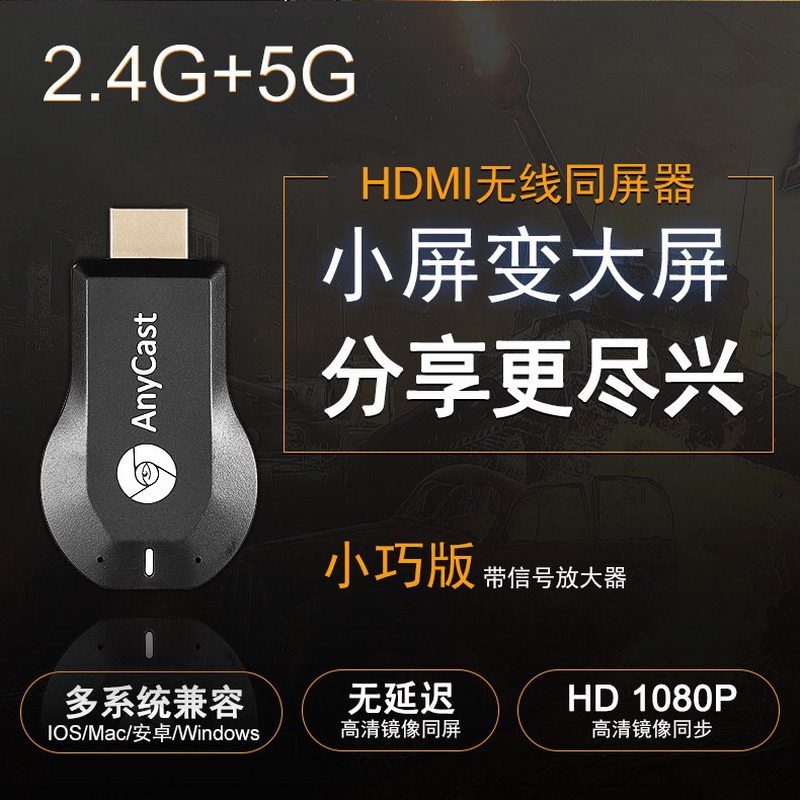


Вес товара: ~0.7 кг. Указан усредненный вес, который может отличаться от фактического. Не включен в цену, оплачивается при получении.
Описание товара
- Ч е р н скупой,
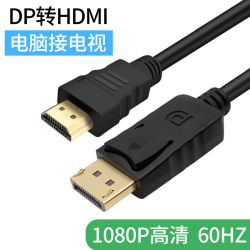
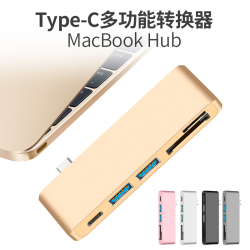
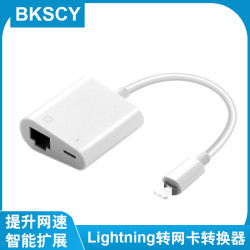
| Цвет: | Черный |


Шаг 1: Вставьте push -сокровище в интерфейс HDMI HD телевизора
Шаг 2: беспроводные разъемы должны подключиться к адаптеру питания (стандарт 1A), а затем подключиться к источнику питания
Третий шаг:
1. Подключите продукт WiFi;
2. Откройте URL
Нажмите на первый значок, чтобы подключить личный Wi -Fi дома, и выйти из интерфейса после успешного;
3. Apple Mobile Phone/планшет. Потяните быстрый столбец, чтобы открыть зеркало, чтобы достичь того же экрана; телефон Android - это экран в настройках
Обязательно -рассеянный или медиа -вывод, зеркало экрана, проекционный экран, WLAN Дисплей, беспроводной дисплей.
Наслаждайтесь технологией беспроводной дисплея!
Метод настройки Android
【Samsung】 Настройка->Больше настроек->AllShareCast или настройка->Зеркалирование экрана/обмен экранами
【HTC】 SET->СМИ вывод
【Sony】 Set->показывать->Экранное зеркало
【LG】 Настройка->Больше настроек->Miracast или настройка->показывать->Беспроводной дисплей или настройка->показывать->Проекционный экран
【Oppo】 Настройки->Более->WLAN Display
【Xiaomi】 Настройки->WLAN->Нажмите кнопку меню->Дисплей или настройки WLAN->Показать/больше настроек->Беспроводной дисплей/проекция экрана или настройка->Больше беспроводных соединений->Беспроводной дисплей
【Gionee】 Настройки->показывать->Беспроводной дисплей или настройка->показывать->Проекционный экран
【ZTE】 Настройки->показывать->Беспроводной дисплей или настройка->показывать->Проекционный экран
【Coca-Cola】 Настройки->показывать->Беспроводной дисплей или настройка->показывать->Проекционный экран
【Huawei】 Настройки->показывать->Беспроводной дисплей или настройка->показывать->Проекционный экран
【Lenovo】 Настройки->показывать->Беспроводной дисплей или настройка->показывать->Проекционный экран
В настоящее время большинство мобильных телефонов на рынке съели системные версии AndrioD4.2 и выше. За исключением некоторых специальных брендов, перечисленных выше, переименованных в функцию Miracast, они в основном используют нативные функции беспроводного дисплея.Вы можете настроить->показывать->Беспроводной дисплей/проекционный экран в многочисленных выборах Miracast Function


Метод работы:
Метод подключения к мобильному телефону Apple:
Шаг: вставьте Push -сокровища в входные порты HDMI, такие как телевизор, проекция и автомобиль, и подключите антенну Wi -Fi и USB -шнуры питания.
Шаг второй: откройте переключатель питания телевизора, проекции, автомобиля и т. Д., Отобразит экран нашего устройства, отобразите имя пользователя устройства (mirascreen ****) и пароли в верхней части экрана (8 -дигитный арабский язык цифры)
Три шага: откройте мобильный телефон Apple (7.0 или более системы), введите настройки -Wifi -выберите сеть, нажмите на наше устройство Wi -Fi Wi -Fi, мягко скользите с нижней части телефона пальцами, вы увидите ((вы увидите ((вы увидите ((вы увидите ((вы увидите ( Логотип AirPlay), а затем нажмите логотип (AirPlay), чтобы увидеть имя пользователя WiFi нашего устройства, выберите имя пользователя Wi -Fi, затем откройте изображение и нажмите, чтобы завершить, вы можете перейти на один и тот же экран.
Четыре шага: используйте подключение к Home или компании WiFi с одним и тем же методом экрана: прежде всего, на основе вашего подключения к мобильному телефону WiFi откройте веб -сайт мобильного браузера 192.168.203.1. Поищите имя пользователя WiFi Введите пароль для подключения к Wi -Fi дома. Когда соединение подключено, в верхнем правом углу телевизионного оборудования, промежуточное устройство (толкание сокровищ) соединяется между значком, а не предыдущим состоянием отключения.После подключения мобильный телефон выходит из интерфейса.В это время пятая операция была выполнена между тремя устройствами в верхнем правом углу.Если значок I и второй значок отключены, вернитесь к настройкам имени пользователя Wi -Fi Wi -Fi -Search, чтобы выбрать сокровище сокровищ для выполнения пятого шага.
Шаг 5: Аккуратно сдвиньте палец из нижней части телефона, вы увидите логотип (AirPlay), а затем нажмите логотип (AirPlay), чтобы ввести имя пользователя WiFi нашего устройства, выберите имя пользователя WiFi, а затем используйте Зеркальное изображение просто включите щелчок и завершите тот же экран.Для оборудования Android System, пожалуйста, обратитесь к таблице ниже
>>>>>Метод настройки функции MIRACAST (беспроводной дисплей)<<<<<
Пожалуйста, обратите внимание на работу системы Android System: Пожалуйста, переключите экран на систему Android справа (потому что устройство включается по умолчанию устройства, чтобы выбрать левую систему iOS). Метод переключения: нажмите кнопку позади Устройство один раз, тогда экран будет автоматически переключаться на систему Android.Если вы не можете переключить его один раз, нажмите дважды, или вытащите нажатие и отправьте оборудование для сокровищ, чтобы переоценить его. Когда появляется экран загрузки, немедленно нажмите кнопку переключения, и вы увидите переключатель экрана на Android System.
ПРИМЕЧАНИЕ. Имена и методы открытия одной и той же функции дисплея, разработанная каждым производителем смартфона и планшетов на основе протокола MIRACAST, различны.
Бренд (мобильный телефон/планшет)
Метод настройки
【Samsung】 Настройка->Больше настроек->AllShareCast или настройка->Зеркалирование экрана/обмен экранами
【HTC】 SET->СМИ вывод
【Sony】 Set->показывать->Экранное зеркало
【LG】 Настройка->Больше настроек->Miracast или настройка->показывать->Беспроводной дисплей или настройка->показывать->Проекционный экран
【Oppo】 Настройки->Более->WLAN Display
【Xiaomi】 Настройки->WLAN->Нажмите кнопку меню->Дисплей или настройки WLAN->Показать/больше настроек->Беспроводной дисплей/проекция экрана или настройка->Больше беспроводных соединений->Беспроводной дисплей
【Gionee】 Настройки->показывать->Беспроводной дисплей или настройка->показывать->Проекционный экран
【ZTE】 Настройки->показывать->Беспроводной дисплей или настройка->показывать->Проекционный экран
【Coca-Cola】 Настройки->показывать->Беспроводной дисплей или настройка->показывать->Проекционный экран
【Huawei】 Настройки->показывать->Беспроводной дисплей или настройка->показывать->Проекционный экран
【Lenovo】 Настройки->показывать->Беспроводной дисплей или настройка->показывать->Проекционный экран
В настоящее время большинство мобильных телефонов на рынке съели системные версии AndrioD4.2 и выше. За исключением некоторых специальных брендов, перечисленных выше, переименованных в функцию Miracast, они в основном используют нативные функции беспроводного дисплея.Вы можете настроить->показывать->Беспроводной дисплей/проекция экрана в течение мили на функцию Miracast.

