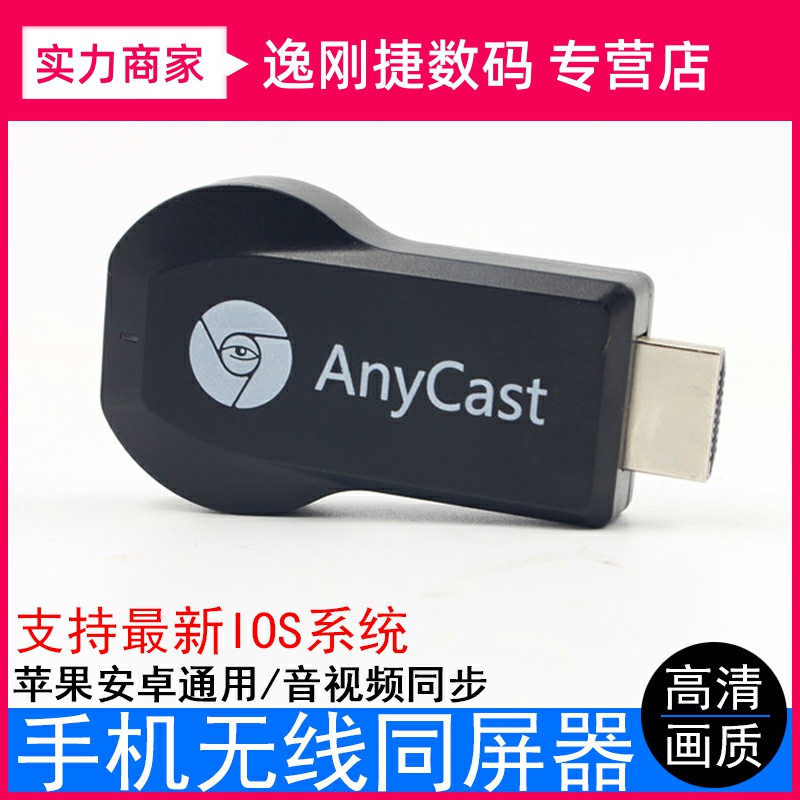
Wi -Fi Wireless HDMI Тот же скрининг AnyCast M2 Push Scure Miracast Mobile TV Проекция проекция


Вес товара: ~0.7 кг. Указан усредненный вес, который может отличаться от фактического. Не включен в цену, оплачивается при получении.
Описание товара




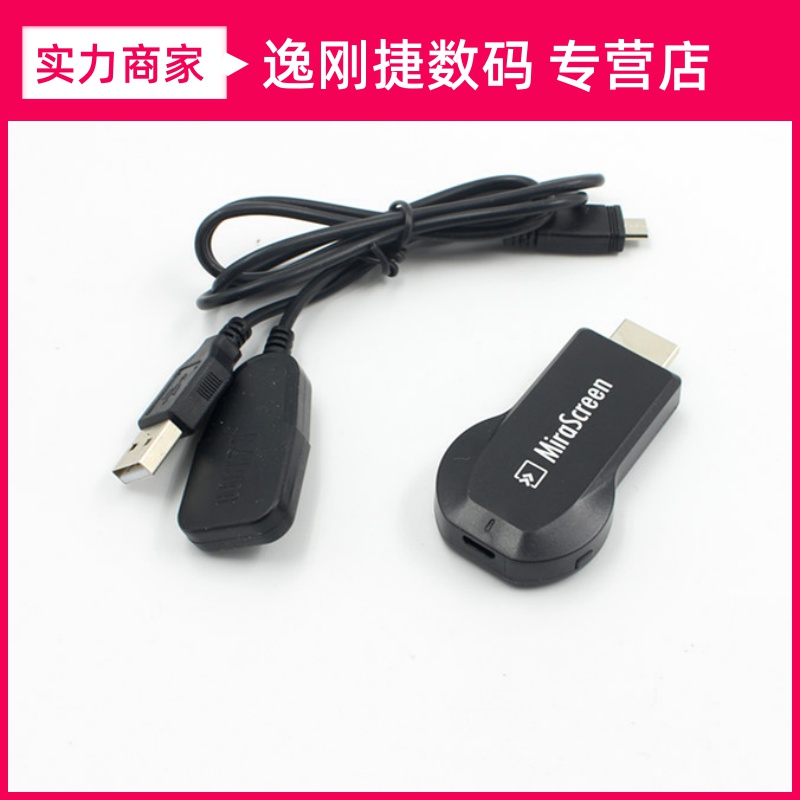
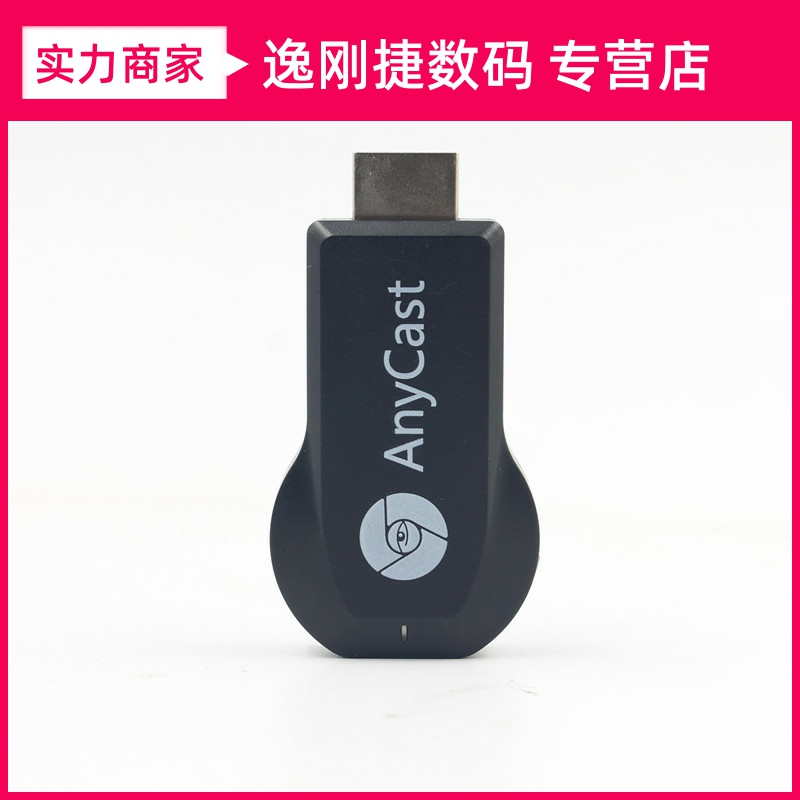
| Цвет: | Желтый Anycast, Черный Мираскрин |

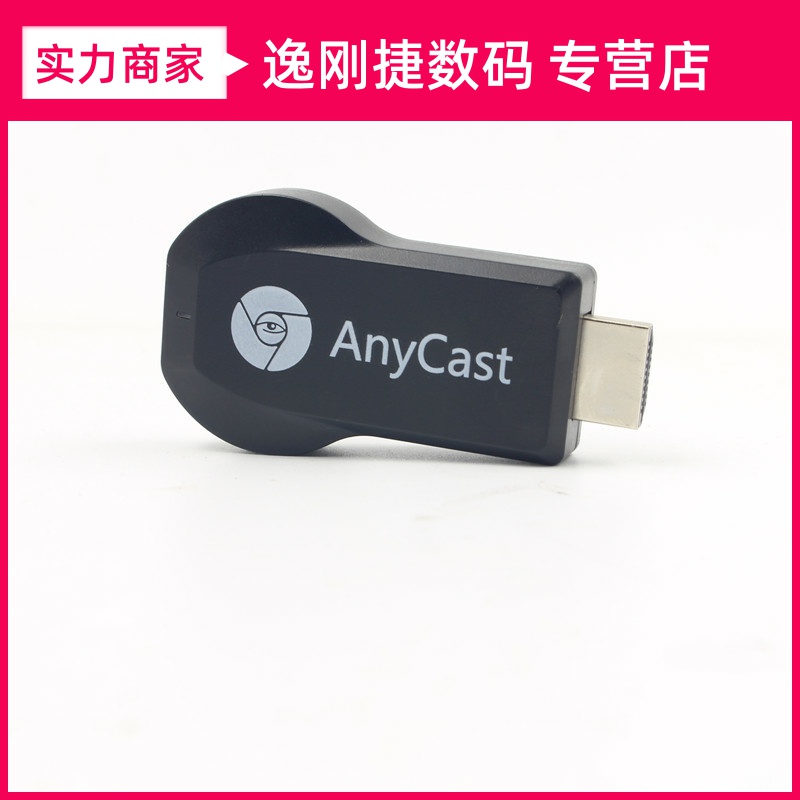
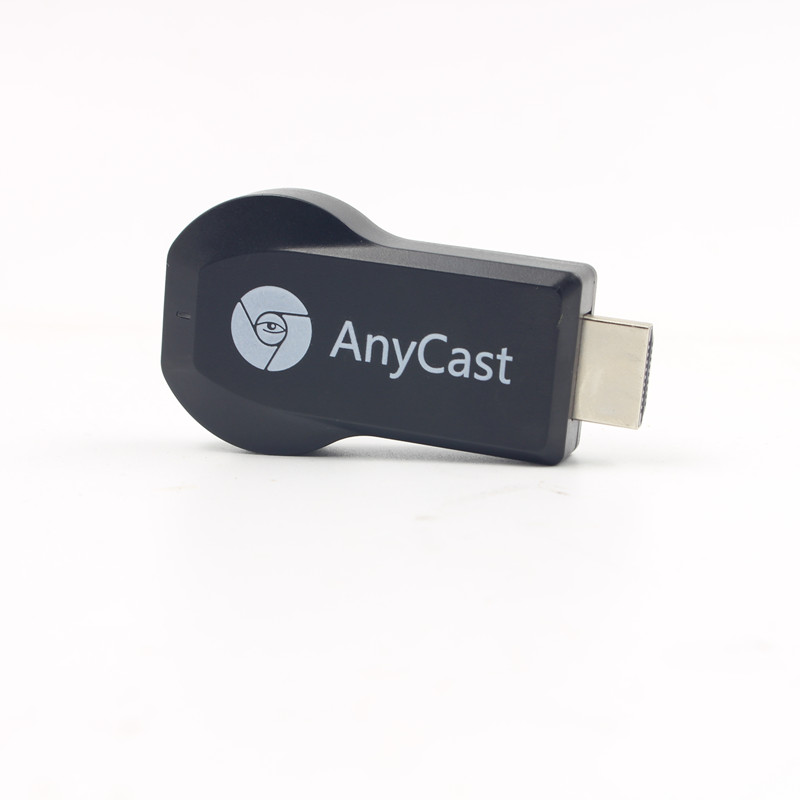
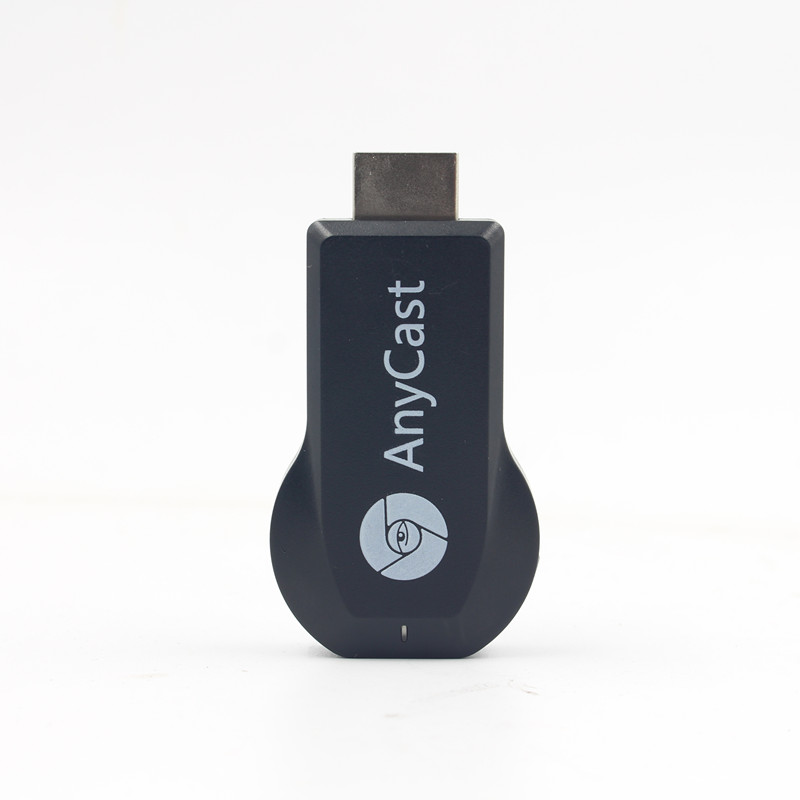
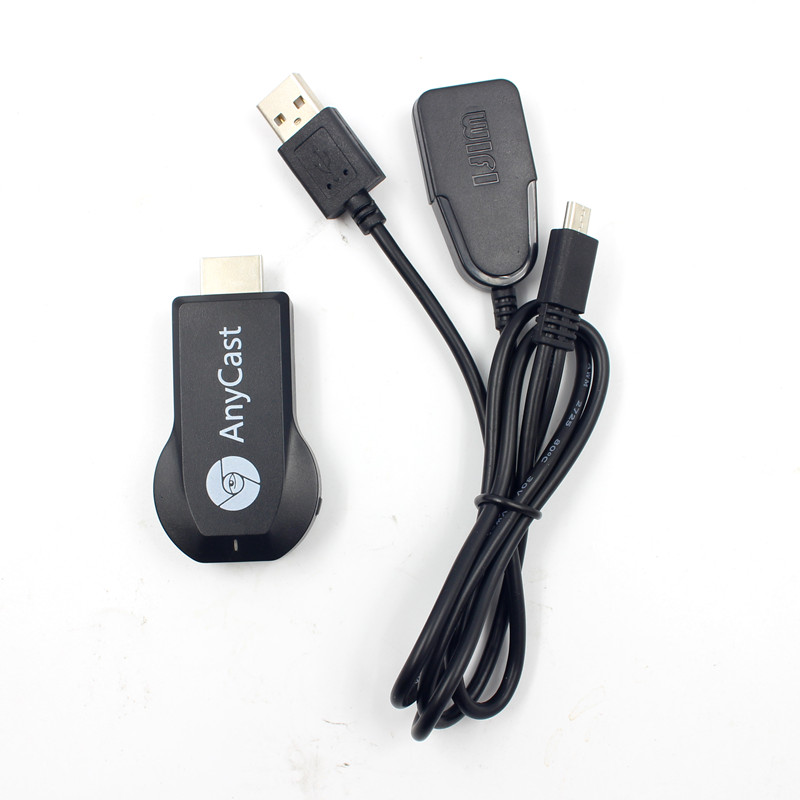


Метод работы:
Шаг: вставьте Push -сокровища в интерфейс HDMI HD телевизора
Шаг второй: беспроводные разъемы должны подключить адаптер питания (стандарт 1A) перед подключением питания
Три шага:
1. Подключите продукт WiFi;
2. Откройте веб -сайт 192.168.49.1 щелкните по Icing, чтобы подключить личный Wi -Fi дома, а затем выйти из интерфейса после успеха;
3. Apple Mobile Phone/планшет вытягивает быстрый столбец, чтобы открыть изображение, чтобы достичь того же экрана;Телефон Android - это экран в настройках
Обязательно -рассеянный или медиа -вывод, зеркало экрана, проекционный экран, WLAN  дисплей, беспроводной дисплей.
Наслаждайтесь технологией беспроводной дисплея!
Особенности продукта
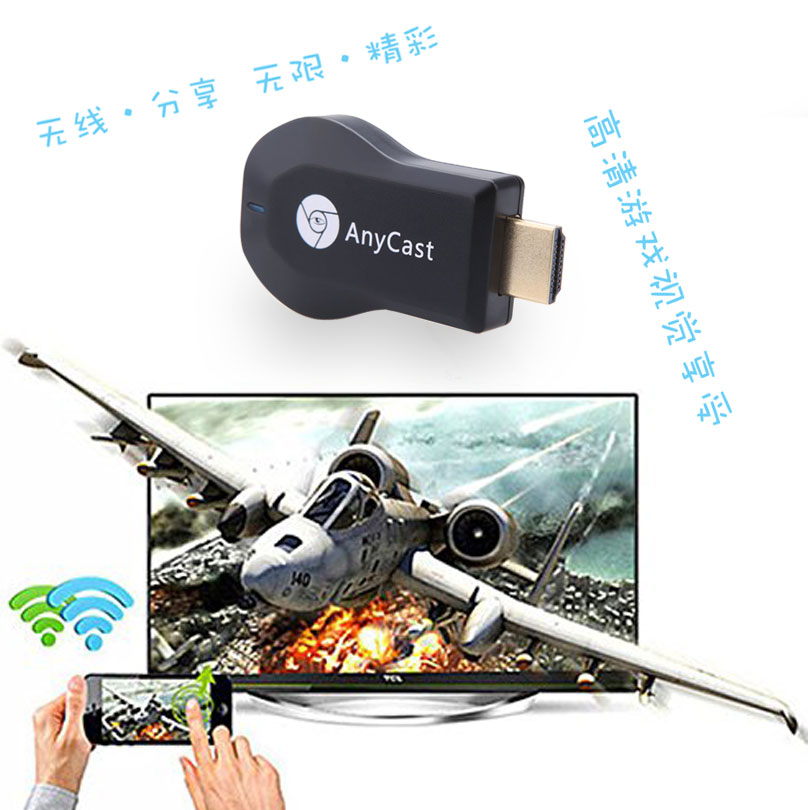
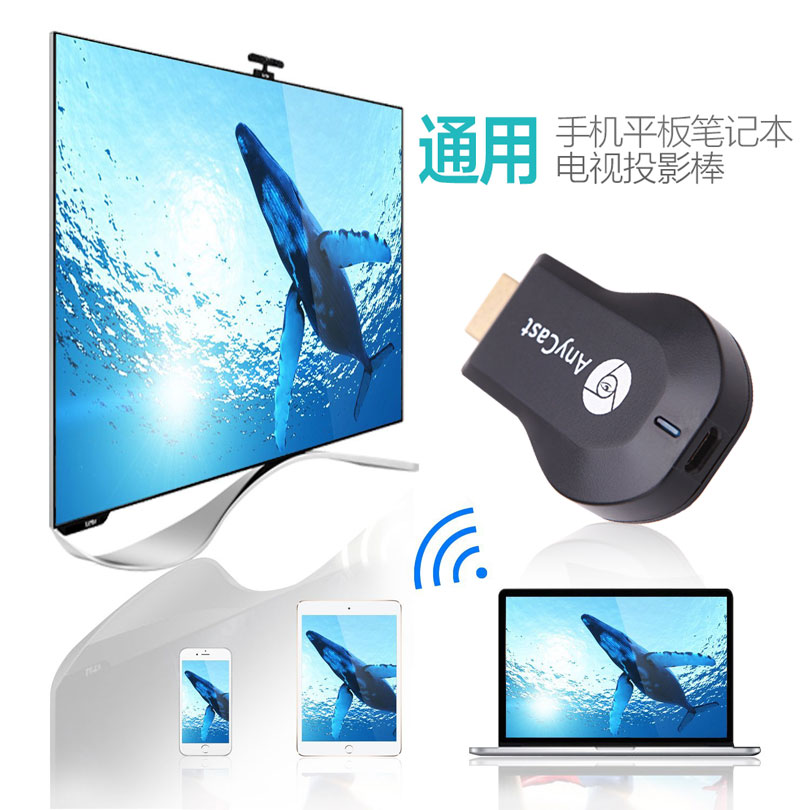
① Он совместим с EZAIR, DLNA, WiFi Display  Miracast и другие протоколы могут спроецировать только на экран устройства (мобильный телефон, ПК, планшет) по беспроводной связи на телевидение, проектор и другие устройства через Wi -Fi по беспроводной связи для достижения экрана по перекрестному платформу.
② Поддержка 720 PHDMI Высокоопределение  также позволяет вам избавиться от традиции традиции грязного обмотки, которая удобна для путешествий и переноски
③ 5Беспроводная передача MI, лучшее взаимодействие с клиентами, слушателями и показать самую захватывающую речь в течение 5 метров
④ Поддержка воспроизведения в Интернете и местного воспроизведения. В кино и телевизионные развлечения исчерпаны. Видео Youku, Sohu, Tencent и других видео будут сыграны, что позволит вам представить, что на большом экране есть огромные кино и телевизионные ресурсы.Коллеги могут также поддерживать тот же экран в Интернете, что позволяет вам путешествовать в Интернете в любое время и в любом месте
Технические характеристики
ЦП: AM8251 Операционная система: linux 3.0.8
Тот же экранный протокол: AnyCast, Ezcast, DLNA, Miracast, Airplay
Поддержка системы: iOS, Mac, Android, Windows
Поддержка контента:Видео, аудио, картинки, документы, онлайн -видео,
Порт HDMI: 1*Мужчина HDMI DC: 1*Микро USB port
система поддержки:Телефон на Андроиде,айфон,
Язык: много -языковый
Синхронизация видео: да Онлайн -обновление: да
Формат документа: PDF/MS Word/MS Excel/MS /Powerpoint/Keynotes/Pages/Number
Онлайн -видео: youku, iqiyi…… видео синхронизация: да Онлайн -обновление: да
Дистанционное управление: поддерживается by Phone/Labtop/Tablet PC
Видео -формат: AVI/DI/MKV/TS/DAT/MPG/MPEG1,2,4/MP4/RM/RMVB/WMV
Аудио-формат: MP1/MP2/MP3/WMA/OGG/ADPCM-WAV/PCM-WAV/AAC
Формат изображения: JPEG/BMP
Метод работы:
Метод подключения к мобильному телефону Apple:
Шаг: вставьте Push -сокровища в входные порты HDMI, такие как телевизор, проекция и автомобиль, и подключите антенну Wi -Fi и USB -шнуры питания.
Шаг второй: откройте переключатель питания телевизора, проекции, автомобиля и т. Д., Отобразит экран нашего устройства, отобразите имя пользователя устройства (mirascreen ****) и пароли в верхней части экрана (8 -дигитный арабский язык цифры)
Три шага: откройте мобильный телефон Apple (7.0 или более системы), введите настройки—wifi— выберите сеть, нажмите на наше устройство пользователя Wi -Fi Wi -Fi (mirascreen ****), чтобы ввести пароль (8 -дигит -арабские цифры) для подключения.) Подпись, а затем нажмите (Airplay), чтобы увидеть имя пользователя Wi -Fi нашего нашего Устройство, выберите наше имя пользователя Wi -Fi, а затем откройте зеркало, чтобы нажать, чтобы завершить тот же экран.
Четыре шага: используйте подключение к Home или компании WiFi с одним и тем же методом экрана: прежде всего, на основе вашего подключения к мобильному телефону WiFi откройте веб -сайт мобильного браузера 192.168.203.1. Поищите имя пользователя WiFi Введите пароль для подключения к Wi -Fi дома. Когда соединение подключено, в верхнем правом углу телевизионного оборудования, промежуточное устройство (толкание сокровищ) соединяется между значком, а не предыдущим состоянием отключения.После подключения мобильный телефон выходит из интерфейса.В это время пятая операция была выполнена между тремя устройствами в верхнем правом углу.Если значок I и второй значок отключены, вернитесь к настройкам—wifi— Поиск подключения к имени пользователя Wi -Fi к вершине пятого шага.
Шаг 5: Аккуратно сдвиньте палец из нижней части телефона, вы увидите логотип (AirPlay), а затем нажмите логотип (AirPlay), чтобы ввести имя пользователя WiFi нашего устройства, выберите имя пользователя WiFi, а затем используйте Зеркальное изображение просто включите щелчок и завершите тот же экран.Для оборудования Android System, пожалуйста, обратитесь к таблице ниже
>>>>>Метод настройки функции MIRACAST (беспроводной дисплей)<<<<<
Пожалуйста, обратите внимание на использование работы устройства Android System:Пожалуйста, переключите экран на систему Android справа (потому что устройство включено, чтобы по умолчанию выбрать систему iOS), метод переключения: нажмите кнопку за устройство один раз, затем экран будет автоматически переключаться на систему Android ПолемЕсли вы не можете переключить его один раз, нажмите дважды, или вытащите нажатие и отправьте оборудование для сокровищ, чтобы переоценить его. Когда появляется экран загрузки, немедленно нажмите кнопку переключения, и вы увидите переключатель экрана на Android System.
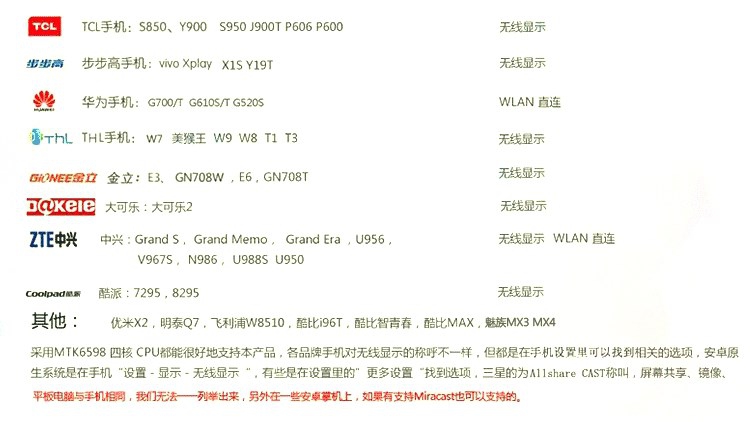
ПРИМЕЧАНИЕ. Имена и методы открытия одной и той же функции дисплея, разработанная каждым производителем смартфона и планшетов на основе протокола MIRACAST, различны.
Бренд (мобильный телефон/планшет)
Метод настройки
【Samsung】 Настройка->Больше настроек->AllShareCast или настройка->Зеркалирование экрана/обмен экранами
【HTC】 SET->СМИ вывод
【Sony】 Set->показывать->Экранное зеркало
【LG】 Настройка->Больше настроек->Miracast или настройка->показывать->Беспроводной дисплей или настройка->показывать->Проекционный экран
【Oppo】 Настройки->Более->WLAN Display
【Xiaomi】 Настройки->WLAN->Нажмите кнопку меню->Дисплей или настройки WLAN->Показать/больше настроек->Беспроводной дисплей/проекция экрана или настройка->Больше беспроводных соединений->Беспроводной дисплей
【Gionee】 Настройки->показывать->Беспроводной дисплей или настройка->показывать->Проекционный экран
【ZTE】 Настройки->показывать->Беспроводной дисплей или настройка->показывать->Проекционный экран
【Coca-Cola】 Настройки->показывать->Беспроводной дисплей или настройка->показывать->Проекционный экран
【Huawei】 Настройки->показывать->Беспроводной дисплей или настройка->показывать->Проекционный экран
【Lenovo】 Настройки->показывать->Беспроводной дисплей или настройка->показывать->Проекционный экран
В настоящее время большинство мобильных телефонов на рынке съели системные версии AndrioD4.2 и выше. За исключением некоторых специальных брендов, перечисленных выше, переименованных в функцию Miracast, они в основном используют нативные функции беспроводного дисплея.Вы можете настроить->показывать->Беспроводной дисплей/проекция экрана в течение мили на функцию Miracast.