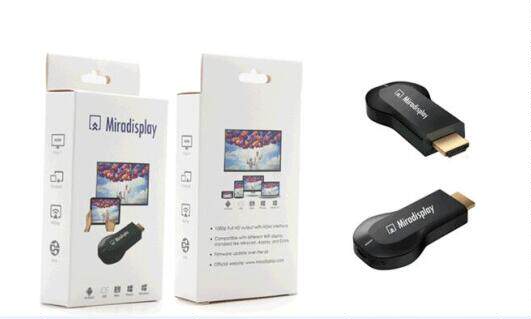
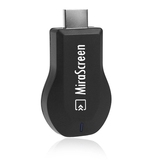
Mirascreen беспроводной сценарист мобильный телефон компьютер HDMI Connect Car TV Projector Ezcast
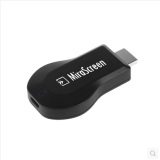
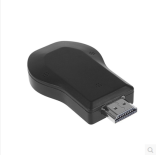
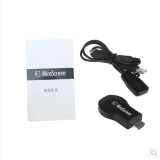
Вес товара: ~0.7 кг. Указан усредненный вес, который может отличаться от фактического. Не включен в цену, оплачивается при получении.
Описание товара
- Ч е р н скупой,


- Информация о товаре
- Фотографии
| Цвет: | Черный |
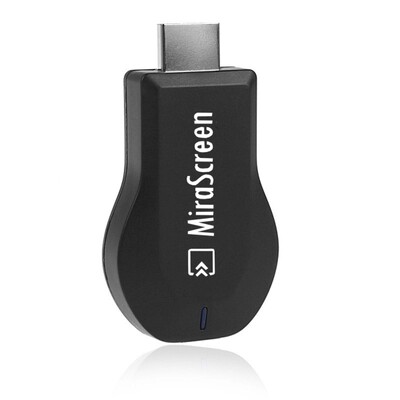
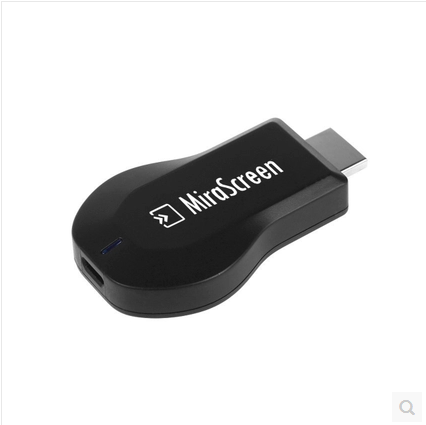
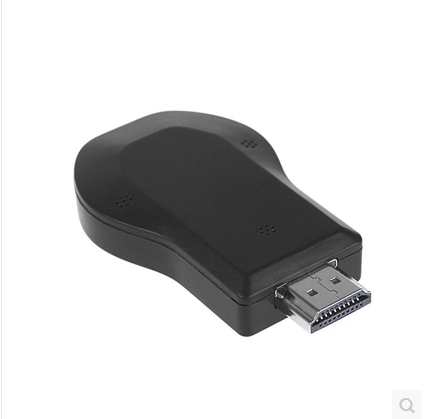
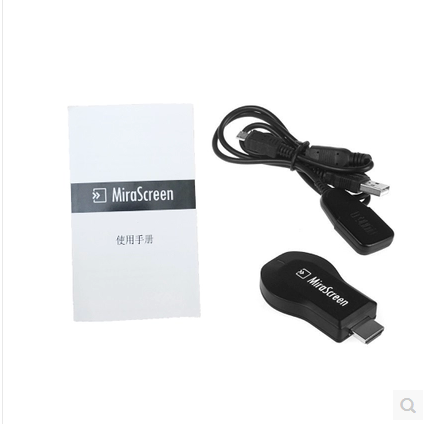
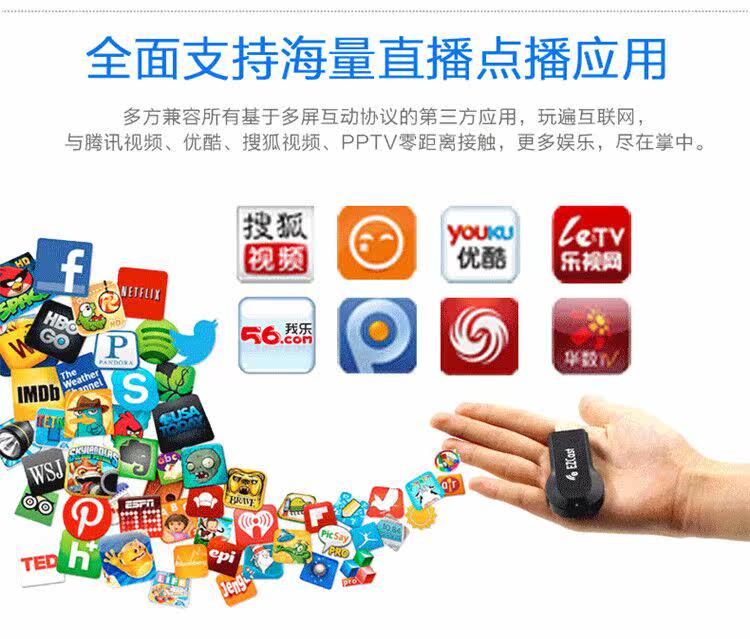
Эксклюзивный артефакт высокого разрешения для Apple и Android
Последняя версия Apple IOS9.1 работает нормально.
После обновления смело используйте его! Если вы еще не обновились, смело используйте его!
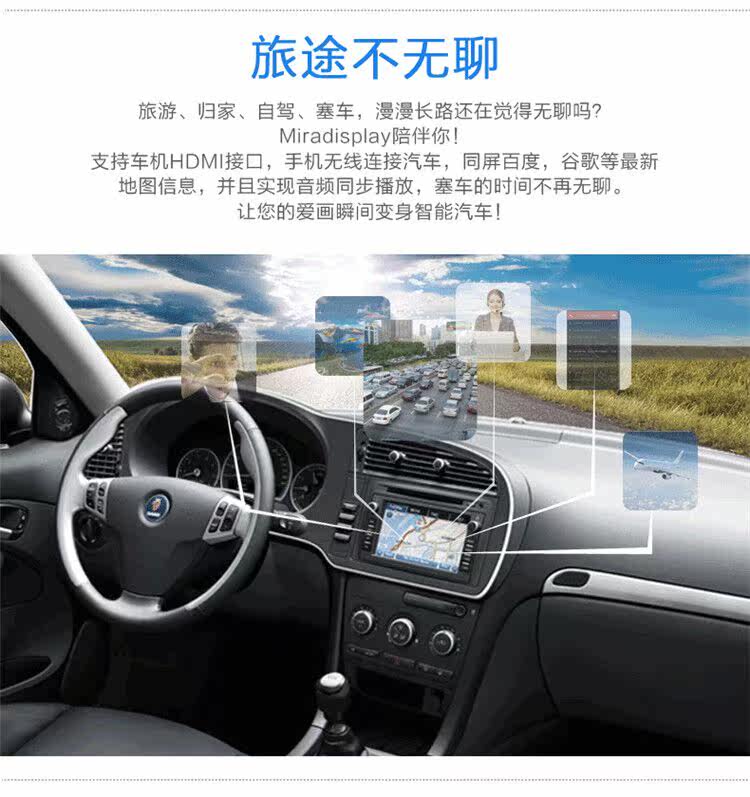
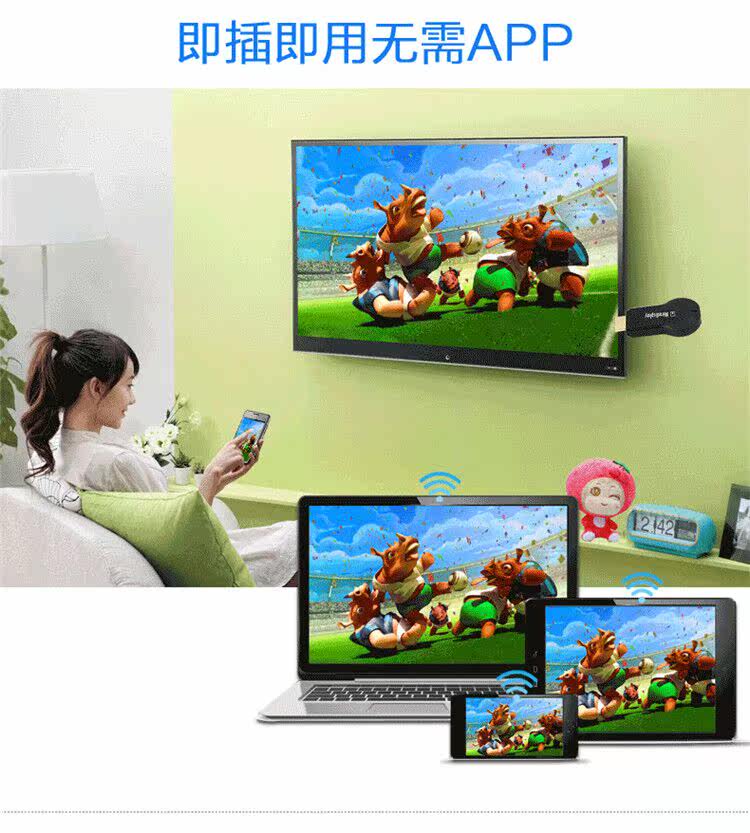
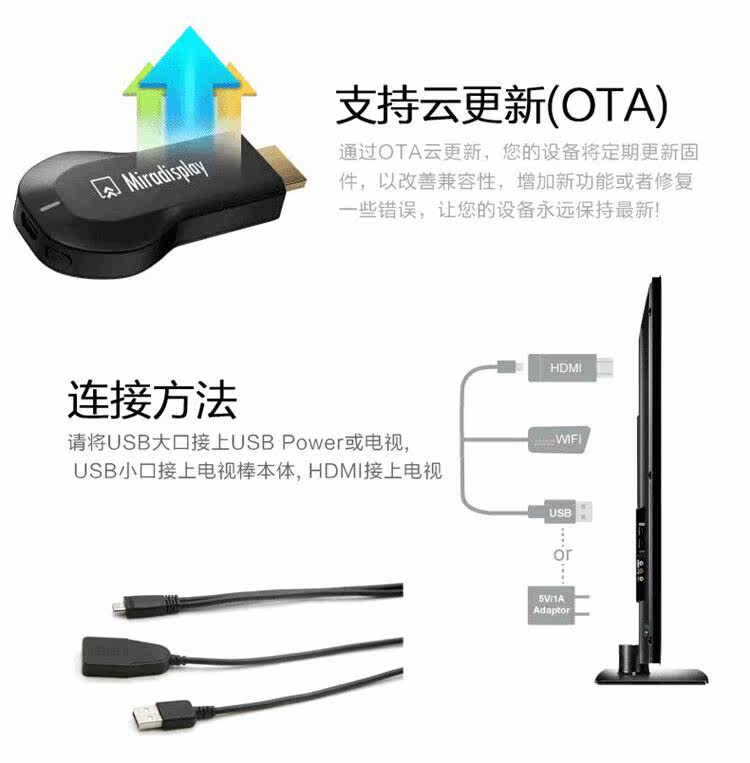
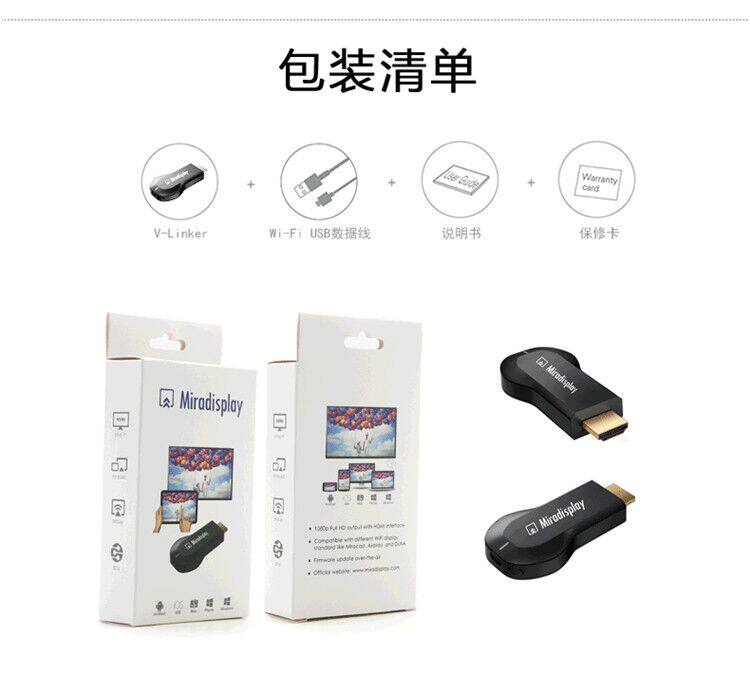
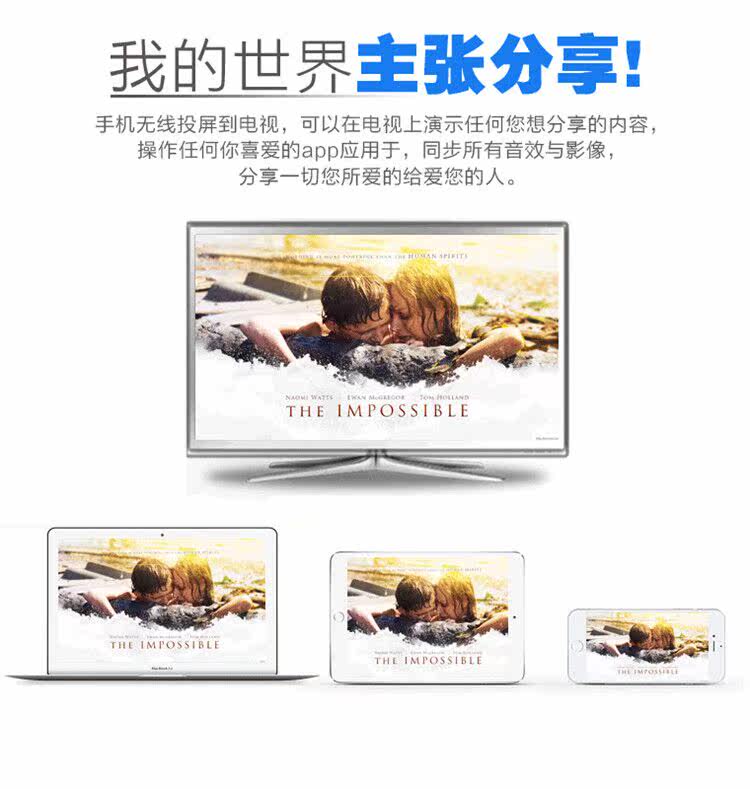
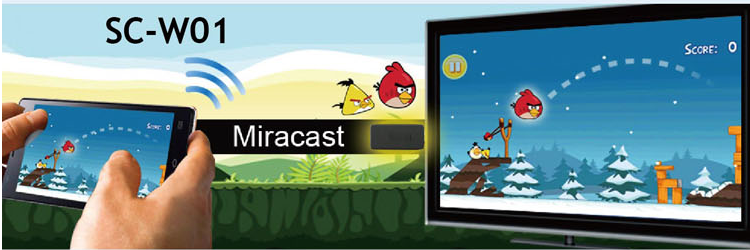
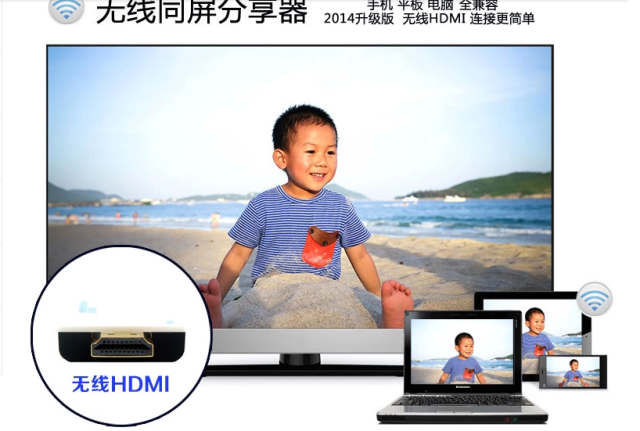
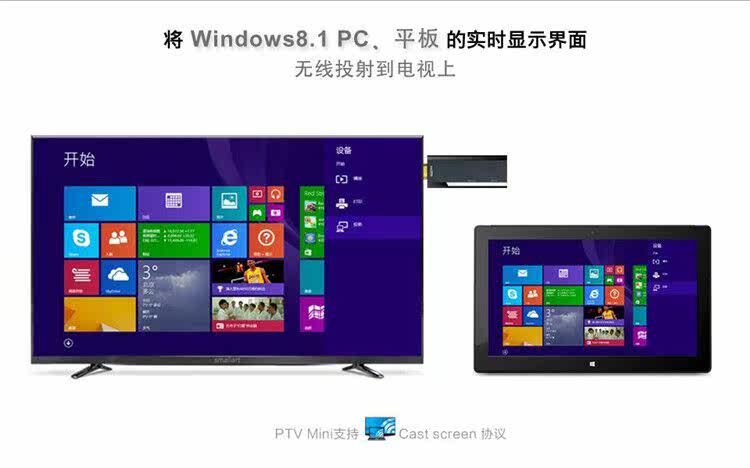
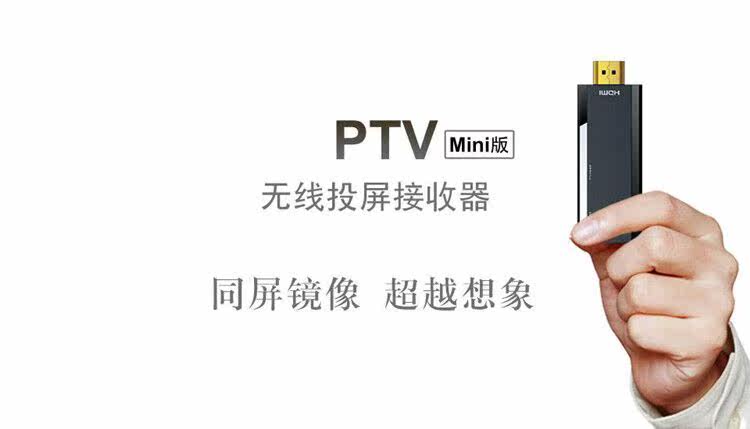
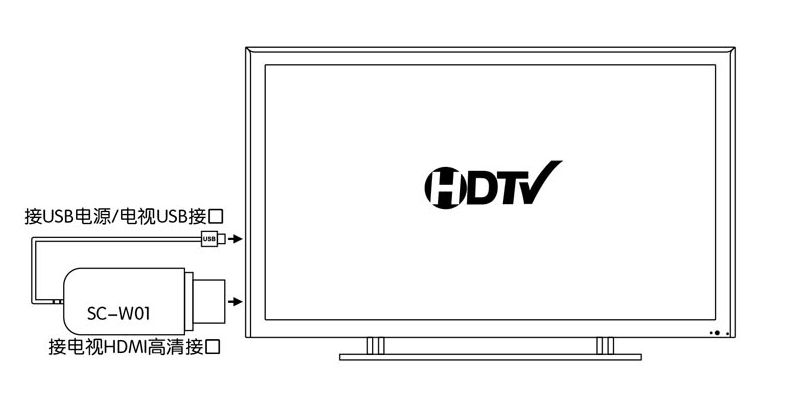
Подключите телефон к телевизору или проектору по беспроводной сети и воспроизводите видео в высоком разрешении на том же экране.
Не нужно делать джейлбрейк! Нет необходимости подключаться к Интернету! Никакого программного обеспечения также устанавливать не нужно!
Совместим с: Airplay Miracast Widi Dlan
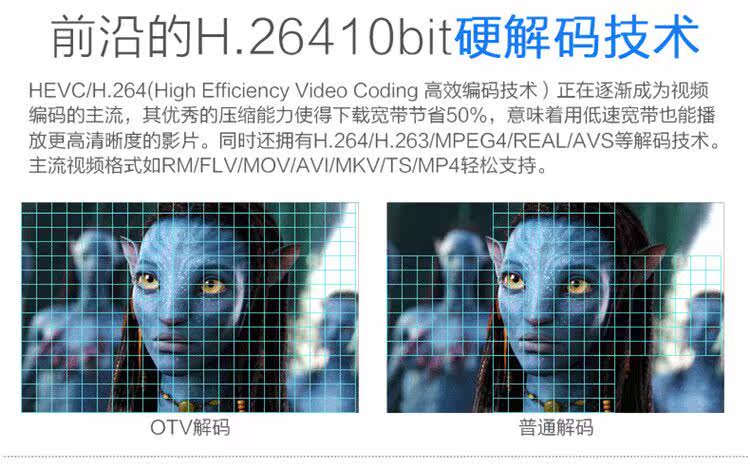
Может воспроизводить источники 3D-видео на мобильных телефонах, высокое разрешение без потерь, поддерживает 1080p/60 Гц.
Когда ваш мобильный телефон и телевизор используют один и тот же экран, это не повлияет на ваш доступ в Интернет, и вы сможете просмотреть все видеоресурсы за один раз.
7.1-канальное видео и звук LPCM выводятся одновременно на большой экран
Простое управление, нет необходимости переключаться, синхронизация в один клик
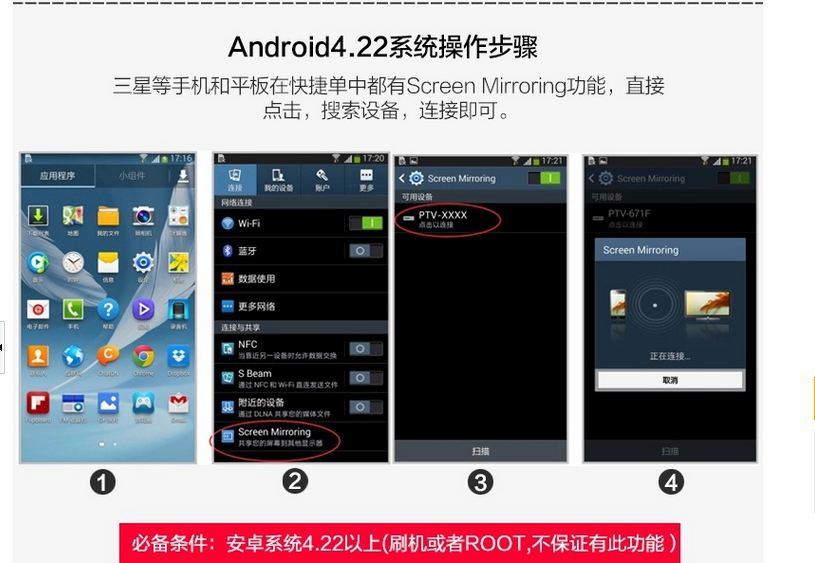
Мобильный телефон или планшет с системой Android 4.2, будь то обычный или домашний мобильный телефон,
Пока в настройках-Дисплей-беспроводной дисплей есть слова, многоэкранное взаимодействие, совместное использование экрана, зеркалирование, прямое соединение WLAN, дисплей WLAN, дисплей Wi-Fi, Mitacast, Mirrorrop и т. д. Вышеприведенные слова доказывают, что ваш телефон/планшет Android поддерживает беспроводной протокол Miracast для одного экрана!
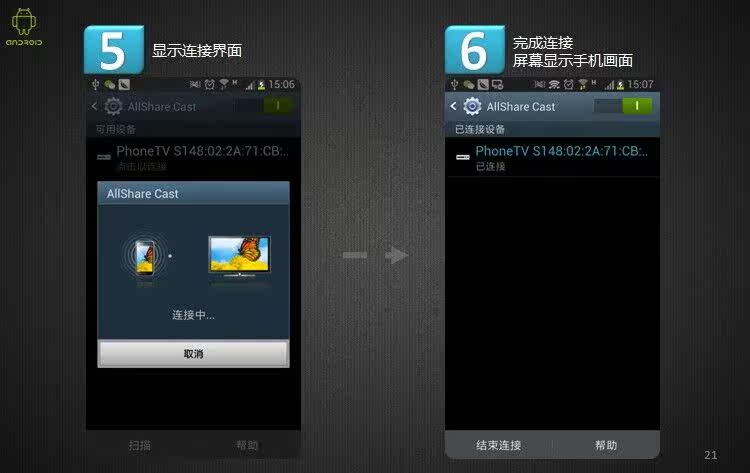
>>>>>Метод настройки функции MIRACAST (беспроводной дисплей)<<<<<
Примечание. Различные производители смартфонов и планшетов разработали функцию отображения на одном экране на основе протокола Miracast.взятоНазвание и способ открытия разные..
| Бренд (мобильный телефон/планшет)Метод настройки |
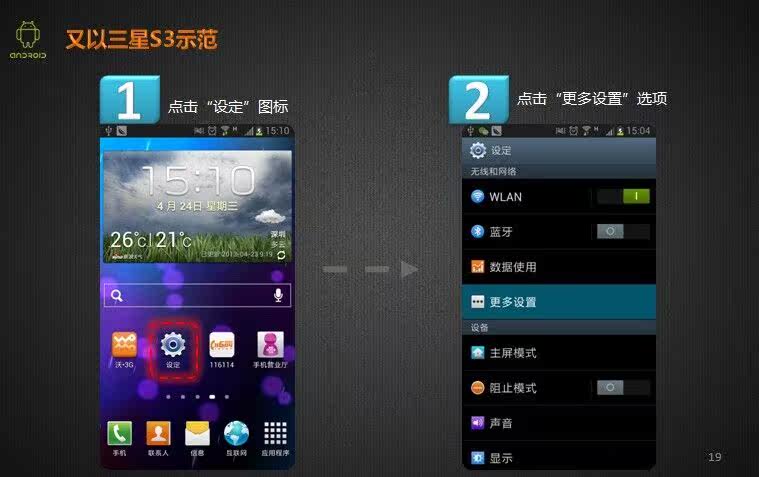
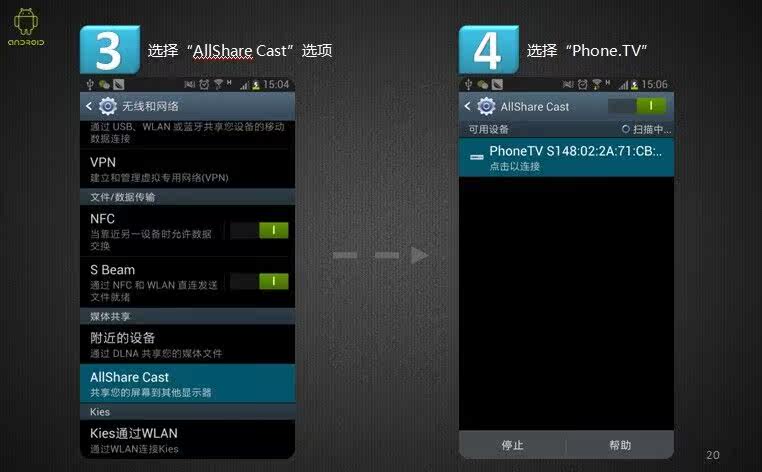
| 【Samsung】 | настраивать->Больше настроек->Allsharecast или&Nbsp; set->Зеркалирование экрана/обмен экранами |
| 【HTC】 | настраивать->СМИ вывод |
| 【Sony】 | настраивать->показывать->Экранное зеркало |
| 【Lg】 | настраивать->Больше настроек->Miracast или настройка->показывать->Беспроводной дисплей |
| 【Oppo】 | настраивать->Более->WLAN Display |
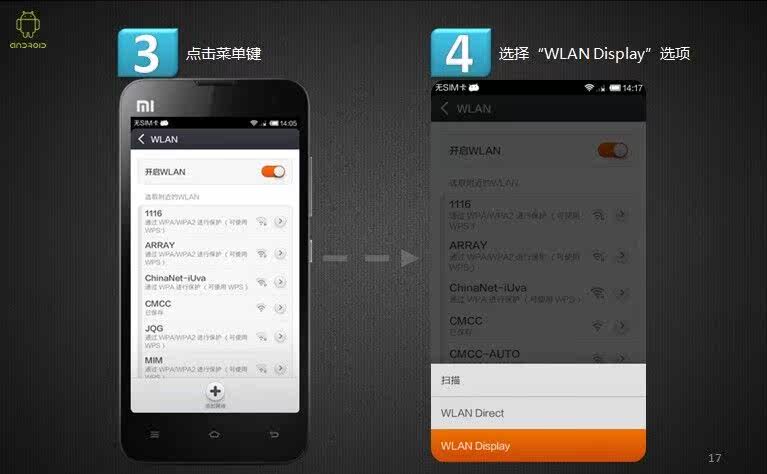
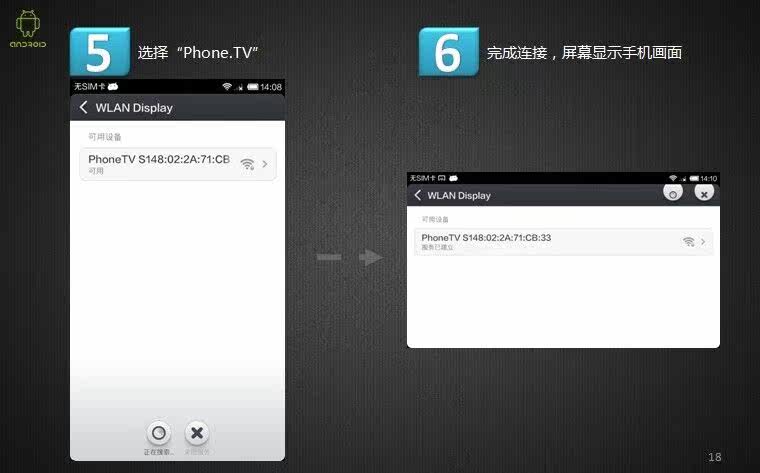
| 【Просо】 | настраивать->WLAN->Нажмите кнопку меню->Дисплей или настройки WLAN->показывать->Беспроводной дисплей |
| 【Gionee】 | настраивать->показывать->Беспроводной дисплей |
| 【Zte】 | настраивать->показывать->Беспроводной дисплей |
| 【Кока-Кола】 | настраивать->показывать->Беспроводной дисплей |
| 【Huawei】 | настраивать->показывать->Беспроводной дисплей |
| 【Lenovo】 | настраивать->показывать->Беспроводной дисплей |
В настоящее время большинство мобильных телефонов на рынке работают под управлением ОС Android 4.2 и выше. За исключением некоторых специальных брендов, перечисленных выше, которые переименовали функцию Miracast, они в основном используют собственные функции беспроводного дисплея. Доступно нанастраивать->показывать->Беспроводной дисплейВызовите функцию Miracast.
Для систем Apple iOS7 и выше используйте Airplay на рабочем столе, чтобы открыть зеркало и поделиться экраном, как показано на рисунке ниже: 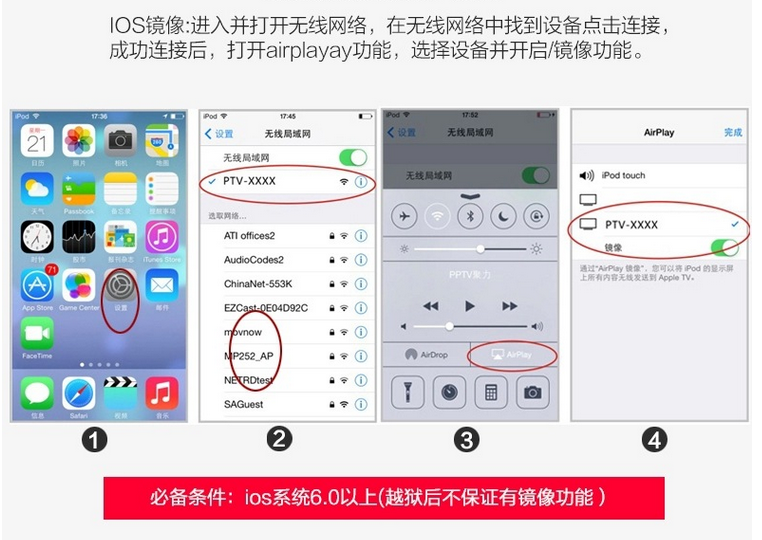
 Дисплей продукта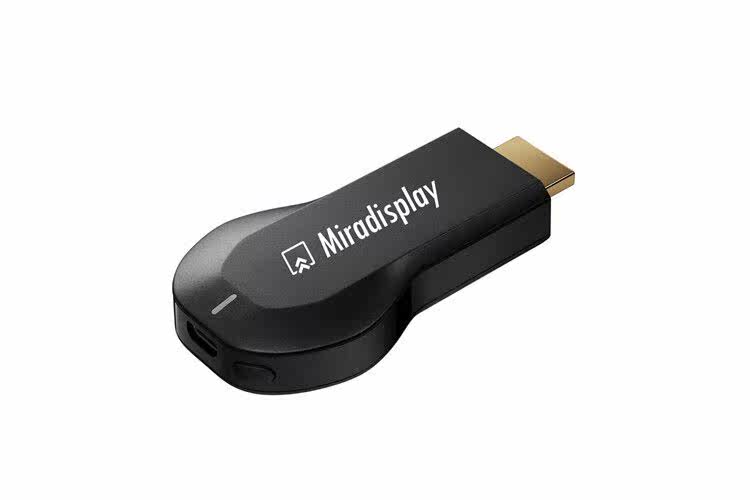
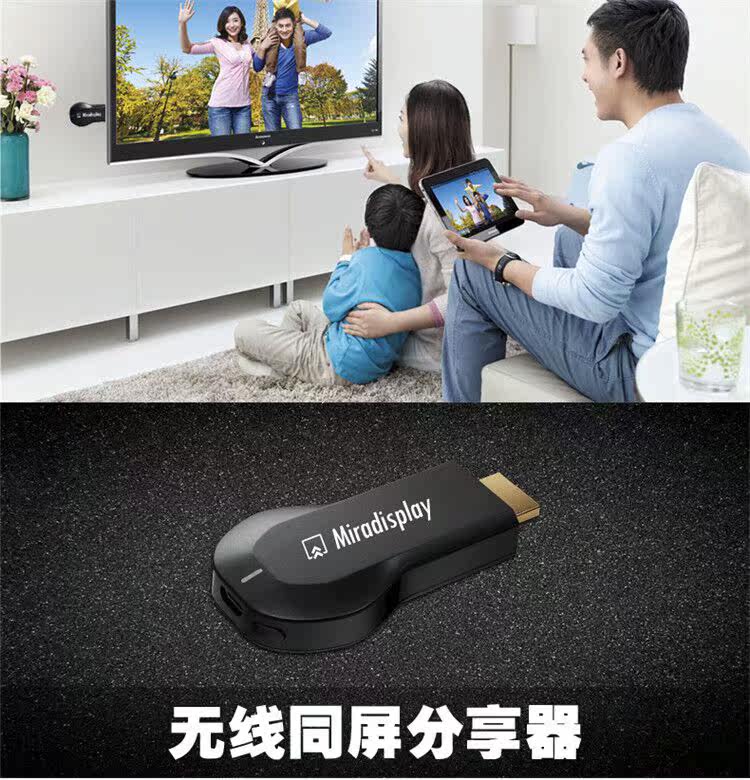
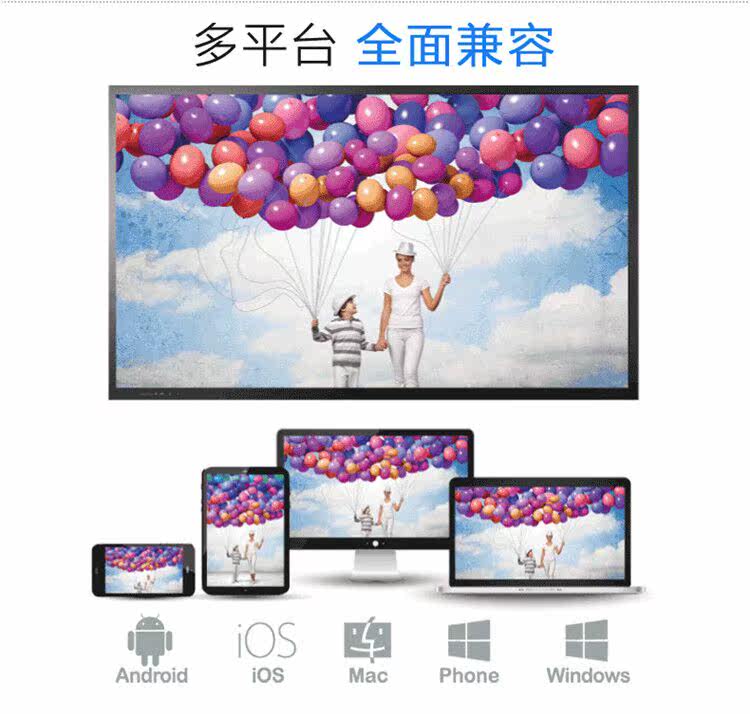
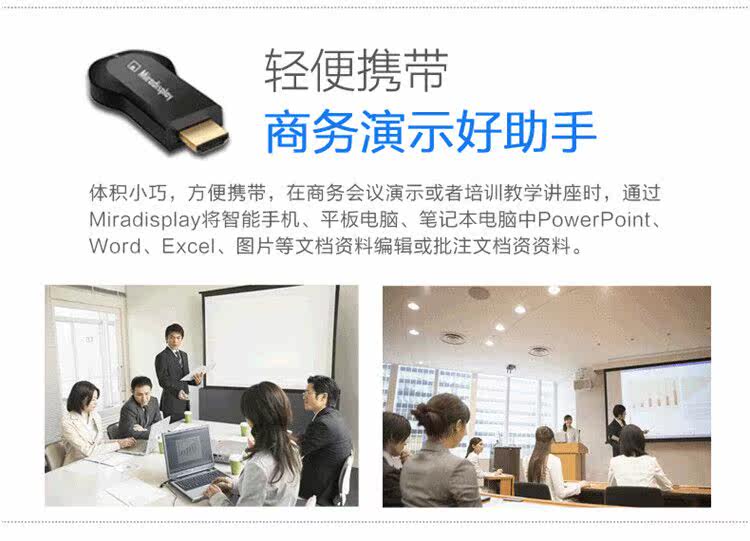
 Как настроить функцию Miracast (беспроводное соединение с тем же экраном) в системе Andriod4.2:
| Бренд | Метод настройки |
| Самсунг | настраивать->Больше настроек->Allsharecast или настраивать->Зеркалирование экрана/обмен экранами |
| HTC | настраивать->СМИ вывод |
| SONY | настраивать->показывать->Экранное зеркало |
| LG | настраивать->Больше настроек->Miracast или настройка->показывать->Беспроводной дисплей |
| OPPO | настраивать->Более->WLAN Display |
| Сяоми | настраивать->WLAN->Нажмите кнопку меню->Дисплей или настройки WLAN->показывать->Беспроводной дисплей |
| Ассоциация | настраивать->показывать->Беспроводной дисплей |
| Zte | настраивать->показывать->Беспроводной дисплей |
| Huawei | настраивать->показывать->Беспроводной дисплей |
| Кола | настраивать->показывать->Беспроводной дисплей |
| Гиони | настраивать->показывать->Беспроводной дисплей |
Список некоторых протестированных нами телефонов:
| Бренды мобильных телефонов | Телефонная модель |
| Самсунг | S3/S4/S5/NOTE2/NOTE3/MEGA6.3(I9200)/MEGA5.8(I9152) |
| яблоко | Iphone4/4S,Iphone5/5S |
| OPPO | Find5/N1/U2S/R1 |
| Мейту | X3 |
| Ассоциация | К900/С820/С920/П780/А656/С750/С898Т/К910/А750Э/С890 |
| LG | Nexus4/Nexus5 |
| HTC | oneX/oneS |
| Богатство | IN610/IN810 |
| Huawei | Честь 3С/Честь 3X/P6/G610/G700/Y511 |
| Плита | 9070+XO/9080W/8908/7295/7296/8750/9150W |
| Нубия | Z5mini/Z5Smini/Z5Smini LTE |
| Zte | V967S/N986/Grand Memo 5S/V879/V818/U956N975 |
| Гиони | E3/E5/E6/E7/GN705/X805/X817 |
| THL | W7/W8/W9/T1/T3/Monkey King/Monkey King Youth Edition/Monkey King 2 |
| Шаг за шагом | Vivo Xplay/X1S/Y19T/X3/Y17/X3S/Y20 |
| TCL | S950/Hero N3/J900/J720/J620 |
| Сяоми | 2/2S/2A/3/Редми |
Некоторые бренды, которые мы тестировалиТаблетка:
| Бренд | Планшет модель |
| Самсунг | Примечание8.0(N5110)/Вкладка 3 8.0(T310)/Вкладка 3 10.1(P5210)/ |
| яблоко | iPAD3/iPAD Mini |
| Zte | Light Tab 2W(V7273) |
| Ассоциация | A3000/S5000/S6000/YOGA 10/YOGA 8 |
| АСУС | MeMO Pad 7/MeMO Pad 7/Fonepad7/Transformer Pad TF701T |
| Делл | Venue 8 |
| E People e | T7/A3 |
| Куб | TALK 5H/TALK 9/U55GT/U39GT/U25GT |
| Taipower | G18 Mini/P78S/A80S/G17/P89/A10H |
| Hp. | Compaq 8/Compaq 7J |
| Acer | Acer Iconia A1-810-81251G01NW |
| VIVO | A15/A18 |
| Хэйер | ХайПад (Pad891) |
| Toshiba | AT10PE-AT01S |
| Эрикссон | M99G |
| Гугл | Нексус7, Нексус10 |