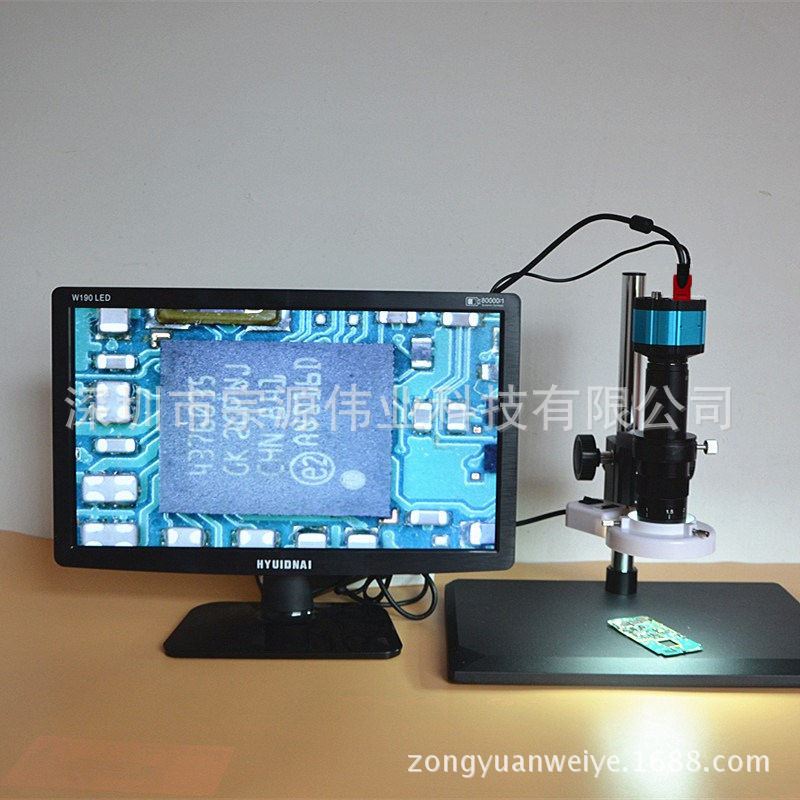
Промышленная камера, электронный цифровой микроскоп, мобильный телефон, лупа, схема




Вес товара: ~0.7 кг. Указан усредненный вес, который может отличаться от фактического. Не включен в цену, оплачивается при получении.
Описание товара


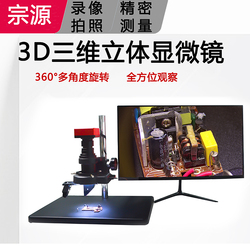

| Цвет: | Белый, Светло-серый |
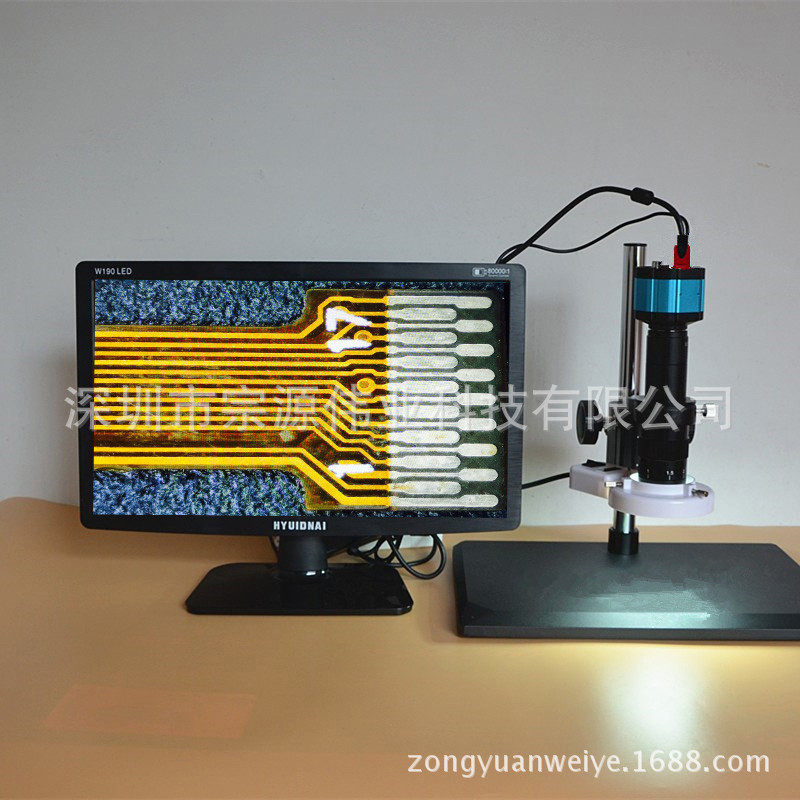
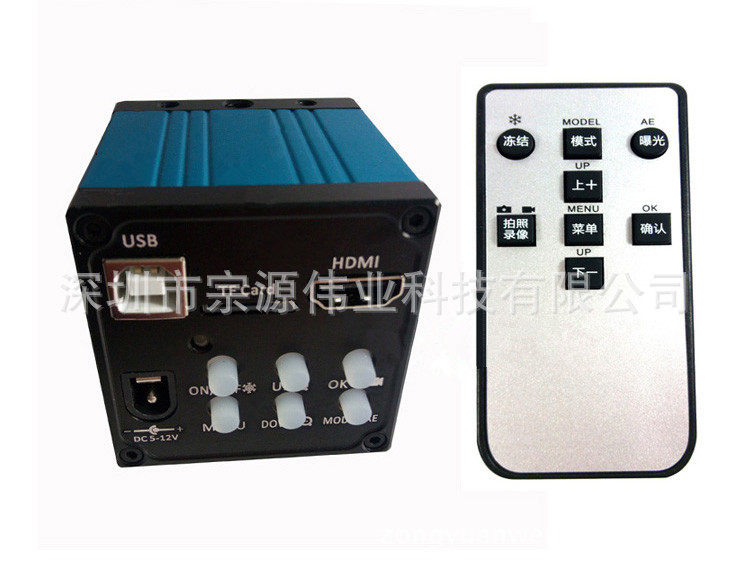
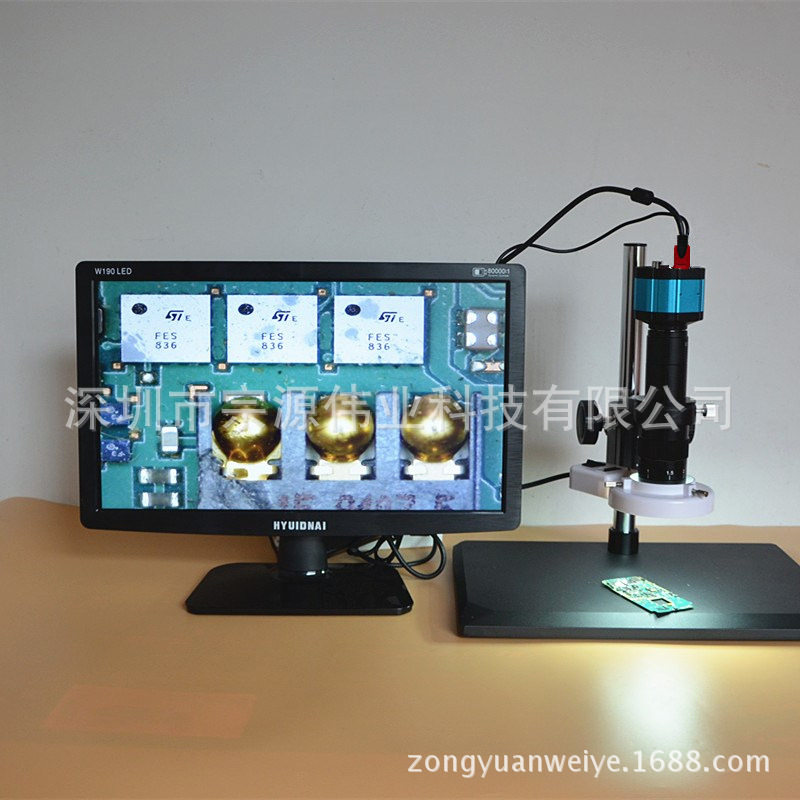
Клиенты, которые могут предоставить счета, свяжитесь с магазином!
Клиенты с большими количествами могут связаться с клиентом. Цены нашей компании зависят от объема заказа. Чем больше количество, тем дешевле цена.
Вся линейка продукции была обновлена. Предыдущие 14 миллионов пикселей были обновлены до 16 миллионов пикселей.Цена не увеличится при обновлении.Новые и старые клиенты могут прийти на консультацию.
HD с высокой скоростью электронный микроскоп
1. Характеристики производительности:
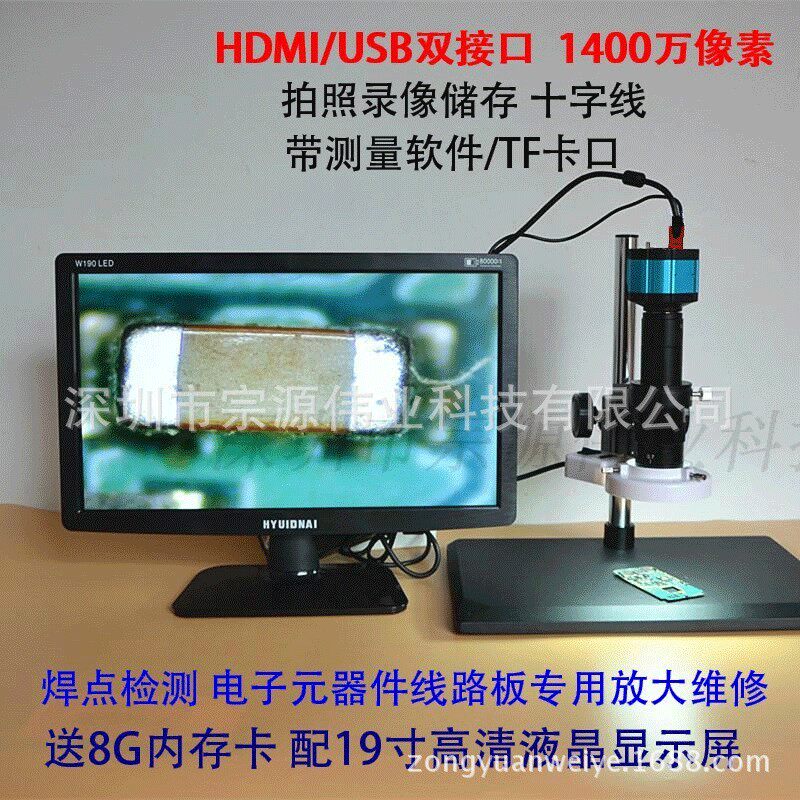
Используйте плоский кронштейн колонного типа, высота колонны 350 мм, диаметр: φ25 мм, размер основания: 380x250x30 мм.
1. Оптическая система: параллельная система световой дорожной визуализации и применение передовой технологии многослойного покрытия, которая является хорошей коррекцией эффекта визуализации края поля зрения, может получить высокопроизводительные и высокие контрастные изображения, и естественно восстановить цвет объекта, чтобы наблюдать объекты.
2. Зеркало камеры: стандартный 0,5x, вы можете выбрать 0,35x/1x/2x.
3. Зеркало объекта: 0,7 ~ 4,5x, дополнительное сопоставление Увеличьте зеркал вспомогательного объекта 0,5x/2x
4. Рабочая расстояние: 95 мм-280 мм, рабочее расстояние может быть увеличено в соответствии с требованиями, чтобы предоставить пользователям более широкое рабочее пространство.
5. МЕХАНИЗМ ФОКСИКА: Коллекторы ручной
6. Освещение: светодиодные кольцевые лампы, существуют различные типы систем освещения, необязательно: флуоресцентный свет.
2. Основное использование:
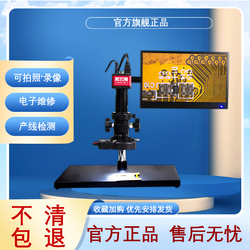
Он широко используется в тестировании, сборке и ремонте микро -мягких деталей в электронике, а также используется в области биологической анатомии, ювелирных испытаний, образования, научных исследований, уголовных исследований, медицинской помощи и других областей.
3. Параметры камеры микроскопа:
(один).Описание продукта
Промышленная камера ZY-HD1400-это промышленная камера HDMI с функциями измерения и хранения, запущенных нашей компанией. через компьютерный хост.Изображение ясное и мерцающее, а мощная функция подавления света позволяет легко отражать производительность снижения цвета заготовки и достигать эффективной и высокой функции измерения.Можно широко использоваться при обнаружении печатной платы и компонентах, медицинском тестировании, машинном зрении, тестировании качества производства, лазерной обработке и других областях!
(два).Характеристики производительности:
◆ Используйте 16 миллионов пикселей для импорта CMO Panasonic 1/2,33 дюйма датчика изображения, угол обзора относительно шире 1/3 дюйма;
◆ HDMI 1080p 30 кадровUSB2.0 Free Drive Выход 1080p 30 кадров вывода изображения;
◆ 16 миллионов фотографий, формат JPG, размер фотографии 4608x3456;1080p видеозапись;
◆ Одна -клика для замораживания/оттаивания,Электронная функция масштабирования;
◆ Руководство по поддержке/автоматическое воздействие, корректировка значения компенсации воздействия;Руководство по поддержке/автоматический баланс белого, красный, зеленый и синяя мелодия;
◆ Предоставьте 8 функций линии рисования, цвет линии, толщина, положения можно отрегулировать;Предоставьте центральную поперечную линию дисплей/выключение;
◆Поддержка карты TF, чтобы сфотографироваться и функции хранения видео, Максимальная поддержка 64 ГБ;
◆ Язык китайского и английского меню (по умолчанию английский),Поддержать хранилище параметров настройки выключения
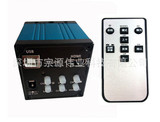
◆Сильная металлическая оболочка, операция дистанционного управления, сфотографируйте без дрожания изображений более яснее;
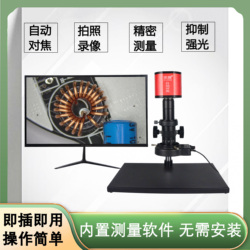
◆Функция измерения, линия поддержки, круг, угол, прямоугольник и другие измерения;


HD Промышленная камераПользователь использования в руководстве
Руководство по безопасности
1. Во время установленного оборудования обязательно внимательно прочитайте эти рекомендации по безопасности, работайте строго в соответствии с инструкциями по установке и использованию и должным образом сохраните это руководство для справки.
2. Напряжение питания адаптера питания этой камеры составляет 100–240 В переменного тока при 50–60 Гц. Перед использованием подтвердите, находится ли источник питания в этом диапазоне.
3. Стандартным источником питания камеры является напряжение постоянного тока 5–12 В, 1 А. Рекомендуется использовать его с адаптером питания, входящим в комплект поставки камеры.
4. Камера размещена при 0 ° C до 50 ° C. Влажность составляет менее 90%.
5. Предотвратить напряженную вибрацию и замачивание во время транспортировки, хранения и установки, чтобы не повредить продукт.
6. Не разбирайте камеру без разрешения.
7. При очистке камеры протрите ее сухой мягкой тканью.
8. Если изображение появляется как серое, используйте воздушный шар, чтобы взорвать пыль на фильтре, не вытирайте его чистящим средством.
инструкции
1. Используйте подготовку:
1. Откройте для себя обложку объектива и установите объектив;ПересечениеПересечение
2. Вставьте кабель HDMI и источник питания DC.
3. Если компьютер используется, вам нужно только вставить USB -кабель для подключения к компьютеру;
2. Выбор языка (возьмите китайский в качестве примера)
1. Нажмите в меню клавиши меню, чтобы ввести основное меню, затем нажмите клавишу вниз, параметры языка выделяются, затем нажмите клавишу подтверждения OK, чтобы ввести настройки языка, используйте нижнюю клавишу, чтобы выбрать упрощенного китайца, нажмите подтверждение Ключ ОК и вернитесь в главное меню.
Три, настройки линии
1. В главном меню выберите «Настройки строки» и нажмите клавишу подтверждения OK, чтобы ввести меню «Настройки строки».
2. Вы можете использовать Under -Key Down и верхнюю клавишу, чтобы выбрать опцию, которую вам нужно установить.
3. Когда кросс -линия выделена, нажмите клавишу подтверждения OK, чтобы открыть поперечную линию центра.
4. В выделениях линии нажмите клавишу подтверждения OK или модель клавиши режима, чтобы выбрать номер линии 1-8.
5. Когда направление линии высокое, нажмите кнопку подтверждения OK или Mode Model.
6. В основных моментах позиции линии нажмите клавишу подтверждения OK или модель клавиши режима может перемещать линии и быстро перемещать линии вовремя.
7. Когда цвет линии высокий и яркий, нажмите кнопку подтверждения OK или Mode Model, чтобы изменить цвет линии.
8. Когда толщина линии высокая и яркая, нажмите кнопку подтверждения OK или модель клавиши режима может изменить толщину линии.
В -четвертых, настройки экспозиции
1. Быстро отключите автоматическую экспозицию. Вы можете долго нажимать кнопку «MODEL/AE», чтобы включать и выключать автоматическую экспозицию.
2. Нажмите Меню, чтобы открыть основное меню, нажмите клавишу вниз, чтобы перейти к опции экспозиции, а затем нажмите клавишу подтверждения OK, чтобы ввести настройки экспозиции.
3. Введите меню экспозиции, чтобы использовать клавишу Up Up и Down, чтобы выбрать значение экспозиции, и используйте клавишу подтверждения OK и клавишу режима модели, чтобы настроить соответствующее значение.Обратите внимание, что значение экспозиции разрешено для корректировки только тогда, когда доступен уровень автоматического экспозиции.
Пять, настройки баланса белого
1. Нажмите Меню, чтобы открыть основное меню, нажмите клавишу вниз, чтобы перейти к опции баланса белого, а затем нажмите клавишу подтверждения OK, чтобы ввести меню баланса белого. Автоматический баланс белого.
2. Введите меню настройки баланса белого.Используйте ключ вверх и вниз, чтобы выбрать элементы, которые будут скорректированы.
Шесть, цветные настройки
1. Нажмите Меню, чтобы открыть основное меню, нажмите клавишу вниз, чтобы перейти к опции цвета, а затем нажмите клавишу подтверждения OK, чтобы ввести меню «Цветовое», используйте верхнюю клавишу вверх и клавишу вниз, чтобы выбрать режим цвета или Черно -белый режим, нажмите клавишу подтверждения OK, чтобы подтвердить и выйти.
Семь настройки частоты света
1. Нажмите меню, чтобы открыть основное меню, нажмите клавишу вниз, чтобы перейти к опции оптической частоты, а затем нажмите клавишу подтверждения OK, чтобы ввести меню оптической частоты Ключ подтверждения OK для подтверждения и выйти.
8. Формат Содержание карты TF
1. Нажмите Меню, чтобы открыть главное меню, нажмите клавишу вниз, чтобы перейти к опции форматирования, а затем нажмите клавишу подтверждения OK, чтобы ввести форматированное меню, и используйте клавишу Up Up и Down, чтобы выбрать или подтвердить.Выберите, чтобы отменить и нажмите клавишу подтверждения OK, чтобы отказаться от операционного меню, выберите подтверждение и нажмите клавишу подтверждения OK, чтобы форматировать карту TF.Примечание. После операции форматирования исходное содержимое файла карты TF будет очищено.
9. Настройки времени даты
1. Нажмите Меню, чтобы открыть главное меню, нажмите клавишу вниз, чтобы перейти к опции даты времени, а затем нажмите клавишу подтверждения OK, чтобы ввести меню даты Time.Нажмите кнопку подтверждения OK, чтобы выбрать проект, который необходимо скорректировать (например, год и месяц) Регулировка регулируется, после того, как меню регулировки нажатия для сохранения и выхода обратно в главное меню.
10. Настройки размера видео (размер при записи видео)
1. Нажмите Меню, чтобы открыть основное меню, нажмите клавишу вниз, чтобы перейти к опции размера видео, а затем нажмите клавишу подтверждения OK, чтобы ввести меню «Размер видео», используйте верхнюю клавишу вверх и меню вниз.
Одиннадцать, настройки зеркала
1. Нажмите Меню, чтобы открыть основное меню, нажмите клавишу вниз, чтобы перейти к опции зеркала, а затем нажмите клавишу подтверждения OK, чтобы ввести меню зеркала, используйте верхнюю клавишу вверх и вниз, чтобы выбрать горизонтальное или вертикальное направление Настройка зеркала, нажмите клавишу подтверждения OK, чтобы открыть или закрыть, нажмите меню и выйти.
Двенадцать, ежедневные настройки марки
1. Нажмите Меню, чтобы открыть главное меню, нажмите, чтобы перейти к параметрам Sun, а затем нажмите клавишу подтверждения OK, чтобы ввести меню Daily Manu. Дата времени, нажмите клавишу подтверждения OK, чтобы сохранить и выйти.Фотография после выбора не покажет время фотографии.
13. Системные настройки
1. Нажмите Меню, чтобы открыть основное меню, нажмите клавишу вниз, чтобы перейти к опции системы, а затем нажмите клавишу подтверждения OK, чтобы ввести меню системы. Информация и информация о SD -карте.
2. При выборе заводского значения подтвердите ключ. подтвердить.
3. При выборе системы системы нажмите клавишу подтверждения, чтобы отобразить текущую информацию о версии программного обеспечения.Нажмите подтверждение, чтобы вернуться и нажмите меню, чтобы вернуться в главное меню.
4. При выборе информации о SD -карте нажмите кнопку подтверждения, будет отображаться информация текущей SD -карты, нажмите подтверждение, чтобы вернуться, и нажмите меню, чтобы вернуться в главное меню.
Четырнадцать, замораживание/оттаивание
Нажмите кнопку включения/выключения, изображение замерзает и отобразит замороженные знаки в левом нижнем углу изображения, а затем нажмите оттаивание один раз, и замороженный логотип исчезнет.
Пятнадцать, загрузка/выключить
1. В состоянии питания нажмите и нажмите включен/выключен, чтобы выключить.
2. В состоянии выключения нажмите/выключите, чтобы включить.
16. Электронное усиление и усадка
1. Нажмите изображение клавиши вверх, чтобы улучшить электроны, и отобразить кратное увеличение электронов на левой стороне изображения, в 5 раз больше увеличения электронов.
2. После того, как электроны усиливаются, нажмите изображение клавиши вниз, чтобы уменьшить электроны, и отобразите ток электронного усиления множества на левой стороне изображения, пока оно не будет восстановлено до исходного размера изображения.
17. Переключить, чтобы сфотографировать/видео режим
1. Система по умолчанию в режим камеры.
2. Нажмите кнопку режима модели, чтобы переключиться на режим видео.
