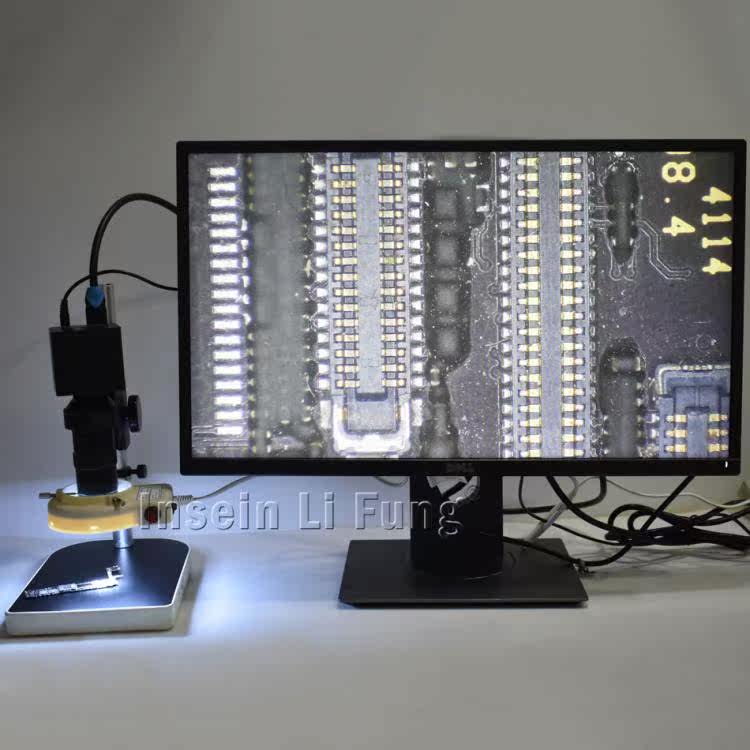
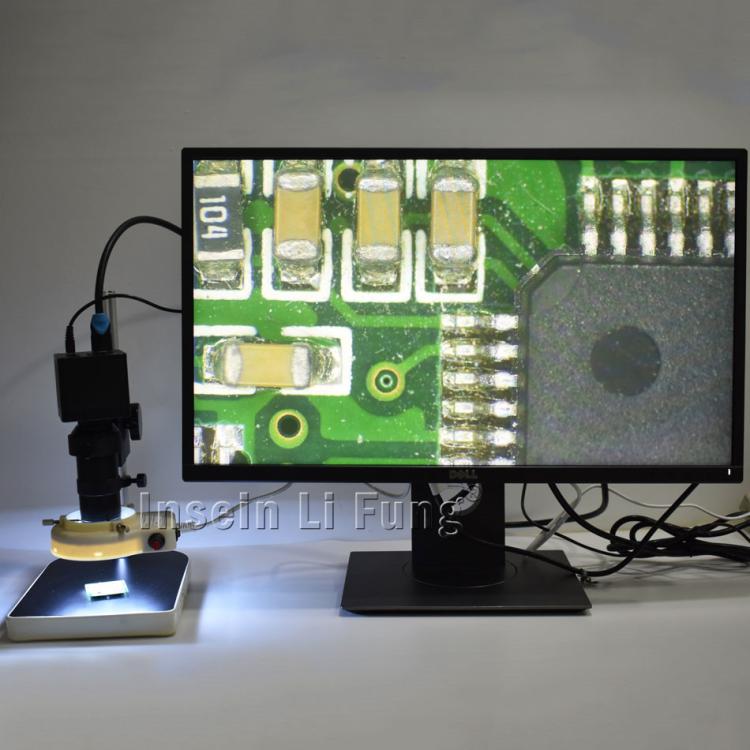
Full HD 1080p 4K 8 миллионов пиккселей -одно -цилиндровый электронный микроскоп 130 раз больший зеркальный


Вес товара: ~0.7 кг. Указан усредненный вес, который может отличаться от фактического. Не включен в цену, оплачивается при получении.
Описание товара





Операция меню:
Нажмите клавишу MEMU, чтобы включить главное меню, а затем нажмите клавишу MEMU, чтобы выключить главное меню.После открытия главного меню вы можете увидеть подрамец, такие как экспозиция, баланс белого, цифровое снижение шума, маркировка.Переместите курсор через клавишу ▲/▼, чтобы выбрать суб -мену, который вы хотите ввести, а затем нажмите клавишу+/OK, чтобы ввести подзадмер, указанный на курсор.Если вы введете подразделение экспозиции, вы увидите много меню: режим (автоматический), скорость затвора, автоматическое управление усилением, чувствительность, яркости автоматического воздействия и т. Д.;“+/-”Ключ, чтобы настроить значение.Если вы войдете“баланс белого”Суб -мену может видеть, что пункт меню: режим (автоматический баланс белого), создавая баланс белого, синий, красный, скорость и т. Д.;“+/-”Чтобы выбрать или отменить опцию.Просто вернитесь в главное меню, пока вы войдете в элемент возврата.
Перекрестное движение и изменение цвета:
После того, как меню выключено, выберите строку, чтобы перейти через клавишу ▲/▼.Используйте +/- ключ, чтобы перемещаться, вниз, вниз или влево и вправо.Измените цвет: номер линии->Выберите линию, которая должна изменить цвет (1-8)->Линия цвет->Выберите цвет.
Несколько методов корректировки лучшего эффекта изображения:
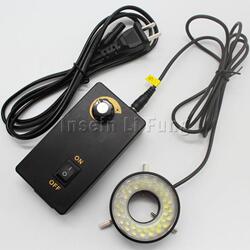
1. Отрегулируйте яркость светодиодного источника света, чтобы яркости изображения достигла подходящего состояния.
2. Если объект является необоснованным металлом или ощущением цвета смещен, он будет“Автоматический режим баланса белого”Изменить на“Ручной режим баланса белого”СущностьПоложите лист белой бумаги под камеру, откройте главное меню, белый баланс->Выбор шаблона“Ручной баланс белого”->направление“Сделать баланс”-> Нажмите+/ОК.
3. Если вы обращаете внимание на детали объекта, введите"Регулировка изображения"предмет->нашел"Edge усиление"Используйте +/- клавишу, чтобы настроить значение.
4. Если вы выберете 2K -дисплей,"настраивать"->"Режим вывода видео"->выбирать"4M1440P30"
5. Примечание. Все изображение будет ярким, когда дисплей 4K выходит из завода.
Общие проблемы и решения:
1. Если индикаторный свет зеленый, но на дисплее нет изображений, пожалуйста, удерживайте 1080p/-key в течение 5 секунд, а затем начните с дисплея.
2. Параметры хаотичны и возвращаются в заводское состояние:"настраивать"->"Фабрика сброса"
3. ЖК -дисплеи являются неполными и имеют черные края, нажмите кнопку Auto на дисплее.
4. Переключитесь на 4K Resolution 3840x2160 30H.Если дисплей имеет два интерфейса HDMI, попробуйте изменить другой интерфейс HDMI или изменить кабель HDMI и выберите исходный кабель HDMI с исходным 2K -дисплеем.
5."настраивать"->"Режим вывода видео"После выбора разрешения дисплей не может быть отображен.
Параметры камеры:
1. Элемент визуализации 8 миллионов 1,1/2,5 -дюймовых CMOS, эффективный пиксель 3840x2160, частота кадров 30 кадров/секунд и резкая степень 1500 линий.
2. Вход мощности:+5 В до+15 В постоянного тока, максимальный рабочий ток во время+5 В составляет 650 мА, а максимальный рабочий ток при+12 В составляет 300 мА.