SD -карта U Диск Мобильный жесткий диск VGA HDMI AV Оптическое волоконно -выходное транспортное средство с высоким проекционным игроком



Вес товара: ~0.7 кг. Указан усредненный вес, который может отличаться от фактического. Не включен в цену, оплачивается при получении.
Описание товара

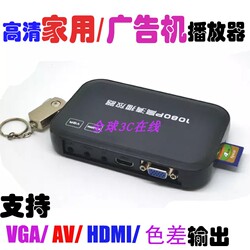
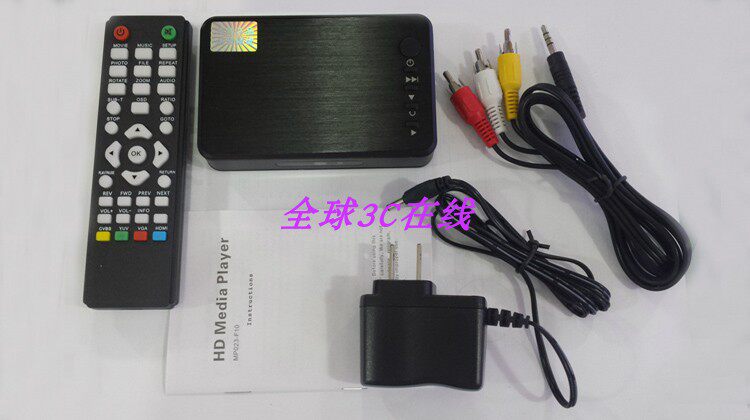
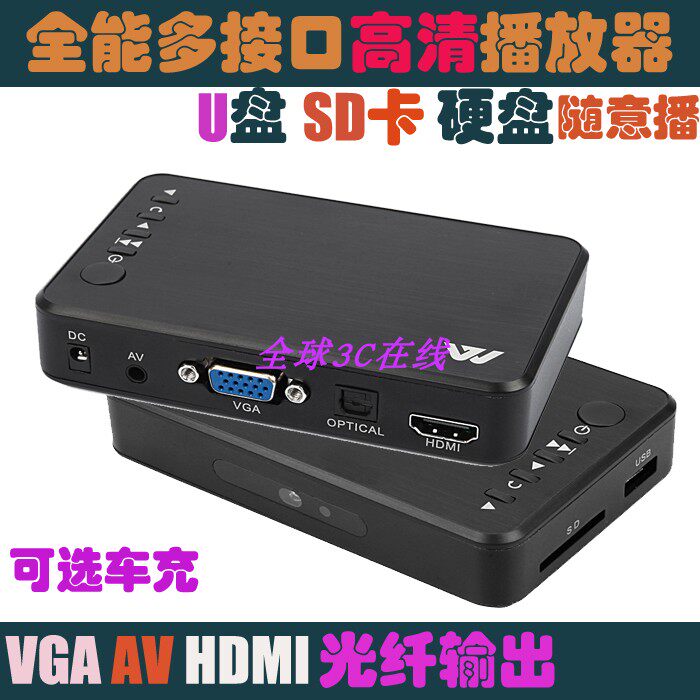
HD 1080p Player (примечание: зарядное устройство для автомобиля и кабель HDMI не являются стандартными. Если вам это нужно, вы можете связаться с обслуживанием клиентов)
Полный высокий уровень, оптический волоконно -аудио выход, алюминиевый сплав архитектура архитектура!
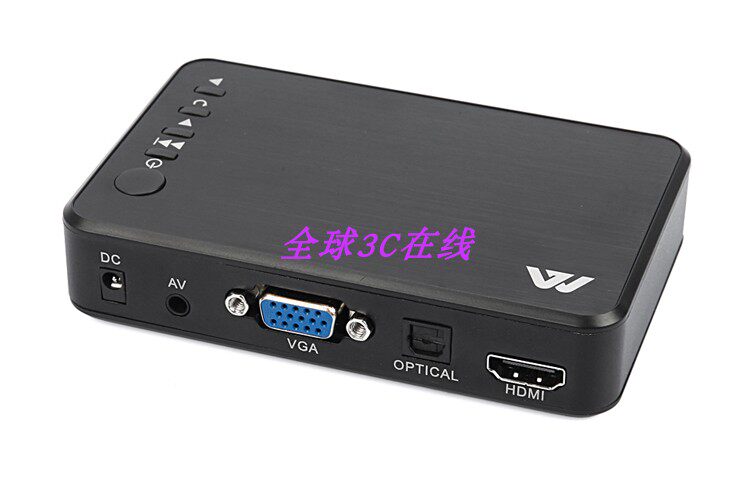
Полный интерфейс:
Hdmi (高清) 、 vga 、 av 、 optical (光纤 音频) 、 sd 卡 、 usb (外接 盘 、 移动 硬盘) 外贸 出口 很 的 选择 、 含 任何 电池 , 解码 强 、 功能 、 、 含 任何 , 解码 、 、 功能 、 、 功能 功能 功能 功能 功能 功能
Размер продукта: 112*70*20 мм
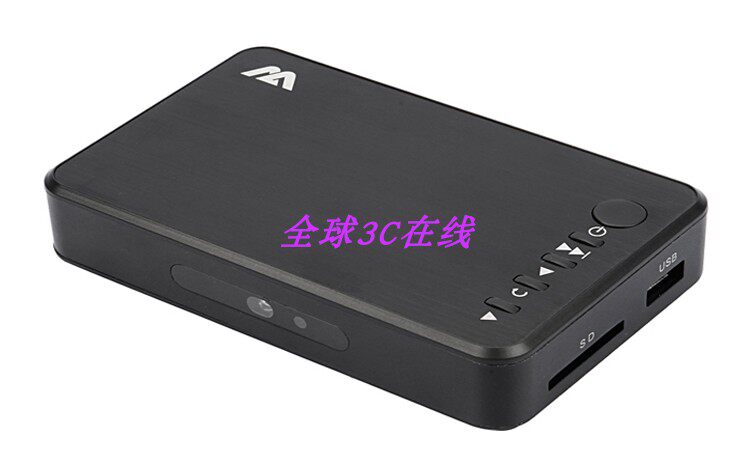
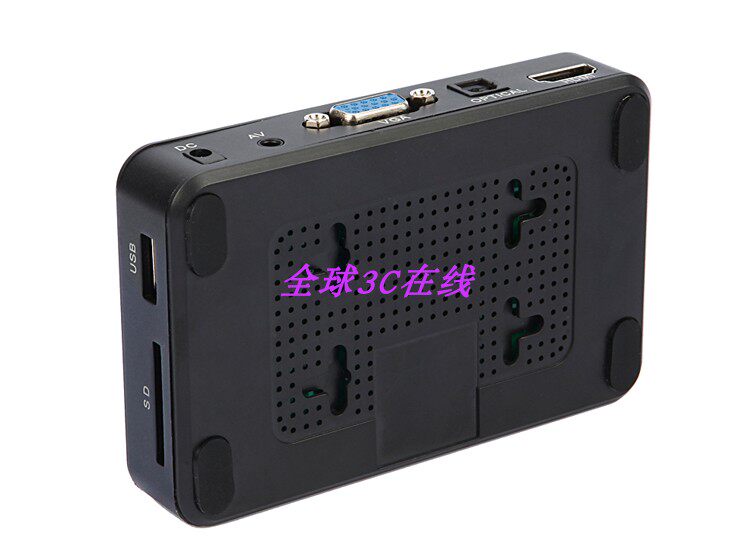
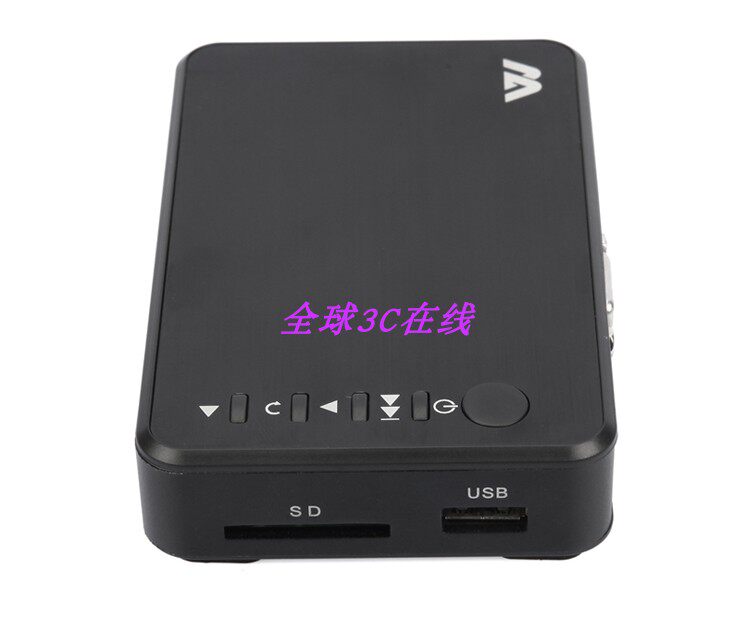
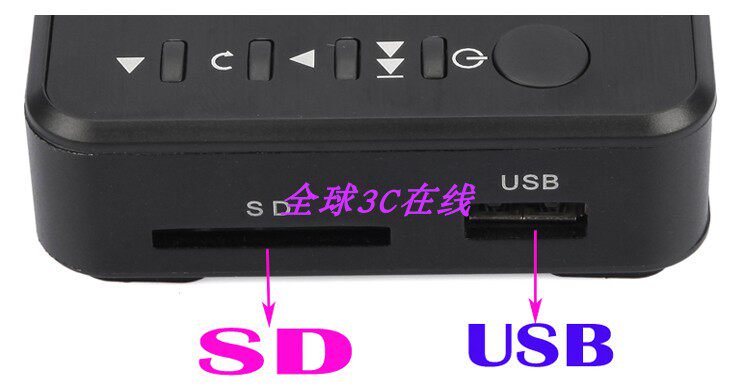
Технический индикатор:
  1. Поддерживать большую заглушку -в емкость 2.5&Rdquo; sata или ide жесткий диск, u диск, то есть подключить и играть;Поддержка плагина SD -карты -в воспроизведении карты;
  2. Поддержка NTSC/PAL Composite Video, HDMI 720p, 1080p Выходной вывод высокого уровня;
  3. Поддержка RMVB/RM (RV8/9), H.263, H.264 (MOV/MP4/M4V), MPEG-1/2 (VOB), MPEG-4 (XVID/DIVX), WMV7/VC -1, MKV, AVI, TS/TP, VOB, PMP, FLV и другие видео форматы HD 1920*1080p;
  4. Поддержка mp3, WMA, AFE, FLAC, OGG, APE, AAC, AC3, DTS и других музыкальных форматов воспроизведения;
  5. Поддержка высокого уровня JPEG, GIF, BMP, PNG и других изображений формата просмотра; поддерживайте функцию переворачивания изображений, увеличения, автоматического взгляда на него;
  6. Поддержка упрощенного/традиционного интерфейса работы китайского/английского языка (обновление программного обеспечения поддержки);
  7. Поддержите ярлык ключевой операции фильмов, музыки, картин и папок;
  8. Поддержка многооружных железнодорожных и мульти -выбора;
  9. Внешний источник питания выключателя постоянного тока 5,2 В/1.5A;
  10. Оболочка: алюминиевый сплав.
Использование общих клавиш для дистанционного управления:
1,<источник питания>Красная кнопка: Выключите игрока. Примерно через 5 секунд машина входит в режим резервного режима с низкой мощностью. В настоящее время зеленый индикатор будет темным.Чтобы по -настоящему сократить источник питания, вы должны отключить выключатель питания или отключить шнур питания игрока.
2,"Silent> Top Green Button: Отмените или восстановите аудио -вывод машины.
3,< MOVIE>фильм Ключ ярлыка: вы можете ввести режим воспроизведения фильма.
4,< MUSIC>музыка Ключ ярлыка: введите режим воспроизведения музыки.
5,< SETUP>настраивать Клавиша ярлыка: нажмите эту клавишу в любое время и обратитесь к ней“ установите экран”.Вы можете выбрать язык, формат вывода видео и т. Д. Вы можете использовать.
6,< PHOTO>картина Ключ для сочетания: вы можете ввести режим воспроизведения изображения.
7,< FILE>папка Ключ для сочетания: введите режим воспроизведения папки.
8,< REPEAT>повторить Клавиша ярлыка: нажмите эту клавишу при воспроизведении. Вы можете воспроизводить режим петли.
9,< ROTATE>Флип с картинками Клавиша ярлыка: при просмотре фотографии нажмите эту клавишу, чтобы повернуть фото по часовой стрелке 90, 180, 270, 360 градусов.
10,< ZOOM>увеличить Ключ для сочетания: вы можете использовать этот ключ для усиления изображения при воспроизведении фотографий.
11,< AUDIO>аудиодорожка Ключ для сочетания: Когда играет фотография, нажмите этот ключ, чтобы воспроизводить фоновую музыку, и фоновая музыка воспроизводится всеми аудиофайлами на одном диском.Когда фильм сыгран, вы можете выбрать левую, правую или стерео.
12,< SUB-T>подзаголовок Ключ для сочетания: некоторые источники имеют внешние файлы субтитров. Используйте эту клавишу, чтобы выбрать, использовать ли внешние субтитры.
13,< OSD>Играть в контроль Ключ для сочетания: при воспроизведении состояния нажмите эту клавишу, чтобы отобразить строку меню, которая может выполнять подробные функциональные операции (субтитры).
14,< RATIO>Зум Кламеша щедрости: кнопка соотношения экрана, нажмите эту клавишу, чтобы настроить экран на долю, которую вы чувствуете комфортно.
15,< STOP>останавливаться Ключ ярлыка: закрытие операции.
16,< OK>:использовать<начальство><Вниз>ушел><правильно>После того, как клавиша направления перемещает курсор в выбранный вами файл или функцию, нажмите<подтверждать>Ключ уверен.
17,< GOTO>Время выборов Ключ для сочетания: когда статус воспроизведения видео используйте клавишу выбора, чтобы настроить меню выбора, чтобы напрямую отрегулировать время воспроизведения.
18,< PLAY/PAUSE>играть / пауза Ключ ярлыка: при воспроизведении видео, воспроизводить/остановить ярлыки.
19,< RETURN>возвращаться Клавиша ярлыка: нажмите эту клавишу, чтобы выйти из текущей функции и вернуть меню верхнего уровня.
20,< REV>Вернуться Клавиша короткого сочетания: нажмите<Вернуться>Ключ можно сыграть быстро и нажмите клавишу OK.
21,< FWD>Перемотка вперед Клавиша короткого сочетания: нажмите<Перемотка вперед>Ключ можно сыграть быстро и нажмите клавишу OK.
22,< PREV>Предыдущая часть Ключ для сочетания: выберите предыдущую песню.
23,< NEXT>Следующий трек Ключ ярлыка: выберите следующую песню.
24,< VOL+>Том ++ Ключ для сочетания: увеличение громкости
25,< VOL—>объем— Короткий клавиша ярлыка: ключ уменьшения объема
26,< INFO>информация Ключ ярлыка: при воспроизведении, вызовите видео информацию.
27,< CVBS>Составное видео Клавиша ярлыка: нажмите эту клавишу в любом состоянии, чтобы быстро ввести режим вывода видео AV.
28,< YUV>Видео разности цвета Клавиша ярлыка: нажмите эту клавишу в любом состоянии, чтобы быстро ввести режим вывода видео YPBPR.
29,< VGA>компьютер Клавиша ярлыка: нажмите эту клавишу в любом состоянии, чтобы быстро ввести режим вывода видео VGA.
30,< HDMI>Высокое разрешение Клавиша ярлыка: нажмите эту клавишу в любом состоянии, чтобы быстро ввести режим вывода видео HDMI.
Замена батарей дистанционного управления
Обычный срок службы батарей зависит от частоты использования и каких операций дистанционного управления;
使 Если дистанционное управление не может работать даже рядом с хостом, измените батарею.
7 Дистанционное управление использует сухую батарею № 7, а общие небольшие магазины продаются.
l Диапазон операций дистанционного управления
作 Диапазон эксплуатации пульта дистанционного управления: не более 7 метров от машины, а угол находится в пределах 60 градусов;
也 Расстояние дистанционного управления также будет варьироваться в зависимости от яркости света окружающей среды.
Стандартные аксессуары:
Игрок: один
Дистанционное управление:
5.2V/1.5AПереключатель питания:
AV Line: пьеса
Инструкции по эксплуатации: одна книга
инструкции
3.1 Быстрая установка
Подключите источник питания и красные индикаторные огни.Затем вставьте линию AV в соответствии с цветом (красный, белый, желтый) в R, L, V разъем машины и машины, отрегулируйте телевизор в режим ввода видео AV и нажмите клавишу «Композитное видео> Клавиша , пульт дистанционного управления этой машиной и установите вывод видео на“ составное видео&Rdquo; mode; вы также можете вставить кабель HDMI в эту машину и телевизор, нажмите клавишу «HD» на пульт дистанционного управления этой машиной и установите вывод видео на“HDMI” HD -режим, установите свой телевизор в режим ввода HDMI, существует высокий отображение изображения,Вы можете увидеть следующий экран меню основного функции позже: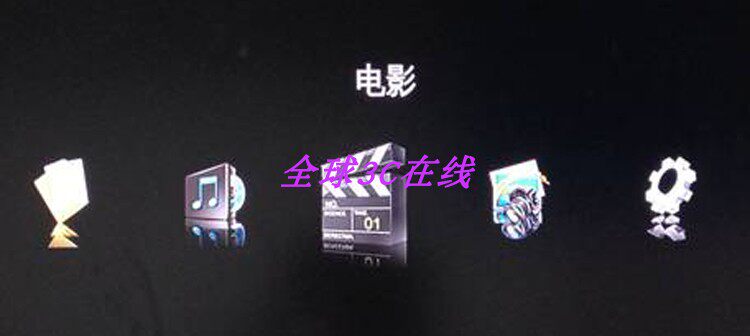
Эти функции: фильмы, музыка, картинки, папки, настройки и т. Д.
3.2Проигрывание видео
Используйте клавиши «левый» удаленного управления, правый »на интерфейсе главного меню или непосредственно нажмите фильма с дистанционным управлением»>“ видео” воспроизводить функцию.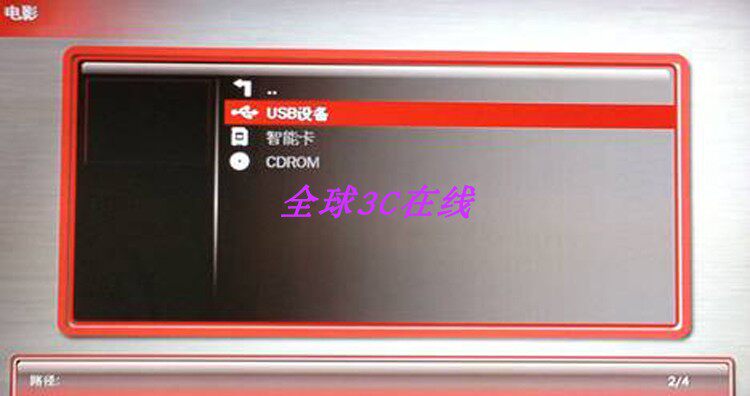
Используйте клавишу «верх» и «нижний» дистанционного управления, чтобы выбратьUSBОборудование для хранения, такое как периферийные устройства:
USBПериферийное устройство указывает на то, что мобильный жесткий диск, U -диск или чтения карт, вставленные из интерфейса хоста машины;
Введите устройство хранения, вы можете увидеть все папки или файлы фильмов.Выберите файл фильма и нажмите клавишу «ОК».Выбранный файл фильма не является видео форматом, поддерживаемым этой машиной. Система автоматически перейдет к следующему файлу, пока формат, который можно воспроизвести, и запустить воспроизведение.
Нажмите клавишу «Палаты управления воспроизведением» пульта дистанционного управления во время процесса воспроизведения, чтобы отобразить панель управления функцией над экраном: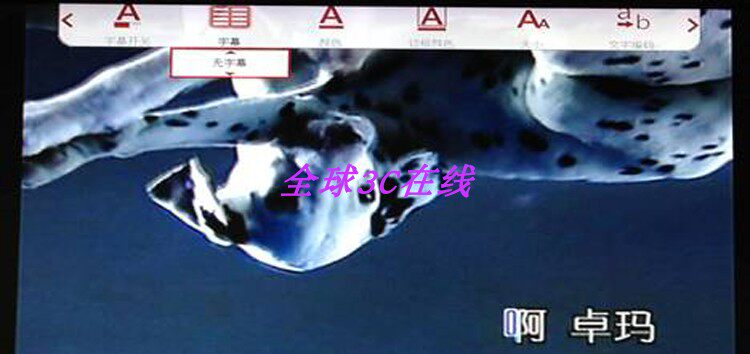
Вы можете выбрать переключатель субтитров, субтитры, субтитры, субтитры, размер, кодирование текста, смещение времени, вертикальное смещение субтитров и т. Д.
3.3 Фотография воспроизведения
&NBSP; используйте клавишу «влево», «правый» из пульта дистанционного управления в интерфейсе главного меню или нажмите клавишу «картинка> ярлыка» на пульт дистанционного управления »изображение>&LDQUO” воспроизводить функцию:Затем используйте клавишу «верх» и «более низкого» дистанционного управления, чтобы выбрать оборудование для хранения периферийного устройства USB.Введите устройство хранения, вы можете увидеть все папки или файлы изображений.Выберите файл изображения и нажмите клавишу «ОК», чтобы воспроизвести.
Нажмите кнопку удаленного управления «Воспроизведение управления» при воспроизведении на рисунке, и на экране отобразится нанесение управления функцией:
Панель управления может выбрать режим переключения, интервал воспроизведения, переключатель фоновой музыки и так далее.В настоящее время игрок в паузе, нажмите<возвращаться>Вы можете продолжать играть позже.
3.4 воспроизводить музыку
Используйте клавиши «левый» пульт дистанционного управления, правый »на интерфейсе главного меню или напрямую нажмите клавишу сочетания« Музыка »с дистанционным управлением, чтобы выбрать“ музыка” воспроизводить функцию:Затем используйте клавишу «верх» и «более низкого» дистанционного управления, чтобы выбрать оборудование для хранения периферийного устройства USB.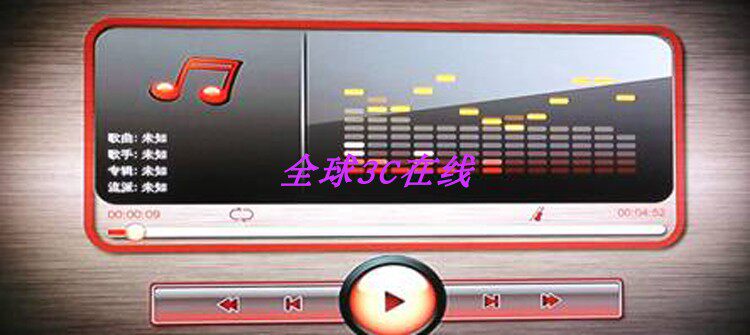
В устройстве хранения вы можете увидеть все папки или музыкальные файлы.Выберите музыкальный файл и нажмите клавишу «ОК», чтобы воспроизвести.
Нажмите кнопку удаленного управления «Воспроизведение управления» при воспроизведении на рисунке, и на экране отобразится нанесение управления функцией: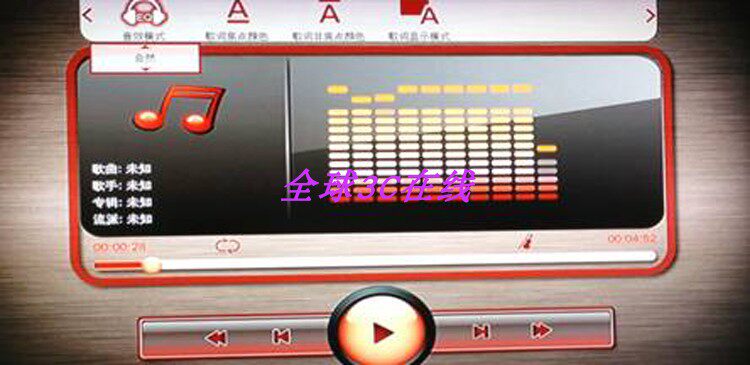
Панель управления может выбрать звуковой режим, текст фокуса, текст текста, не -фокусный цвет, режим отображения текстов и т. Д.
иллюстрировать:
1Нажмите кнопку «Воспроизведение управления». Если другие операции не выполняются, строка управления функцией может исчезнуть только после нажатия клавиши «назад», что не повлияет на непрерывное воспроизведение.
2, Нажмите кнопку «Верх» и «Ниже>», чтобы выбрать, нажмите клавишу «ОК», чтобы подтвердить выбор (выбор подтверждения будет нанесен“√&Rdquo;), нажмите клавишу «Возврат», чтобы выйти из выбора.
3Эта машина имеет функцию отображения текстов.Вы должны сохранить имя текста в устройстве хранения в соответствии с именем файла песни, например:
Имя файла песни: Happy Lovers.mp3
Название текста: Happy Lovers.lrc
В противном случае не будет дисплея текста, волнистые полосы на экране.
4Эта машина имеет фоновую музыкальную функцию.Первый“ музыка&Rdquo; выберите музыку в любом разделе диска под функцией для игры, а затем нажмите пульт дистанционного управления<картина>Ключ ярлыка входит в функцию просмотра изображения и выбирает изображения в любом разделе диска, чтобы играть. В настоящее время вы можете посмотреть изображение во время просмотра музыки.в соответствии с<останавливаться>Ключ, чтобы закрыть фоновую музыку.
иллюстрировать:Музыка фона - полная циркуляция всей музыки на диске;
Музыка и картинки могут быть на одном диске, или она может быть не на одном диском.
3.5 папка
Используйте клавиши пульта дистанционного управления «левый», правый »на интерфейсе главного меню или напрямую нажмите клавишу ярлыка« Папка »для пульта дистанционного управления“ папка” функция управления:Затем используйте клавишу «верх» и «более низкого» дистанционного управления, чтобы выбрать оборудование для хранения периферийного устройства USB.Введите устройство хранения, вы можете увидеть все папки или файлы.Выберите любой файл и нажмите клавишу «ОК», чтобы воспроизвести.
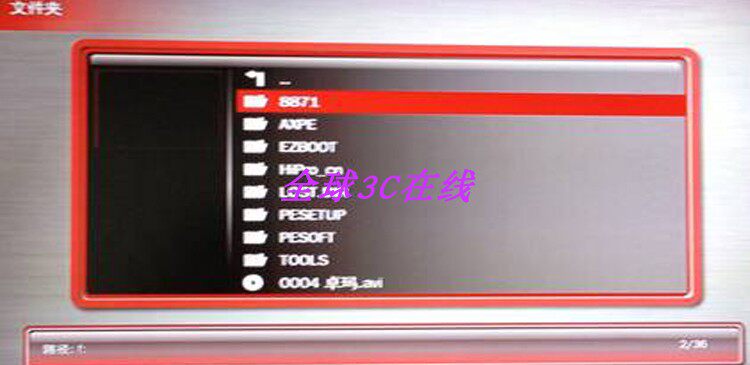
Файл фронт с&LDQUO&Rdquo; укажите файлы, которые не могут быть распознаны этой системой машины и не поддерживают воспроизведение.
3.6 настраивать Используйте клавиши «левый» дистанционного управления, правый »на интерфейсе главного меню или напрямую нажмите клавишу ярлыка« Настройки », чтобы выбрать пульт дистанционного управления“настраивать”Функция: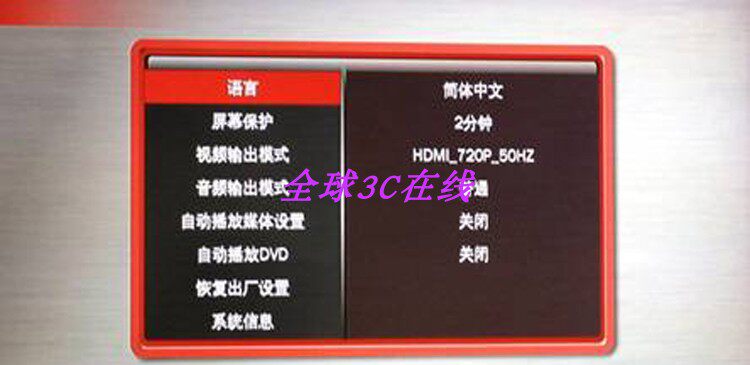
Нажмите клавишу «OK», введите интерфейс «Настройки системы»:
1, Выбор вывода,You can set up video output modes: PAL, NTSC, YPBPR-720P, YPBPR-1080P, HDMI 720P (50Hz), HDMI 720P (60Hz), HDMI 1080P (50Hz), HDMI 1080P (60Hz), VGA1024X768, VGA1920X1, 080 and скоро.Определите настройки, нажав клавишу «OK», а клавиша «Возврат» выходит из настройки.
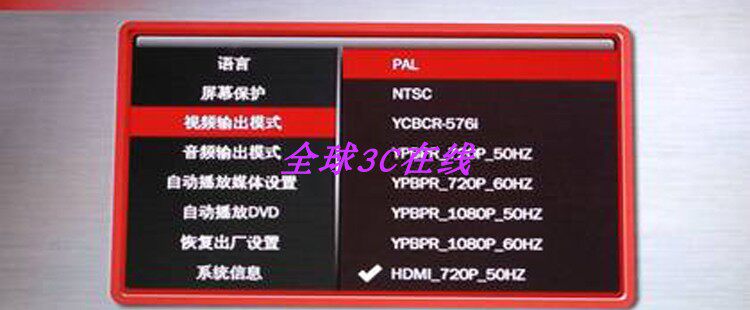
2,язык
Вы можете создать системный язык: упрощенный китайский, традиционный китайский, английский, русский, португальский, испанский, корейский, венгерский и т. Д.Определите настройки, нажав клавишу «OK», а клавиша «Возврат» выходит из настройки.
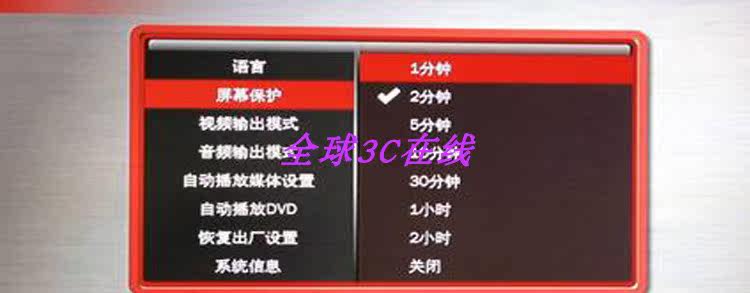 3,защита экрана
Установите время гарантии экрана. Когда вы устанавливаете экран, вы также можете отключить гарантию экрана.
4, Режим вывода аудио:Аудио режим можно установить: Три режима: обычные, SPDIF LPCM и SPDIF RAWDATA.
52. автоматически воспроизводить настройки носителя.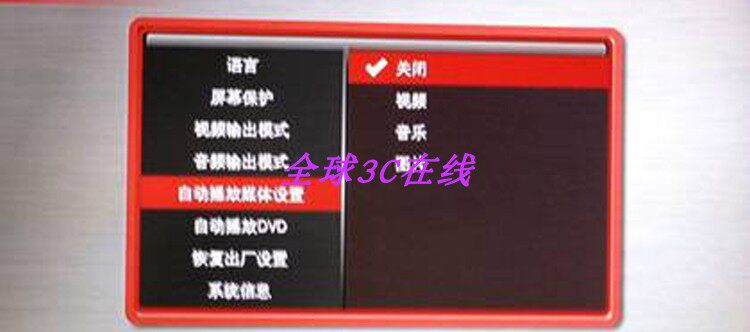
Необязательное автоматическое воспроизведение видео, музыка и картинки на диске U.
6, Auto Play DVD:Откройте или закройте воспроизведение DVD в интерфейсе USB.
7,перезагрузить:Параметры в настройках восстановления относятся к заводскому состоянию.
8, Настройки системного времени (с реальными моделями часов действительны)
Эти настройки часов машины могут установить текущее время системы.
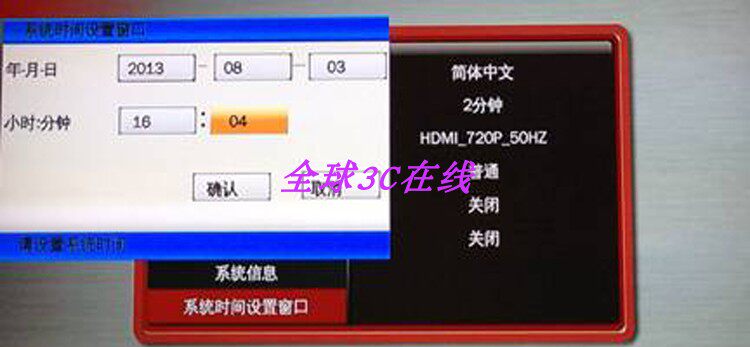
Цель - следующая служба автоматического переключения.
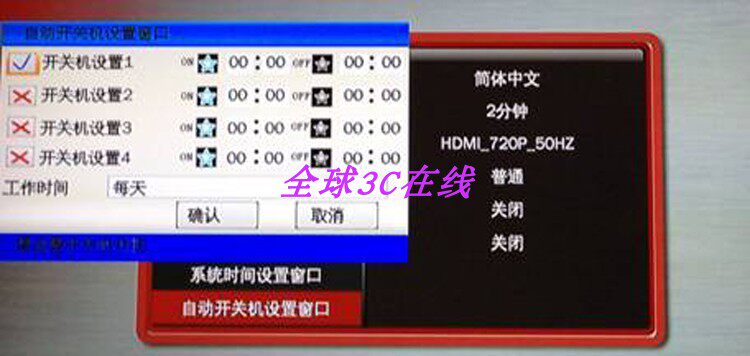
8, Настройки переключения: (с реальной моделью часов, чтобы быть действительной)
Установите время автоматического переключения этой машины, и вы можете настроить 4 группы.Рабочее время может быть ежедневно, выходные, кроме воскресенья и т. Д.Формат времени составляет 24 часа.
Глава четвертая Диагноз и исключение
1, Нет отображения на экране телевизора
исследоватьAVЛиния илиHDMIПравильно ли подключена линия.
Также может случиться так, что формат формата вывода видео является несовместимым с форматом распознавания функции ТВ. Вы можете нажать еще несколько пульт дистанционного управления (составное видео> или «HD» или «компьютер», чтобы переключить режим отображения на режим на Посмотрите, есть ли дисплей на экране телевизора.
2. При выборе файла с помощью дистанционного управления, иногда вы не поддерживаете этот формат
Если вы можете играть перед появлением, и вы не можете воспроизводить его сейчас, возможно, что поврежденные файлы на жестком диске вызывают проблемы с программным обеспечением машины. В настоящее время нажмите<источник питания>Клавиша, чтобы выключить, затем нажмите<источник питания>Повторная загрузка может быть решена.
Способность видео декодировать эту машину достигает1920*1080P, Поддержать формат файла декодирования, проверьте обратную&LDQUO; технический индикатор&Rdquo; за исключением формата файла этого не может быть поддержано.
3, Чтобы воспроизвести экран с помехами
пожалуйста подтвердитеAVЛиния илиHDMIНаходятся ли линии в хорошем контакте.Рекомендуется использовать случайно прикрепленные кабели данных.