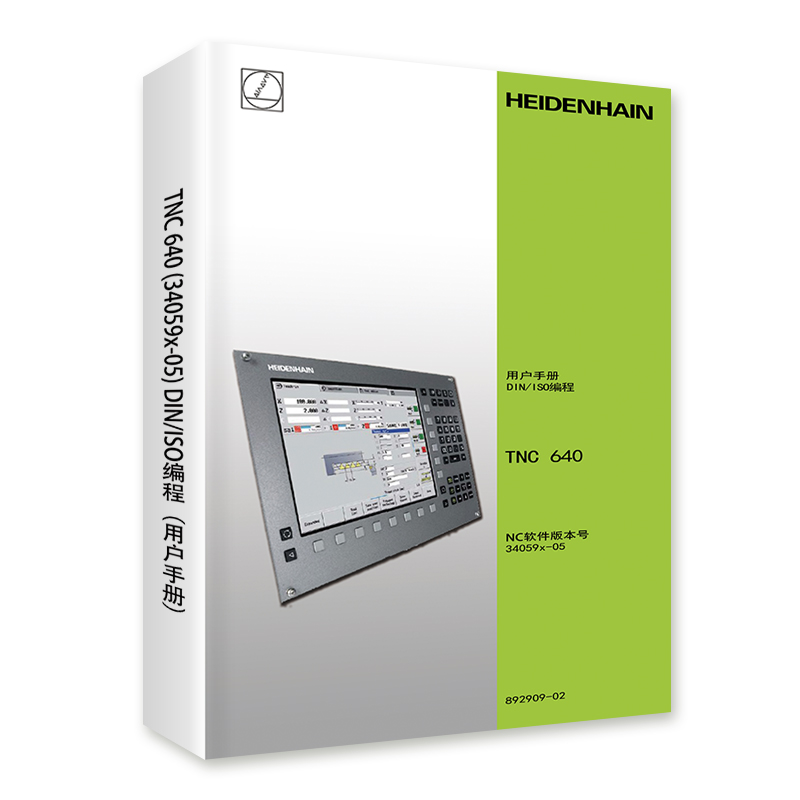
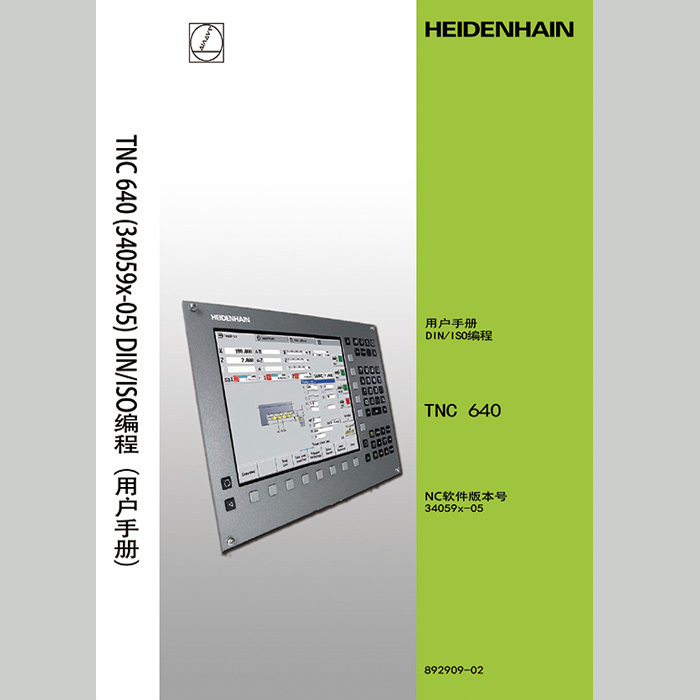
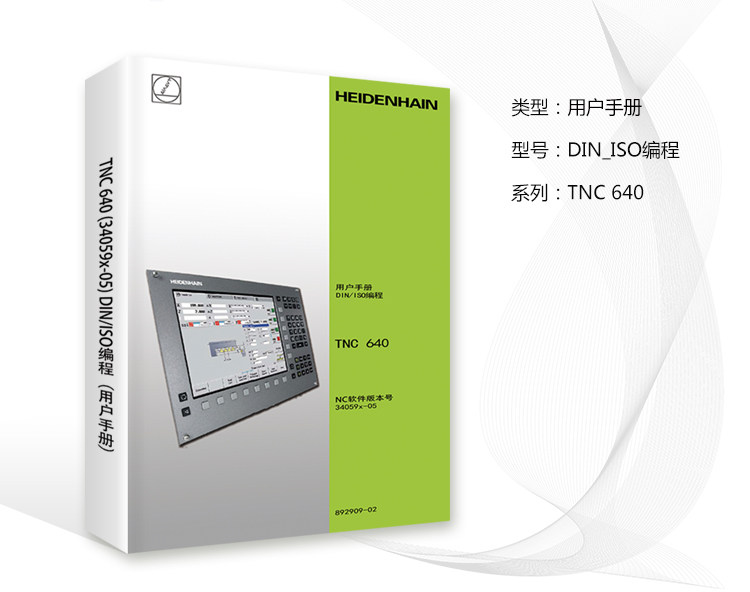
Hyde Han CNC 640 (34059x-05) Руководство по программированию DIN_ISO (Руководство пользователя)
Вес товара: ~0.7 кг. Указан усредненный вес, который может отличаться от фактического. Не включен в цену, оплачивается при получении.
Описание товара


- Информация о товаре
- Фотографии
|

Купон более благоприятный | ||||



1 Первый контакт TNC 64049
1.1 Резюме. 50
1.2 Машинный инструмент Boot 50
Убедитесь, что телекоммуникационные интересы и перейдите к происхождению 50
1.3 Напишите первую часть программы обработки деталей 51
Выберите правильный режим работы 51
Самая важная кнопка TNC 51
Откройте новую программу/управление файлами.52
Определите заготовки грубые .53
Макет программы .54
Простое контурное программирование.55
Создать программу Cycle .57
1.4 Графический тест, часть 1 59
Выберите правильный режим работы 59
Выберите тестовый запуск инструмента Таблица 59
Выберите программу для тестирования .60
Выберите макет экрана и просмотреть 60
Начальный тестовый запуск .60
1,5 Set Tool 61
Выберите правильный режим работы 61
Приготовьте и измерьте нож 1,61
Скальпель“TOOL.T”61
Нож“TOOL_P.TCH”.62
1.6 Настройки заготовки 63
Выберите правильный режим работы 63
Заготовка по установке карты.63
Установите исходную точку с помощью 3-D Trigger Header .64
1.7 Запустите первую программу 65
Выберите правильный режим работы 65
Выберите программу для запуска .65
Начните запускать программу .65
2 Резюме .67
2.1 TNC 640.68
Программирование: формат диалога Хайдехана и ISO.68
Совместимость. 68
2.2 Блок отображения и панель работы.69
Дисплей. 69
Установите макет экрана .69
Панель управления.70
2.3 Режим работы 71
Ручная работа и электронная работа ручного колеса 71
MDI Mode.71
Программирование 72
Тестовый запуск .72
Запуск программы -Метод автоматического режима и программы -сингл -сегментация.73
2.4 Дисплей статуса 74
Обычное состояние состояния .74
Добавить информацию о статусе. Отображение .75
2.5 Window Manager.82
Панель задач. 83
2.6 Удаленный диспетчер настольных компьютеров (выбранное пункт 133) 84
Резюме 84
Конфигурационное соединение– Служба терминала Windows.85
Конфигурационное соединение– VNC.87
Запустить и остановить соединение .88
2.7 Selinux Security Software.89
2.8 Приложение: 3-D Headhan Heidhan Header и электронное ручное колесо.90
3-D заголовок 90
HR Электронное ручное колесо.91
3 Программирование: базовые знания, управление файлами 93
3.1 Основные знания 94
Положение кодера и контрольной точки 94
Справочная система координат.94
Система координат фрезерной машины.95
Ось фрезеровая машина .95
Полярные координаты. 96
Абсолютное расположение и постепенное местоположение заготовки 97
Выберите происхождение .98
3.2 Open и программа ввода 99
Организация программы NC в формате DIN/ISO 99
Определение грубого: G30/G31.100
Откройте новую программу 102
Используйте формат DIN/ISO, чтобы написать программу движения инструмента. 103
Реальное приобретение местоположения 104
Редактировать программу. 105
Функция поиска TNC 108
3.3 Управление файлами: базовые знания. 109
Файл .109
Отображать файл, созданный вне системы TNC .110
Резервное копирование данных.110
3.4 Используйте файловый диспетчер 111
Каталог .111
Путь .111
Обзор: Функция диспетчера файлов. 112
Позвоните в файловый диспетчер 113
Выберите драйвер, каталог и файл 114
Создать новый каталог. 115
Создайте новый файл.115
Скопируйте один файл 115
Скопируйте файл в другой каталог. 116
Копировать таблицу.117
Справочник копирования .117
Выберите файл в последнем выбранном файле. 118
DELETE FILE.119
Удалить каталог .119
Файл тега.120
Переименовать файл.120
Сортировка файла.121
Дополнительная функция .121
Управление инструментом приема внешнего типа файла .122
Передача данных с помощью внешних устройств данных .128
TNC используется в сети 129
USB -устройство 130 системы TNC
4 Программирование: вспомогательное программирование 133
4.1 Добавлена аннотация 134
Приложение .134
Введите аннотацию 134 во время программирования
Вставка программы ввода Примечание 134
Добавлена аннотация 134 для разделения сегментов программы
Редактировать функцию примечаний 134
4.2 Показать программу NC .135
Грамматическая выделение .135
Rolling Bar .135
4.3 Программа описания структуры .136
Определение и приложение .136
Отображение структуры программы Описание Описание Окно / Изменить текущее окно 136
Вставьте структуру Описание сегмент в окно программы .136
Выберите окно описания структуры программы. 136
4.4 Калькулятор 137
Операция .137
4.5 Калькулятор данных резки 140
Приложение .140
4.6 Поддержка графика программирования. 143
Во время программирования/не генерирует графику 143
Генерировать графику существующих программ 144
Дисплей и отсутствие отображения номера сегмента программы. 145
Чистая графика.145
Показать сетку. 145
Детали увеличены или уменьшены 146
4.7 Сообщение об ошибке 147
Отображение ошибок .147
Откройте неправильное окно 147
Закройте не то окно 147
Подробное сообщение об ошибке 148
Информация об Интернете (внутренняя информация) мягкие ключи 148
Очистить ошибку. 149
Журнал ошибок. 149
Strike Log .150
Объяснение информация .151
Сохранить файл службы 151
Вызовите систему справки TNCGuide.151
4.8 TNCGUIDE CONECTEN Связанная система справки .152
Приложение .152
Используйте tncguide.153
Загрузите текущий файл справки 156
5 Программирование: инструмент.159
5.1 Введите данные, связанные с инструментом 160
Входная скорость F.160
Subsidivy Speed S 160
5.2 Данные инструмента 161
Необходимость компенсации инструмента 161
Номер меча, имя ножа 161
Длина ножа L.161
Прямой радиус R161
Разница между длиной и радиусом 162
Введите данные инструмента в программе 162
Введите данные инструмента до 163 в таблице
Введение в таблицу инструментов.169
Положение ножа смены ножа таблица 170
Вызовов данных инструмента 173
Измените нож .174
Тест на тест 176
Управление ножами (необязательно 93) .178
5.3 Компенсация инструмента 185
Резюме .185
Компенсация длины ножа 185
Компенсация радиуса ножа 186
6 Программирование: Программирование обработки контура .189
6.1 Движение инструмента 190
Функция пути .190
FK Freedom Dupline Программирование 190
Вспомогательная функция M.190
Повторите подпрограмму и программный блок 191
Q Программирование параметров. 191
6.2 Функция пути Базовые знания 192
Экономическое и обработанное программирование движения ножа 192
6.3 закрыть и оставить наброски 194
Начальная и отделка .194
Порезать близко и оставить 196
Обзор: тип пути близко к контуру. 197
Рядом с ключевой позицией отъезда 198
Линия закрытия вдоль линии выреза: APPR LT200
Подходите к прямой линии вдоль первой точки сброса: Appl ln200
Близко к дуговой траектории вдоль фазы: aff Ct.201
Подходите к контуру из прямой линии -Cut Arc: Appl Lct.202
Оставьте прямо вдоль разреза: DEP LT.203
Прямая линия вдоль последней точки наброска: DEP LN203
Оставьте путь дуги вдоль фазы: деп. 204
Оставьте путь дуги по контуру и прямой линии: Dep Lct.204
6.4 Контур пути -координаты -координаты 205
Резюме функции пути 205
Функция пути программирования 205
Используйте прямую линию скорости быстрого перемещения G00 или прямой линии скорости подачи F G01.206
Вставьте камеру между двумя прямыми линиями 207
Перевернутый угловой G25.207
Юансин I, J208
Дуговая путь C209 с CC в качестве центра центра
G02/G03/G05.210, известный радиус
Режущая дуга соединения G06 211
Пример: используйте линейные движения и фетры правых координат .212
Пример: используйте правые координаты для программной дуги. 213
Пример: используйте координаты под прямым углом для программирования всех программирования 214
6.5 Контур пути– полярные координаты.215
Резюме .215
Полярная координата нулевая точка: полюс I, J. 216
Прямая линия быстрого перемещения скорости G10 или прямая скорость подачи F G11.216
Дуговая дорожка полюса I, J как центр сердца G12/G13/G15.217
Круг подключения G16 217
Спиральная линия.218
Пример: используйте полярные координаты для программы Linear Sports 220
Пример: спиральная линия .221
6.6 Контур пути– FK FREELY DULINE Программирование 222
Основные знания .222
FK программирования График 223
Начать диалог FK 224
FK программирование экстремальная точка 224
Программирование прямой линии 225
Программирование пути свободы. 225
Метод ввода .226
Вспомогательная точка.228
Относительные данные .229
Пример: программирование FK 1231
7 Программирование: данные в файлах CAD .233
7.1 Сбор страницы страницы преобразования CAD и DXF.
CAD Reader и DXF преобразование страницы страницы страницы .234
7.2 Читатель CAD 235
Приложение .235
7.3 Инструмент преобразования DXF (опция 42) .236
Приложение .236
Используйте инструмент преобразования DXF 236
Откройте файл DXF .236
Основные настройки .237
Установите слой .238
Определите происхождение .239
Выберите и сохраните контур 240
Выберите и сохраните местоположение 243 обработки 243
8 Программирование: Повторите подпрограмму и программный блок 249
8.1.
Марк .250
8.2 Подпрограмма 251
Операция .251
Программирование примечание 251
Заменитель программирования .251
Вызов Asert Program .251
8.3 Программный блок повтор .252
Марк G98.252
Операция .252
Программирование примечание 252
Напишите программный блок повторение 252
Позвоните в программу Block Repeat 252
8.4 Любая необходимая программа в качестве подпрограммы. 253
Мягкие ключи .253
Операция .253
Программирование примечание 253
Вызовите любую программу в качестве подпрограммы .254
8.5 Вложенные .256
Embedy Type .256
Встроенная глубина .256
Подпрограмма в подпрограмме 257
Повторите программный блок и повторить 258
Повторите подпрограмму .259
8.6 Пример программирования 260
Пример: многократный впускной фрезерование 260
Пример: групповые отверстия.261
Пример: используйте больше отверстий по обработке нож 263
9 Программирование: Q Параметр 265
9.1 Принципы и функция Введение 266
Программирование примечание 268
Вызовите функцию параметра Q.268
9.2 Части частей -Поместите цифровое значение с параметрами Q.269
Приложение .269
9.3 Описание контура через математическую функцию. 270
Приложение. 270
Резюме. 270
Основное оперативное программирование 271
9.4 Углавая функция 272
Определение .272
Программирование треугольной функции 272
9.5 Расчет 273
Приложение .273
9.6 If-Then с Q Параметр Суд 274
Приложение. 274
Условный прыжок .274
Программирование, если-то суждение .274
9.7 Проверьте и измените параметры Q.275
Шаг .275
9,8 Дополнительная функция 276
Резюме .276
(Ошибка) D14: Покажите сообщение об ошибке 277
D16– значения параметров выходного текста и параметров Q с форматами формата .280
D18: Прочитайте данные системы. 284
D19– передайте значение PLC293
D20– NC и PLC Синхронизация 293
D29– передайте значение PLC293
D37– экспорт (экспорт) .293
9.9 Введите формулу напрямую .294
Введите формулу .294
Сформулирование правил .296
Пример программирования .297
9.10 Строковые параметры .298
Функция обработки строки 298
Укажите параметр строки 299
Подключить строковую параметр 299
Цифровое значение конвертируется в String Parameter 300
Скопируйте суб -строение в параметре строки .301
Строка Параметр конвертируется в цифровое значение 302
Проверьте параметр строки 303
Найти длину параметра строк 304
Сравните письма 304
Прочитайте параметр станка 305
9.11 Параметр Q предварительно назначенного значения 308
Значение PLC: Q100 - Q107 308
Текущий радиус инструмента: Q108308
Вал меча: Q109 308
Статуя подразделения: Q110309
Охлаждение раствор Open/OFF: Q111309
Коэффициент интервалов строк: Q112309
Размеры, используемые в программе: Q113309
Длина ножа: Q114309
Координаты обнаружения во время программы .310
Используйте фактическое значение между фактическим значением и номинальным значением заголовка ножа TT 130, чтобы измерить инструмент при автоматическом измерении ножа.
Математически наклоняя поверхность обработка: TNC Рассчитайте координаты вращающихся вала .310
Результаты измерения теста тестового цикла (см. «Руководство пользователя круговых программирования») .311
9.12 Пример программирования 313
Пример: Ellipse .313
Пример: используйте фрезек для головки шарика, чтобы обработать внутреннюю цилиндрическую поверхность. 315
Пример: выпуклый мяч 317 обработки с торцевым фрезером 317
10 Программирование: вспомогательная функция 319
10.1 Введите вспомогательную функцию m и остановка.320
Основные знания .320
10.2 Программа Проверка Проверка, M Функция основной оси и охлаждающей жидкости 321
Резюме .321
10.3 Вспомогательная функция данных координат .322
На основе программирования станка: M91/M92.322
Движение по неконтролируемой координате в системе координат наклона: M130324
10.4 Вспомогательная функция характеристик пути.325
Обработка небольших шагов. Схема: M97. 325
Open Outline Corner Point of обработки: M98.326
Коэффициент ставки функций режущего движения: M103 327
Используйте основную ось, чтобы войти в скорость подачи в миллиметр до миллиметра: M136328
Скорость входа дуги: M109/M110/M111.328
Рассчитайте путь компенсации радиуса заранее (Pre -Read): M120329
Во время работы программы используйте позиционирование вращения рук: M118331
Следуйте по контурам вдоль оси ножа: M140.332
Функция мониторинга заголовка остановки: M141.333
Удалить в основном вращение: M143.333
Нож автоматически отступает от остановки NC: M148334
Перевернутый угол: M197.334
11 Программирование: специальная функция 335
11.1 Сводка специальной функции .336
Spec FCT (специальная функция) Главное меню .336
Меню программы по умолчанию 337
Функция меню контура и точечной обработки 337
Меню различных функций DIN/ISO 337
11.2 Мониторинг динамического столкновения (опция 40) .338.
Функция .338
Отображение графа объекта столкновения 339
Мониторинг сбоя в ручном режиме работы. 340
Мониторинг сбоя в программе. Запуск режима работы .341
Активировать и отменить мониторинг столкновений 342
11.3 Адаптивное управление кормом AFC (опция 45) .344
Приложение .344
Определите значение настройки базового параметра AFC 345
Запись данных о получении информации 347
Активировать/отменить функцию AFC .350
Файл журнала.351
Повреждение ножа/мониторинг ножа 352
Мониторинг нагрузки подразделения 352
11.4 Эффективный контроль тремора ACC (опция 145) 353
Приложение .353
Функция активации/отмена ACC 353
11.5 Определение функции DIN/ISO. 354
Резюме .354
11.6 Создать текстовый файл.355
Приложение .355
Откройте и выйдите из текстового файла 355
Редактировать текст .356
Удалить и реинтегрировать символы, символы и строки.356
Редактировать текстовый сегмент .357
Найдите текстовый блок .358
11.7 Таблица 359
Основные знания .359
Создать пользовательскую таблицу 359
Редактировать формат .360
Таблица переключения и просмотр окна 361
D26 Открыть пользовательскую форму 361
D27 Записать в пользовательскую таблицу 362
D28– прочитайте пользовательскую таблицу.362
11.8 остановил время“ введите функцию паузы”.363
Программирование паузы 363
Поселился в 364
12 Программирование: многоосевая обработка 365
12.1 Функция обработки с несколькими осью .366
12.2 Платальная функция: Поверхность обработки наклона (Элемент выбора программного обеспечения 8) 367
Введение .367
Введение .368
Определить плоскостную функцию. 369
Дисплей местоположения .369
Сброс плоскости. 370
Определите поверхность обработки с помощью угла пространства: угол плоского пространства 370
Определите поверхность обработки с помощью угла проекции: угол проекции плоской проекции 372
Определите поверхность обработки с помощью рога Эйлера: плоскость Эйлера Корн 373
Определите поверхность обработки двумя векторами: плоский вектор.375
Используйте три точки для определения поверхности обработки: плоская точка .377
Используйте один инкрементный угол пространства, чтобы определить поверхность обработки: угол плоского пространства 379
Определите поверхность наклона с помощью угла вала: плоская осевая (плоская ось) 380
Укажите характеристики позиционирования плоской функции .381
Поверхность обработки в типинке без оси вращения 386
12.3 Скуллеры на поверхности наклона (необязательный элемент 9). 387
Функция .387
Обработка с наклонным ножом с постепенным упражнением вращающейся оси .387
12.4 Вспомогательная функция вращающегося вала 388
Скорость ввода, единица вращающегося вала A, B и C составляет мм/мин: M116 (опция 8). 388.
Минимальный путь вращающегося вала: M126.389
Значение отображения вращающейся оси уменьшается до менее чем 360 градусов.M94. 390
Держите положение наконечника ножа (TCPM) при расположении с валом наклона: M128 (вариант 9) .391
Выберите вал наклона: M138. 393
Компенсация в конце раздела программы компенсирует фактическое/номинальное положение конфигурации функции движения машины: M144 (опция 9) 394
12.5 Круглый фрезек: компенсация радиуса 3-D и компенсация радиуса с помощью M128 (G41/G42) 395
Приложение .395
13 Программирование: редактор поддонов 397
13.1 Управление поддоном 398
Приложение .398
Выберите The Table.400
Выполнить файл поддона 400
Запустите файл поддона 400
14 Программирование: вождение 403
14.1 Обработка привода фрезерных машин (дополнительные предметы 50) 404
Резюме .404
14.2 Основные функции (дополнительные элементы 50) 405
Переключение и режим фрезерования/вождения 405
Драйвер отображения графика 407
Программирование скорости шпинделя 408
Скорость ввода .409
14.3 Функция динамического баланса (необязательный элемент 50) .410 .410
Несбалансированный во время 410
Измерьте цикл дисбаланса 411
14.4 Инструмент (выбранный элемент 50) 412
Нож звонок .412
Компенсация ножа в программе 413
Данные инструмента .414
Компенсация TRC.419
14.5 Настройки параметров глобальной программы (опция 50) 420
Обработка GLETS и нижняя часть сокращения 420
Заготовка грубое обновление“ повернуть параметр грубым”.426
Силлер вождение .427
15 ручной работы и настройки .429
15.1 загрузитесь и выключите .430
Открыто .430
Выключите .431
15.2 Pib .432
Примечание .432
Сторожный инструмент осевой кнопку Мобильный вал 432
Повышенное позиционирование перемещения точек 432
Двигаться с электронным маховиком 433
15.3 Subdivy скорость скорость скорость скорость скорость скорость скорость скорость Fitry F и вспомогательная функция M. 441
Приложение .441
Входное значение .441
Отрегулируйте скорость шпинделя и скорость подачи 442
Активация функции ограничения ограничения мощности 442
15.4 Выберите функцию безопасности оборудования (Function Security FS) 443
Другие множественные функции 443
Термин инструкции .443
Проверьте положение оси .444
Активируйте ранее функцию предела скорости 444
Дополнительная информация о состоянии отображения 445
15.5 Управление началом начала 446 с предварительной таблицей
Примечание .446
Сохранить начало 446 в таблице предустановки
Активировать происхождение .451
15.6 Установите исходную точку с 3-D заголовком .452
Примечание .452
Подготовка .452
Установите исходную точку 452 с помощью торцевого фрезера
Функция обнаружения механического измерения головки или процентной таблицы .453
15.7 Используйте 3-D Заголовок триггера .454
Резюме .454
Изучение функции цикла 455
Выберите цикл обнаружения 456
Значение измерения цикла обнаружения записей составляет 457
Напишите значение измерения цикла обнаружения в исходную точку таблицы.458
Напишите значение измерения цикла обнаружения в таблицу по умолчанию.458
15.8 Калибровочный 3-D заголовок 459
Резюме .459
Калибровка эффективная длина 460
Калибровка Допустимая радиус и центр компенсации не являются положительными .461
Покажите школьный стандарт .463
15.9 Используйте трехмерный заголовок, чтобы неправильно компенсировать заготовку .464
Резюме .464
Определить основное вращение 465
Сохраните базовое вращение в предустановленной таблице .465
Заготовка по компенсации не является положительной. 465 путем вращения заготовки .465
Покажите в основном вращение 466
Отменить основное вращение 466
Измерение трехмерного базового вращения .466
15.103-D Настройки исходной точки заголовка .468
Резюме .468
Настройки исходной точки любой оси 468
Угловая точка - происхождение .469
Юансин - это происхождение .470
Установите центральную линию как начало 472
Используйте трехмерный заготовка измерения заголовка .473
15.11 Поверхность обработки Siller (вариант 8) .476
Приложение, функция .476
Опорная точка наклонного вала назад ноль 477
Положение системы системы наклона 477
Ограничение использования функции наклона 477
Начните ручной наклон: 478
Установите текущий вал инструмента в текущее направление обработки .479
Установите координат в системе координат наклона. 479
16 режим MDI .481
16.1 Простая операция обработки программирования и реализации. 482
Ввод с ручным положением данных (MDI) .482
Программа защиты и удаления $ mdi.484
17 Тестовая операция и программа операции 485
17.1 Графика .486
Приложение .486
Установите тестовый запуск 487
Обзор: режим отображения 488
3-D View 488
Боевой вид .491
Три просмотра .491
Повторное графическое моделирование 492
Дисплей .492
Время измерения и обработки 493
17.2 Покажите заготовку грубой в зоне обработки.494
Приложение .494
17.3 Функция отображения программы .495
Резюме .495
17.4
Приложение .496
17.5 Операция программы 499
Приложение .499
Программа запуска части 499
Переработка прерывания .500
Программа прерывает движение во время движения.
Программа REST -Recovery после прерывания 502
Отступление после питания .503
Введите программу в любой момент (начните в программе) .505
Вернуть контур.507
17.6 Автоматическая программа запуска .508
Приложение .508
17.7 Необязательный сегмент процесса прыжков 509
Приложение .509
вставлять“/” символ .509
Удалять“/” символ .509
17.8 Селектически прервать программу для запуска .510
Приложение .510
18 мод функция. 511
18.1 Функция MOD 512
Выберите функцию MOD 512
Изменить настройки .512
Выход мод функция 512
Введение функции MOD 513
18.2 Графика 514
18.3 Настройки станка 515
Внешний визит .515
Введите лимит упражнений 516
Жизненный файл инструмента Использование 517
Выберите характеристики упражнений 517
18.4 Настройки системы 518
Установка системы 518
18.5 Выберите Дисплей местоположения .519
Приложение .519
18.6 Установите размер единицы .520
Приложение .520
18,7 Показать рабочее время .520
Приложение .520
18.8 Номер версии программного обеспечения.521
Приложение .521
18.9 Введите пароль 521
Приложение .521
18.10 Интерфейс данных .522
Последовательный порт TNC 640. 522
Приложение .522
Установите интерфейс RS-232 .522
Установите бодрый .522
Настройка протокола (протокол) 523
Урегулирование 523
Проверка (проверка) 523
Установите остановки .523
Установите сигнал рукопожатия (FlowControl) .524
Файловая система (файловая система). 524
Проверка секции программы (BCCAVOIDCTRLCHAR) 524
Условия линии RTS (RTSlow) 524
Определите характеристики After -Receiveive ETX (NOOTAFTERTX) .525
Установите передачу данных с помощью компьютерного программного обеспечения TNCServer .525
Установите внешнее устройство“ режим работы” (файловая система) .525
Программное обеспечение передачи данных 526
18.11 Интерфейс Ethernet .528
Резюме .528
Метод соединения .528
Настройте TNC.528
18.12 Брандмауэр 534
Приложение .534
18.13 Настройка HR 550 FS Беспроводное ручное колесо 537
Приложение .537
Укажите ручное колесо на определенное ручное колесо 537
Установите канал передачи данных 538
Выберите питание передатчика 538
Статистика .539
18.14 Загрузите конфигурацию станка .540
Приложение .540
19 таблиц и резюме системы 541
19.1 Пользовательские параметры, связанные с станками.542
Приложение .542
19.2 Подключенный номер иглы и подключаемый кабель 554 графика данных 554
RS-232-C/V.24 Интерфейс, соединяющий оборудование Hydehan .554
Non Hydham Equipment 556
Интерфейс Ethernet RJ45 сокет .556
19.3 Техническая информация 557
19.4 Список 565
Фиксированный цикл .565
Вспомогательная функция .566
19,5 TNC 640 и ITNC 530 Сравнение функций .568
Сравнение: технические параметры.568
Сравнение: интерфейс данных .568
Сравнение: Приложение .569
Сравнение: программное обеспечение для компьютера .569
Сравнение: функция, связанная с станками 570
Сравнение: пользовательская функция .570
Сравнение: цикл .577
Сравнение: вспомогательная функция .580
Сравнение: цикл обнаружения ручного и электронного режима работы ручного колеса .582
Сравнение: Автоматическая проверка цикла обнаружения заготовки. 583
Сравнение: различное программирование 584
Сравнивать:“ тестовый запуск” разные функции. 587
Сравнивать:“ тестовый запуск” разные операции. 587
Сравнивать:“ ручная операция” различные функции режима .588
Сравнивать:“ ручная операция” различные операции режима .589
Сравнивать:“ программная операция” разные операции. 589
Сравнивать:“ программная операция&Rdquo;, разные удары .590
Сравнение: MDI Operations Разные места 594
Сравнение: разные части программирующей станции 594
19.6 Список функций DIN/ISO. Таблица 595
Список функций DIN/ISO TNC 640.595