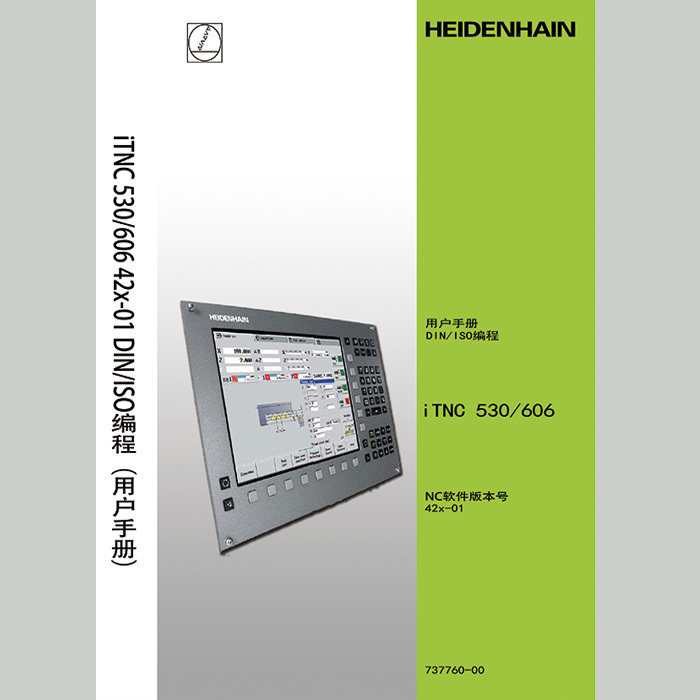
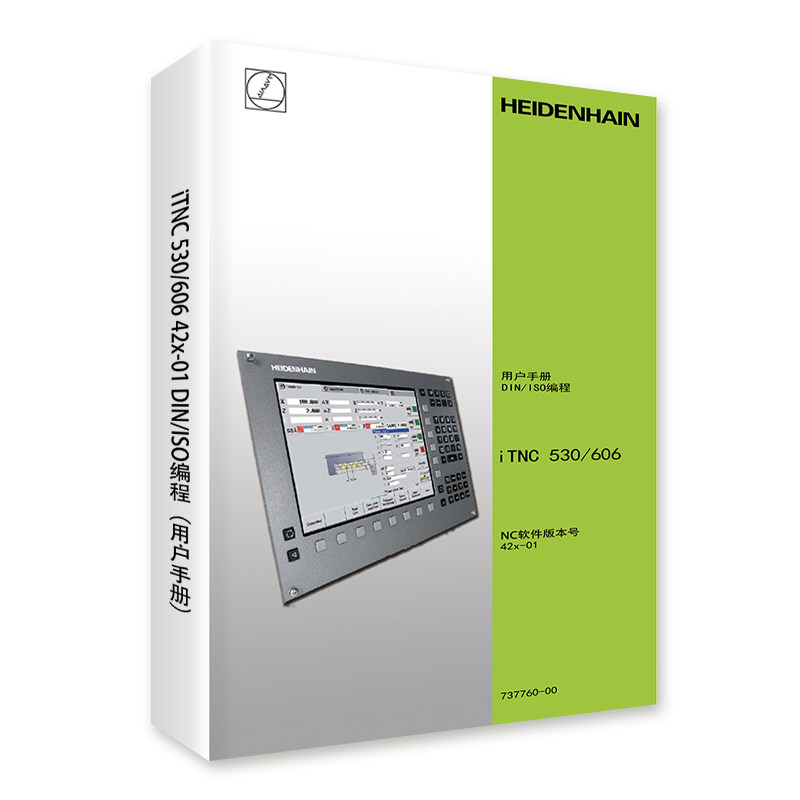
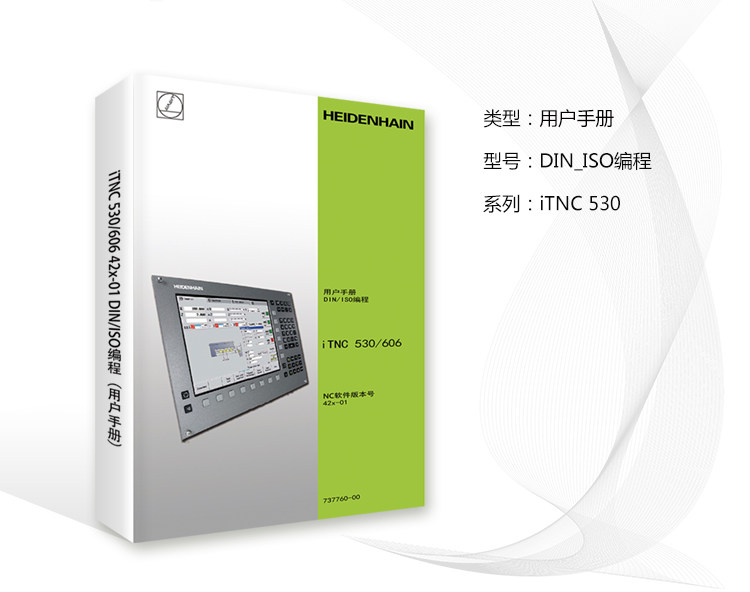
HYDE HAN CNC DATA ITNC530_60642X-01DIN_ISO Руководство пользователя программирования) 737760-00
Вес товара: ~0.7 кг. Указан усредненный вес, который может отличаться от фактического. Не включен в цену, оплачивается при получении.
Описание товара


- Информация о товаре
- Фотографии
|

Купон более благоприятный | ||||



1.1 Резюме ... 40
1.2 Машины с помощью машинного инструмента ... 41
Убедитесь, что телекоммуникации интересуют и перейдите к первоначальной точке ... 41
1.3 Напишите первую часть программы обработки деталей ... 42
Выберите правильный режим работы ... 42
Самая важная кнопка TNC ... 42
Создайте новую программу / управление файлами ..... 43
Определение заготовки пусто ... 44
Макет программы ... 45
Простая контурная программирование ..... 46
Создать круговую программу ..... 48
1.4 Программа тестирования с графикой ... 50
Выберите правильный режим работы ... 50
Выберите тестовую таблицу инструментов ... 50
Выберите программу, которую необходимо протестировать ..... 51
Выберите макет экрана и просмотр ..... 51
Начальный тест программы ..... 52
1.5 Настройки инструмента ..... 53
Выберите правильный режим работы ... 53
Подготовка и измерение ножа 5 ..... 53
Скальпель“TOOL.T” ..... 53
Нож“TOOL_P.TCH” ..... 54
1.6 Настройки заготовки ... 55
Выберите правильный режим работы ... 55
Установочная заготовка ..... 55
Используйте трехмерную систему заголовка для положительной заготовки ... 56
Установите исходную точку с помощью трехмерного метра ..... 57
1.7 Запустите первую программу ..... 58
Выберите правильный режим работы ... 58
Выберите программу для запуска ..... 58
Начните запускать программу ..... 58
1 Первый контакт ITNC 530 ..... 39
2.1 iTNC 530 ..... 60
Программирование: формат диалога Hydehan, формат Smart.nc и ISO ... 60
Совместимость ..... 60
2.2 Дисплей и клавиатура ... 61
Дисплей ..... 61
Установите макет экрана ..... 62
Операционная панель ..... 63
2.3 Режим работы ..... 64
Ручная работа и электронное ручное колесо ... 64
Положение с режимом MDI ..... 64
Редактор программы ..... 65
Тестовый запуск ..... 65
Запуск программы -Автоматическая режима и программа -метод сегментации ..... 66
2.4 Дисплей статуса ..... 67
&LDQUO” отображение статуса ..... 67
Дополнительная информация о статусе показывает ..... 69
2.5 Window Manager ..... 77
Мягкие ключи ..... 78
2.6 Приложение: 3-D Header Headhan Heidehan и электронное ручное колесо ... 79
3-D измерительная голова ..... 79
HR Электронное ручное колесо ... 80
2 Резюме ..... 59
3.1 Основные знания ..... 82
Положение энкодера и контрольной точки ... 82
Координировать справочную систему ... 82
Координатная система фрезерной машины ..... 83
Полярные координаты ..... 84
Абсолютное местоположение и увеличение местоположения заготовки ..... 85
Установите происхождение ..... 86
3.2 Создать и записать процедуры ... 87
DIN/ISO FORMAT NC CNC COMPOSION ... 87
Определение грубых: G30/G31 ..... 87
Создайте новую программу детали ..... 88
Программирование ножа в формате DIN/ISO ..... 90
Реальное приобретение местоположения ..... 91
Редактировать программу ..... 92
Функция поиска TNC ..... 96
3.3 Управление файлами: базовые знания ... 98
Файл ... 98
Файл, созданный системой дисплея TNC ... 100
Резервное копирование данных ..... 100
3.4 Используйте диспетчер файлов ... 101
Каталог ..... 101
Путь ... 101
Обзор: Функция диспетчера файлов ..... 102
Позвоните в файловый менеджер ..... 103
Выберите драйвер, каталог и файл ..... 104
Создайте новый каталог (подходит только для драйвера TNC: ) ..... 107
Создайте новый файл (только применимо к драйвере TNC: ) ..... 107
Скопируйте один файл ..... 108
Скопируйте файл в другой каталог ... 109
Форма копии ..... 110
Скопируйте каталог ..... 111
Выберите файл в последнем выбранном файле ... 111
Удалить файлы ..... 112
Удалить каталог ..... 112
Файл тега ..... 113
Переименовать файл ..... 114
Дополнительная функция ..... 115
Используйте ярлыки клавиши ... 116
Управление инструментом приема внешнего типа файла ... 117
Передача данных между системой и внешними устройствами ... 122
TNC используется в сети ... 124
USB -устройство TNC (функция FCL 2) ... 125
3 Программирование: базовые знания, управление файлами ... 81
4.1 Добавить заметки ... 128
Функция
Введите примечания при программировании ... 128
После входа в программу вставьте примечание ..... 128
Добавить заметки в отдельные сегменты программы ... 128
Изменить функцию примечания ..... 129
4.2 Программа описания структуры ... 130
Определение и приложение ..... 130
Отображение структуры программы Описание Описание Окно / Измените текущее окно ... 130
Вставьте сегмент описания структуры в окно программы (левое)...... 130
Выберите окно описания программирования в окне ... 130
4.3 -встроенный в калькуляторе ... 131
Операция ..... 131
4.4 Программирование графика ... 132
В течение периода программирования он генерирует / не генерирует графику ... 132
Создать графику существующей программы ... 132
Отображать, а не отображать номер программы ... 133
Чистая графика ..... 133
Увеличить или уменьшить детали ..... 133
4.5 Диаграмма трехмерной линии (функция FCL2) ... 134
Функция
Функция 3-D строки ... 134
Сегмент программы NC в High Bright Graphics ..... 136
Отображать, а не отображать номер номера программы ... 136
Чистая графика ..... 136
4.6 Lynet Help для информации о ошибке NC ... 137
Покажите сообщение об ошибке ..... 137
Показать информацию о помощи ..... 137
4.7 Текущий список информации об ошибках ... 138
Функция
Список ошибок отображения ... 138
Содержание окна ..... 139
Позвоните в систему справки TNCGuide ... 140
Генерировать файлы службы ..... 141
4.8 TNCGUIDE CONECTEN Связанная система справки (FCL 3 Функция) ... 142
Функция
Используйте tncguide ..... 143
Загрузите текущий файл справки ... 147
4 Программирование: вспомогательный инструмент программирования ... 127
5.1 Введите данные инструмента инструмента ... 150
Входная скорость f ... 150
Subsidivy Speed S ... 150
5.2 Данные инструмента ..... 151
Необходимость компенсации ножа ..... 151
Номер ножа и название ножа ... 151
Длина ножа L ... 151
Прямой радиус r ... 151
Разница между длиной и радиусом ... 152
Введите данные инструмента в программу ... 152
Введите данные инструмента в таблице ... 153
Характеристики движения лезвия ..... 160
Используйте внешний ПК, чтобы переиздать отдельные данные инструмента ..... 161
Стол ножа ножного устройства ..... 162
Вызовите данные ножа ..... 165
Измените нож ..... 167
Тест на время тестирования ..... 169
Управление ножами (выбор программного обеспечения) ..... 172
5.3 Компенсация инструмента ..... 176
Резюме ..... 176
Компенсация длины ножа ..... 176
Компенсация за радиус инструмента ..... 177
5 Программирование: инструмент ..... 149
6.1 Движение ножа ..... 182
Функция пути ..... 182
Вспомогательная функция m ... 182
Подпрограммы и программные блоки повторяются ..... 182
Q Программирование параметров ... 182
6.2 Базовые знания функции пути ..... 183
Спортивные программы обработки заготовки ..... 183
6.3. Схема близко и ушел ... 186
Запуск и окончание ..... 186
Порезать близко и уйти ..... 188
6.4 Контур пути&Mdash; координаты справа -190
Резюме функции пути ..... 190
Линейное движение
Планетарное движение для ставки G01 F ..... 191
Вставьте обратный угол между двумя прямыми линиями ... 192
Перевернутый угловой G25 ..... 193
Юансин I, J ... 194
Дуговая дорожка с CC как центр центра C ... 195
Дуговый путь известного радиуса G02/G03/G05 ..... 196
Резка подключится к дуговой маршруту G06 ..... 198
6.5 Контур пути -полярных координат ... 203
Резюме ... 203
Полярная координата нулевая точка: полюс I, J ..... 204
Прямое движение с быстрой скоростью движения
Планетарное движение G11 F со скоростью G11 F ..... 204
Polar I, J как округлый дуговой путь G12/G13/G15 ..... 205
Резка подключение дуги маршрута G16 ..... 206
Спиральная линия интерполяция ..... 207
6 Программирование: Программирование обработки контура ..... 181
7.1 Обработка файла DXF (элемент выбора программного обеспечения) ..... 212
Функция
Откройте файл DXF ..... 212
Основные настройки ..... 213
Настройки слоя ..... 214
Укажите происхождение ..... 215
Выберите и сохраните контур ..... 217
Выберите и сохраните местоположение обработки ..... 220
Функция масштабирования ..... 225
7 Программирование: данные в файлах DXF ..... 211
8.1.
Тег ..... 228
8.2 Подпрограмма ..... 229
Заказ на операцию ..... 229
Примечание программирования ..... 229
Заменитель программирования ..... 229
Вызов заменой ..... 230
8.3 Программный блок Повторение ..... 231
Марк G98 ..... 231
Заказ на операцию ..... 231
Примечание программирования ..... 231
Повторите программный блок ..... 231
Позвоните в программный блок повторение ..... 231
8.4 Снос программы в подпрограмму ..... 232
Заказ на операцию ..... 232
Примечание программирования ..... 232
Позвоните в любую программу в качестве подпрограммы ..... 233
8,5 вложенного ..... 234
Тип встраивания ..... 234
Глубина встраивания ..... 234
Подпрограмма в подпрограмме ..... 235
Повторите программный блок и повторить ..... 236
Повторите подпрограмму ..... 237
8.6 Пример программирования ... 238
8 Программирование: танец подпрограммы и программные блоки ..... 227
9.1 Принципы и введение ..... 246
Примечание программирования ..... 247
Вызовите функцию параметра Q ..... 248
9.2 Части частей -Поместите цифровое значение с параметрами Q ..... 249
Функция
9.3 Описание контура через математическую операцию ... 250
Функция
Резюме ..... 250
Основное оперативное программирование ..... 251
9.4 Треугольная функция ..... 252
Определение ..... 252
Программирование треугольной функции ..... 253
9.5 Используйте параметры Q, чтобы судить, если время ..... 254
Функция
Безусловный прыжок ..... 254
Программирование, если суждение ... 255
9.6 Проверьте и изменяйте параметры Q ..... 256
Шаг ..... 256
9,7 Дополнительная функция ..... 257
Резюме ..... 257
D14: ошибка (ошибка): Покажите сообщение об ошибке ..... 258
D15print (print): выходной текст или значение параметра Q ..... 262
D19 PLC: передача данных в PLC ..... 262
9.8 Введите формулу напрямую ..... 263
Введите формулу ..... 263
Сформулирование правил ..... 265
Программирование, например ..... 266
9.9 Строковые параметры ..... 267
Функция обработки строки ..... 267
Укажите параметры строки ..... 268
Подключите параметр строки ..... 269
Цифровое значение конвертируется в параметры строки ..... 270
Скопируйте суб -строение в параметре строки ..... 271
Скопировать данные системы с помощью параметров строки ..... 272
Строковой параметр конвертируется в цифровое значение ..... 273
Проверьте параметры строки ..... 274
Найдите длину параметров строки ..... 275
Сравните письма заказа ..... 276
9 Программирование: Q Параметр ..... 245
9.10 Q Параметры предварительно назначенного значения ..... 277
Значение от PLC: Q100 до Q107 ..... 277
Сегмент программы WMAT: QS100 ..... 277
Текущий радиус ножа: Q108 ..... 277
Вал меча: Q109 ..... 278
Статус подразделения: Q110 ..... 278
Охлаждение раствор Open / OFF: Q111 ..... 278
Коэффициент интерната рядов: Q112 ..... 278
Размеры, используемые в программе: Q113 ..... 279
Длина ножа: Q114 ..... 279
Координаты обнаружения во время программы работают ..... 279
Используйте фактическое значение между фактическим значением и номинальным значением заголовка ножа TT 130, чтобы измерить нож ... 280
Обработка поверхности математического наклона: TNC вычисляет координаты вращающихся вала ... 280
Результаты измерения цикла тестирования теста заголовка (см. «Руководство пользователя цикла определения высшего возраста») ..... 281
9.11 Пример программирования ..... 283
10.1 Введите вспомогательную функцию M и остановитесь ..... 292
Основные знания ..... 292
10.2 Программа управления управлением, вспомогательная функция шпинделя и охлаждающей жидкости ..... 293
Резюме ..... 293
10.3 Вспомогательная функция данных координат ..... 294
На основе программирования станка: M91/M92 ..... 294
Активируйте новейшее входное происхождение: M104 ..... 296
Движение по неконтролируемой координате в системе координат наклона: M130 ..... 296
10.4 Вспомогательная функция характеристик обработки контура ..... 297
Smoles: M90 ..... 297
Вставьте дугу в линию: M112 ..... 297
Во время выполнения беспрецедентного сегмента линии, прямой сегмент, который меньше, чем значение допуска: M124 ..... 298
Обработка небольших шагов Контур: M97 ..... 299
Открыть угловой точка обработки: M98 ..... 301
Коэффициент показателей функций режущего движения: M103 ..... 302
Используйте основную ось, чтобы войти в скорость подачи миллиметра к миллиметру: M136 ..... 303
Скорость входа дуги: M109/M110/M111 ..... 304
Рассчитайте путь компенсации радиуса заранее (Pre -Reade): M120 ..... 305
Позиционирование ручным колесом во время программы операции: M118 ... 307
Отступление вдоль ножа, установленного от контура: M140 ..... 308
Функция мониторинга заголовка
Удалить информацию о режиме программы: M142 ..... 310
Удалить в основном вращение: M143 ..... 310
Нож автоматически отступает от остановки NC: M148 ..... 311
Игнорировать лимитный переключатель: M150 ..... 312
10.5 Вспомогательные функции лазерных машинных инструментов ..... 313
Принцип ..... 313
Напряжение прямого выходного программирования: M200 ..... 313
Выходное напряжение является функцией расстояния: M201 ..... 313
Выходное напряжение является функцией скорости: M202 ..... 314
Выходное напряжение - это функция времени (связанная с таймером): M203 ..... 314
Выходное напряжение -это функция времени (импульс с временем): M204 ..... 314
10 Программирование: вспомогательная функция ..... 291
11.1 Сводка специальной функции ..... 316
Spec FCT Специальная функция главное меню ... 316
Меню программы по умолчанию ..... 317
Функция меню обработки контура и точек ..... 317
Различные меню меню DIN/ISO ... 318
11.2 Мониторинг динамического столкновения (элемент выбора программного обеспечения) ..... 319
Функция
Мониторинг столкновений в ручном режиме работы ..... 320
Мониторинг столкновений в автоматическом режиме работы ..... 321
Отображение графика зарезервированная область (функция FCL4) ..... 322
Мониторинг столкновений в режиме эксплуатации ..... 323
11.3 Мониторинг выбора (элемент выбора программного обеспечения) ..... 324
Основные знания ..... 324
Шаблон зажима ..... 325
Установите значение параметра приспособления: FixtureWizard ..... 325
Поместите приспособление на машинный инструмент ..... 327
Редактировать приспособление ..... 328
Удалить приспособление ..... 328
Проверьте положение тестируемого прибора ..... 329
Управляющее приспособление ..... 331
11.4 Управление лезвиями (элемент выбора мягкого ключа DCM) ..... 333
Основные знания ..... 333
Шаблон лезвия ..... 333
Установите параметр Blade: ToolsholderWizard ..... 334
Удалить лезвие ..... 334
11.5 Настройки параметров глобальной программы (элементы выбора программного обеспечения) ..... 335
Функция
Технические требования ..... 337
Активация / отменить функцию ..... 338
В основном вращается ..... 340
Обмен ..... 341
Перекрывать зеркало ..... 342
Добавьте происхождение в исходную точку ..... 342
Ствол блокировки ..... 343
Поверните ..... 343
Регулировка скорости корректировки ..... 343
Позиционирование суперпозиции ручного колеса ..... 344
11 Программирование: специальные функции ..... 315
11.6 Выбор программного обеспечения для управления адаптивным доступом (AFC) ..... 345
Приложение ..... 345
Определите значение настройки базового параметра AFC ..... 346
Запишите данные об получении информации ..... 348
Функция активации / отмена AFC ..... 351
Файл журнала ..... 352
Повреждение меча / мониторинг ножа ... 354
Мониторинг загрузки подразделения ..... 354
11.7 Создайте текстовый файл ..... 355
Приложение ..... 355
Откройте и выйдите из текстовых файлов ..... 355
Редактировать текст ..... 356
Удалить и вставить символы, символы и строки ... 357
Редактировать текстовый сегмент ..... 358
Найдите текстовый блок ..... 359
11.8 Используйте таблицу данных резки ..... 360
Обращать внимание
Приложение ... 360
Таблица материалов заготовки ..... 361
Материальная таблица режущих инструментов ..... 362
ТАБЛИЦА РЕЗКИ ДАННЫХ ..... 362
Данные, необходимые для таблицы инструментов ..... 363
Используйте автоматическую скорость расчета / скорость подачи ..... 364
Передача данных из таблицы данных резки ..... 365
Настройте файл tnc.sys ..... 365
12.1 Функция обработки с несколькими осью ..... 368
12.2 Плана функция: Поверхность обработки наклона (элемент выбора программного обеспечения 1) ..... 369
Резюме ..... 369
Определите функцию плоскости ..... 371
Дисплей местоположения ..... 371
Сбросить плоскость ..... 372
Определите поверхность обработки с помощью угла пространства: угол плоского пространства ..... 373
Определите поверхность обработки с помощью угла проекции: плоскость проекции ... 375
Определите аспект обработки с помощью Эйлера Рога: Эйлер Плана ..... 376
Используйте два вектора для определения поверхности обработки: векторная плоскость ..... 378
Используйте три точки для определения поверхности обработки: плоская точка ... 380
Используйте инкрементный угол пространства, чтобы определить поверхность обработки: плоскость относительно ..... 382
Типированная с поверхностью обработки угла вала: угол плоского вала (функция FCL3) ..... 383
Укажите характеристики позиционирования плоской функции ..... 385
12.3 Обработка с наклоном на наклонном процессе ..... 390
Функция
Обработка с наклонными инструментами с постепенными упражнениями с помощью вращающихся валов ..... 390
12.4 Вспомогательная функция вращающегося вала ..... 391
Вращающаяся ось A, B, C Блок скорости подачи с миллиметром / мин: M116 (программный вариант 1) ..... 391
Упражнение с коротким замыканием вращающегося вала: M126 ..... 392
Значение отображения вращающейся оси уменьшается до менее чем 360 градусов.M94 ..... 393
Автоматические компенсационные машины геометрические функции с наклоном вала: M114 (программный параметр 2) ..... 394
Держите положение кончика ножа (TCPM) при позиционировании с помощью наклона вала: M128 (программное обеспечение дополнительного тамплиера 2) ..... 395
Незащитный переход точно останавливается в угловой точке: M134 ..... 397
Выберите вал наклона: M138 ..... 397
Фактическая / номинальная позиция конфигурации характеристик движения машинного инструмента в конце сегмента программы: M144 (опция программного обеспечения 2) ..... 398
12.5 Circle Mill: 3-D радиус компенсация с заготовками ..... 399
Функция
12 Программирование: многоосевая обработка ..... 367
13.1 Редактор поддонов ..... 402
Приложение ... 402
Выберите список подносов ..... 404
Выйдите из файла поддона ..... 404
Управляйте исходной точкой подноса с помощью предварительной таблицы подноса ... 405
Выполнить файл поддона ..... 407
13.2 Операция лотка на основе обработки инструментов ... 408
Приложение ... 408
Выберите файл поддона ..... 413
Установите файл лотка в таблицу ввода ... 413
На основе последовательности обработки инструментов ..... 418
Выйдите из файла поддона ..... 419
Выполнить файл поддона ..... 419
13 Программирование: редактор поддонов ..... 401
14.1 Толкайте и выключите ..... 422
Открыто ... 422
Выключите ... 424
14.2 Мобильность PIB Stalk ... 425
Обращать внимание
Связанная сосна сосновая сосновая вала ..... 425
Повышенное позиционирование перемещения точек ..... 426
Перемещайте с помощью электронного ручного колеса ..... 427
14.3 Subsidivy скорость скорость скорость скорость скорость скорость скорость правая функция F и вспомогательная функция m ... 436
Функция
Введите значение ..... 436
Измените скорость шпинделя и скорость подачи ... 437
14.4 Безопасность функции FS (Опция Item) ... 438
Общая информация ... 438
Термин инструкции ..... 439
Проверьте положение оси ..... 440
Допустимая скорость подачи и резюме скорости ..... 441
Активировать функцию ограничения скорости ..... 442
Добавить информацию о состоянии статуса ... 442
14,5 Таблица 3-D Termore Установите исходную точку ..... 443
Обращать внимание
Подготовка ..... 443
Используйте ключ оси для предустановленного заготовки изначально ..... 444
Используйте предварительную таблицу, чтобы управлять исходной точкой ..... 445
14.6 Используйте 3-D заголовок ..... 451
Резюме ..... 451
Выберите цикл обнаружения ..... 451
Запишите значение измерения цикла обнаружения ... 452
Напишите значение измерения цикла обнаружения в исходную таблицу точек ... 453
Напишите значение измерения цикла обнаружения в предустановленную таблицу ... 454
Сохраните значение измерения в таблице Trading Preset ... 454
14.7 Калибровочный трехмерный тест ..... 455
Резюме ..... 455
Калибровать эффективную длину ..... 455
Калибровать действительный радиус, а центр компенсации не подходит для положительного ..... 456
Покажите школьный стандарт ..... 457
Управление сегментом программы калибровочных данных уровня или более ... 457
14.8 Используйте трехмерный заголовок, чтобы компенсировать заготовку, не так ... 458
Резюме ..... 458
Основное вращение с двумя точками: ... 460
Определите основное вращение двух -дыры / выпуклого устройства: ... 462
Два очка на правильную заготовку ..... 463
14 ручной работы и настройки ... 421
14.9 Установите исходную точку с 3-D заголовком ..... 464
Резюме ..... 464
Настройки исходной точки любой оси ..... 464
Угольная точка - это происхождение— точка, которая прошла базовое обнаружение вращения ... 465
Угольная точка - это происхождение— нет основной точки вращения...... 465
Юансин - это происхождение ..... 466
Центральная линия - это происхождение ..... 467
Установите координат с помощью отверстия / цилиндрической платформы ..... 468
Используйте 3 -d для измерения заготовки ..... 469
Функция обнаружения механического измерения головки или процентного измерителя ..... 472
14.10 Поверхность обработки Sillers (опция программного обеспечения 1) ..... 473
Приложение, функция ..... 473
Опорная точка наклона вала равна нулю ..... 474
Установите начало в системе координат наклона ..... 474
Настройки исходной точки станка с вращением Workbench ... 474
Установите происхождение машинного инструмента с помощью заголовка основной оси ..... 475
Положение системы наклона показывает ... 475
Ограничено использовать функцию наклона ..... 475
Начните ручной наклон ..... 476
Установите текущий вал инструмента в текущее направление обработки (функция FCL 2) ..... 477
15.1 Простая операция обработки программирования и выполнения ... 480
Ручное ввод данных (MDI) позиционирование ... 480
Защита и удаление процедур $ MDI ... 483
15 Используйте позиционирование MDI Mode ... 479
16.1 Графика ..... 486
Приложение ... 486
Обзор режима отображения ..... 488
Графический вид ..... 488
Трехсторонняя проекционная карта ... 489
3-D View ..... 490
Увеличьте детали ..... 492
Повторите графический дисплей симуляции ... 493
Покажите инструмент ..... 493
Измерьте время обработки ..... 494
16.2 Функция отображения программы ..... 495
Резюме ..... 495
16.3 Тестовая операция ..... 496
Приложение ... 496
16.4 Программа работает ..... 502
Приложение ..... 502
Запустите программу Part ..... 503
Переработка прерывания ..... 504
Перерыв в программе перемещение -mobility во время упражнений ..... 506
После прерывания программа восстановления работает ..... 507
Начните в программе (сканирование секции программы) ..... 508
Вернитесь в контур ..... 511
16.5 Автоматическая программа запуска ... 512
Приложение ... 512
16.6 Необязательный сегмент процесса прыжка ... 513
Приложение ..... 513
Удалять“/” символ ..... 513
16.7 Дополнительное прерывание программы ... 514
Приложение ... 514
16 Тестовая операция и работа программы ... 485
17.1 Выберите функцию мода ..... 516
Выберите функцию мода ..... 516
Измените настройки ..... 516
Выйдите из функции MOD ..... 516
Краткое описание функции мод ..... 517
17.2 Версия программного обеспечения ..... 518
Приложение ..... 518
17.3 Введите пароль ..... 519
Приложение ... 519
17.4 Установочный патч мешок ..... 520
Приложение ... 520
17.5 Установите интерфейс данных ..... 521
Приложение ... 521
Установите интерфейс RS-232 ..... 521
Установите интерфейс RS-422 ..... 521
Установите внешнее устройство“ режим работы” ..... 521
Установите скорость Поттера ..... 521
Сигнал ..... 522
Программное обеспечение передачи данных ..... 523
17.6 Интерфейс Ethernet ..... 525
Резюме ..... 525
Подключите ..... 525
Настройте TNC ..... 525
17.7 Диспетчер файлов конфигурации ..... 531
Приложение ... 531
Измените настройки диспетчера файлов ..... 531
Связанные файлы ..... 532
17.8 Пользовательские параметры, связанные с станками ... 533
Приложение ... 533
17.9 Показать заготовку в области обработки ... 534
Приложение ... 534
Поверните всю фигуру ..... 535
17.10 Тип дисплея местоположения ..... 536
Приложение ... 536
17,11 размерной единицы ... 537
Приложение ... 537
17.12 Выберите язык программирования $ MDI ..... 538
Приложение ... 538
17.13 Выберите ось программы G01 ..... 539
Приложение ..... 539
17 мод функция ..... 515
17.14 Область и происхождение входного дисплея вала ..... 540
Приложение ..... 540
Нет дополнительного ограничения маршрута ..... 540
Найдите и введите максимальный маршрут ..... 540
Происхождение дисплея ..... 540
17.15 Отображение справки (справка) Файл ... 541
Приложение ..... 541
Выберите File help (справка) ..... 541
17.16 Показать рабочее время ..... 542
Приложение ... 542
17.17 Проверьте среду данных ..... 543
Приложение ... 543
Экзамен Данные Средние Проверка ..... 543
17.18 Установите системное время ..... 544
Приложение ..... 544
Выберите соответствующие настройки ..... 544
17.19 Teleservice (удаленное обслуживание) ..... 545
Приложение ..... 545
Позвоните / выходить из Teleservice ..... 545
17.20 Внешний доступ ... 546
Приложение ..... 546
17.21 Настройка HR 550 FS Беспроводное ручное колесо ... 548
Приложение ..... 548
Связанный ручной колесный и ручной каркас ..... 548
Установите канал передачи данных ..... 549
Выберите питание передатчика ..... 550
Статистика ..... 550
18.1 Общие параметры пользователя ..... 552
Метод ввода параметров машинного инструмента ..... 552
Выберите общие параметры пользователя ..... 552
Общий список пользовательских параметров ..... 553
18.2 Номер вывода и кабель подключения интерфейса данных ..... 567
RS-232-C/V.24 Интерфейс, соединяющий оборудование Hydehan ... 567
Оборудование без Hydham ..... 568
RS-422/V.11 Интерфейс ... 569
Интерфейс Ethernet RJ45 сокет ... 569
18.3 Техническая информация ..... 570
18.4 Замените резервную батарею ..... 578