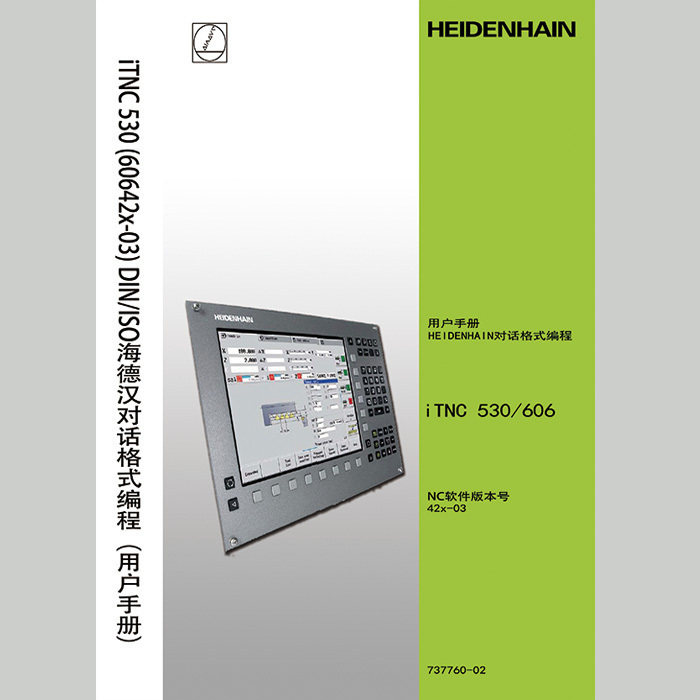
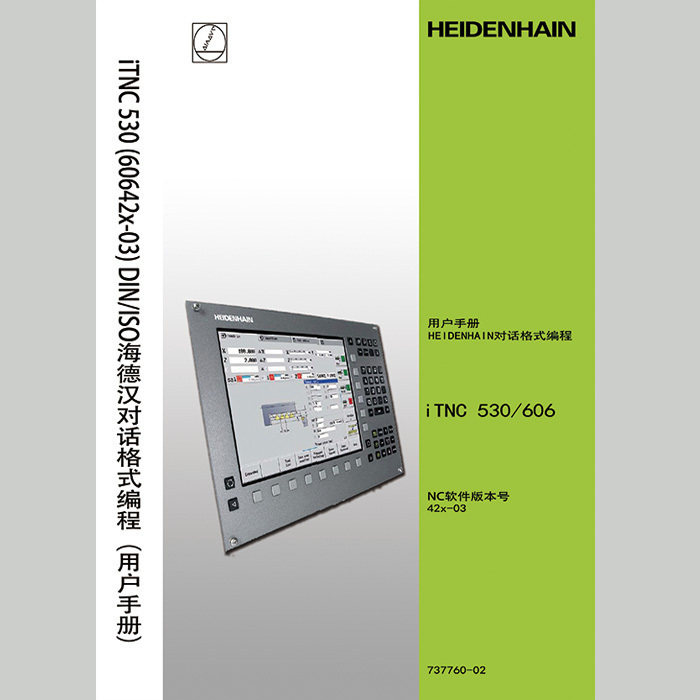
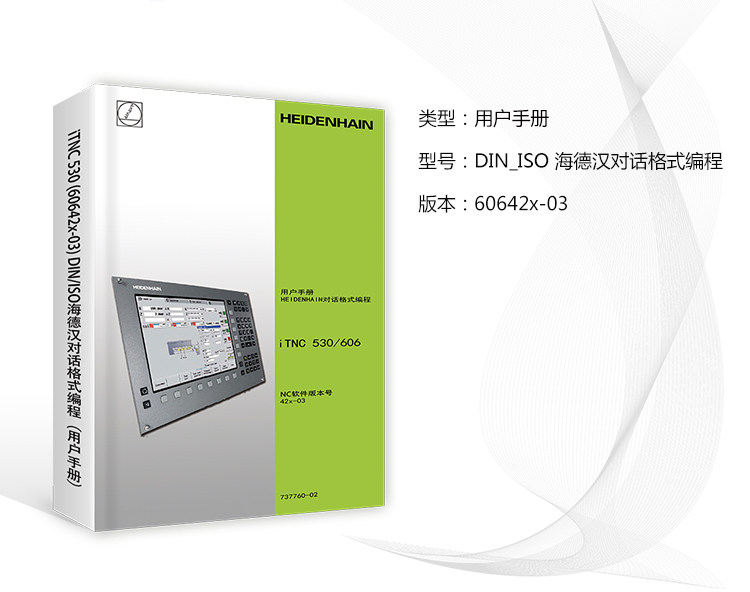
ITNC 530 (60642X-03) DIN_ISO HYDEHAN PORMAT FORMAT PORGHAMAT (Руководство пользователя)
Вес товара: ~0.7 кг. Указан усредненный вес, который может отличаться от фактического. Не включен в цену, оплачивается при получении.
Описание товара


- Информация о товаре
- Фотографии
|

Купон более благоприятный | ||||



1.1 Резюме ... 50
1.2 Машины с помощью машинного инструмента ..... 51
Убедитесь, что телекоммуникации интересуют и перейдите к первоначальной точке ... 51
1.3 Напишите первую часть программы обработки деталей ... 52
Выберите правильный режим работы ... 52
Самая важная кнопка TNC ..... 52
Создайте новую программу / управление файлами ..... 53
Определение заготовки грубой ..... 54
Программирование ..... 55
Простая контурная программирование ..... 56
Создать круговую программу ..... 58
1.4 Графический тест первая часть ..... 60
Выберите правильный режим работы ..... 60
Выберите для тестирования беговой таблицы инструментов ... 60
Выберите программу, которая необходимо протестировать ... 61
Выберите макет экрана и просмотр ... 61
Запустите тест запуска ..... 62
1.5 Настройки инструмента ..... 63
Выберите правильный режим работы ..... 63
Подготовка и измерение ножа 6 ..... 63
Скальпель“TOOL.T” ..... 63
Нож“TOOL_P.TCH” ..... 64
1.6 Настройки заготовки ... 65
Выберите правильный режим работы ..... 65
Установочная заготовка ..... 65
Используйте заголовок в нужную заготовку ..... 66
Установите исходную точку с заголовком ..... 67
1.7 Запустите первую программу ..... 68
Выберите правильный режим работы ..... 68
Выберите программу для запуска ..... 68
Начните запустить программу ..... 682.1 ITNC 530 ..... 70
Программирование: формат диалога Hydehan, Smart.nc и формат ISO ... 70
Совместимость ... 70
2.2 Дисплей и клавиатура ... 71
Показать блок ..... 71
Установите макет экрана ..... 72
Операционная панель ..... 73
2.3 Режим работы ..... 74
Ручная работа и электронная работа ручного колеса ... 74
Режим MDI ..... 74
Редактирование программы ... 75
Тестовый запуск ..... 75
Запуск программы -Автоматическая и программа -эксплуатация -сингл -метод сегментации ..... 76
2.4 Дисплей статуса ..... 77
&LDQUO”
Дополнительная информация о статусе показывает ..... 79
2.5 Window Manager ... 87
Панель задач ... 88
2.6 Selinux Security Software ... 89
2.7 Приложение: Хайдехан измерен головкой и электронное ручное колесо ... 90
Термин ... 90
HR Электронное маховик ..... 913.1 Основные знания ..... 94
Положение кодер и эталон ... 94
Справочная система координат ..... 94
Координатная система фрезерования ..... 95
Полярные координаты ..... 96
Абсолютное расположение и постепенное местоположение заготовки ..... 97
Установите происхождение ..... 98
3.2 Создать и написать программы ... 99
DIN/ISO FORMAT NC CNC COMPOSITY ..... 99
Определение грубых: G30/G31 ..... 99
Создайте новую программу части ..... 100
Программирование ножа в формате DIN/ISO ... 102
Реальное приобретение местоположения ..... 103
Редактировать программу ..... 104
Функция поиска TNC ..... 109
3.3 Файл -менеджер: базовые знания ... 111
Файл ..... 111
Отображать файл, созданный вне системы TNC ... 113
Резервное копирование данных ..... 1133.4 Используйте файловый диспетчер ..... 114
Каталог ..... 114
Путь ... 114
Обзор: Функция диспетчера файлов ..... 115
Позвоните в файловый менеджер ... 116
Выберите драйвер, каталог и файл ... 117
Создайте новый каталог (подходит только для драйвера TNC: ) ... 120
Создайте новый файл (только применимо к драйвере TNC: ) ... 120
Скопируйте один файл ... 121
Скопируйте файл в другой каталог ... 122
Форма копии ... 123
Скопируйте каталог ... 124
Выберите файл в последнем выбранном файле ... 124
Удалить файлы ... 125
Удалить каталог ... 125
Файл тега ... 126
Переименованный файл ... 128
Дополнительная функция ... 128
Используйте ярлыки клавиш ..... 130
Сжатый файл ... 131
Разарзание файла ..... 132
Управление инструментом приема внешнего типа файла ... 133
Передача данных между системой и внешними устройствами ... 137
TNC используется в сети ... 139
USB -устройство TNC (функция FCL 2) ..... 1404.1 Добавить примечания ... 142
Функция
Введите заметки во время программирования ..... 142
Программа ввода и аннотация вставки ..... 142
Добавить заметки в отдельные сегменты программы ... 142
Функция редактирования примечания ..... 143
4.2 Программа описания структуры ... 144
Определение и приложение ..... 144
Отображение структуры программы Описание Описание Окно / Измените текущее окно ... 144
Вставьте структуру Описание сегмент в окне программы (слева) ... 144
Выберите структуру программы Описание Описание Окно Инструкции ..... 144
4.3 -Встроенный в калькуляторе ... 145
Операция ..... 145
4.4 Поддержка графика программирования ..... 146
В течение периода программирования он генерирует / не генерирует графику ... 146
Создать графику существующей программы ..... 146
Отображать, а не отображать номер программы ... 147
Чистая графика ..... 147
Увеличить или уменьшить детали ..... 147
4.5 Диаграмма трехмерной линии (функция FCL2) ... 148
Функция
Функция 3-D линейки ... 148
Сегмент программы NC в High Bright Graphics ..... 150
Дисплей и отсутствие отображения номера сегмента программы ... 150
Чистая графика ..... 150
4.6 Lynet Help для информации о ошибке NC ... 151
Покажите сообщение об ошибке ..... 151
Показать информацию о помощи ..... 151
4.7 Текущий список информации об ошибках ... 152
Функция
Список ошибок отображения ... 152
Содержание окна ..... 153
Позвоните в систему справки TNCGuide ... 154
Генерировать файлы службы ... 155
4.8 TNCGUIDE CONECTEX Связанная система справки (FCL 3 Функция) ... 156
Функция
Используйте tncguide ..... 157
Загрузите текущий файл справки ..... 1615.1 Введите инструмент -обращенные данные ..... 164
Входная скорость F ..... 164
Subsidivy Speed S ..... 164
5.2 Данные инструмента ..... 165
Необходимость компенсации ножа ..... 165
Номер ножа и название ножа ..... 165
Длина ножа L ... 165
Прямой радиус r ... 165
Разница между длиной и радиусом ..... 166
Введите данные инструмента в программу ... 166
Введите данные инструмента в таблице ..... 167
Характеристики движения ручки ... 177
Используйте внешний компьютер, чтобы переписать отдельные данные инструмента ..... 178
Стол ножа ножного устройства ..... 179
Вызовите данные инструмента ..... 182
Измените нож ..... 184
Тест на время теста ..... 186
Управление ножами (выбор программного обеспечения) ..... 189
5.3 Компенсация инструмента ... 196
Резюме ... 196
Компенсация длины ножа ... 196
Компенсация за радиус инструмента ..... 1976.1 Движение ножа ..... 202
Функция пути ... 202
Вспомогательная функция m ... 202
Подпрограмма и программные блоки повторяются ..... 202
Q Программирование параметров ... 202
6.2 Базовые знания функции пути ..... 203
Спортивные программы обработки заготовки ..... 203
6.3 закройте и оставьте контур ... 206
Запуск и окончание ... 206
Разрезать близко и уйти ..... 208
6.4 КОНТУР—
Резюме функции пути ..... 210
Прямая, быстрое движение скорости G00
Планетарное движение для ставки G01 F ..... 211
Вставьте обратный угол между двумя прямыми линиями ..... 212
Перевернутый угловой G25 ..... 213
Юансин I, J ..... 214
Дуговая дорожка с CC в качестве центра центра C ... 215
Дуговый путь известного радиуса G02/G03/G05 ..... 216
Резка, соединяющая маршрут дуги G06 ... 218
6.5 Контур пути—
Резюме ..... 223
Полярная координата ноль точка: полюс I, J ..... 224
Прямая, быстрое движение скорости G10
Прямая линия, скорость подачи G11 F ..... 224
Polar I, J как округлый дуговой путь G12/G13/G15 ..... 225
Резка подключение дуги маршрута G16 ..... 226
Интерполяция спиральной линии ..... 2277.1 Обработка файла DXF (элемент выбора программного обеспечения) ..... 232
Приложение ..... 232
Откройте файл DXF ..... 233
Используйте инструмент преобразования DXF ..... 233
Основные настройки ..... 234
Настройки слоя ..... 235
Укажите происхождение ..... 236
Выберите и сохраните контур ..... 238
Выберите и сохраните местоположение обработки ..... 241
7.2 Данные в программе формата диалога ... 247
Приложение ..... 247
Откройте файл формата диалога ..... 247
Определите исходную точку;
7.3 Откройте данные 3-D CAD (элемент выбора программного обеспечения) ..... 249
Приложение ..... 249
Используйте CAD Reader ..... 2508.1 Теги и блоки программ повторно ..... 252
Тег ..... 252
8.2 Подпрограмма ..... 253
Заказ на операцию ..... 253
Примечание программирования ..... 253
Заменитель программирования ..... 253
Вызов программы Asert ..... 253
8.3 Программный блок повторяется ..... 254
Марк G98 ..... 254
Заказ на операцию ..... 254
Примечание программирования ..... 254
Повторите программный блок ..... 254
Позвоните в программный блок повторение ..... 254
8.4 Снос программы в подпрограмму ..... 255
Организация операции ..... 255
Примечание программирования ..... 255
Позвоните в любую программу в качестве подпрограммы ..... 255
8,5 вложенного ..... 257
Вложенный тип ..... 257
Внедрение глубины ..... 257
Подпрограмма в подпрограмме ..... 258
Повторите программный блок и повторить ..... 259
Повторите подпрограмму ..... 260
8.6 Пример программирования ..... 2619.1 Принципы и введение ..... 268
Примечание программирования ..... 270
Вызовите функцию параметра Q ..... 271
9.2 Части частей -Поместите цифровое значение с параметрами Q ..... 272
Функция
9.3 Описание контура через математические операции ..... 273
Функция
Резюме ..... 273
Основное оперативное программирование ..... 274
9.4 Треугольная функция ..... 275
Определение ..... 275
Программирование треугольной функции ..... 276
9.5 Используйте параметры Q, чтобы судить, если время ..... 277
Функция
Безусловный прыжок ..... 277
Программирование, если время ... 278
9.6 Проверьте и изменяйте параметры Q ..... 279
Шаг ..... 279
9,7 Дополнительная функция ..... 280
Резюме ..... 280
D14: ошибка (ошибка): Покажите сообщение об ошибке ..... 281
D15print (print): выходной текст или значение параметра Q ..... 285
D19 PLC: передача данных в PLC ..... 285
9.8 Введите формулу напрямую ..... 286
Введите формулу ..... 286
Правила формулы ..... 288
Программирование, например ..... 289
9.9 Строковые параметры ..... 290
Функция обработки строки ..... 290
Укажите параметры строки ..... 291
Подключите параметр строки ..... 292
Цифровое значение преобразуется в струнный параметр ... 293
Скопируйте подложку в параметре строки ..... 294
Скопировать данные системы с помощью параметров строки ..... 295
Строковой параметр конвертируется в цифровое значение ..... 297
Проверьте параметры строки ..... 298
Найти длину параметров строки ..... 299
Сравнение алфавитного порядка ..... 3009.10 Предварительно назначенные параметры Q ..... 301
Значение PLC: Q100 - Q107 ..... 301
Сегмент программы WMAT: QS100 ..... 301
Текущий прямой RB: Q108 ..... 301
Шал мечей: Q109 ..... 302
Статус подразделения: Q110 ..... 302
Охлаждение раствор Open / OFF: Q111 ..... 302
Коэффициент расстояния между строками: Q112 ..... 302
Размеры, используемые в программе: Q113 ..... 303
Длина ножа: Q114 ..... 303
Координаты после обнаружения во время работы программы ... 303
Используйте фактическое значение между фактическими значениями и номинальными значениями ножа TT 130, чтобы измерить инструмент при автоматическом измерении инструмента ... 304
Используйте математическую поверхность обработки наклона угла: TNC вычисляет координаты вращающегося вала ..... 304
Результаты измерения цикла обнаружения головы (см. «Руководство пользователя круговых программ») ..... 305
9.11 Пример программирования ..... 307
10.1 Введите вспомогательную функцию M и остановитесь ..... 314
Основные знания ..... 314
10.2 Программа управления управлением, вспомогательная функция шпинделя и охлаждающей жидкости ..... 315
Резюме ..... 315
10.3 Вспомогательная функция данных координат ..... 316
На основе программирования станка: M91/M92 ..... 316
Активировать новейшее входное происхождение: M104 ..... 318
Движение в неконтролированных координатах в системе координат наклона: M130 ..... 318
10.4 Вспомогательная функция характеристик обработки контура ..... 319
Smong Engle Point: M90 ..... 319
Вставьте дугу в линию: M112 ..... 319
Во время выполнения беспрецедентного сегмента линии, сегмент прямой линии, который меньше, чем значение допуска: M124 ..... 320
Обработка небольших шагов Контур: M97 ..... 321
Open Outline Corner Point of обработки: M98 ..... 323
Коэффициент показателей функций режущего движения: M103 ..... 324
Используйте основную ось, чтобы войти в скорость подачи миллиметра к миллиметру: M136 ..... 325
Скорость входа дуги: M109/M110/M111 ..... 326
Рассчитайте путь компенсации радиуса заранее (до -читает): M120 ..... 327
Позиционирование на ручном колесе во время программы: M118 ... 329
Отступление вдоль ножа, установленного от контура: M140 ..... 330
Функция мониторинга заголовка остановки: M141 ... 331
Удалить информацию о модальной программе: M142 ..... 332
Удалить в основном вращение: M143 ..... 332
Нож автоматически отступает от контура на NC Stop: M148 ..... 333
Игнорировать лимитный переключатель: M150 ..... 334
10.5 Вспомогательная функция лазерных машинных инструментов ..... 335
Принципы ..... 335
Напряжение прямого выходного программирования: M200 ..... 335
Выходное напряжение является функцией расстояния: M201 ... 335
Выходное напряжение является функцией скорости: M202 ..... 336
Выходное напряжение - это функция времени (связанная с таймером): M203 ..... 336
Выходное напряжение -это функция времени (импульс, связанный с временем): M204 ..... 336
10 Программирование: вспомогательная функция ..... 313
11.1 Сводка специальной функции ..... 338
Spec fct (специальная функция) главное меню ..... 338
Меню программы по умолчанию ..... 339
Функция меню контура и точечной обработки ..... 339
Функция меню обработки контура и точек ..... 340
Различные меню меню DIN/ISO ... 340
11.2 Мониторинг динамического столкновения (элемент выбора программного обеспечения) ..... 341
Функция
Мониторинг столкновений в ручном режиме работы ..... 343
Мониторинг столкновений в автоматическом режиме работы ... 344
Отображение графика зарезервированная область (функция FCL4) ..... 345
Мониторинг столкновений в режиме работы тестирования ..... 346
11.3 Мониторинг пирели (элемент выбора программного обеспечения DCM) ..... 347
Основные знания ..... 347
Шаблон зажима ..... 348
Установите значение параметра приспособления: FixtureWizard ..... 348
Поместите приспособление на машинный инструмент ..... 350
Редактировать приспособление ..... 351
Удалить приспособление ..... 351
Проверьте положение тестируемого приспособления ..... 352
Управление приспособлением ..... 354
11.4 Управление лезвиями (опции программного обеспечения DCM) ..... 357
Основные знания ..... 357
Шаблон лезвия ..... 357
Установите параметр Blade: Toolsholderwizard ..... 358
Удалить лезвие ..... 359
11.5 Глобальные параметры параметров (элементы выбора программного обеспечения) ..... 360
Приложение ... 360
Технические требования ..... 362
Активация / отменить функцию ..... 363
В основном вращается ..... 365
Обмен ..... 366
Зеркальное изображение суперпозиции ..... 367
Исходная точка дополнительной точки ..... 367
Замок вал ..... 368
Вращаться ..... 368
Регулировка множителя корректировки.
Позиционирование суперпозиции ручного колеса ..... 369
Ограниченная поверхность ..... 371
11.6. Программное обеспечение для управления адаптивным увеличением (AFC) ..... 375
Приложение ... 375
Определите значение настройки базового параметра AFC ..... 376
Запишите данные об получении информации ..... 378
Активация / отмена функции AFC ..... 381
Файл журнала ..... 382
Повреждение повреждения инструмента / мониторинг износа ножа ..... 384
Мониторинг загрузки подразделения ..... 384
11.7 Active Evanic Control (ACC; выбор программного обеспечения) ..... 385
Приложение ... 385
Функция активации / отмена ACC ..... 385
11.8 Создайте текстовый файл ..... 386
Приложение ... 386
Откройте и выйдите из текстовых файлов ..... 386
Редактировать текст ..... 387
Удалить и переоценить символы, символы и строки ..... 388
Редактировать текстовый абзац ..... 389
Найдите текстовый блок ..... 390
11.9 Используйте таблицу данных резки ... 391
Обращать внимание
Приложение ..... 391
Таблица материалов заготовки ..... 392
Материальная таблица режущих инструментов ..... 393
Таблица резки данных ... 393
Данные, необходимые для таблицы инструментов ... 394
Используйте автоматическую скорость расчета / скорость подачи ... 395
Передача данных из таблицы данных разрезания ..... 396
Настройте файл tnc.sys ..... 396
12.1 Функция обработки с несколькими осью ..... 398
12.2 Платальная функция: поверхность обработки наклона (элемент выбора программного обеспечения 1) ... 399
Резюме ..... 399
Определите функцию плоскости ..... 401
Дисплей позиции ... 401
Сбросить плоскость ..... 402
Определите поверхность обработки с помощью угла пространства: угол плоского пространства ... 403
Определите поверхность обработки с помощью угла проекции: плоскость проекции ... 405
Определите поверхность обработки с помощью Euler Horn: Euler Pray ... 407
Определите поверхность обработки двумя векторами: векторная плоскость ..... 409
Используйте три точки для определения поверхности обработки: плоская точка ... 411
Используйте инкрементный угол пространства, чтобы определить поверхность обработки: плоскость относительно ..... 413
Tilled с углом вала: угол плоского вала (функция FCL3) ..... 414
Укажите характеристики позиционирования плоской функции ... 416
12.3 Обработка с наклонным инструментом на процессе наклона ... 421
Функция
Обработка наклонного ножа через посредничество вращающейся оси ..... 421
12.4 Вспомогательная функция вращающегося вала ... 422
Вращающаяся ось A, B, C Блок скорости подачи с миллиметром / минутой: M116 (программный вариант 1) ..... 422
Упражнение по поводу короткого замыкания вращающегося вала: M126 ..... 423
Значение отображения вращающейся оси уменьшается до менее чем 360 градусов.M94 ..... 424
Автоматические компенсационные машины геометрические функции с наклоном вала: M114 (программный параметр 2) ..... 425
Держите положение наконечника ножа (TCPM) при позиционировании с помощью наклона вала: M128 (программное обеспечение дополнительного тамплиера 2) ..... 427
Незащитный переход точно останавливается в угловой точке: M134 ... 430
Выберите вал наклона: M138 ..... 430
Фактическая / номинальная позиция конфигурации характеристик движения машинного инструмента в конце сегмента программы: M144 (опция программного обеспечения 2) ..... 431
12.5 Круговое фрезерование: компенсация радиуса 3-D с заготовками ..... 432
Приложение ... 432
12 Программирование: многоосевая обработка ..... 397
13.1 Редактор поддонов ..... 434
Приложение ... 434
Выберите список подносов ..... 436
Выполнить файл поддона ..... 436
Управлять происхождением подноса с помощью предварительной таблицы подноса ... 437
Выполнить файл поддона ..... 439
13.2 Операция лотка на основе обработки инструментов ... 440
Приложение ... 440
Выберите файл поддона ..... 445
Установите файл лотка в таблицу ввода ... 445
На основе последовательности обработки инструментов ..... 450
Выполнить файл поддона ..... 451
Выполнить файл поддона ..... 452
13 Программирование: редактор поддонов ... 433
14.1 загрузитесь и выключите ..... 454
Открыто ... 454
Выключите ... 456
14.2 Мобильность PIB Stalk ..... 457
Обращать внимание
Управление сосновым валом машины Движение оси мобал дибкан ... 457
Увеличение позиционирования перемещения точек ..... 458
Перемещать с помощью электронного ручного колеса ... 459
14.3 Скорость подразделения S, скорость подачи F и вспомогательные функции M ..... 469
Функция
Введите значение ..... 469
Измените скорость шпинделя и скорость подачи ... 470
14.4 Function Security FS (необязательный элемент) ... 471
Общая информация ... 471
Термин инструкции ... 472
Проверьте положение оси ..... 473
Допустимая скорость подачи и резюме скорости ... 474
Активировать функцию ограничения скорости ..... 475
Добавить информацию о состоянии статуса ... 475
14.5 Unbridled Header Установите координат ... 476
Обращать внимание
Подготовка ..... 476
Используйте осевой ключ, чтобы предварительно установить исходную точку заготовки ..... 477
Используйте предварительную таблицу, чтобы управлять исходной точкой ..... 478
14.6 Используйте тестовую головку ... 484
Резюме ..... 484
Выберите цикл обнаружения ... 485
Запишите значение измерения цикла обнаружения ... 485
Напишите значение измерения цикла обнаружения в исходную таблицу точек ... 486
Напишите значение измерения цикла обнаружения в предустановленную таблицу ... 487
Сохраните значение измерения в таблице Trading Preset ... 488
14.7 Заголовок измерения калибровки ..... 489
Резюме ..... 489
Калибровать эффективную длину ..... 489
Калибровочный радиус и центр компенсации неверны ..... 490
Покажите школьный стандарт ..... 490
Управлять сегментом программы калибровки данных вышеуказанного или более ... 491
14.8 Используйте трехмерный заголовок, чтобы компенсировать заготовку, не так ... 492
Резюме ... 492
Основное вращение с двумя точками: ... 494
Определите основное вращение двух -дыры / выпуклого устройства: ... 496
Два пункта для исправления заготовки ... 497
14 ручная работа и настройка ... 453
42
14.9 Установите начало начало
Резюме ..... 498
Настройки исходной точки любой оси ..... 498
Угольная точка - это происхождение—
Угольная точка - это происхождение—
Юансин - это происхождение ..... 500
Центральная линия - это происхождение ..... 501
Установите исходную точку с помощью отверстия / цилиндрической платформы ..... 502
Используйте заготовку измерения головы ..... 503
Функция обнаружения механической головки измерения или процентного измерителя ..... 506
14.10 Поверхность обработки Sillers (Опция программного обеспечения 1) ..... 507
Приложение, функция ..... 507
Опорная точка наклона вала равна нулю ..... 509
Установите начало в системе координат наклона ..... 509
Исходные настройки точки машинного инструмента с вращением Workbench ... 510
Установите происхождение машинного инструмента с помощью заголовка основной оси ..... 510
Положение системы наклона показывает ..... 510
Используйте ограничение функции наклона ..... 510
Начните ручной наклон ..... 511
Установите текущий вал инструмента в текущее направление обработки (функция FCL 2) ..... 512
15.1 Программирование и реализация Простая операция обработки ..... 514
Позиционирование ввода (MDI) с ручными данными ..... 514
Программа, которая защищает и удаляет $ MDI ..... 517
15 Позиционирование ручного ввода данных (MDI) ..... 513
44
16.1 Графика ..... 520
Приложение ... 520
Обзор режима отображения ..... 522
Боевой вид ..... 522
Три просмотра ..... 523
3-D View ..... 524
Увеличьте детали ..... 526
Повторите графическое моделирование ..... 527
Покажите инструмент ..... 527
Измерьте время обработки ..... 528
16.2 Функция отображения программы ..... 529
Резюме ..... 529
16.3 Тестовый прогон ..... 530
Приложение ... 530
16.4 Программная работа ..... 536
Приложение ... 536
Программа запуска части ..... 537
Переработка прерывания ..... 538
Программа прерывает мобильность во время упражнения ..... 540
После прерывания программа восстановления работает ..... 541
Начать в программе (Сканирование секции программы) ..... 542
Вернуться в контур ..... 545
16.5 Автоматическая программа запуска ... 546
Приложение ..... 546
16.6 Необязательный сегмент процесса прыжков ..... 547
Приложение ..... 547
Удалять“/”
16.7 Селектически прервать программу для запуска ..... 548
Приложение ..... 548
16 Тестовая операция и работа программы ... 519
17.1 Выберите функцию мода ..... 550
Выберите функцию MOD ..... 550
Изменить настройки ..... 550
Выйдите из функции MOD ..... 550
Сводка функции мод ..... 551
17.2 Номер версии программного обеспечения ... 553
Приложение ..... 553
17.3 Введите пароль ..... 554
Приложение ..... 554
17.4 Установочный патч мешок ... 555
Приложение ..... 555
17.5 Установите интерфейс данных ..... 556
Приложение ..... 556
Установите интерфейс RS-232 ..... 556
Установите интерфейс RS-422 ..... 556
Установите внешнее устройство“ режим работы” ..... 556
Установите скорость Поттера ..... 556
Сигнал ..... 557
Программное обеспечение передачи данных ..... 558
17.6 Интерфейс Ethernet ..... 560
Резюме ..... 560
Соединение ..... 560
Настройте TNC ..... 560
17.7 Диспетчер файлов конфигурации ..... 567
Приложение ... 567
Измените настройки диспетчера файлов ..... 567
Связанные файлы ..... 568
17.8 Пользовательские параметры, связанные с станками ... 569
Приложение ..... 569
17.9 Покажите заготовку грубой в зоне обработки ..... 570
Приложение ... 570
Поверните всю графику ..... 572
17.10 Тип дисплея местоположения ..... 573
Приложение ... 573
17.11 размерной блок ..... 574
Приложение ... 574
17.12 Выберите язык программирования $ MDI ..... 575
Приложение ... 575
17.13 Выберите ось программы G01 ..... 576
Приложение ... 576
17 мод функция ..... 549
46
17.14 Область входного вала, оригинальный дисплей точки ..... 577
Приложение ... 577
Нет дополнительного ограничения маршрута ..... 577
Найдите и введите максимальный маршрут ..... 577
Дисплей происхождения ..... 577
17.15 отображать справку (справка) Файл ... 578
Приложение ... 578
Выберите File help (справка) ..... 578
17.16 Показать рабочее время ..... 579
Приложение ... 579
17.17 Проверьте среду данных ..... 580
Приложение ... 580
Выполнить данные среды для данных ..... 580
17.18 Установите системное время ..... 581
Приложение ..... 581
Выберите соответствующие настройки ..... 581
17.19 Teleservice (удаленное обслуживание) ..... 582
Приложение ... 582
Позвоните / выходить из TeleService ..... 582
17.20 Внешний доступ ... 583
Приложение ... 583
17.21 Основная работа компьютера ... 585
Приложение ... 585
17.22 Настройка HR 550 FS Беспроводное ручное колесо ... 586
Приложение ... 586
Связанный ручной колесный и ручной каркас ..... 586
Установите канал передачи данных ..... 587
Выберите питание передатчика ..... 588
Статистика ..... 588
18.1 Общие параметры пользователя ..... 590
Метод ввода параметров машинного инструмента ..... 590
Выберите общие параметры пользователя ..... 590
Общий список пользовательских параметров ..... 591
18.2 Номер вывода и кабель подключения интерфейса данных ..... 608
RS-232-C/V.24 Интерфейс, соединяющий оборудование Hydehan ..... 608
Оборудование без Hydham ..... 609
RS-422/V.11 Интерфейс ... 610
Интерфейс Ethernet RJ45 сокет ... 610
18.3 Техническая информация ..... 611
18.4 Замените резервную батарею ..... 621
19.1 Резюме ..... 624
Функциональный принцип ..... 624
МПК 6341 Технические параметры ..... 624
Протокол лицензии конечного пользователя (Eula) с Windows 7 ..... 624
Переключитесь на интерфейс Windows ..... 625
Выйдите из Windows ..... 625