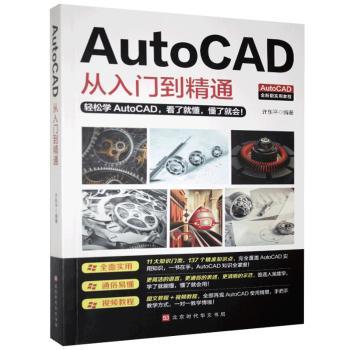
AutoCAD от входа в мастерство
Вес товара: ~0.7 кг. Указан усредненный вес, который может отличаться от фактического. Не включен в цену, оплачивается при получении.
Описание товара




- Автор:Сюй Донгинг
- Письмо,:Сюй Донгинг
- Фрагментация:Связывание
- Время печати:Пока нет
- Цены:108.00
- ISBN:9787569938319
- Издательство:Пекин Таймс китайская книга Co., Ltd.
- формат:32
- Время печати:Пока нет
- Язык:Пока нет
- Время публикации:2020-11
- Количество страниц:288
- Внешний номер:10801850
- Издание:Первое издание
- размер товара:Пока нет

Глава AutoCAD 2020 Основная операция / 001
1.1 Понять AutoCAD 2020 Рабочий интерфейс / 001
1.1.1 Первичные границы впрыска / 001
1.1.2 Настройки интерфейса / 001
1.1.3 Столбец приложения / 005
1.1.4 Панель инструментов быстрого доступа / 006
1.1.5 Функциональная зона / 006
1.1.6 Командная строка / 009
1.1.7.
1.1.8 Зона рисунка / 011
1.2 AutoCAD 2020 Файл управления / 011
1.2.1 Новый файл / 011
1.2.2 Откройте существующий файл / 015
1.2.3 Сохранить файл / 017
1.2.4 Сохраните его как файл / 018
1.2.5 Выпуск / 021
1.2.6 Закрыть программное обеспечение / 021
1.3 Основная инструкция ввода / 024
1.3.1 Четыре метода введены вход / 024
1.3.2 Исследование, повторяя и отменила команду / 026
1.3.3 Существование прозрачных команд / 029
1.3.4 Метод выполнения команд / 030
1.3.5 Метод ввода системы координат и данных / 031
Глава 2 два -размерное рисунок / 035
2.1 Команда чертежа линейного класса / 035
2.1.1 Прямая команда / 035
2.1.2 строительная линия / 039
2.1.3 Инструкции по строке / 042
2.2 Круглый рисунок / 044
2.2.1 Юань / 044
2.2.2 Арка / 052
2.2.3 Кольцо / 057
2.2.4 Ellipse / 059
2.3 Команды рисования / 063
2.3.1 Команда точек / 063
2.4 Графическая команда плоскости / 066
2.4.1 Полигона команда / 067
2.4.2 прямоугольная команда / 068
2.5 Доверенная двухмерная команда рисования / 070
2.5.1 Кривая образца / 070
2.5.2 Много -сегментная линия / 073
2.5.3 Multi -line / 076
Глава III Редактировать рисунок таблички / 079
3.1 Выбор объекта / 079
3.1.1 Набор выбора структуры / 079
3.1.2 Инструмент быстрого выбора / 080
Команды воспроизведения / 082
3.2.1 Компания копирования / 082
3.2.2 Команда «Зеркало» / 083
3.2.3 Команда «смещение» / 085
3.2.4 Команда "Массив" / 086
3.3 Мобильные инструкции / 089
3.3.1 Мобильная команда / 090
3.3.2 Поверните команду / 092
3.3.3 Команда масштабирования / 093
Глава 4 Команда расширенной модификации / 095
4.1 Команда операции обрезки / 095
4.1.1 Обрезка команды / 095
4.1.2 Команда расширения / 098
4.1.3 Entage Command / 099
4.1.4 команда потягивания / 100
4.2 Futurus Class Command / 101
4.2.1 Futurus Command / 101
4.2.2 округлый угол / 103
4.2.3 Кривая Гуангшун / 106
И
..1 Команда Merge / 107
..2 Команда разложения / 108
..3 Команда прерывания / 109
Глава 5 Форма текста / 111
5.1 Текстовый стиль / 111
5.2 Текстовая отметка / 113
5.2.1 Одно текстовая метка / 113
5.2.2 Multi -Line Text Label / 115
5.3 Форма рисования / 116
5.3.1 Стиль таблицы / 117
5.3.2 Новая форма / 119
ГЛАВА VIII Number Mark / 122
6.1 стиль размера / 122
6.2 отметьте размер / 124
6.2.1 Quick Label / 124
6.2.2 Line Mark / 125
6.2.3 метка выравнивания / 127
6.2.4 Угловая метка / 129
6.2.5 ARC Long Label / 131
6.2.6 Маркировка радиуса / 133
6.2.7 Маркировка диаметра / 135
6.2.8 Непрерывная маркировка / 136
6.3 РАСПОЛОЖЕНИЯ
6.3.1 Multi -Lead Style / 138
6.3.2 много -лидерный лейбл / 142
6.3.3 Быстрая метка назначения / 144
6.4 Tealerance Mark / 146
Глава 7 Макет рисования и вывод / 149
7.1 Разработка рисунков / 149
7.1.1 Движение рисунков / 149
7.1.2 Масштабирование рисунков / 151
7.1.3 Vision / 153
7.2 макет и слой / 154
7.2.1 Установите параметры уровня / 155
7.2.2 Установить графические параметры / 157
7.2.3.
7.2.4 Настройки страницы / 159
7.2.5 Графический выход / 160
Глава 8 Трехмерная команда рисования / 163
8.1 Основные настройки 3D -координатной системы / 163
8.1.1 Установите систему координат / 163
8.1.2 Создание системы координат / 165
8.1.3 Правая рука фиксирована / 166
8.2 Режим динамического наблюдения / 166
8.2.1 Ограниченное динамическое наблюдение / 166
8.2.2 Бесплатное динамическое наблюдение / 168
8.2.3 Непрерывное динамическое наблюдение / 169
8.2.4 Роуминг / 171
8.2.5 Полет / 172
8.2.6 Камера / 173
8.3 Основной трехмерный графический рисунок / 175
8.3.1 Чертеж 3D -линии Multi -сегмента / 175
8.3.2 3D Рисунок поверхности / 176
8.3.3 Рисунок тела сетки / 177
8.3.4 прямоугольный рисунок сетки / 178
8.3.5 Сетка цилиндрического рисунка тела / 179
8.3.6 Grid Ling Cone Brings / 180
8.3.7 Рисунок сферы сферы / 181
8.3.8. Рисунок сетки в сети / 182
8.3.9 Рисунок корпуса кольца сетки / 183
8.4 Двухмерная сетка, сгенерированная трехмерной сеткой / 184
8.4.1 прямая сетка / 184
8.4.2 Transfer Grid / 184
8. Border Grid / 187
8.4.4 Вращающаяся сетка / 188
8.5 Оптимизированная таблица принадлежит / 189
8.5.1 Оптимизированная плавность / 189
8.5.2 резкость / 191
8.5.3 Оптимизированная сетка / 191
Глава 9 3D Model Editor / 193
9.1 Редактировать 3D -модель Surface / 193
9.1.1 Растягивающая поверхность / 193
9.1.2 Движение поверхности / 193
9.1.3 смещенная поверхность / 195
9.1.4 Удалить поверхность / 196
9.1.5 вращающаяся поверхность / 197
9.1.6 Liangfen / 198
9.1.7 Копировать поверхность / 199
9.1.8 Цветная поверхность / 200
9.2 Редактировать на краю 3D -модели / 201
9.2.1 Цветовое преимущество / 201
9.2.2 Край копия / 203
9.2.3 Нажатие на край печати / 204
9.3 Редактирование 3D Модель Редактирование / 205
9.3.1 Shell / 206
9.3.2 Отдел / 207
9.3.3 Clear / 208
9.3.4 Проверка / 209
Глава 10 Совместная живопись / 211
10.1 Стандартная спецификация CAD / 2111
10.1.1 Создание стандартных документов / 211
10.1.2 Ассоциация файлов / 213
10.1.3 Графика / 215
10.2 Классификация и набор марки / 216
10.2.1 Создать набор чертежей / 216
10.2.2 Практическое управление коллекцией / 219
10.2.3 Набор метки / 220
Десять AutoCAD 2020 Практические упражнения / 222
11.1 Пессочные детали рисунок / 222
11.2 Рисунок круга круга / 228
11.3 Рисунок передачи / 232
11.4 Настенный рисунок / 235
11.5 Рисунок / 237

Сюй Донгинг, степень магистра, всегда была привержена исследованию применения офисного программного обеспечения и программного обеспечения для проектирования, сосредоточенного на повышении эффективности офисной работы и провел много времени в рабочем процессе и офисном программном обеспечении.Он особенно хорош в приложениях Word, Excel и Ppt.

Это практическое руководство AutoCAD, которое подходит для первой школы AutoCAD.
Цель этой книги - цель реального приложения.Все объяснения видео можно просматривать в любое время, сканируя QR -код, что является удобным; вопросы.
- Автор:Сюй Донгинг
- Письмо,:Сюй Донгинг
- Фрагментация:Связывание
- Время печати:Пока нет
- Цены:108.00
- ISBN:9787569938319
- Издательство:Пекин Таймс китайская книга Co., Ltd.
- формат:32
- Время печати:Пока нет
- Язык:Пока нет
- Время публикации:2020-11
- Количество страниц:288
- Внешний номер:10801850
- Издание:Первое издание
- размер товара:Пока нет
Глава AutoCAD 2020 Основная операция / 001
1.1 Понять AutoCAD 2020 Рабочий интерфейс / 001
1.1.1 Первичные границы впрыска / 001
1.1.2 Настройки интерфейса / 001
1.1.3 Столбец приложения / 005
1.1.4 Панель инструментов быстрого доступа / 006
1.1.5 Функциональная зона / 006
1.1.6 Командная строка / 009
1.1.7.
1.1.8 Зона рисунка / 011
1.2 AutoCAD 2020 Файл управления / 011
1.2.1 Новый файл / 011
1.2.2 Откройте существующий файл / 015
1.2.3 Сохранить файл / 017
1.2.4 Сохраните его как файл / 018
1.2.5 Выпуск / 021
1.2.6 Закрыть программное обеспечение / 021
1.3 Основная инструкция ввода / 024
1.3.1 Четыре метода введены вход / 024
1.3.2 Исследование, повторяя и отменила команду / 026
1.3.3 Существование прозрачных команд / 029
1.3.4 Метод выполнения команд / 030
1.3.5 Метод ввода системы координат и данных / 031
Глава 2 два -размерное рисунок / 035
2.1 Команда чертежа линейного класса / 035
2.1.1 Прямая команда / 035
2.1.2 строительная линия / 039
2.1.3 Инструкции по строке / 042
2.2 Круглый рисунок / 044
2.2.1 Юань / 044
2.2.2 Арка / 052
2.2.3 Кольцо / 057
2.2.4 Ellipse / 059
2.3 Команды рисования / 063
2.3.1 Команда точек / 063
2.4 Графическая команда плоскости / 066
2.4.1 Полигона команда / 067
2.4.2 прямоугольная команда / 068
2.5 Доверенная двухмерная команда рисования / 070
2.5.1 Кривая образца / 070
2.5.2 Много -сегментная линия / 073
2.5.3 Multi -line / 076
Глава III Редактировать рисунок таблички / 079
3.1 Выбор объекта / 079
3.1.1 Набор выбора структуры / 079
3.1.2 Инструмент быстрого выбора / 080
Команды воспроизведения / 082
3.2.1 Компания копирования / 082
3.2.2 Команда «Зеркало» / 083
3.2.3 Команда «смещение» / 085
3.2.4 Команда "Массив" / 086
3.3 Мобильные инструкции / 089
3.3.1 Мобильная команда / 090
3.3.2 Поверните команду / 092
3.3.3 Команда масштабирования / 093
Глава 4 Команда расширенной модификации / 095
4.1 Команда операции обрезки / 095
4.1.1 Обрезка команды / 095
4.1.2 Команда расширения / 098
4.1.3 Entage Command / 099
4.1.4 команда потягивания / 100
4.2 Futurus Class Command / 101
4.2.1 Futurus Command / 101
4.2.2 округлый угол / 103
4.2.3 Кривая Гуангшун / 106
И
..1 Команда Merge / 107
..2 Команда разложения / 108
..3 Команда прерывания / 109
Глава 5 Форма текста / 111
5.1 Текстовый стиль / 111
5.2 Текстовая отметка / 113
5.2.1 Одно текстовая метка / 113
5.2.2 Multi -Line Text Label / 115
5.3 Форма рисования / 116
5.3.1 Стиль таблицы / 117
5.3.2 Новая форма / 119
ГЛАВА VIII Number Mark / 122
6.1 стиль размера / 122
6.2 отметьте размер / 124
6.2.1 Quick Label / 124
6.2.2 Line Mark / 125
6.2.3 метка выравнивания / 127
6.2.4 Угловая метка / 129
6.2.5 ARC Long Label / 131
6.2.6 Маркировка радиуса / 133
6.2.7 Маркировка диаметра / 135
6.2.8 Непрерывная маркировка / 136
6.3 РАСПОЛОЖЕНИЯ
6.3.1 Multi -Lead Style / 138
6.3.2 много -лидерный лейбл / 142
6.3.3 Быстрая метка назначения / 144
6.4 Tealerance Mark / 146
Глава 7 Макет рисования и вывод / 149
7.1 Разработка рисунков / 149
7.1.1 Движение рисунков / 149
7.1.2 Масштабирование рисунков / 151
7.1.3 Vision / 153
7.2 макет и слой / 154
7.2.1 Установите параметры уровня / 155
7.2.2 Установить графические параметры / 157
7.2.3.
7.2.4 Настройки страницы / 159
7.2.5 Графический выход / 160
Глава 8 Трехмерная команда рисования / 163
8.1 Основные настройки 3D -координатной системы / 163
8.1.1 Установите систему координат / 163
8.1.2 Создание системы координат / 165
8.1.3 Правая рука фиксирована / 166
8.2 Режим динамического наблюдения / 166
8.2.1 Ограниченное динамическое наблюдение / 166
8.2.2 Бесплатное динамическое наблюдение / 168
8.2.3 Непрерывное динамическое наблюдение / 169
8.2.4 Роуминг / 171
8.2.5 Полет / 172
8.2.6 Камера / 173
8.3 Основной трехмерный графический рисунок / 175
8.3.1 Чертеж 3D -линии Multi -сегмента / 175
8.3.2 3D Рисунок поверхности / 176
8.3.3 Рисунок тела сетки / 177
8.3.4 прямоугольный рисунок сетки / 178
8.3.5 Сетка цилиндрического рисунка тела / 179
8.3.6 Grid Ling Cone Brings / 180
8.3.7 Рисунок сферы сферы / 181
8.3.8. Рисунок сетки в сети / 182
8.3.9 Рисунок корпуса кольца сетки / 183
8.4 Двухмерная сетка, сгенерированная трехмерной сеткой / 184
8.4.1 прямая сетка / 184
8.4.2 Transfer Grid / 184
8. Border Grid / 187
8.4.4 Вращающаяся сетка / 188
8.5 Оптимизированная таблица принадлежит / 189
8.5.1 Оптимизированная плавность / 189
8.5.2 резкость / 191
8.5.3 Оптимизированная сетка / 191
Глава 9 3D Model Editor / 193
9.1 Редактировать 3D -модель Surface / 193
9.1.1 Растягивающая поверхность / 193
9.1.2 Движение поверхности / 193
9.1.3 смещенная поверхность / 195
9.1.4 Удалить поверхность / 196
9.1.5 вращающаяся поверхность / 197
9.1.6 Liangfen / 198
9.1.7 Копировать поверхность / 199
9.1.8 Цветная поверхность / 200
9.2 Редактировать на краю 3D -модели / 201
9.2.1 Цветовое преимущество / 201
9.2.2 Край копия / 203
9.2.3 Нажатие на край печати / 204
9.3 Редактирование 3D Модель Редактирование / 205
9.3.1 Shell / 206
9.3.2 Отдел / 207
9.3.3 Clear / 208
9.3.4 Проверка / 209
Глава 10 Совместная живопись / 211
10.1 Стандартная спецификация CAD / 2111
10.1.1 Создание стандартных документов / 211
10.1.2 Ассоциация файлов / 213
10.1.3 Графика / 215
10.2 Классификация и набор марки / 216
10.2.1 Создать набор чертежей / 216
10.2.2 Практическое управление коллекцией / 219
10.2.3 Набор метки / 220
Десять AutoCAD 2020 Практические упражнения / 222
11.1 Пессочные детали рисунок / 222
11.2 Рисунок круга круга / 228
11.3 Рисунок передачи / 232
11.4 Настенный рисунок / 235
11.5 Рисунок / 237
Сюй Донгинг, степень магистра, всегда была привержена исследованию применения офисного программного обеспечения и программного обеспечения для проектирования, сосредоточенного на повышении эффективности офисной работы и провел много времени в рабочем процессе и офисном программном обеспечении.Он особенно хорош в приложениях Word, Excel и Ppt.
Это практическое руководство AutoCAD, которое подходит для первой школы AutoCAD.
Цель этой книги - цель реального приложения.Все объяснения видео можно просматривать в любое время, сканируя QR -код, что является удобным; вопросы.
- Автор:Сюй Донгинг
- Письмо,:Сюй Донгинг
- Фрагментация:Связывание
- Время печати:Пока нет
- Цены:108.00
- ISBN:9787569938319
- Издательство:Пекин Таймс китайская книга Co., Ltd.
- формат:32
- Время печати:Пока нет
- Язык:Пока нет
- Время публикации:2020-11
- Количество страниц:288
- Внешний номер:10801850
- Издание:Первое издание
- размер товара:Пока нет
Глава AutoCAD 2020 Основная операция / 001
1.1 Понять AutoCAD 2020 Рабочий интерфейс / 001
1.1.1 Первичные границы впрыска / 001
1.1.2 Настройки интерфейса / 001
1.1.3 Столбец приложения / 005
1.1.4 Панель инструментов быстрого доступа / 006
1.1.5 Функциональная зона / 006
1.1.6 Командная строка / 009
1.1.7.
1.1.8 Зона рисунка / 011
1.2 AutoCAD 2020 Файл управления / 011
1.2.1 Новый файл / 011
1.2.2 Откройте существующий файл / 015
1.2.3 Сохранить файл / 017
1.2.4 Сохраните его как файл / 018
1.2.5 Выпуск / 021
1.2.6 Закрыть программное обеспечение / 021
1.3 Основная инструкция ввода / 024
1.3.1 Четыре метода введены вход / 024
1.3.2 Исследование, повторяя и отменила команду / 026
1.3.3 Существование прозрачных команд / 029
1.3.4 Метод выполнения команд / 030
1.3.5 Метод ввода системы координат и данных / 031
Глава 2 два -размерное рисунок / 035
2.1 Команда чертежа линейного класса / 035
2.1.1 Прямая команда / 035
2.1.2 строительная линия / 039
2.1.3 Инструкции по строке / 042
2.2 Круглый рисунок / 044
2.2.1 Юань / 044
2.2.2 Арка / 052
2.2.3 Кольцо / 057
2.2.4 Ellipse / 059
2.3 Команды рисования / 063
2.3.1 Команда точек / 063
2.4 Графическая команда плоскости / 066
2.4.1 Полигона команда / 067
2.4.2 прямоугольная команда / 068
2.5 Доверенная двухмерная команда рисования / 070
2.5.1 Кривая образца / 070
2.5.2 Много -сегментная линия / 073
2.5.3 Multi -line / 076
Глава III Редактировать рисунок таблички / 079
3.1 Выбор объекта / 079
3.1.1 Набор выбора структуры / 079
3.1.2 Инструмент быстрого выбора / 080
Команды воспроизведения / 082
3.2.1 Компания копирования / 082
3.2.2 Команда «Зеркало» / 083
3.2.3 Команда «смещение» / 085
3.2.4 Команда "Массив" / 086
3.3 Мобильные инструкции / 089
3.3.1 Мобильная команда / 090
3.3.2 Поверните команду / 092
3.3.3 Команда масштабирования / 093
Глава 4 Команда расширенной модификации / 095
4.1 Команда операции обрезки / 095
4.1.1 Обрезка команды / 095
4.1.2 Команда расширения / 098
4.1.3 Entage Command / 099
4.1.4 команда потягивания / 100
4.2 Futurus Class Command / 101
4.2.1 Futurus Command / 101
4.2.2 округлый угол / 103
4.2.3 Кривая Гуангшун / 106
И
..1 Команда Merge / 107
..2 Команда разложения / 108
..3 Команда прерывания / 109
Глава 5 Форма текста / 111
5.1 Текстовый стиль / 111
5.2 Текстовая отметка / 113
5.2.1 Одно текстовая метка / 113
5.2.2 Multi -Line Text Label / 115
5.3 Форма рисования / 116
5.3.1 Стиль таблицы / 117
5.3.2 Новая форма / 119
ГЛАВА VIII Number Mark / 122
6.1 стиль размера / 122
6.2 отметьте размер / 124
6.2.1 Quick Label / 124
6.2.2 Line Mark / 125
6.2.3 метка выравнивания / 127
6.2.4 Угловая метка / 129
6.2.5 ARC Long Label / 131
6.2.6 Маркировка радиуса / 133
6.2.7 Маркировка диаметра / 135
6.2.8 Непрерывная маркировка / 136
6.3 РАСПОЛОЖЕНИЯ
6.3.1 Multi -Lead Style / 138
6.3.2 много -лидерный лейбл / 142
6.3.3 Быстрая метка назначения / 144
6.4 Tealerance Mark / 146
Глава 7 Макет рисования и вывод / 149
7.1 Разработка рисунков / 149
7.1.1 Движение рисунков / 149
7.1.2 Масштабирование рисунков / 151
7.1.3 Vision / 153
7.2 макет и слой / 154
7.2.1 Установите параметры уровня / 155
7.2.2 Установить графические параметры / 157
7.2.3.
7.2.4 Настройки страницы / 159
7.2.5 Графический выход / 160
Глава 8 Трехмерная команда рисования / 163
8.1 Основные настройки 3D -координатной системы / 163
8.1.1 Установите систему координат / 163
8.1.2 Создание системы координат / 165
8.1.3 Правая рука фиксирована / 166
8.2 Режим динамического наблюдения / 166
8.2.1 Ограниченное динамическое наблюдение / 166
8.2.2 Бесплатное динамическое наблюдение / 168
8.2.3 Непрерывное динамическое наблюдение / 169
8.2.4 Роуминг / 171
8.2.5 Полет / 172
8.2.6 Камера / 173
8.3 Основной трехмерный графический рисунок / 175
8.3.1 Чертеж 3D -линии Multi -сегмента / 175
8.3.2 3D Рисунок поверхности / 176
8.3.3 Рисунок тела сетки / 177
8.3.4 прямоугольный рисунок сетки / 178
8.3.5 Сетка цилиндрического рисунка тела / 179
8.3.6 Grid Ling Cone Brings / 180
8.3.7 Рисунок сферы сферы / 181
8.3.8. Рисунок сетки в сети / 182
8.3.9 Рисунок корпуса кольца сетки / 183
8.4 Двухмерная сетка, сгенерированная трехмерной сеткой / 184
8.4.1 прямая сетка / 184
8.4.2 Transfer Grid / 184
8. Border Grid / 187
8.4.4 Вращающаяся сетка / 188
8.5 Оптимизированная таблица принадлежит / 189
8.5.1 Оптимизированная плавность / 189
8.5.2 резкость / 191
8.5.3 Оптимизированная сетка / 191
Глава 9 3D Model Editor / 193
9.1 Редактировать 3D -модель Surface / 193
9.1.1 Растягивающая поверхность / 193
9.1.2 Движение поверхности / 193
9.1.3 смещенная поверхность / 195
9.1.4 Удалить поверхность / 196
9.1.5 вращающаяся поверхность / 197
9.1.6 Liangfen / 198
9.1.7 Копировать поверхность / 199
9.1.8 Цветная поверхность / 200
9.2 Редактировать на краю 3D -модели / 201
9.2.1 Цветовое преимущество / 201
9.2.2 Край копия / 203
9.2.3 Нажатие на край печати / 204
9.3 Редактирование 3D Модель Редактирование / 205
9.3.1 Shell / 206
9.3.2 Отдел / 207
9.3.3 Clear / 208
9.3.4 Проверка / 209
Глава 10 Совместная живопись / 211
10.1 Стандартная спецификация CAD / 2111
10.1.1 Создание стандартных документов / 211
10.1.2 Ассоциация файлов / 213
10.1.3 Графика / 215
10.2 Классификация и набор марки / 216
10.2.1 Создать набор чертежей / 216
10.2.2 Практическое управление коллекцией / 219
10.2.3 Набор метки / 220
Десять AutoCAD 2020 Практические упражнения / 222
11.1 Пессочные детали рисунок / 222
11.2 Рисунок круга круга / 228
11.3 Рисунок передачи / 232
11.4 Настенный рисунок / 235
11.5 Рисунок / 237
Сюй Донгинг, степень магистра, всегда была привержена исследованию применения офисного программного обеспечения и программного обеспечения для проектирования, сосредоточенного на повышении эффективности офисной работы и провел много времени в рабочем процессе и офисном программном обеспечении.Он особенно хорош в приложениях Word, Excel и Ppt.
Это практическое руководство AutoCAD, которое подходит для первой школы AutoCAD.
Цель этой книги - цель реального приложения.Все объяснения видео можно просматривать в любое время, сканируя QR -код, что является удобным; вопросы.
- Автор:Сюй Донгинг
- Письмо,:Сюй Донгинг
- Фрагментация:Связывание
- Время печати:Пока нет
- Цены:108.00
- ISBN:9787569938319
- Издательство:Пекин Таймс китайская книга Co., Ltd.
- формат:32
- Время печати:Пока нет
- Язык:Пока нет
- Время публикации:2020-11
- Количество страниц:288
- Внешний номер:10801850
- Издание:Первое издание
- размер товара:Пока нет
Глава AutoCAD 2020 Основная операция / 001
1.1 Понять AutoCAD 2020 Рабочий интерфейс / 001
1.1.1 Первичные границы впрыска / 001
1.1.2 Настройки интерфейса / 001
1.1.3 Столбец приложения / 005
1.1.4 Панель инструментов быстрого доступа / 006
1.1.5 Функциональная зона / 006
1.1.6 Командная строка / 009
1.1.7.
1.1.8 Зона рисунка / 011
1.2 AutoCAD 2020 Файл управления / 011
1.2.1 Новый файл / 011
1.2.2 Откройте существующий файл / 015
1.2.3 Сохранить файл / 017
1.2.4 Сохраните его как файл / 018
1.2.5 Выпуск / 021
1.2.6 Закрыть программное обеспечение / 021
1.3 Основная инструкция ввода / 024
1.3.1 Четыре метода введены вход / 024
1.3.2 Исследование, повторяя и отменила команду / 026
1.3.3 Существование прозрачных команд / 029
1.3.4 Метод выполнения команд / 030
1.3.5 Метод ввода системы координат и данных / 031
Глава 2 два -размерное рисунок / 035
2.1 Команда чертежа линейного класса / 035
2.1.1 Прямая команда / 035
2.1.2 строительная линия / 039
2.1.3 Инструкции по строке / 042
2.2 Круглый рисунок / 044
2.2.1 Юань / 044
2.2.2 Арка / 052
2.2.3 Кольцо / 057
2.2.4 Ellipse / 059
2.3 Команды рисования / 063
2.3.1 Команда точек / 063
2.4 Графическая команда плоскости / 066
2.4.1 Полигона команда / 067
2.4.2 прямоугольная команда / 068
2.5 Доверенная двухмерная команда рисования / 070
2.5.1 Кривая образца / 070
2.5.2 Много -сегментная линия / 073
2.5.3 Multi -line / 076
Глава III Редактировать рисунок таблички / 079
3.1 Выбор объекта / 079
3.1.1 Набор выбора структуры / 079
3.1.2 Инструмент быстрого выбора / 080
Команды воспроизведения / 082
3.2.1 Компания копирования / 082
3.2.2 Команда «Зеркало» / 083
3.2.3 Команда «смещение» / 085
3.2.4 Команда "Массив" / 086
3.3 Мобильные инструкции / 089
3.3.1 Мобильная команда / 090
3.3.2 Поверните команду / 092
3.3.3 Команда масштабирования / 093
Глава 4 Команда расширенной модификации / 095
4.1 Команда операции обрезки / 095
4.1.1 Обрезка команды / 095
4.1.2 Команда расширения / 098
4.1.3 Entage Command / 099
4.1.4 команда потягивания / 100
4.2 Futurus Class Command / 101
4.2.1 Futurus Command / 101
4.2.2 округлый угол / 103
4.2.3 Кривая Гуангшун / 106
И
..1 Команда Merge / 107
..2 Команда разложения / 108
..3 Команда прерывания / 109
Глава 5 Форма текста / 111
5.1 Текстовый стиль / 111
5.2 Текстовая отметка / 113
5.2.1 Одно текстовая метка / 113
5.2.2 Multi -Line Text Label / 115
5.3 Форма рисования / 116
5.3.1 Стиль таблицы / 117
5.3.2 Новая форма / 119
ГЛАВА VIII Number Mark / 122
6.1 стиль размера / 122
6.2 отметьте размер / 124
6.2.1 Quick Label / 124
6.2.2 Line Mark / 125
6.2.3 метка выравнивания / 127
6.2.4 Угловая метка / 129
6.2.5 ARC Long Label / 131
6.2.6 Маркировка радиуса / 133
6.2.7 Маркировка диаметра / 135
6.2.8 Непрерывная маркировка / 136
6.3 РАСПОЛОЖЕНИЯ
6.3.1 Multi -Lead Style / 138
6.3.2 много -лидерный лейбл / 142
6.3.3 Быстрая метка назначения / 144
6.4 Tealerance Mark / 146
Глава 7 Макет рисования и вывод / 149
7.1 Разработка рисунков / 149
7.1.1 Движение рисунков / 149
7.1.2 Масштабирование рисунков / 151
7.1.3 Vision / 153
7.2 макет и слой / 154
7.2.1 Установите параметры уровня / 155
7.2.2 Установить графические параметры / 157
7.2.3.
7.2.4 Настройки страницы / 159
7.2.5 Графический выход / 160
Глава 8 Трехмерная команда рисования / 163
8.1 Основные настройки 3D -координатной системы / 163
8.1.1 Установите систему координат / 163
8.1.2 Создание системы координат / 165
8.1.3 Правая рука фиксирована / 166
8.2 Режим динамического наблюдения / 166
8.2.1 Ограниченное динамическое наблюдение / 166
8.2.2 Бесплатное динамическое наблюдение / 168
8.2.3 Непрерывное динамическое наблюдение / 169
8.2.4 Роуминг / 171
8.2.5 Полет / 172
8.2.6 Камера / 173
8.3 Основной трехмерный графический рисунок / 175
8.3.1 Чертеж 3D -линии Multi -сегмента / 175
8.3.2 3D Рисунок поверхности / 176
8.3.3 Рисунок тела сетки / 177
8.3.4 прямоугольный рисунок сетки / 178
8.3.5 Сетка цилиндрического рисунка тела / 179
8.3.6 Grid Ling Cone Brings / 180
8.3.7 Рисунок сферы сферы / 181
8.3.8. Рисунок сетки в сети / 182
8.3.9 Рисунок корпуса кольца сетки / 183
8.4 Двухмерная сетка, сгенерированная трехмерной сеткой / 184
8.4.1 прямая сетка / 184
8.4.2 Transfer Grid / 184
8. Border Grid / 187
8.4.4 Вращающаяся сетка / 188
8.5 Оптимизированная таблица принадлежит / 189
8.5.1 Оптимизированная плавность / 189
8.5.2 резкость / 191
8.5.3 Оптимизированная сетка / 191
Глава 9 3D Model Editor / 193
9.1 Редактировать 3D -модель Surface / 193
9.1.1 Растягивающая поверхность / 193
9.1.2 Движение поверхности / 193
9.1.3 смещенная поверхность / 195
9.1.4 Удалить поверхность / 196
9.1.5 вращающаяся поверхность / 197
9.1.6 Liangfen / 198
9.1.7 Копировать поверхность / 199
9.1.8 Цветная поверхность / 200
9.2 Редактировать на краю 3D -модели / 201
9.2.1 Цветовое преимущество / 201
9.2.2 Край копия / 203
9.2.3 Нажатие на край печати / 204
9.3 Редактирование 3D Модель Редактирование / 205
9.3.1 Shell / 206
9.3.2 Отдел / 207
9.3.3 Clear / 208
9.3.4 Проверка / 209
Глава 10 Совместная живопись / 211
10.1 Стандартная спецификация CAD / 2111
10.1.1 Создание стандартных документов / 211
10.1.2 Ассоциация файлов / 213
10.1.3 Графика / 215
10.2 Классификация и набор марки / 216
10.2.1 Создать набор чертежей / 216
10.2.2 Практическое управление коллекцией / 219
10.2.3 Набор метки / 220
Десять AutoCAD 2020 Практические упражнения / 222
11.1 Пессочные детали рисунок / 222
11.2 Рисунок круга круга / 228
11.3 Рисунок передачи / 232
11.4 Настенный рисунок / 235
11.5 Рисунок / 237
Сюй Донгинг, степень магистра, всегда была привержена исследованию применения офисного программного обеспечения и программного обеспечения для проектирования, сосредоточенного на повышении эффективности офисной работы и провел много времени в рабочем процессе и офисном программном обеспечении.Он особенно хорош в приложениях Word, Excel и Ppt.
Это практическое руководство AutoCAD, которое подходит для первой школы AutoCAD.
Цель этой книги - цель реального приложения.Все объяснения видео можно просматривать в любое время, сканируя QR -код, что является удобным; вопросы.
- Автор:Сюй Донгинг
- Письмо,:Сюй Донгинг
- Фрагментация:Связывание
- Время печати:Пока нет
- Цены:108.00
- ISBN:9787569938319
- Издательство:Пекин Таймс китайская книга Co., Ltd.
- формат:32
- Время печати:Пока нет
- Язык:Пока нет
- Время публикации:2020-11
- Количество страниц:288
- Внешний номер:10801850
- Издание:Первое издание
- размер товара:Пока нет
Глава AutoCAD 2020 Основная операция / 001
1.1 Понять AutoCAD 2020 Рабочий интерфейс / 001
1.1.1 Первичные границы впрыска / 001
1.1.2 Настройки интерфейса / 001
1.1.3 Столбец приложения / 005
1.1.4 Панель инструментов быстрого доступа / 006
1.1.5 Функциональная зона / 006
1.1.6 Командная строка / 009
1.1.7.
1.1.8 Зона рисунка / 011
1.2 AutoCAD 2020 Файл управления / 011
1.2.1 Новый файл / 011
1.2.2 Откройте существующий файл / 015
1.2.3 Сохранить файл / 017
1.2.4 Сохраните его как файл / 018
1.2.5 Выпуск / 021
1.2.6 Закрыть программное обеспечение / 021
1.3 Основная инструкция ввода / 024
1.3.1 Четыре метода введены вход / 024
1.3.2 Исследование, повторяя и отменила команду / 026
1.3.3 Существование прозрачных команд / 029
1.3.4 Метод выполнения команд / 030
1.3.5 Метод ввода системы координат и данных / 031
Глава 2 два -размерное рисунок / 035
2.1 Команда чертежа линейного класса / 035
2.1.1 Прямая команда / 035
2.1.2 строительная линия / 039
2.1.3 Инструкции по строке / 042
2.2 Круглый рисунок / 044
2.2.1 Юань / 044
2.2.2 Арка / 052
2.2.3 Кольцо / 057
2.2.4 Ellipse / 059
2.3 Команды рисования / 063
2.3.1 Команда точек / 063
2.4 Графическая команда плоскости / 066
2.4.1 Полигона команда / 067
2.4.2 прямоугольная команда / 068
2.5 Доверенная двухмерная команда рисования / 070
2.5.1 Кривая образца / 070
2.5.2 Много -сегментная линия / 073
2.5.3 Multi -line / 076
Глава III Редактировать рисунок таблички / 079
3.1 Выбор объекта / 079
3.1.1 Набор выбора структуры / 079
3.1.2 Инструмент быстрого выбора / 080
Команды воспроизведения / 082
3.2.1 Компания копирования / 082
3.2.2 Команда «Зеркало» / 083
3.2.3 Команда «смещение» / 085
3.2.4 Команда "Массив" / 086
3.3 Мобильные инструкции / 089
3.3.1 Мобильная команда / 090
3.3.2 Поверните команду / 092
3.3.3 Команда масштабирования / 093
Глава 4 Команда расширенной модификации / 095
4.1 Команда операции обрезки / 095
4.1.1 Обрезка команды / 095
4.1.2 Команда расширения / 098
4.1.3 Entage Command / 099
4.1.4 команда потягивания / 100
4.2 Futurus Class Command / 101
4.2.1 Futurus Command / 101
4.2.2 округлый угол / 103
4.2.3 Кривая Гуангшун / 106
И
..1 Команда Merge / 107
..2 Команда разложения / 108
..3 Команда прерывания / 109
Глава 5 Форма текста / 111
5.1 Текстовый стиль / 111
5.2 Текстовая отметка / 113
5.2.1 Одно текстовая метка / 113
5.2.2 Multi -Line Text Label / 115
5.3 Форма рисования / 116
5.3.1 Стиль таблицы / 117
5.3.2 Новая форма / 119
ГЛАВА VIII Number Mark / 122
6.1 стиль размера / 122
6.2 отметьте размер / 124
6.2.1 Quick Label / 124
6.2.2 Line Mark / 125
6.2.3 метка выравнивания / 127
6.2.4 Угловая метка / 129
6.2.5 ARC Long Label / 131
6.2.6 Маркировка радиуса / 133
6.2.7 Маркировка диаметра / 135
6.2.8 Непрерывная маркировка / 136
6.3 РАСПОЛОЖЕНИЯ
6.3.1 Multi -Lead Style / 138
6.3.2 много -лидерный лейбл / 142
6.3.3 Быстрая метка назначения / 144
6.4 Tealerance Mark / 146
Глава 7 Макет рисования и вывод / 149
7.1 Разработка рисунков / 149
7.1.1 Движение рисунков / 149
7.1.2 Масштабирование рисунков / 151
7.1.3 Vision / 153
7.2 макет и слой / 154
7.2.1 Установите параметры уровня / 155
7.2.2 Установить графические параметры / 157
7.2.3.
7.2.4 Настройки страницы / 159
7.2.5 Графический выход / 160
Глава 8 Трехмерная команда рисования / 163
8.1 Основные настройки 3D -координатной системы / 163
8.1.1 Установите систему координат / 163
8.1.2 Создание системы координат / 165
8.1.3 Правая рука фиксирована / 166
8.2 Режим динамического наблюдения / 166
8.2.1 Ограниченное динамическое наблюдение / 166
8.2.2 Бесплатное динамическое наблюдение / 168
8.2.3 Непрерывное динамическое наблюдение / 169
8.2.4 Роуминг / 171
8.2.5 Полет / 172
8.2.6 Камера / 173
8.3 Основной трехмерный графический рисунок / 175
8.3.1 Чертеж 3D -линии Multi -сегмента / 175
8.3.2 3D Рисунок поверхности / 176
8.3.3 Рисунок тела сетки / 177
8.3.4 прямоугольный рисунок сетки / 178
8.3.5 Сетка цилиндрического рисунка тела / 179
8.3.6 Grid Ling Cone Brings / 180
8.3.7 Рисунок сферы сферы / 181
8.3.8. Рисунок сетки в сети / 182
8.3.9 Рисунок корпуса кольца сетки / 183
8.4 Двухмерная сетка, сгенерированная трехмерной сеткой / 184
8.4.1 прямая сетка / 184
8.4.2 Transfer Grid / 184
8. Border Grid / 187
8.4.4 Вращающаяся сетка / 188
8.5 Оптимизированная таблица принадлежит / 189
8.5.1 Оптимизированная плавность / 189
8.5.2 резкость / 191
8.5.3 Оптимизированная сетка / 191
Глава 9 3D Model Editor / 193
9.1 Редактировать 3D -модель Surface / 193
9.1.1 Растягивающая поверхность / 193
9.1.2 Движение поверхности / 193
9.1.3 смещенная поверхность / 195
9.1.4 Удалить поверхность / 196
9.1.5 вращающаяся поверхность / 197
9.1.6 Liangfen / 198
9.1.7 Копировать поверхность / 199
9.1.8 Цветная поверхность / 200
9.2 Редактировать на краю 3D -модели / 201
9.2.1 Цветовое преимущество / 201
9.2.2 Край копия / 203
9.2.3 Нажатие на край печати / 204
9.3 Редактирование 3D Модель Редактирование / 205
9.3.1 Shell / 206
9.3.2 Отдел / 207
9.3.3 Clear / 208
9.3.4 Проверка / 209
Глава 10 Совместная живопись / 211
10.1 Стандартная спецификация CAD / 2111
10.1.1 Создание стандартных документов / 211
10.1.2 Ассоциация файлов / 213
10.1.3 Графика / 215
10.2 Классификация и набор марки / 216
10.2.1 Создать набор чертежей / 216
10.2.2 Практическое управление коллекцией / 219
10.2.3 Набор метки / 220
Десять AutoCAD 2020 Практические упражнения / 222
11.1 Пессочные детали рисунок / 222
11.2 Рисунок круга круга / 228
11.3 Рисунок передачи / 232
11.4 Настенный рисунок / 235
11.5 Рисунок / 237
Сюй Донгинг, степень магистра, всегда была привержена исследованию применения офисного программного обеспечения и программного обеспечения для проектирования, сосредоточенного на повышении эффективности офисной работы и провел много времени в рабочем процессе и офисном программном обеспечении.Он особенно хорош в приложениях Word, Excel и Ppt.
Это практическое руководство AutoCAD, которое подходит для первой школы AutoCAD.
Цель этой книги - цель реального приложения.Все объяснения видео можно просматривать в любое время, сканируя QR -код, что является удобным; вопросы.
