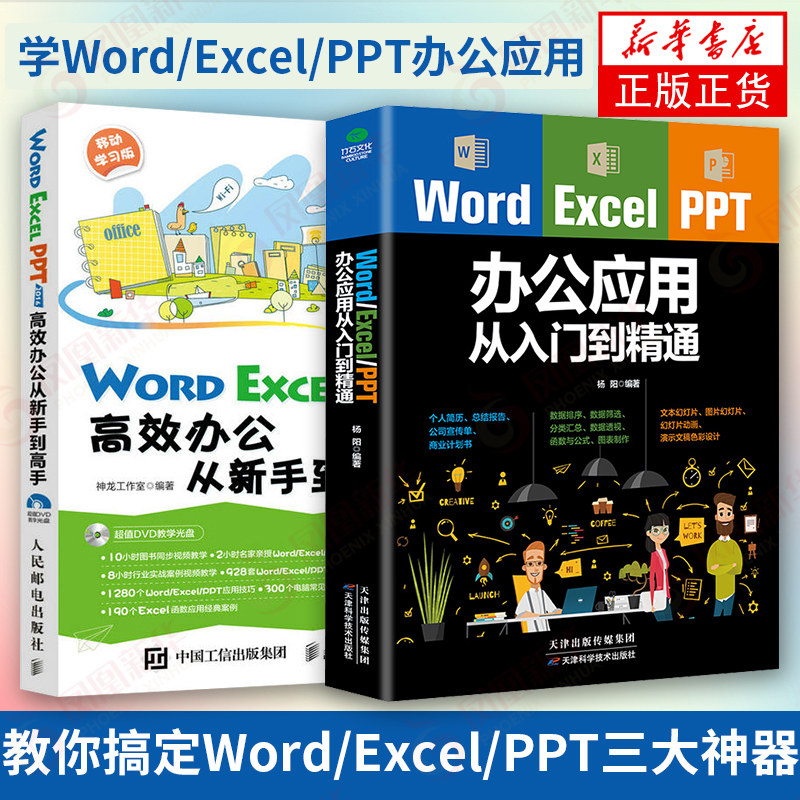
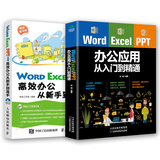
[2 sets] Word/Excel/PPT Office Приложение от входа до опытного компьютера Self -Study Zero Basic WPS Учебное пособие по книге Офис обучение учебник компьютерный учебник компьютер базовые знания Zero Basic Software Software Excel Учебное пособие

Вес товара: ~0.7 кг. Указан усредненный вес, который может отличаться от фактического. Не включен в цену, оплачивается при получении.
Описание товара



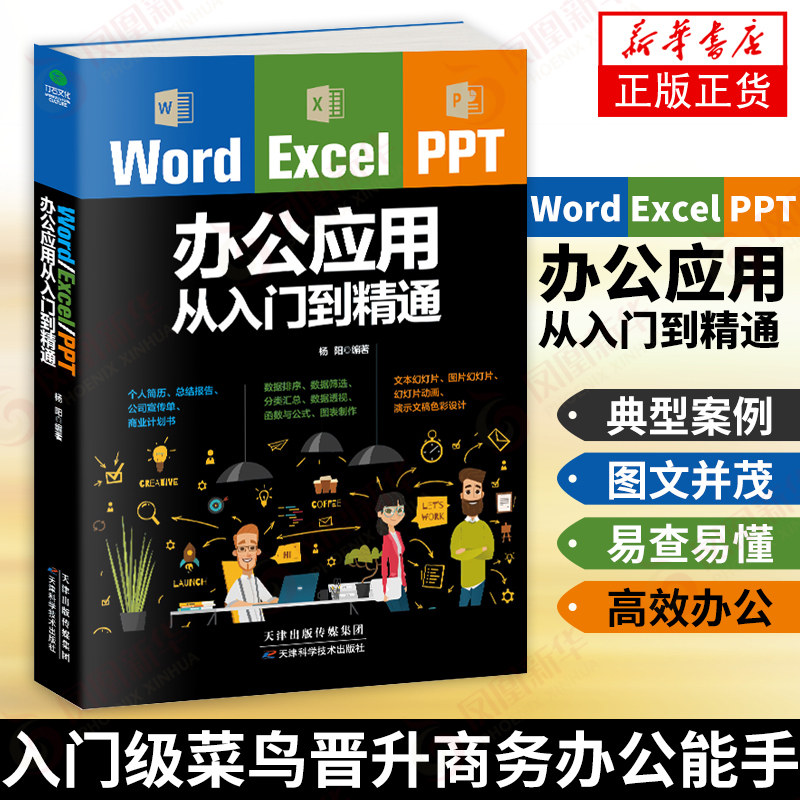
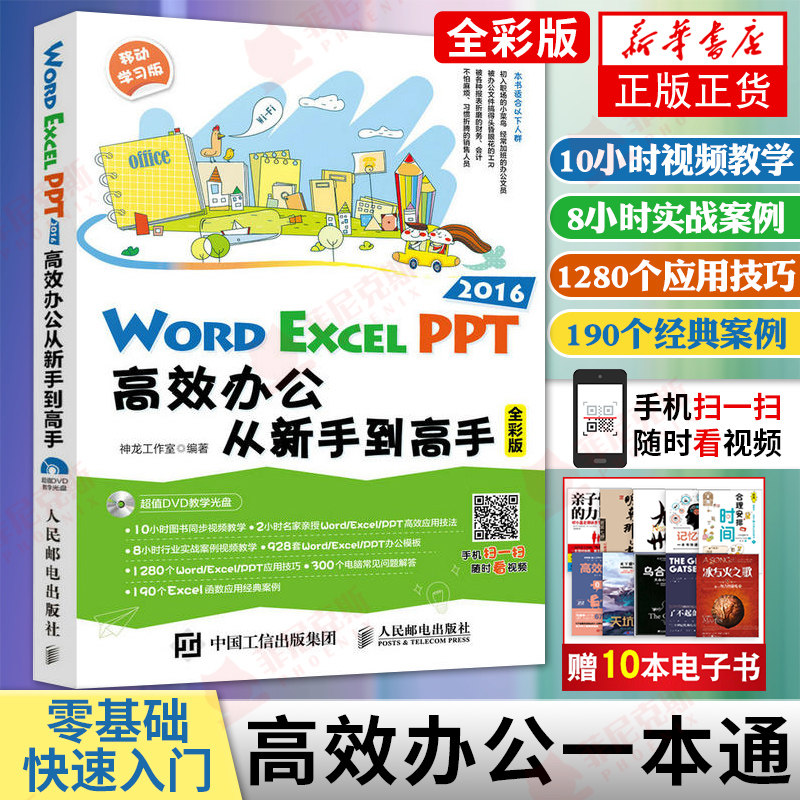
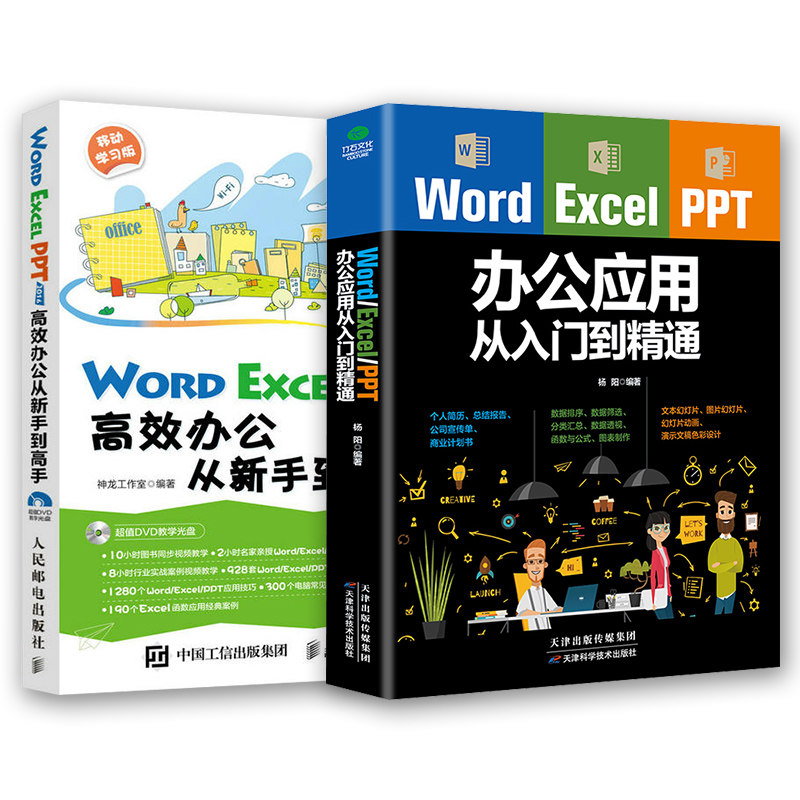
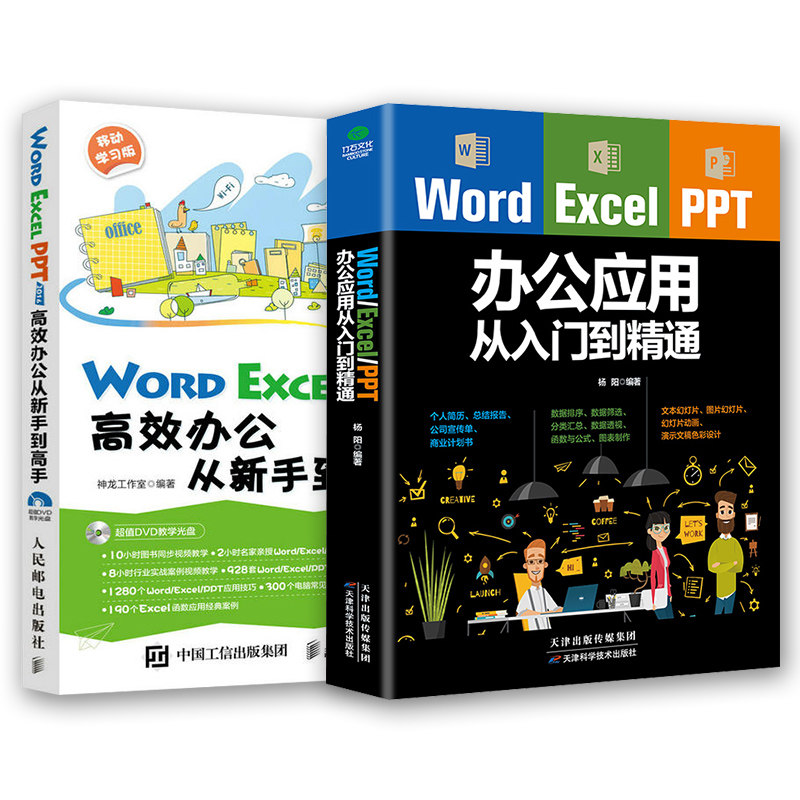


 «Word/Excel/PPT Office Combirtion от входа до владения» J основан на этих трех компонентах и является оперативным навыком для офисов для начинающих от мелких, от легких, сложных и систематических, так что начало начальных ученых ученых. Можно быстро овладеть навыками использования Word, Excel, PPT, оперативных навыков, анализа и проблем обработки, и в течение короткого времени будет продвигаться от новичка в входе в бизнес.
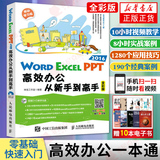
«Word/Excel/PPT 2016 Офис с высокой эффективностью от новичка до мастера». Эта книга -это книга по вступлению, которая направляет начинающих для изучения Word/Excel/PPT 2016.Книга представляет базовые знания и методы использования, которые должны освоить новички при подробном изучении Word/ Excel/ PPT.В книге есть 3 статьи, 11 глав, 1 статья 1“ Word Office заявка”“ заявка на офис Excel&Rdquo;“ PPT Design and Production&Rdquo;
«Word/Excel/PPT 2016 Офис с высокой эффективностью от новичка до Master» прилагается к тщательно разработанному профессиональному диску для компьютерного преподавания DVD.CD использует полное объяснение голоса, тесно сочетает в себе содержание книги, и объясняет точки знаний и предоставляет демонстрацию обучения видео, которая состоит из 10 часов синхронизирована с содержанием книги.В то же время, 2 часа эффективного использования пояснения Word/Excel/PPT, 8 часов финансового бухгалтерского управления/управления человеческими ресурсами/секретного офиса/обработка данных и анализа фактических пояснений в боевом случае, E -Books, включая 1280 офис Практические навыки, 928 наборов из 928 наборов Word/Excel/PPT 2016 Шаблон офиса, финансы/человеческие ресурсы/секретные/административные/производственные и другие книги по работе, 300 страниц Excel Функции и формулы Используют подробные электронные книги, общее офисное оборудование и офисное программное обеспечение ..
Часть1? 1.1 1.1 .4? и нижняя часть и нижняя часть ?1.2.4?
Part1?WordОфисная заявка
Chapter 01Документ Редактировать
1.1?
1.1.1? Новый документ?/? 002
1.1.2? Сохранить документ?/? 005
1.1.3? Введите текстовое содержимое?/? 010
1.1.4? Редактировать текстовое содержимое?/? 013
1.1.5? Просмотр документа?/? 017
1.2? Производительный метод ежедневной системы посещаемости компании
1.2.1? Установите шрифт
1.2.2? Установите формат абзаца
1.2.3? Добавить границу и затенение?
1.2.4? Установите фон страницы
1.2.5? Печатный документ
Chapter02? Применение таблицы?
2.1? Сделайте личное резюме
2.1.1? Вставьте форму
2.1.2 Основная работа таблицы
2.1.3 украшение форм
2.2? Форма статистики расходов на производственную компанию.
2.2.1? Нарисуйте форму?
2.2.2?
2.2.3? Статистика данных формы
2.2.4? Вставьте диаграмму в соответствии с содержанием формы
Chapter03? Графическая функция смешанной строки
3.1? Листовки производственной компании
3.1.1? Дизайн местоположения провозглашения
3.1.2? Пропагандистский отдельный дизайн
3.1.3? Оригинальный дизайн пропаганды LAN
3.1.4? Одно только лесное хозяйство. Другие разделы дизайн
3.2? Сделайте ежедневную схему рабочего потока
3.2.1?
3.2.2? Блок -схема чертежа
3.2.3? Благодаря блок -схеме
Chapter04? Gj работа документации
4.1? Проектная компания Business Plan Project Company
4.1.1? Настройки страницы
4.1.2?
4.1.3? Установите заголовок и нижний колонтитул
4.1.4? Вставьте и удаление тем, сноски и конечных заметок
4.1.5? Создать каталог и индексы
4.1.6? Производство покрытия бизнес -плана
Part2?ExcelОфисная заявка
Chapter05«Основные эксплуатационные процессы рабочих листов
5.1? Производственная адресная книга сотрудника
5.1.1? Создать рабочую книгу
5.1.2?
5.1.3? Изменить основную работу Excel
5.1.4? Найти и заменить текстовое содержимое
5.2? Таблица информации о закупках компании
5.2.1? Ввод и редактирование данных
5.2.2? Добавьте комментарий
5.2.3? Лист красоты
5.2.4? Рабочий лист печати
Chapter06? Сортировка, показ и резюме
6.1? Сортировка результатов оценки эффективности сотрудников Сортировка
6.1.1? ОДИНСКАЯ СОЕДИНА
6.1.2? Multi -Condition Sorting
6.1.3? Пользовательская сортировка
6.2 Скрининг зарплаты сотрудников
6.2.1? Автоматический скрининг
6.3 Сводка статуса заработной платы департамента
6.3.1? Создать сводку классификации
6.3.2? Несколько численных резюме
6.3.3? Удалить сводку классификации
Chapter07? Формула и функциональное приложение
7.1? Статистика результатов бизнес -обучения сотрудников
7.1.1? Понять формулы и функции
7.1.2? Ввод и редактирование формулы
7.2? Ежегодная статистика продаж департамента является чистой таблицей
7.2.1 Забота о клетках
7.2.2? Приложение имени
7.2.3? Общие функции и приложения
Chapter08? Перспективная диаграмма анализа данных
8.1? Тенденция.
8.1.1? Таблица перспективных данных
8.1.2? Карта перспективы данных
Part3?PPTОфисная заявка
Chapter09Редактировать и дизайн слайдов
9.1?
9.1.1? Введение в производительность
9.1.2? Основная работа слайда?
9.1.3?
9.1.4? Вставьте объект
9.1.5? Mother Version View
9.1.6?
9.1.7?
9.1.8? Сделать подлинную слайд -пленку страниц
9.1.9? Сделать конечный слайд
Chapter10? Приложение мультимедиа анимации
10.1? Производственная компания Dynamic Product Product Procection Draft
10.1.1? Установите эффект переключения слайда
10.1.2? Установите эффект анимации слайда
10.1.3? Установите интерактивный и CJ Link Effect Slide
Chapter11? Скрининг слайдов
11.1? Отражая рекламную рукопись компании
11.1.1? Показание метода слайда
11.1.2? Слайды для покупок
11.1.3? Добавить заметки в слайд
Chapter12? Реализовать слово, ExcelИ pptОбмен данными между отношениями
12.1? Слово и Excel Collaboration
12.1.1? Используйте данные Excel в Word
12.1.2? Используйте данные Word в Excel
12.2? Ppt и Word, Excel Collaboration
12.2.1? PPT и Word Collaboration
12.2.2? PPT и Excel Collaboration
1.Типичные случаи, подробные объяснения, эффективные офисные показания, чтения вход.
Подробное объяснение ежедневных офисных дел, дело проверяется в любое время, а административный, рабочую силу, бизнес, маркетинг и клерк применяли практические учебные пособия.
2.Богатый, полный и легко учиться.
слово:Личные резюме, сводные отчеты, корпоративные листочки, бизнес -планирование и т. Д.
EXCEL :Сортировка данных, скрининг данных, сводка классификации, перспектива данных, функция и формула, производство диаграммы и т. Д.
ppt:Текстовые слайды, слайды с изображением, слайд -шоу, анимация, дизайн цвета дисплея и т. Д.
  подробная интерпретация офисного фонда, тщательное исследование, быстро помогая вам и повысить эффективность работы.
3. От простого до трудного, шаг за шагом:
Независимо от отправной точки читателя, вы можете узнать оWord, Excel, навыки эксплуатации PPT значительно повышают эффективность офиса.
4.Дело в основном, сосредоточившись на практичности
《Приложение Word/Excel/PPT Office от входа до владения «Контент основан на фактической работе офисного программного обеспечения, а контент фокусируется на практической практике. Операции и приложения, легко продвигаясь из Office Novice в качестве эксперта по офису.
5.Изображение и текст, выигрывайте шаг за шагом, чтобы выиграть шаг за шагом
《Каждая операция в приложении Office Book/Excel/PPT оснащена конкретными операционными иллюстрациями на каждом этапе операции в книге.С одной стороны, в процессе обучения читатели могут быть интуитивно понятными, четкими и точно схватывающими конкретные шаги и методы работы.С другой стороны, этот метод объяснения диаграммы этого шага также является большим, что делает скучные знания более интересными и улучшая легкую читаемость.
6.Обратите внимание на детали, расширить обучение
《В процессе написания заявки на офис Word/Excel/PPT, в процессе написания, он уделяет особое внимание обучению читателей некоторым деталям и техническим знаниям.Дополнительное увеличение“ советы”Предоставьте идеи для расширения и применения точек знаний, позволяя читателям овладеть навыками применения трех основных компонентов более комплексными.
Статья по заявлению в офисе.1.1.1?Пользователи могут создавать новые пустые документы или шаблонные документы.Новый пустой документ (1), если слово «Запустите».&LDQUO” кнопка, выберите из списка POP -Up“ все программы” опция, нажмите&Ldquo; Microsoft Office? 2016 Инструменты”, открыть документ 2016 года.Нажмите на странице POP -UP“ пустой белый документ&Rdquo; опция, J может создать новый документ.(2) Если Word? 2016 был запущен, вы можете выбрать в Word? Документация 2016“ файл” вкладка, выберите“ новый” опция в“ новый”“ пустой белый документ&Rdquo; варианты.(3) Вы также можете создать новый пустой документ с комбинированным ключом Ctrl N.Новое онлайн -шаблон документа Word? Помимо собственных шаблонов, есть также несколько профессиональных онлайн -шаблонов.Пользователи могут создавать онлайн -документы шаблона в соответствии с их потребностями.Конкретные этапы работы следующие.? Выберите в Word? Документация 2016“ файл” вкладка, выберите“ новый” опция, открытие“ новый&В регионе вы можете выбрать шаблон в соответствии с необходимостью, или вы можете выбрать соответствующий шаблон с помощью поиска.Например, введите в строку поиска“ обратите внимание&Rdquo;, появится интерфейс, показанный на рисунке ниже.Нажмите, чтобы выбрать удовлетворительный шаблон в результатах поиска, нажмите на интерфейс предварительного просмотра“ создать&Rdquo; кнопка (как показано на рисунке ниже), введите интерфейс загрузки. После загрузки пользователь должен только изменить контент в шаблоне, и J может использоваться напрямую.1.1.2? Сохранить документацию
Part1 Word Office заявка
Глава 01 Документ Редактировать
1.1 Как сделать уведомление о работе
  человеческие ресурсы и руководители компании опросили некоторых кандидатов. Затем они уведомит всех тех, кто проходит интервью, и сообщит другую сторону о официальной записи в письменной форме.
1.1.1? Новая документация
  D -Step уведомления о выработке -это создание новых документов с Word? 2016.Пользователи могут создавать новые пустые документы или шаблонные документы. Следующие J представляет конкретные методы работы.
Новая пустая документация
(1) Если это первый раз?&LDQUO” кнопка, выберите из списка POP -Up“ все программы” опция, нажмите&Ldquo; Microsoft Office? 2016 Инструменты”, открыть документ 2016 года.Нажмите на странице POP -UP“ пустой белый документ&Rdquo; опция, J может создать новый документ.
(2) Если Word? 2016 был запущен, вы можете выбрать в Word? Документация 2016“ файл” вкладка, выберите“ новый” опция в“ новый”“ пустой белый документ&Rdquo; варианты.
  (3) Вы также можете создать новый пустой документ с комбинированным ключом Ctrl N.
Новая документация по онлайн -шаблону
&Nbsp; слово? В дополнение к шаблонам, которые приходят, есть также некоторые профессиональные онлайн -шаблоны в дополнение к их собственным шаблонам.Пользователи могут создавать онлайн -документы шаблона в соответствии с их потребностями.Конкретные этапы работы следующие.
?   выберите в Word? Document 2016“ файл” вкладка, выберите“ новый” опция, открытие“ новый&В регионе вы можете выбрать шаблон в соответствии с необходимостью, или вы можете выбрать соответствующий шаблон с помощью поиска.Например, введите в строку поиска“ обратите внимание&Rdquo;, появится интерфейс, показанный на рисунке ниже.
  Нажмите, чтобы выбрать удовлетворительный шаблон в результатах поиска, нажмите в интерфейс предварительного просмотра“ создать&Rdquo; кнопка (как показано на рисунке ниже), введите интерфейс загрузки. После загрузки пользователь должен только изменить контент в шаблоне, и J может использоваться напрямую.
1.1.2? Сохранить документацию
  Некоторые несчастные случаи, такие как перебои в электроэнергии, сбои компьютера и т. Д., Может привести к отредактированию или редактированию убытков.В случае профилактики документ должен быть своевременно сохранен.Что важнее, так это то, что документы сохранения также удобны для последующего доступа.
сохранить новую документацию
Шаги операции для сохранения нового документа следующие:
?   нажмите на документ“ файл&Вкладка Rdquo; выставит следующий интерфейс.
  щелкните в левом списке“ сохранить” опция.Поскольку это документ хранения, система автоматически откроется“” интерфейс.
  щелкните“” в этом районе“ просмотр” опция, всплывающее окно“” Диалоговое окно, пользователи могут устанавливать такую информацию, как путь сохранения, имя документа и другая информация.После завершения настройки нажмите“ сохранить&Rdquo; кнопка.
  Советы: нажмите клавишу комбинации CTRL S, чтобы быстро ввести“” интерфейс.
  Сохраните сохраненный документ
для сохраненных документов, после того, как он снова редактировал, вы можете щелкнуть&Ldquo; панель инструментов быстрого доступа” в середине“ сохранить&Кнопка Rdquo; или используйте комбинацию Ctrl S для сохранения, а имя файла, формат файла и путь сохранения не изменяются.
Также внесите в качестве документа
  для сохранившихся документов, после снова редактирования, если вы хотите изменить имя его файла, формат файла или путь хранения и т. Д., Вы можете использовать“” команда для сохранения.Конкретный метод работы заключается в следующем.
  щелкните“ файл” вкладка, нажмите в списке Pop -Up“” опция.Затем нажмите“” в интерфейсе“ этот компьютер” опция.
всплывающее окно“” диалоговое окно в“ имя файла” в текстовое поле введите имя файла, которое будет сохранено, в“ тип сохранения&В списке Drop -Down вы можете выбрать формат документа.Например, для сохранения в качестве офиса? 2003 Совместимый формат, вы можете“ тип сохранения&Rdquo; выбор в списке Drop -Down“ слово? 97-2003 документация” опция, нажмите после z“ сохранить&Rdquo; кнопка.
Установите время автоматического сохранения
  Во время редактирования документа Word? 2016 автоматически сохранит документ.Когда компьютер D пользователя отключен, сбои или другие особые обстоятельства, система автоматически сохранит документ в указанное время в соответствии с интервалом установленного времени.Таким образом, компьютер пользователя перезагружается, и после снова открытия документа его можно восстановить в состояние около З.Интервал времени хранения по умолчанию составляет 10 минут. Пользователи могут установить автоматическое время сбережения в соответствии с фактическими потребностями отдельных лиц.Конкретные этапы работы следующие.
  щелкните“ файл” вкладка, нажмите в списке Pop -Up“ опция” опция.
всплывающее окно“ вариант слов” диалоговое окно, выберите“ сохранить” опция, на правой панели“ сохранить документ&Под Rdquo; под колонкой,“ сохранить автоматический интервал времени для восстановления&Rdquo; установите интервал времени в штрафной коробке, такой как настройка“ 10 минут”.После завершения настройки нажмите“ ОК&Rdquo; кнопка.
  Советы: При настройке Word Document автоматическое время сохранения рекомендуется не устанавливать слишком короткое время. В противном случае слово часто выполняет работу по сохранению, которое легко сбой, а затем оказывать определенное негативное влияние на работу.
Отображать всю информацию