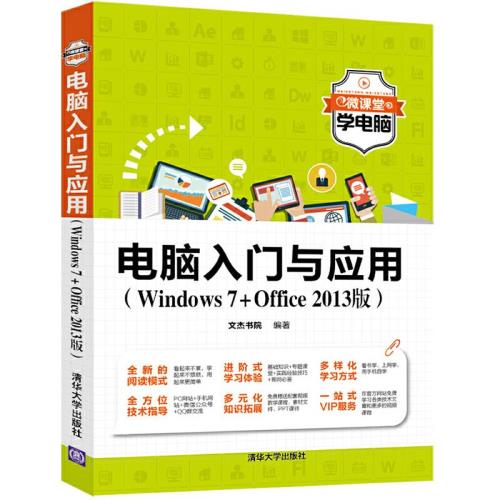
Подлинная компьютерная запись и приложения новички технологии Zero Basic Learning Computer Computer Basic Know


Вес товара: ~0.7 кг. Указан усредненный вес, который может отличаться от фактического. Не включен в цену, оплачивается при получении.
Описание товара






Основная информация
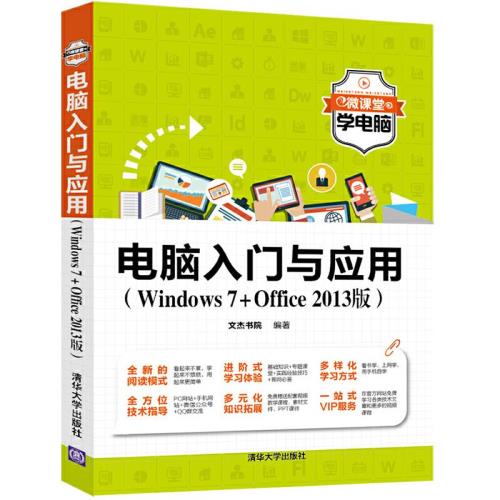
Название книги: Введение в компьютеры и приложения
Цена: 49,80 Юань
Автор: школа Wenjie
Пресса: издательство Tsinghua University Press
Дата публикации: 2017-07-01
ISBN: 9787302475019.
Количество слов:
Номер страницы:
Издание:
Переплет: в мягкой обложке, идеальный переплет.
Открыто: 16
Товарный вес:
Краткое содержание
Эта книга“Обучающие компьютеры в микро-классе&«Входит в серию книг. В ней используется простой для понимания язык, подробные и яркие примеры операций, а также тщательно подобранные методы использования, которые помогают новичкам быстро освоить компьютерные операции и улучшить свои практические возможности работы с компьютером». Всего в книге 13 глав.Основное содержание включает в себя знания, навыки и практические примеры быстрого освоения компьютерных знаний и использования операционной системы Windows 7, ввода китайских иероглифов на компьютере, управления файлами и информацией на компьютере, настройки персонализированной системы, использования общих аксессуаров Windows 7, офисного программного обеспечения Office 2013, просмотра веб-страниц, общения в чате и обслуживания системы.
Книга имеет четкую структуру, богатые иллюстрации и тексты, а также представляет знания в виде практических упражнений, чтобы читатели могли понять ее с первого взгляда, мгновенно усвоить и добиться успехов в учебе.Эта книга предназначена для начинающих и пользователей среднего уровня, изучающих компьютеры. Он подойдет читателям, не имеющим базовых знаний и желающим быстро освоить работу на компьютере. Оно также подходит компьютерным энтузиастам и людям из различных отраслей в качестве пособия для самообучения. Он особенно подходит в качестве учебного материала или учебного пособия для начинающих и средних классов компьютерной подготовки.
об авторе
Wenjie Academy -это команда с полной и профессиональной книжной командой. 200 книг.
Оглавление
Глава Изучение компьютеров с нуля 1
1.1 Понимание компьютерного оборудования 2
1.1.1 Хост 2
1.1.2 Дисплей 2
1.1.3 Клавиатура и мышь 4
1.1.4 Динамик 4
1.1.5 Камера 5
1.2 Понимание компьютерного программного обеспечения 5
1.2.1 Системное программное обеспечение 6
1.2.2 Прикладное программное обеспечение 6
1.3 Понимание и использование клавиатуры 7
1.3.1 Основная область клавиатуры 7
1.3.2 Область функциональных клавиш 9
1.3.3 Редактировать клавиатуру 9
1.3.4 Цифровая клавиатура
1.3.5 Область индикатора состояния
1.3.6 Правильная поза при наборе текста 11
1.3.7 Разделение положения клавиши пальца 11
1.4 Понимание и использование мыши 12
1.4.1 Внешний вид мыши 13
1.4.2 Классификация мышей 13
1.4.3 Как правильно держать мышь 13
1.4.4 Основные операции с мышью 14
1.5 Специальный класс—&- Подключение компьютерного оборудования 15
1.5.1 Подключение монитора 15
1.5.2 Подключение клавиатуры и мыши 16
1.5.3 Подключение источника питания 17
1.6 Практический опыт и навыки 17
1.6.1 Как действовать при повреждении интерфейса клавиатуры 17
1.6.2 Советы по покупке мыши 18
1.6.3 Подключение принтера 19
1.7 Вопросы и ответы 19
Глава 2 Основные операции Windows 7 21
2.1 Запуск и выход из Windows 7 22
2.1.1 Запуск системы Windows 7 22
2.1.2 Выход и завершение работы системы 22
2.2 Состав рабочего стола Windows 7 23
2.2.1 Фон рабочего стола 23
2.2.2 Кнопка [Пуск] 24
2.2.3 Значок 25
2.2.4 Панель задач 25
2.2.5 Панель быстрого запуска 26
2.3 Общие сведения о Windows 7 и Windows 26
2.3.1 Запуск и выход из приложений 26
2.3.2 Состав окна 27
2.3.3 Сворачивание и сворачивание окон 29
2.3.4 Закрыть окно 29
2.3.5 Перемещение окон 29
2.3.6 Изменение размера окна 30
2.3.7 Переключение между несколькими окнами 30
2.4 Занятия по специальным темам—&-Меню и диалоговые окна 31
2.4.1 Использование меню Windows 7 31
2.4.2 Базовый состав и использование диалоговых окон 32
2.5 Практический опыт и навыки 34
2.5.1 Добавить значок ярлыка 34
2.5.2 Настройка размера панели задач 35
2.5.3 Сгруппированные окна отображения 36
2.5.4 Перезагрузите Windows 737.
2.6 Вопросы и ответы 37
Глава 3 Управление файлами на вашем компьютере 39
3.1 Общие сведения о файлах и папках 40
3.1.1 Раздел диска и буква диска 40
3.1.2 Документ 40
3.1.3 Папка 41
3.2 Обзор и просмотр файлов и папок 41
3.2.1 Просмотр файлов и папок 41
3.2.2 Установка файлов или папок
Режим отображения 42
3.2.3 Просмотр свойств файла или папки 43
3.2.4 Просмотр расширения файла 44
3.3 Работа с файлами и папками 44
3.3.1 Создать новую папку 45
3.3.2 Создание ярлыков для папок 45
3.3.3 Копирование файлов и папок 46
3.3.4 Перемещение файлов и папок 47
3.3.5 Удаление файлов и папок 48
3.3.6 Переименование файлов и папок 49
3.4 Безопасное использование файлов и папок 49
3.4.1 Скрытые файлы и папки 49
3.4.2 Показать скрытые файлы и папки50
3.4.3 Шифрование файлов и папок 51
3.5 Специальный класс—&- Корзина 52
3.5.1 Восстановление содержимого корзины 52
3.5.2 Удаление содержимого из корзины 53
3.6 Практический опыт и навыки 54
3.6.1 Отображение файлов в виде плиток 55
3.6.2 Отображение файлов в режиме списка 55
3.6.3 Отображение файлов как содержимого 56
3.7 Вопросы и ответы 56
Глава 4. Настройка персонализированной системы 59
4.1 Настройка внешнего вида и темы 60
4.1.1 Сменить тему Windows 7 60
4.1.2 Изменение фона рабочего стола 60
4.1.3 Настройка хранителя экрана 61
4.1.4 Установите разрешение монитора и
Частота обновления 62
4.1.5 Установка системной даты и времени 64
4.2 Настройка меню [Пуск] 65
4.2.1 Изменение функции кнопки [Питание] 65
4.2.2 Прикрепите программу в [Пуск]
Меню 67
4.2.3 Добавьте команду [Выполнить] в
Меню [Пуск] 67
4.2.4 Настройка меню [Пуск] 69
4.3 Установка значков и гаджетов на рабочем столе 71
4.3.1 Добавление гаджетов рабочего стола 71
4.3.2 Расположение значков на рабочем столе 72
4.3.3 Добавить системный значок 72
4.3.4 Настройка эффектов гаджетов рабочего стола 74
4.4 Настройка панели задач 75
4.4.1 Автоматически скрывать панель задач 75
4.4.2 Скрыть значок области уведомлений 76
4.4.3 Настройка программных кнопок панели задач 77
4.5 Настройка мыши и клавиатуры 78
4.5.1 Настройка параметров указателя мыши 78
4.5.2 Персонализация клавиатуры 79
4.6 Специальный класс—&-Управление безопасностью аккаунта 81
4.6.1 Типы учетных записей Windows 7 81
4.6.2 Создание новых учетных записей пользователей 82
4.6.3 Установка пароля учетной записи 83
4.6.4 Удаление ненужных учетных записей пользователей 85
4.6.5 Настройка локальных параметров безопасности 86
4.6.6 Отключение командной строки 87
4.7 Практический опыт и навыки 89
4.7.1 Настройка плана электропитания 89
4.7.2 Удаление гаджетов рабочего стола 91
4.7.3 Гаджеты для мобильных ПК 91
4.8 Вопросы и ответы 91
Глава 5 Общие аксессуары для Windows 7 93
5.1 Использование WordPad 94
5.1.1 Ввод китайских иероглифов 94
5.1.2 Вставка изображений 95
5.1.3 Сохранение документов 95
5.2 Использование калькулятора 96
5.2.1 Использование калькулятора для выполнения четырех арифметических действий 96
5.2.2 Использование калькулятора для научных расчетов 97
5.3 Использование программ рисования 98
5.3.1 Рисование на компьютере 99
5.3.2 Сохранить изображение 0
5.4 Использование инструментов планшетного ПК 1
5.4.1 Использование панели ввода планшетного ПК 1
5.4.2 Использование журнала Windows 2
5.5 Использование инструментов простоты доступа 3
5.5.1 Использование увеличительного стекла 3
5.5.2 Использование Экранного диктора 4
5.5.3 Использование экранной клавиатуры 5
5.6 Специальный класс—&- играть в игры 7
5.6.1 Сапер, игра 7
5.6.2 Пасьянс Паук 8
5.6.3 Игра червей 1
5.7 Практический опыт и навыки 111
5.7.1 Использование заметок 112
5.7.2 Использование ножниц 112
5.7.3 Использование диктофона 114
5.8 Вопросы и ответы 115
Глава 6. Ввод китайских иероглифов 117
6.1 Классификация методов ввода китайских иероглифов 118
6.1.1 Тональный код 118
6.1.2 Код формы 119
6.1.3 Код фонограммы 119
6.2 Метод ввода Microsoft Pinyin 120
6.2.1 Входная фраза Quanpin 120
6.2.2 Ввод фраз в упрощенном пиньине 121
6.3 Метод ввода Wubi 122
6.3.1 Состав китайских иероглифов 122
6.3.2 Распределение радикалов Вуби на клавиатуре 123
6.3.3 Корневая мнемоническая песня уби 124
6.3.4 Принципы разделения китайских иероглифов 125
6.3.5 Ввод китайских иероглифов 127
6.3.6 Введите фразу 129
6.4 Занятия по специальным темам——Управление методом ввода 131
6.4.1 Добавление метода ввода 131
6.4.2 Удаление метода ввода 132
6.4.3 Метод переключающего входа 133
6.4.4 Установка метода ввода по умолчанию 133
6.5 Практический опыт и навыки 134
6.5.1 Настройка клавиши быстрого запуска метода ввода 134
6.5.2 Метод ввода Microsoft Pinyin нечеткий пиньинь
Набор 135
6.5.3 Метод ввода Согоу Пиньинь 136
6.6 Вопросы и ответы 138
Глава 7. Использование Word 2013 для создания документов 139
7.1 Основные операции с файлами 140
7.1.1 Создать новый документ 140
7.1.2 Сохранение документов 141
7.1.3 Закрытие документа 141
7.1.4 Открытие документа 142
7.2 Ввод и редактирование текста 144
7.2.1 Ввод текста 144
7.2.2 Выбор текста 144
7.2.3 Изменение текста 145
7.2.4 Удаление текста 146
7.2.5 Поиск и замена текста 147
7.3 Форматирование документов 148
7.3.1 Форматирование текста 148
7.3.2 Форматирование параграфов 149
7.4 Применение объектов в документах 150
7.4.1 Вставка изображений 150
7.4.2 Вставьте слово art 151
7.4.3 Вставка текстового поля 152
7.5 Чертежные таблицы 153
7.5.1 Вставка таблицы 153
7.5.2 Настройка высоты строки и ширины столбца 154
7.5.3 Объединение и разделение ячеек 154
7.5.4 Вставка и удаление строк и столбцов 155
7.6 Специальный класс——Распечатать документ 158
7.6.1 Установка формата бумаги 158
7.6.2 Настройка полей страницы 159
7.6.3 Предварительный просмотр и печать документов 159
7.7 Практический опыт и навыки 160
7.7.1 Обрезка изображений до определенной формы160
7.7.2 Настройка формата отображения текста 161
7.7.3 Использование Format Painter для копирования текстового формата 162
7.7.4 Настройка столбцов 162
7.8 Вопросы и ответы 163
Глава 8 Использование электронных таблиц Excel 2013 165
8.1 Основные операции с рабочими книгами 166
8.1.1 Создание новой книги 166
8.1.2 Сохранение книги 167
8.1.3 Закрытие книги 168
8.1.4 Открыть книгу 169
8.1.5 Вставка и удаление рабочих листов 169
8.2 Ввод и редактирование данных в ячейках 171
8.2.1 Входные данные 171
8.2.2 Быстрое заполнение данных 171
8.2.3 Настройка формата данных 174
8.2.4 Настройка формата символов 175
8.3 Основные операции ячеек 176
8.3.1 Вставка и удаление ячеек 177
8.3.2 Объединение и разделение ячеек 178
8.3.3 Установка высоты строки и ширины столбца 179
8.3.4 Вставка и удаление строк и столбцов 180
8.3.5 Настройка выравнивания текста 182
8.4 Рабочий лист по благоустройству 183
8.4.1 Установка границ таблицы 183
8.4.2 Настройка эффекта заполнения таблицы 184
8.4.3 Настройка стиля рабочего листа 185
8.5 Расчет данных таблицы 186
8.5.1 Эталонная ячейка 186
8.5.2 Введите формулу 187
8.5.3 Функции ввода 187
8.6 Специальный класс—&- Сортировка и фильтрация 189
8.6.1 Сортировка данных 189
8.6.2 Фильтрация данных 190
8.7 Практический опыт и навыки 191
8.7.1 Классифицированные и обобщенные данные 191
8.7.2 Установка фона рабочего листа 192
8.7.3 Создание новых вкладок и групп 193
8.7.4 Использование условного форматирования для выделения таблиц
Содержание194
8.8 Вопросы и ответы 195
Глава 9. Использование PowerPoint 2013.
Создание слайдов 197
9.1 Основные операции с рукописями 198
9.1.1 Создание презентаций 198
9.1.2 Сохранение презентации 199
9.1.3 Закрытие презентации 200
9.1.4 Открытая презентация 200
9.2 Основные операции со слайдами 201
9.2.1 Вставка слайда 201
9.2.2 Выбор слайда 202
9.2.3 Перемещение и копирование слайдов 203
9.2.4 Удалить слайд 204
9.3 Ввод и настройка текста 205
9.3.1 Ввод текста 205
9.3.2 Изменение заполнителя логотипа с пунктирной рамкой 205
9.3.3 Форматирование текста 206
9.4 Украсьте свою презентацию 207
9.4.1 Изменение фона слайда 208
9.4.2 Вставка изображений 209
9.5 Установите эффект анимации слайда 2
9.5.1 Выбор схемы анимации 2
9.5.2 Пользовательская анимация 2
9.6 Специальный класс—&-Покажите слайд 212.
9.6.1 Запуск показа с текущего слайда 212
9.6.2 Запуск слайд-шоу с начала 212
9.7 Практический опыт и навыки 213
9.7.1 Вставка художественного слова 213
9.7.2 Вставка звуков 214
9.7.3 Вставка видео 215
9.7.4 Добавление гиперссылок слайд-шоу 216
9.8 Вопросы и ответы 217
Глава Просмотр Интернета 219
.1 Как подключиться к Интернету 220
.1.1 Что такое Интернет 220
.1.2 Установить широкополосное соединение ADSL 221
.2 Общие сведения о браузере IE 223
.2.1 Запуск и выход из браузера IE 223
.2.2 Знакомство с браузером IE
Рабочий интерфейс 224
.3 Просмотр онлайн-информации 225
.3.1 Введите URL-адрес, чтобы открыть веб-страницу 225
.3.2 Использование гиперссылок для просмотра веб-страниц 226
.3.3 Сохранение текущей веб-страницы 226
.3.4 Сохранение изображений на веб-страницах 227
.4 Использование избранного в сети 228
.4.1 Добавьте избранные веб-страницы в
Избранное 228
.4.2 Открытие веб-страницы в избранном 228
.4.3 Удаление веб-страниц из избранного 229
.5 Специальный класс—&- Поиск градусов 230
.5.1 Поиск информации в Интернете 230
.5.2 Поиск изображений 231
.5.3 Найти карту 232
.6 Практический опыт и навыки 233
.6.1 Просмотр InPrivate 233
.6.2 Перевод использования 234
.6.3 Установить уровень безопасности браузера 235
.7 Ответьте на все вопросы 236
Глава 1 Чат и общение 237
11.1 Установка микрофона и камеры 238
11.1.1 Аппаратное оборудование для голосового и видеочата 238
11.1.2 Установка и отладка микрофона 239
11.1.3 Установка камеры 241
11.2 Подготовка перед использованием онлайн-чата 241
11.2.1 Загрузка и установка программного обеспечения 241
11.2.2 Заявление № 243
11.2.3 Настройка защиты паролем 244
11.2.4 Вход 245
11.2.5 Поиск и добавление друзей 246
11.3 Использование чата с друзьями 248
11.3.1 Текстовый чат с друзьями 248
11.3.2 Видеочат с друзьями 249
11.3.3 Использование функции «Отправить изображения друзьям» 250
11.4 Отправка и получение электронной почты 251
11.4.1 Подать заявку на электронную 251
11.4.2 Составление электронного письма 252
11.5 Специальный класс—&мдаш;ГГ голосовое видео
Чат 253
11.5.1 Зарегистрируйте аккаунт YY и войдите 254
11.5.2 Редактировать профиль 255
11.5.3 Вход и выход из канала YY 256
11.5.4 Создайте свой собственный канал YY 257
11.5.5 Просмотр моих каналов и переключение
Шаблон канала 258
11.6 Практический опыт и навыки 259
11.6.1 Удаление электронных писем 259
11.6.2 Вступить в группу 259
11.6.3 Добавление вложений к электронным письмам 261
11.7 Вопросы и ответы 262
Глава 2 Часто используемые компьютеры 263
12.1 Программное обеспечение для просмотра изображений——ACDSee264
12.1.1 Использование программного обеспечения для просмотра изображений ACDSee
Посмотреть фотографии 264
12.1.2 Использование ACDSee для редактирования изображений 265
12.2 Музыка Куго 266
12.2.1 Воспроизведение локальных звуковых файлов 266
12.2.2 Воспроизведение музыки онлайн 267
12.2.3 Поиск текстов песен 268
12.2.4 Создание списков воспроизведения 269
12.3 Баофэнъинъинь270
12.3.1 Воспроизведение видео на компьютере 270
12.3.2 Просмотр фильмов и сериалов онлайн 271
12.4 Программное обеспечение для сжатия——WinRAR272
12.4.1 Сжатые файлы 272
12.4.2 Установка пароля декомпрессии 272
12.4.3 Распаковка файлов 274
12.5 Специальный класс——Загрузить программу 275
12.5.1 Использование Thunder 275
12.5.2 Использование FlashGet276
12.6 Практический опыт и навыки 277
12.6.1 Загрузка и сжатие изображений 278
12.6.2 Использование Baofeng Video для редактирования видео
Выполнение настроек 279
12.6.3 Загрузка с помощью музыкального программного обеспечения Kugou
Песня 280
12.7 Вопросы и ответы 280
Глава 3 Оптимизация компьютера и настройки безопасности 283
13.1 Повышение скорости работы системы 284
13.1.1 Настройка времени запуска системы 284
13.1.2 Настройка элементов запуска 285
13.1.3 Настройка производительности 285
13.1.4 Дефрагментация диска 287
13.2 Оптимизация с помощью инструментов 288
13.2.1 Использование Мастера оптимизации Windows 288
13.2.2 Использование 360 Security Guard
Плагин очистки 290
13.3 360 антивирусное программное обеспечение 291
13.3.1 Полное сканирование 291
13.3.2 Быстрое сканирование 292
13.3.3 Сканирование макровирусов 293
13.3.4 Блокировка всплывающих окон 294
13.4 Брандмауэр Windows 7 295
13.4.1 Включение брандмауэра Windows 295
13.4.2 Настройка брандмауэра Windows 296
13.5 Специальный класс——Резервное копирование и восстановление системы 297
13.5.1 Резервное копирование системы 297
13.5.2 Создание точки восстановления системы 298
13.6 Практический опыт и навыки 299
13.6.1 Отключение функции автоматического обновления системы 299
13.6.2 Используйте 360 Security Guard, чтобы
Компьютерный физический осмотр 301
13.6.3 Использование 360 Security Guard
Удалить программное обеспечение 301
13.7 Вопросы и ответы 302
Выбор редактора
Эта книга имеет потенциал!
Новый режим чтения: он не выглядит усталым, он не утомительно учиться, его проще в использовании
Продвинутый опыт обучения: базовые знания, специальные темы, практический опыт и навыки, ответы на все вопросы.
Разнообразные методы обучения: чтение книг, обучение онлайн, самостоятельное обучение с мобильными телефонами
Техническое руководство: веб-сайт для ПК, мобильный веб-сайт, общедоступная учетная запись, групповое общение.
Расширение диверсифицированных знаний: бесплатные вспомогательные обучающие видеокурсы, файлы материалов и учебные программы PPT.
One -Stop VIP -сервис: выучить различные технические статьи и больше видео курсов на официальном сайте