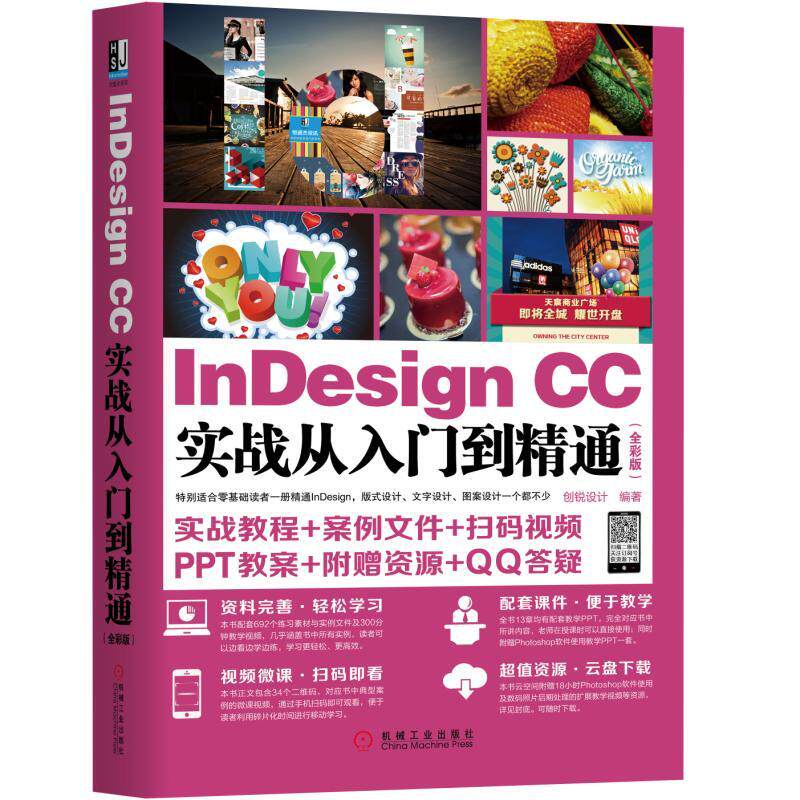
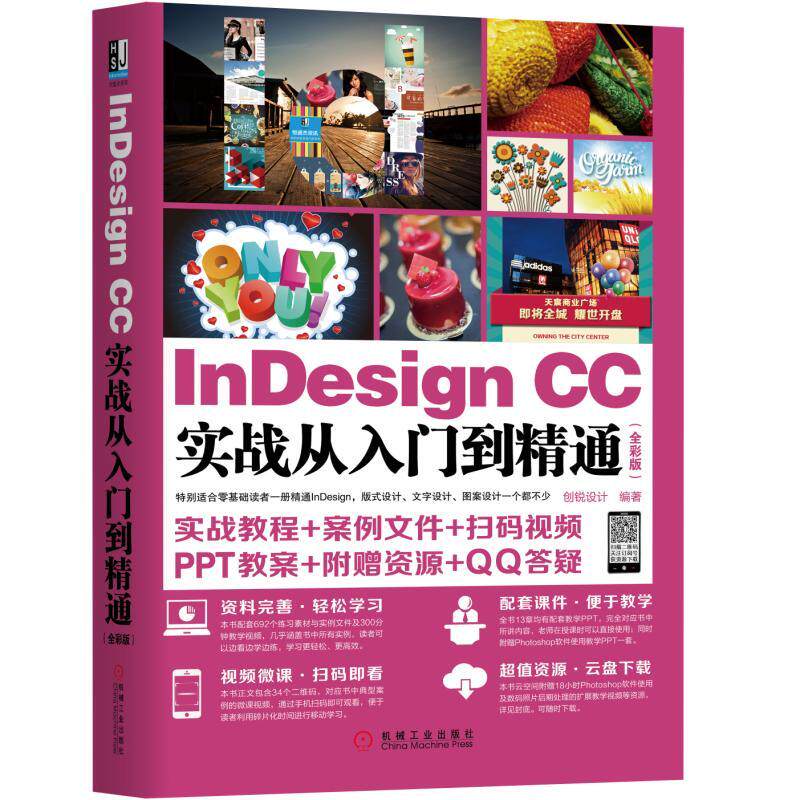
Indesign CC Фактический бой от начала до опытного полноценного версии идентификатор программного обеспечения CC Программное обеспечение видеоурок идентификатор

Цена: 1 458руб. (¥69)
Артикул: 568940664109
Вес товара: ~0.7 кг. Указан усредненный вес, который может отличаться от фактического. Не включен в цену, оплачивается при получении.
Описание товараПродавец:墨涵图书专营店
Рейтинг:
Всего отзывов:0
Положительных:0
Добавить в корзину
Другие товары этого продавца

¥31.2660руб.
¥198.34 191руб.
¥1503 170руб.
¥ 188 133.82 828руб.

|   Основная информация о продукте, пожалуйста, обратитесь к следующему введению | |
| Название продукта: | lnDesign CC — практический вход в мастерство |
| Автор: | Чуанруй дизайн |
| Рыночная цена: | 99 юаней |
| Номер ISBN: | 9787111589280 |
| Издательство: | Машиностроительная промышленность Пресса |
| Типы продукта: |   Книга |
|   другая справочная информация(Принимая фактический объект) | ||
|   украшение:Оплата в мягкой обложке |   открытая книга: 16 | язык:Китайский |
|   время печати:2018-04-01 |   Версия:1 |   страница: |
|   Введение | |
| Indesign является сегодняшним популярным программным обеспечением для профессионального набора, которое широко используется во многих областях, таких как графический дизайн, печать и публикация, и цифровые медиа.Книга начинается с обучающих потребностей начинающих и объясняет функции и приложения Indesigncc от мелкого до глубокого, чтобы помочь читателям полностью использовать мощные функции программного обеспечения для расширения своего творческого пространства.В книге есть 13 глав, которые можно разделить на 3 части.Часть 1 является программной базой, включая главу 1, которая в основном представляет рабочий интерфейс и настройки рабочей среды Indesigncc.Часть 2 является основной функцией программного обеспечения, включая главу 2-12, объясняющая основную работу программного обеспечения, редактирование и настройку объектов, обработку текста, редактирование текста абзаца, управление цветом и применением, графическая типография, векторная графика и таблицы Функции и практические применения создания и редактирования, книг и макетов, а также вывод и печать документов.Часть 3 - это фактическая борьба с программными приложениями |
|   содержание | |
| ...... | |
|   каталог | |
| CONTENTS Глава 1 Введение в Indesign CC 1.1 запустить и выходить indesign cc 12 1.1.1 Запуск InDesign CC .12 1.1.2 Exit Indesign CC 13 1.2 Новый интерфейс Indesign CC просмотрите 13 1.2.1 Настройка и настройка набора инструментов .14 1.2.2 Управление и использование панелей 1.3 Редактировать и управлять рабочей зоной.16 1.3.1 Новая и индивидуальная рабочая область .16 1.3.2 Введите рабочую зону .17 1.3.3 Восстановить рабочую область по умолчанию .18 1.4 Настройки Indesign System 18 1.4.1 Предпочтение настроек .18 1.4.2 Пользовательский сочетание клавиш. 1.4.3 Пользовательское меню Глава 2 Основная работа Indesign 2.1 Основная работа документа 2.1.1 Создать новый документ 2.1.2 Откройте отредактированный документ 23 2.1.3 Хранение и закрытие документов 24 2.2 Создать и редактировать шаблоны.25 2.2.1 Откройте шаблон Indesign .25 2.2.2 Создание нового шаблона 2.2.3 Хранение документа как шаблон 2.3 Приложение вспомогательного элемента страницы 28 2.3.1 Настройка и применение линейки 2.3.2 Добавить и использовать эталонную линию .29 2.3.3 Настройки сетки .31 2.4 Работа слоя 33 2.4.1 Новый слой .33 2.4.2 Индивидуальный атрибут уровня 34 2.4.3 Дисплей/скрыть рисунок .35 2.4.4 Заблокировать/разблокировать слой.36 2.4.5 Копировать слой и удаление слоя .38 2.5 Просмотр и просмотр страницы .39 2.5.1 Просмотр изображений в различных режимах отображения экрана 39 2.5.2 Укажите расположение окна .40 2.5.3 Использовать“Инструмент для захвата”Просмотреть страницу 41 2.5.4 Используйте“Инструмент масштабирования”Просмотреть страницу 41 Экземпляр упражнения&- Создайте шаблоны внутренних страниц для альбомов с предметами интерьера.42 Экземпляр упражнения&-Создайте простой эффект плаката 45 Глава 3 Изменить и настройки объектов 3.1 Выберите объект 50 3.1.1 Приложение“ выберите инструменты”Выбрать объект 50 3.1.2 Применение“Выберите инструменты напрямую”Выберите узел объекта 50 3.1.3 Объект на полной странице .51 3.2 Копировать и вставить объект.52 3.2.1 Копировать объект .52 3.2.2 Вставьте объект.53 3.3 Изменить объект 54 3.3.1 Мобильный объект .54 3.3.2 Масштабирование объекта.54 3.3.3 Вращающиеся объекты.56 3.3.4 Резка объекта.57 3.3.5 по часовой стрелке/против часовой стрелки 90&град; повернуть объект .57 3.3.6 Уровень/вертикальный объект переворачивания 58 3.4 Объекты выравнивания и распределения.59 3.4.1 Настроить последовательность расположения объекта.59 3.4.2 Объект выравнивания.60 3.4.3 Объект распределения .61 3,5 Группа и объект группы. 3.5.1 Несколько объектов группы 61 3.5.2 Решение групповых объектов 62 3.6 блокировка и разблокировка объекта .63 3.6.1 блокировка объекта.63 3.6.2 Заблокировать объект блокировки 64 Экземпляр упражнения&-Рисование POP-плаката супермаркета 64 Экземпляр упражнения&-Модный купон на дизайн 70 Экземпляр упражнения&-Создайте простой эффект канцелярских товаров 74 Глава 4 Текстовая обработка 4.1 Создать текст 81 4.1.1 Входной текст.81 4.1.2 Поместите текст.82 4.1.3 Изменить направление текста 82 4.1.4 Создать и редактировать текст пути .83 4.2 Установить атрибут текста 84 4.2.1 Выберите правый шрифт 84 4.2.2 Отрегулируйте размер текста 85 4.2.3 Изменить цвет текста 86 4.2.4 Горизонтальный масштабирование и вертикальное масштабирование текст 87 4.2.5 Установить интервал текстовых строк 88 4.2.6. Установите текстовое расстояние 89 4.2.7 Отрегулируйте текстовую базовую линию 90 4.3 Установите формат символов CJK 91 4.3.1 Используйте внутреннюю горизонтальную строку 91, используя прямой разряд 4.3.2 Номер фокуса приложения.92 4.3.3 Применить косой вариант к тексту .93 4.3.4 Текст разных размеров .94 4.3.5 Используйте нижнюю линию чертежа и линию удаления.95 4.3.6 Измените текст текста.96 4.4 дает и специальные символы.98 4.4.1 Вставьте специальные символы 98 4.4.2 Вставьте глиф .98 из указанного шрифта 4.4.3 Вставьте недавно используемый глиф .99 4.4.4 Создайте и редактируйте сами -созданную коллекцию .100 4.4.5 Вставьте пространство .101 4.5 -Приложение стиля характера .101 4.5.1 Создать стиль персонажа 102 4.5.2 Удалить стиль персонажа 103 4.5.3 Редактировать стиль персонажа 103 Экземпляр упражнения&- Макет внутренней страницы журнала Gourmet 104 Экземпляр упражнения&- Сделать новые плакаты для набора в клуб рисования .108. Экземпляр упражнения&- Дизайн обложки модного журнала 112 Глава 5 Редактирование текста абзаца 5.1 Форматированный текст абзаца 5.1.1 Укажите метод выравнивания абзаца 5.1.2 Установить абзацы сокращается 117 5.1.3 Укажите расстояние до и после абзаца .118 5.2 Установите параграф -раковина 5.2.1 Установите первое слово раковина 119 5.2.2 Установите много -слова раковина 119 5.2.3 Удалить первое слово и раковина 120 5.3 Настройки линий абзаца и затенения абзаца 121 5.3.1 Добавить фронтальную линию или заднюю линию .121 5.3.2 Удалить линию абзаца .122 5.3.3 Добавить эффект затенения в текст параграфа 123 5.3.4 Снимите добавленную затенение .124 5.4 Добавить символ проекта и номер 125 5.4.1 Добавить символы проекта на страницу.125 5.4.2 Добавить номер в текст абзаца .126 5.4.3 Преобразование маркеров или цифр в обычный текст127 5.4.4 Удалить созданный символ проекта и номер 127 5.5 Используйте стиль абзаца 128 5.5.1 Создание и применение стиля абзаца .128 5.5.2 Изменить стиль абзаца 129 5.5.3 Удалить существующий стиль абзаца .130 Экземпляр упражнения—Дизайн страницы сайта .130 Экземпляр упражнения&-Дизайн интерьера страницы модного журнала 134 Экземпляр упражнения&-Создание рекламных плакатов летней распродажи .140. Глава 6 Управление цветом и приложение 6.1 Использование“Образцы”Панель .145 6.1.1 Создать цветную панель 145 6.1.2 Создание цветовой платы 146 в соответствии с цветом объекта 6.1.3 Редактировать и хранилище. 6.1.4 Импорт цветовой доски.148 6.1.5 Удалить цветную доску 6.1.6 Использование“Цвет”Панель создания образцов 149 6.2 Цветовое применение 150 6.2.1 Используйте цветной пикап, чтобы выбрать цвет .150 6.2.2 Использование“Цвет”Цвет приложения панели 151 6.2.3 Использование“Инструмент для соломы для глаз”Нанесение цвета 151 6.2.4 Создайте цветовую тему и примените Color 152 6.2.5 Переместите цвет или нарисуйте цвет .153 6.3 Настройки градиента .154 6.3.1 Создайте градиентную цветную доску 154 6.3.2 Использование“ градиент”Панель для применения безымянного градиента 155 6.3.3 в“ градиент”Измените градиент на панели 157. 6.3.4 Используйте“”Регулировка градиента .158 6.3.5 Градиент применяется к тексту .159 Экземпляр упражнения&-Создавайте и определяйте цвета для создания креативных иллюстраций.160 Экземпляр упражнения&- Модный дизайн плаката музыкальной вечеринки.165 Глава 7 Управление изображениями и приложение 7.1 Создание Framework 171 для размещения изображений 171 7.1.1 Создать прямоугольную кадр 171 7.1.2 Создать овальную кадр 171 7.1.3 Создайте полигонную рамку 172 7.1.4 Преобразовать текст в графическую структуру .173 7.2 Вход и позиционирование изображения .174 7.2.1 Поместите изображения в рамки .174 7.2.2 Изображения в флип -кадре .175 7.2.3 Отрегулируйте расположение изображения в рамках .175 7.2.4 Сделайте объект подходящим для кадра 176 7.3 Изображение резки и размещено .177 7.3.1. 7.3.2 Нарисуйте образы резки пути .178 7.3.3 Приложение“Обтравочный контур”Автоматическое обнаружение обрезанных изображений .179 7.4 Изображение ссылки 180 7.4.1 Встроение изображения в документ .180 7.4.2 Обновление, восстановить и заменить ссылки .181 7.5 Добавьте эффект искусства к изображению 183 7.5.1 Добавить эффект тени 183 7.5.2 Добавить эффект освещения 184 7.5.3 Настройки“ склон и облегчение”Эффект 185 7.5.4 Установите эффект перья 186 7.5.5 Настройки&«Смешанный режим»”Изображения Fusion 187 7.5.6 Установите эффект прозрачности 188 Экземпляр упражнения&- Макет внутренней страницы автомобильного журнала 188 Экземпляр упражнения&-Праздничная реклама интернет-магазина 193 Экземпляр упражнения—Создать эффекты навигации по классификации продуктов.197 Глава 8 Графическая типография 8.1 Настройка текстовой структуры 201 8.1.1 Уровень создания/вертикальная текстовая структура 201 8.1.2 Статистика Display/Hide Frame .202 8.1.3 Измените атрибут текстовой структуры .202 8.2 Текстовая структура кандидата 203 8.2.1 Добавить новую структуру в соединение .203 8.2.2 Добавьте существующую структуру в соединение в серии.204 8.2.3 Добавьте структуру в последовательность кадра подключения 205 205 8.2.4 Отмените текстовый кадр шампура .206 8.2.5 Резка или удаление серии текстовых кадров 207 8.3 Текстовое кольцо 207 8.3.1 Создайте простую текстовую обмотку .208 8.3.2 Текст определения по краю .208 8.3.3 Создайте текст изменения .209 8.3.4 Измените форму текстовой обмотки .210 Экземпляр упражнения—Дизайн внутренней страницы брошюры о чайном искусстве.211 Глава 9 Создание и редактирование векторной графики 9.1 Рисунок базовой графики .217 9.1.1 Нарисуйте прямоугольник .217 9.1.2 Нарисуйте овальный .218 9.1.3 Нарисуйте многоугольник .219 9.2 Нарисовать линию и диаметр пути кривой 220 9.2.1 Диаметр линии нарисования 220 9.2.2 Рисунок кривой пути 221 9.2.3 Комбинированное применение пути кривой и пути прямой линии .221 Редактировать путь 9,3 223 9.3.1 Выберите путь, сегмент линии и точку привязки.223 9.3.2 Измените положение и длину прямого сегмента 224 9.3.3 Измените положение или форму сегмента кривой 225 9.3.4 Добавить/удалить точку привязки.226 Преобразование и эксплуатация пути 9.4 9.4.1 Преобразование и открытый путь 9.4.2 Работа пути .228 9.4.3 Преобразование формы пути 229 9.4.4 Путь преобразования точка якоря 230 Применение 9,5 составного пути .231 9.5.1 Создать композитный путь 231 9.5.2 Отпустите композитный путь 231 9.6 Эффект специального пути .232 9.6.1 Путь стирания .232 9.6.2 Гладкий путь .233 9.6.3 Эффект по поводу поворота. 9.6.4 Крайный путь .235 Экземпляр упражнения&-Рисование фона растительного узора 235 Экземпляр упражнения&-Симпатичный дизайн визитной карточки зоомагазина .239 Экземпляр упражнения&-Создавайте стильные рекламные баннеры .243. Глава 10 Создание и редактирование таблицы 10.1 Создание формы 248 10.1.1 Создайте простую таблицу 248 10.1.2 Форма импорта 248 из других приложений 248 10.1.3 Создайте форму из существующего текста 10.1.4 Добавьте текст или графику в таблицу.250 10.1.5 Добавьте заголовок и хвост 251 10.2 Выберите и редактируйте форму .252 10.2.1 Выберите и удалите таблицу 252 10.2.2 Переместить или копировать форму 253 10.2.3 Измените метод выравнивания формы .254 10.2.4 вырезать, копировать и вставить содержимое таблицы 255 10.2.5 Конвертировать форму в текст .256 10.3 таблицы таблиц и цветовой начинки .257 10.3.1 Измените кадр .257 10.3.2 Установите эффект чередующегося края .258 10.3.3 Примените цвет в таблице, чтобы заполнить цвет .259 10.3.4 Выключите края чередования и альтернативное заполнение 260 10.4 Настройки ячеек 260 10.4.1 Выберите ячейку .261 10.4.2 Измените высоту и ширину последовательности формы .262 10.4.3 Единая линия распределения или столбец 263 10.4.4 Вставьте линию и столбец.264 10.4.5 Сетка слияния .265 10.4.6 Разборки клеток .266 10.4.7 Добавить диагональ в сетку устройства .267 Экземпляр упражнения&-Создание новой учебной программы для учащихся начальных классов 268 Экземпляр упражнения—Дизайн внутренней страницы инвестиционной брошюры 271 Экземпляр упражнения&-Создайте подробную таблицу с информацией о размерах продукта 278. Глава 11 Книги и макеты 11.1 Настройки страницы 285 11.1.1 Выбрать страницу .285 11.1.2 Страница прыжка .285 11.1.3 Вставьте и удаляйте Page 287 11.1.4 Копия и мобильная страница 288 11.1.5 Установить расстояние границы и столбца. 11.2 Создать и редактировать страницу .290 11.2.1 Добавить автоматическое номер страницы 290 на страницу 11.2.2 Добавить 291 из составной страницы № 291 11.2.3 Добавить главу № 292 11.2.4 Установите номер страницы автоматического прыжка.293 11.3 Создать домашнюю страницу 293 11.3.1 Создайте новую домашнюю страницу 294 11.3.2 Реформировать обычную страницу на домашнюю страницу 294 11.3.3 Скопируйте домашнюю страницу .296 11.3.4 Удалить домашнюю страницу .297 11.3.5 Применить домашнюю страницу на другие страницы документов 297 11.4 Создать файл книги.299 11.4.1 Создание книг .299 11.4.2 Добавить документ 300 в файл книги 11.4.3 Заменная книга Документ 300 11.4.4 Синхронный книжный документ 301 11.4.5 Delete Book Document 302 11.4.6 Файл книги хранения 304 11.5 Используйте каталог 304 11.5.1 Создать новый каталог 304 11.5.2 Обновление существующего каталога 306 11.5.3 Создать стиль каталога 307 Экземпляр упражнения—Разметка внутренней страницы книг по рисованию .308 Экземпляр упражнения—Дизайн каталога книг офисных приложений.313 Глава 12 Вывод и печать документации ......... |
|   Введение в автора | |
| Chuangrui Design имеет команду профессиональных авторов с 10-летним богатым издательским опытом в более чем 70 аналогичных категориях и разрешила публикацию нескольких книг на Тайване. В дополнение к всеобъемлющему содержанию, подробным знаниям, четким шагам и практическим примерам, книги, которые она публикует, также предоставляют большое количество материалов, исходных файлов, шаблонов, электронных книг, обучающих видеороликов и других ресурсов, позволяющих читателям расширить свое обучение.Кроме того, автор предоставляет обучающие PPT, последующие вопросы и ответы и другие услуги помощника преподавателя, которые не только подходят для выбора учебников, но и предоставляют читателям более качественные услуги по обучению. |
...........