



8 (905) 200-03-37 Владивосток
с 09:00 до 19:00
CHN - 1.14 руб. Сайт - 21.13 руб.

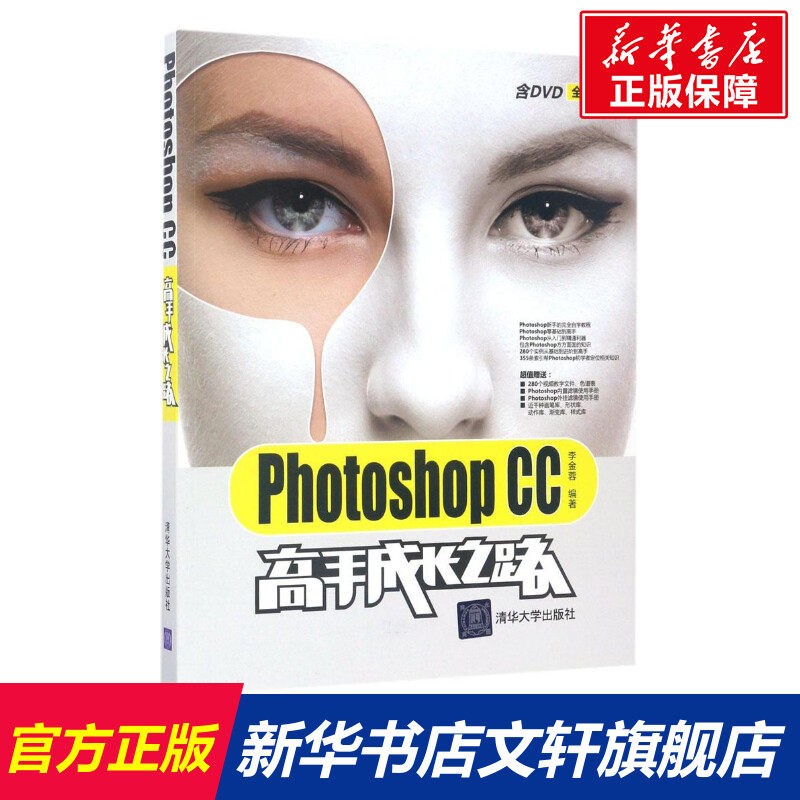
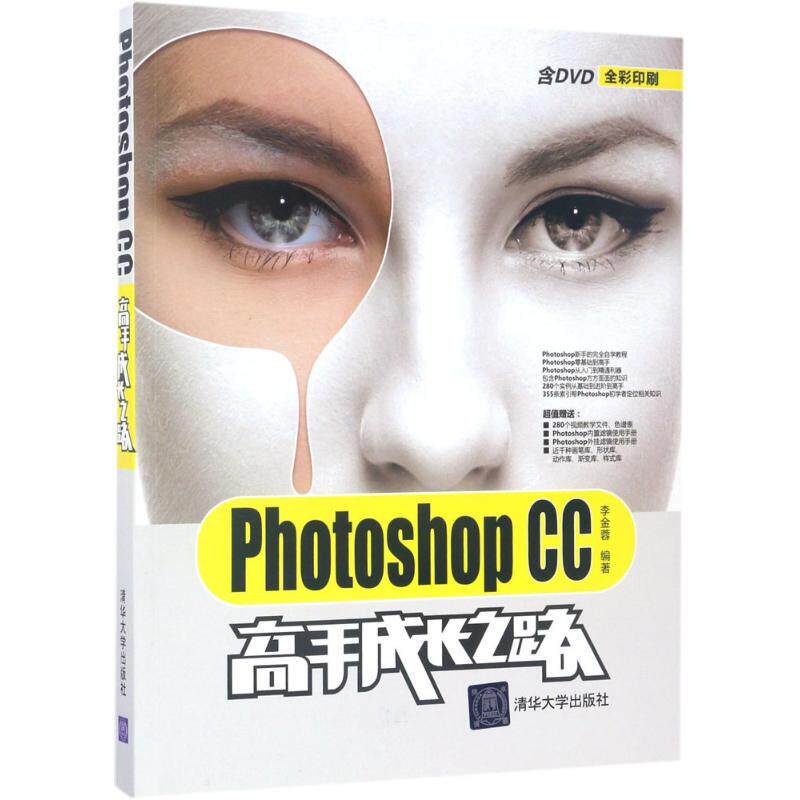
Photoshop CC Master Growth Road Li Jinrong отредактировал подлинную книгу Синьхуа Книжный магазин Флагманский магазин Венксуан

Цена: 1 465руб.    (¥69.3)
Артикул: 553158133416

Вес товара: ~0.7 кг. Указан усредненный вес, который может отличаться от фактического. Не включен в цену, оплачивается при получении.

Этот товар на Таобао Описание товара
Продавец:新华文轩旗舰
Рейтинг:
Всего отзывов:0
Положительных:0
Добавить в корзину
Другие товары этого продавца
¥230.914 880руб.
¥30.62648руб.
¥84.291 782руб.
¥2164 565руб.

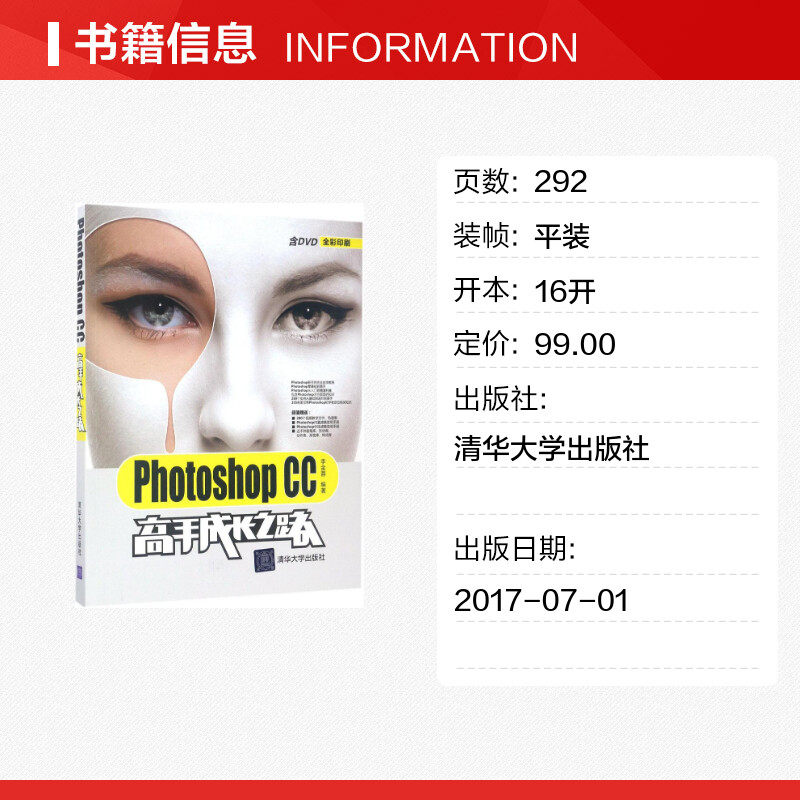
Как стать мастером Photoshop CC

сделать  К:Автор Ли Цзиньжун
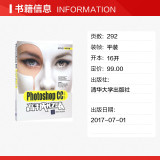
решительный  цена:99
из Версия общество:Tsinghua University Press
Дата публикации:01 июля 2017 г.
страница  число:292
установить  рамка:Мягкая обложка
ISBN:9787302464891
Каталог
●Глава входит в мир PS——Основная операция
1.1 Список панелей Photoshop
1.2 Список инструментов Photoshop
1.3 Новички начинают здесь
1.3.1 Если кожи нет, как будут крепиться волосы?
1.3.2 Скачки и ограждение, четкие различия
1.3.3 Замена подделки на настоящую
1.3.4 Почему он называется PS?
1.3.5 Кто является режиссером за кадром?
1.3.6 Кто такой волшебник?
1.3.7 Сначала метод, затем техника, учитесь во время игры
1.4 Как установить и удалить Photoshop CC
1.4.1 Системные требования
1.4.2Установить фото
1.4.3 Удаление фотографии
1.5Рабочий интерфейс PhotoshopCC
1.5.1 Практический бой: использование окна документа
1.5.2 Практический бой: использование инструментов
1.5.3 Практический бой: использование панели параметров инструмента
1.5.4 Практический бой: использование панели предустановок инструмента
1.5.5 Практический бой: использование панели
1.5.6 Практический бой: использование меню
1.5.7 Практический бой: использование строки состояния
1.5.8 Практический бой: Настройка яркости рабочего интерфейса
1.5.9 Практический бой: настройка рабочего пространства
1.5.10 Практический бой: индивидуальные сочетания клавиш
1.6 Просмотр изображений
1.6.1 Практический бой: переключение режимов экрана
1.6.2 Практический бой: используйте инструмент «Повернуть вид», чтобы повернуть холст.
1.6.3 Практический бой: используйте инструмент масштабирования, чтобы отрегулировать пропорции окна.
1.6.4 Практический бой: используйте захват для перемещения экрана.
1.6.5 Практический бой: используйте команду масштабирования для просмотра изображений.
1.6.6 Практический бой: Просмотр изображений с помощью панели навигатора
1.6.7 Практика: просмотр изображений в нескольких окнах
1.7 Используйте вспомогательные инструменты
1.7.1 Практический бой: использование линейки
1.7.2 Практический бой: используйте линейку для измерения расстояний и углов.
1.7.3 Практический бой: используйте инструменты для подсчета чисел.
1.7.4 Практический бой: использование контрольных линий
1.7.5 Практический бой: использование сеток и умных направляющих
1.7.6 Практический бой: добавление текстовых аннотаций к изображениям
1.8 Использование ресурсов Photoshop
1.8.1 Практический бой: использование библиотеки ресурсов Photoshop
1.8.2 Практический бой: загрузка библиотеки ресурсов на компакт-диск
1.8.3 Практический бой: использование файлов справки Photoshop
1.9 Основные операции с файлами
1.9.1 Практический бой: создать новый файл
1.9.2 Практический бой: открытие файлов
1.9.3 Практический бой: размещение файлов
1.9.4 Практический бой: сохранение и закрытие файлов
1.9.5 Практический бой: создание имиджевых ресурсов
1.10 Базовое редактирование изображений
1.10.1 Практический бой: скопируйте и вставьте
1.10.2 Практический бой: движущиеся изображения
1.10.3 Практический бой: вращение и масштабирование
1.10.4 Практический бой: масштабирование распознавания контента
1.10.5 Практический бой: искажение и деформация
1.10.6 Практический бой: перспективная деформация
1.10.7 Реальный бой: контроль деформации
1.11 Восстановление и восстановление
1.11.1 Практический бой: отменить операцию
1.11.2 Настоящий бой: использование“история истории”Операция отмены панели
Глава 2. Избирательный округ——Техника выбора и вырезания
2.1 Основные операции выбора
2.1.1 Настоящий бой: полный выбор и обратный выбор
2.1.2 Практический бой: отмена и повторный выбор
2.1.3 Практический бой: операция выбора
2.2 Инструменты выбора и вырезания
2.2.1 Практический бой: используйте инструмент прямоугольной области для создания отражений.
2.2.2 Практический бой: вырезайте изображения с помощью инструмента эллиптической области.
2.2.3 Практический бой: использование инструментов выделения в один ряд и в один столбец
2.2.4 Практический бой: с помощью инструмента «Лассо» создайте вырванных вручную персонажей.
2.2.5 Практический бой: используйте инструмент «Многоугольное лассо» для синтеза изображений.
2.2.6 Практический бой: вырезание изображений с помощью инструмента «Магнитное лассо»
2.2.7 Практический бой: вырезание изображений с помощью инструмента «Волшебная палочка»
2.2.8 Практический бой: вырезайте изображения с помощью инструмента быстрого выбора
2.2.9 Практический бой: используйте инструмент «Ластик фона», чтобы удалить волосы.
2.2.10 Практический бой: вырезайте картинки с помощью волшебного ластика.
2.2.11 Настоящий бой: использовать“Цветовая гамма”Команда вырезана
2.2.12 Настоящий бой: использование“Отрегулируйте край”Команда вырезана
2.3 Маска, ручка и вырез канала
2.3.1 Практический бой: использование быстрого набора масок
2.3.2 Практический бой: используйте инструмент «Перо» и канавку, чтобы вырезать свадебное платье.
2.4 Операции редактирования выбранных областей
2.4.1 Практический бой: границы и сглаживание
2.4.2 Практический бой: расширение и сжатие
2.4.3 Практический бой: расширение выбора аналогично выбору.
2.4.4 Практический бой: трансформация и перемещение выбранных областей
2.4.5 Практический бой: оперение
2.4.6 Практический бой: сохранение и загрузка выбора
Глава 3. Слои——Откройте для себя секреты слоев
3.1 Создание слоев
3.1.1 Фактический бой: в“Слой”Создать слой на панели
3.1.2 Практический бой: создание слоев с помощью команд
3.1.3 Практический бой: создание и конвертация фоновых слоев
3.2 Редактирование слоев
3.2.1 Практический бой: выбор слоев
3.2.2 Практический бой: копирование слоев
3.2.3 Практический бой: соединение слоев
3.2.4 Практический бой: блокировка слоев
3.2.5 Практический бой: показ и скрытие слоев
3.2.6 Практический бой: поиск и фильтрация слоев
3.2.7 Практический бой: измените имя и цвет слоя.
3.2.8 Практический бой: отрегулируйте порядок наложения слоев
3.2.9 Практический бой: выравнивание слоев
3.2.10 Практический бой: автоматическое выравнивание слоев
3.2.11 Практический бой: уровень распределения
3.3 Использование групп слоев для управления слоями
3.3.1 Практический бой: Создание группы слоев
3.3.2 Практический бой: перемещение слоев в группы слоев и из них
3.3.3 Практический бой: Отмена группировки слоев
3.4 Объединение и удаление слоев
3.4.1 Практический бой: объединение слоев
3.4.2 Практический бой: Штамповочный слой
3.4.3 Практический бой: удаление слоев
3.5 Непрозрачность и режимы наложения
3.5.1 Практический бой: настройка непрозрачности
3.5.2 Практический бой: настройка режима наложения
3.6 Стили слоев
3.6.1 Практический бой: добавьте стиль слоя
3.6.2 Практический бой: персонажи из органического стекла
3.6.3 Практический бой: отображение, скрытие и изменение эффектов
3.6.4 Практический бой: копирование, вставка и удаление эффектов
3.6.5 Практический бой: эффект масштабирования размера изображения
3.6.6 Практический бой: создание эффектов в виде слоев
3.7“стиль”панель
3.7.1 Практический бой: использование стилей
3.7.2 Практический бой: загрузка стилей для создания специальных эффектов
3.7.3 Практический бой: создание и удаление стилей
3.8 Композитный слой
3.8.1 Практический бой: использование многослойного композита для отображения дизайнерских решений
3.8.2 Практический бой: обновление состава слоев
3.9 Смарт-объекты
3.9.1Создание смарт-объектов
3.9.2 Копирование смарт-объектов
3.9.3 Редактирование смарт-объектов
Глава 4. Маски и каналы——Прорыв через основные функции
4.1 Векторная маска
4.1.1 Практический бой: Создание векторной маски
4.1.2 Практический бой: добавление фигур в векторные маски
4.1.3 Практический бой: Редактирование графики в векторных масках
4.2 Обтравочная маска
4.2.1 Практический бой: создание обтравочной маски
4.2.2 Практический бой: редактирование обтравочной маски
4.3 Маска слоя
4.3.1 Практический бой: создание маски слоя
4.3.2 Практический бой: создание маски слоя из выделения
4.3.3 Практический бой: привязка, деактивация и удаление масок
4.4 Канал
4.4.1 Практический бой: основные операции с каналом
4.4.2 Практический бой: преобразование между каналами и областями выбора
4.4.3 Практический бой: определение плашечных цветов
4.4.4 Практический бой: разделение и объединение каналов
4.4.5 Практический бой: переименование, копирование и удаление каналов
Глава 5 Рисование и ретушь фотографий——Секретные навыки мастеров визуализации
5.1 Установить цвет
5.1.1 Практический бой: установка цвета переднего плана и цвета фона
5.1.2 Практический бой: использование палитры цветов
5.1.3 Настоящий бой: использовать“Цвет”Панель настройки цвета
5.1.4 Настоящий бой: использовать“Цветная тарелка”Панель настройки цвета
5.1.5 Практический бой: использование цвета панели Кулера
5.1.6 Практический бой: подбор цвета с помощью пипетки
5.2 Градиент
5.2.1 Практический бой: использование инструмента градиента
5.2.2 Практический бой: градиентное словесное искусство
5.2.3 Практический бой: градиент шума
5.2.4 Практический бой: создание UI-иконок с прозрачными градиентами
5.2.5 Практический бой: загрузка библиотеки градиентов
5.3 Заливка и обводка
5.3.1 Практический бой: инструмент ведро с краской
5.3.2 Фактический бой:“прокладка”Заказ
5.3.3 Настоящий бой: использовать“Инсульт”Чертеж командной линии производства
5.3.4 Настоящий бой: использовать“Определить шаблон”Заказать изготовление футбольных плакатов
5.4 Инструменты для рисования
5.4.1 Настоящий бой: использовать“Настройки кисти”панель
5.4.2 Практический бой: снятие панели с помощью щетки
5.4.3 Практический бой: Загрузка библиотеки кистей
5.4.4 Практический бой: использование“щетка”панель
5.4.5 Практический бой: использование кисти
5.4.6 Практический бой: использование карандаша
5.4.7 Практика: использование инструмента Mix Brush Tool
5.4.8 Практический бой: использование инструмента замены цвета
5.4.9 Практика: использование инструмента «Историческая кисть»
5.4.10 Практика: использование инструмента «Историческая художественная кисть»
5.4.11 Практический бой: использование ластика
5.5 Изменение размера пикселей и холста
5.5.1 Практический бой: измените размер изображения
5.5.2 Практический бой: изменение размера холста
5.5.3 Практический бой: вращающееся полотно
5.6 Обрезать изображение
5.6.1 Практический бой: используйте инструмент обрезки для обрезки изображений
5.6.2 Практический бой: используйте инструмент обрезки перспективы, чтобы исправить искажение перспективы.
5.6.3 Настоящий бой: использовать“Отрезать”Командное пошив изображение
5.6.4 Настоящий бой: использовать“Отрезать”Командное резкое изображение
5.7 Инструменты ретуширования фотографий
5.7.1 Практический бой: создание эффектов глубины резкости с помощью инструментов «Размытие» и «Резкость»
5.7.2 Практический бой: измените экспозицию с помощью инструментов уклонения и затемнения.
5.7.3 Практический бой: используйте инструмент «Губка», чтобы изменить насыщенность цвета.
5.7.4 Практический бой: используйте инструмент «Размазывание» для создания жидких спецэффектов.
5.8 Инструменты ретуши фотографий
5.8.1 Практический бой: используйте инструмент для имитации штампа, чтобы клонировать щенка.
5.8.2 Практический бой: используйте инструмент «Штамп» для рисования текстур со специальными эффектами.
5.8.3 Практический бой: используйте инструмент «Восстанавливающая кисть», чтобы удалить «гусиные лапки»
5.8.4 Практические действия: используйте инструмент «Точечная восстанавливающая кисть» для удаления пятен на лице
5.8.5 Практический бой: копирование изображений с помощью инструмента «Заплатка»
5.8.6 Практический бой: реорганизация изображений с помощью мобильных инструментов, учитывающих контент
5.8.7 Практический бой: используйте инструмент «красных глаз», чтобы убрать эффект красных глаз.
5.9 Фильтры ретуши фотографий
5.9.1 Настоящий бой: использовать“разжижение”Фильтры для изменения формы лица
5.9.2 Настоящий бой: использовать“Пропадать”Фильтровать копию изображения
5.9.3 Настоящий бой: использовать“Адаптивный широкий”Фотография исправления фильтра
5.9.4 Практический бой: исправление бочкообразной и подушкообразной дисторсии
5.9.5 Практический бой: исправление фотографий с хроматическими аберрациями
5.9.6 Практический бой: исправление фотографий с помощью виньетирования
5.9.7 Практический бой: исправление наклоненных фотографий
5.9.8 Настоящий бой: использовать“Сцена размыта”Фильтр редактирования фото
5.9.9 Настоящий бой: использовать“Апертура”Фильтр для создания эффекта мягкого света
5.9.10 Настоящий бой: использовать“Ось”Фотография моделирования фильтра
5.9.11 Настоящий бой: использовать“Расплывчатая линза”Эффект глубины производства фильтрации
5.9.12 Настоящий бой: использовать“Стабилизация”Фильтры для повышения резкости фотографий
5.10Came
5.10.1Компоненты и инструменты CameraRaw
......
Глава 6. Настройка цвета——Секреты мастеров цвета
Глава 7 Фильтры и плагины——Секретные навыки мастеров спецэффектов
Глава 8. Векторные инструменты и текст——Секретные навыки мастеров письма
Глава 9 3D——Технология виртуальной реальности
Глава 0 Видео, Интернет и анимация——Пионер анимации
Глава 1. Действия и графика, управляемая данными——Автоматизация задач
Глава 2 Настройки системы и печать——Настройки системы
Глава 3. Подробные примеры——Модный
индекс
Рекомендуемое чтение
Дополнительная глава 1 на компакт-диске——Руководство по встроенному фильтру Photoshop
Дополнительная глава 2 на компакт-диске——Руководство пользователя плагина Photoshop
Содержание пунктирное

Введение в контент

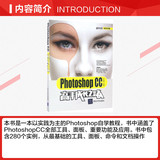
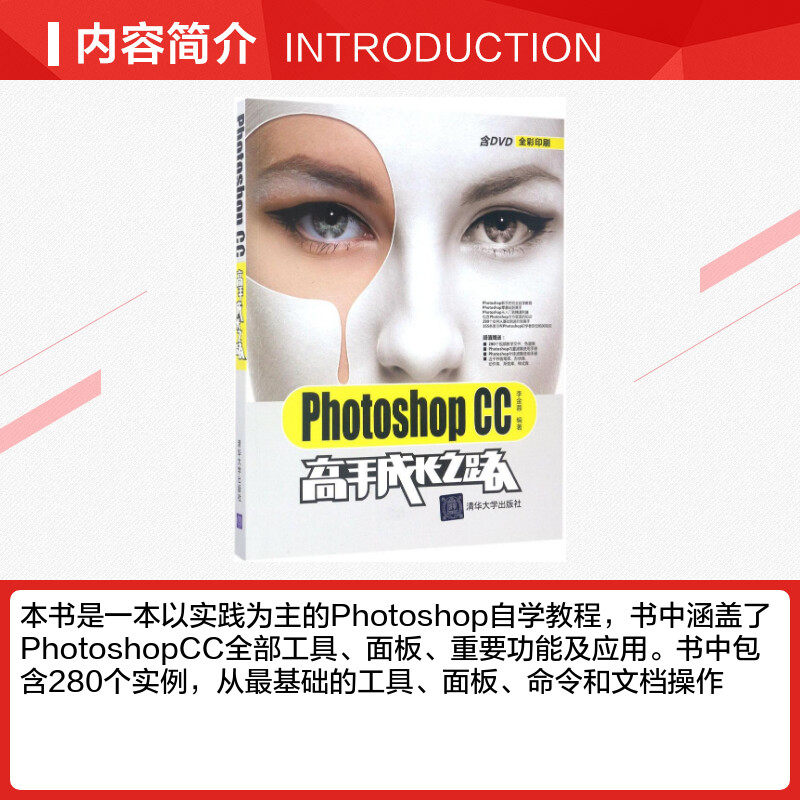
Эта книга представляет собой учебник для самостоятельного изучения Photoshop, ориентированный на практику.Он охватывает все инструменты, панели, важные функции и приложения Photoshop CC. Книга содержит 280 примеров, начиная от самых простых инструментов, панелей, команд и операций с документами до выделений, слоев, масок, рисунков, модификаций фотографий, Camera Raw, цветокоррекции, фильтров, контуров, текста, 3D, видео, Интернета, анимации и функций действий до практических применений в цифровой обработке фотографий, графическом дизайне, дизайне пользовательского интерфейса, оформлении интернет-магазина, производстве и т. д. — все рассматривается с помощью примеров, и каждый пример сопровождается видеообъяснением, устраняющим препятствия в обучении для читателей, не имеющих базовых знаний.В то же время полный указатель также может помочь читателям быстро и точно найти главы, в которых расположены инструменты, панели и команды.
Компакт-диск, прилагаемый к книге, содержит материалы, файлы финальных эффектов и видеозаписи всех примеров, а также большое количество дизайнерских ресурсов и учебных материалов, включая почти тысячу библиотек кистей, библиотек фигур, библиотек действий, библиотек градиентов, библиотек стилей, а также электронные книги, такие как «Руководство пользователя встроенного фильтра Photoshop», «Руководство пользователя внешнего фильтра Photoshop» и «Диаграмма хроматограммы».
Эта книга подходит для...