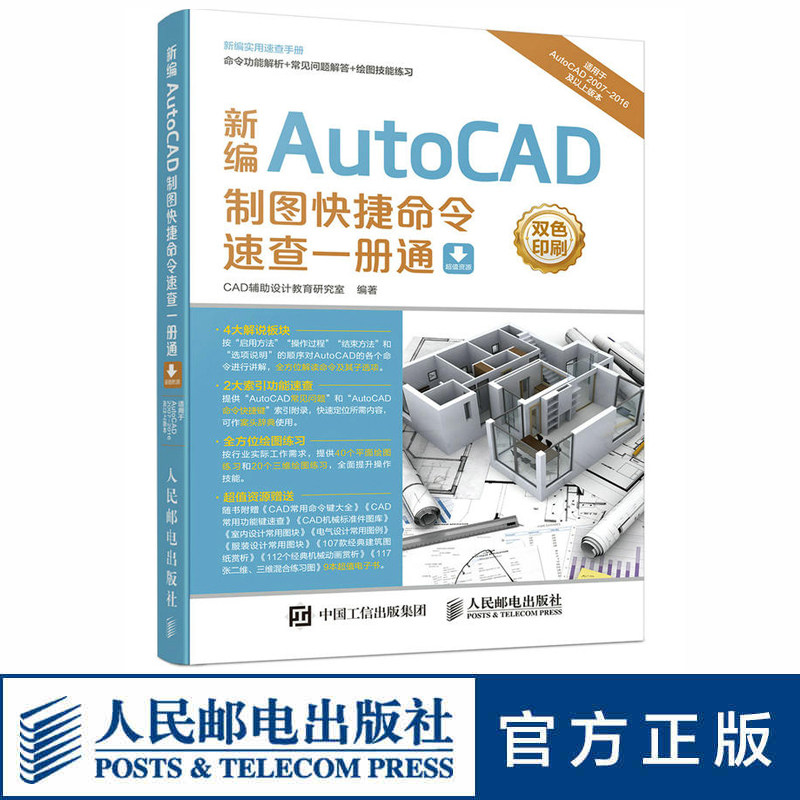
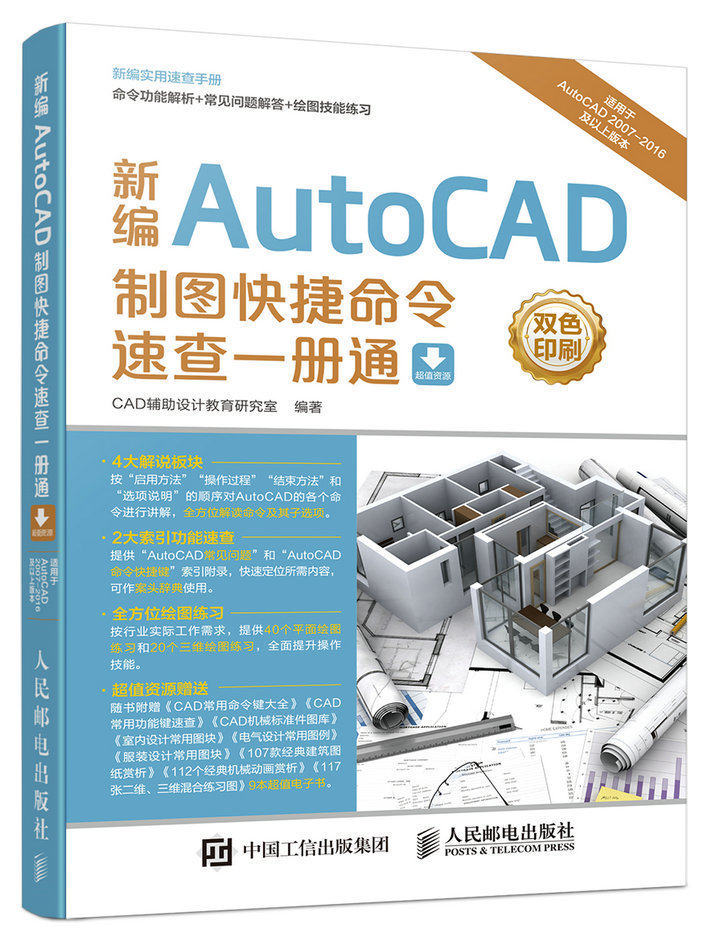
Недавно скомпилированное автокад рисунок быстрое команда быстро проверить книгу практической конкретной инспекции Руководство по команде Функция Функция моды Частота Ответы Ответы Навыки Навыки Практика
Вес товара: ~0.7 кг. Указан усредненный вес, который может отличаться от фактического. Не включен в цену, оплачивается при получении.
Описание товара






|


 |


 |


 |


Эта книга представляет собой учебное пособие, общее для всех версий AutoCAD. Он содержит практичные и часто используемые команды и функции. Он небольшой по размеру и практичный по содержанию. Это краткий справочник по изучению AutoCAD.В общей сложности эта книга состоит из 14 глав, охватывающих такие знания, как введение в AutoCAD, управление файлами, графическая система координат, графическое рисование и редактирование, графические аннотации, текст и таблицы, свойства слоев и блоков, блоки и внешние ссылки, центр дизайна, основы 3D-рисования, трехмерное твердотельное и сетчатое моделирование, редактирование 3D-моделей, 3D-рендеринг и графическая печать.В эту книгу включено множество недорогих электронных книг, которые могут повысить интерес читателей к обучению и повысить эффективность обучения.Эта книга предназначена для начинающих и опытных пользователей AutoCAD и может использоваться в качестве профессионального руководства для начинающих и энтузиастов AutoCAD, изучающих AutoCAD.В то же время это также редкое справочное и краткое справочное руководство для профессионального и технического персонала.
Учебная лаборатория CAD-проектирования
Образовательная научно-исследовательская лаборатория CAD-Aided Design — это исследовательское учреждение, в состав которого входят эксперты и старшие преподаватели в области технологий CAD/CAM/CAE.Он уделяет долгосрочное внимание и исследованиям направлений развития и технологий в области САПР.Многие из созданных им учебников по САПР глубоко любимы читателями, имеют сотни разновидностей и переиздавались более десяти раз. Имеет сильное влияние в стране.

Основная глава
Глава 1. Начало работы с AutoCAD
1.1 Пуск и выход AutoCAD 14
001 Несколько способов начать AutoCAD 14
002 Создайте новый графический файл AutoCAD. 14
003 Откройте существующий графический файл 15
004 Сохранить графический файл. 16
005 Сохранить как графический файл. 16
006 Несколько способов выхода из AutoCAD 16
1.2 AutoCAD Workspace 16
007 【Эскизы и примечания】 Рабочая пространство 16
008 【Трехмерные основы】 Рабочее пространство. 17
009 [3D моделирование] Рабочая область. 17
010 Как восстановить классический интерфейс рабочей области Autocad 18
1.3 Как AutoCAD выполняет команды. 20
011 Введите команду 20 в кнопке ленты
012 Команда ввода командной строки.20
013 Введите команду в бар меню.20
014 Команда ввода меню ярлыка 22
015 Повторите команду 22
016 УТВЕРЖДЕНИЕ ОРУСА 22
017 Командовая redo 23
018 Пользовательские ярлыки. 23
1.4 Контроль вида AutoCAD. 24
019 Все виды масштабирования.24
020 Взгляд с окном. 24
021 Zoom Zoom View.25
022 Шкала Шкала.
023 Pan View 26
024 назван просмотр 27
025 Регенерация и перекрасить просмотр 27
026 Установите разрешение дисплея объектов ARC 28
027 Как отрегулировать цвет интерфейса 29
Глава 2. Команды управления файлами
2.1 нижний файл 30
028 Что такое файл coilerplate.30
029 Создать графический файл без шаблона 30
2.2 Вывод файла 31
030 Вывод - это файл .dxf. 31
031 Вывод как .stl Файл 31
032 Вывод AS AS .IGS Файл.32
033 Вывод других файлов формата 32
2.3 Резервное копирование и ремонт файлов. 32
034 Автоматическое резервное копирование файлов.32
035 Как восстановить файлы резервного копирования 32
036 Как ремонтировать поврежденные файлы во время неожиданных сбоев.33
Глава 3 Система координат, команда выбора объекта и вспомогательный инструмент рисования
3.1 Система координат AutoCAD 34
037 World Cordinate System 34
038 Система координат пользователя 34
039 Картезианская система координат 34
040 Полярная система координат 35
041 Абсолютные координаты 35
042 Относительные координаты 35
043 Отображение значений координат.35
3.2 Выберите объект 36
044 Выберите 36 напрямую
045 Выберите 36
046 Выбор поперечного окна.36
047 Нерегулярный выбор окна.37
048 Быстрый выбор 38
3.3 Вспомогательные инструменты рисования 39
049 ортогональный (клавиша сочетания F8, кнопка) 39
050 Отслеживание полярной оси (клавиша сочетания F10, кнопка) 39
051 Объединение объекта (клавиша ярлыка F3, кнопка) .40
052 Отслеживание захвата объекта (клавиша сочетания F11, кнопка). 41
053 Временный захват (клавиша ярлыка Ctrl+правая кнопка мыши). 41
054 Дисплей Сетка (клавиша ярлыка F7, кнопка) .42
055 съемка сетки (клавиша ярлыка F9, кнопка) .42
056 Динамический вход (клавиша сочетания F12, кнопка) 43
057 Как изменить размер поперечного курсора и автоматического знака.44
Глава 4 Команда класса графического рисунка
4.1 точки рисования 45
058 Установить стиль точки (команда ddptype; кнопка) 45
059 Нарисуйте одиночную точку (командная точка; сочетание команды PO) 45
060 Нарисуйте многоточечный (кнопка) 46
061 Фиксированное равенство (команда разделяется;
062 Равное разделение с фиксированным диапазоном (мера команды; сочетание команды мне; кнопка) .47
4.2 Рисунок простая графика прямая линия 48
063 Прямая линия (командная строка; Команда сочетания L; кнопка) 48
064 Ray (Command Ray; Button) 49
4.3 Нарисуйте строительную строку (команда Xline; Команда LOTCUT XL; Кнопка). 49
065 Нарисуйте горизонтальную строительную линию (команда XL; кнопка) 49
066 Нарисуйте вертикальную строительную линию (команда XL; кнопка) 50
067 Нарисуйте строительную линию указанного угла (команда XL; кнопка) .50
068 Нарисуйте строительную линию в двух равных частях (команда XL; кнопка) 51
069 Строительная линия строительства чертежа (команда XL; кнопка) 51
4.4 Нарисуйте полилинии (командный посылок; Команда сочетания PL; кнопка). 52
070 Нарисуйте полилинии по прямой линии (команда посыпания;
071 Нарисуйте полилинии с дугами (команда посылки;
072 Нарисуйте полилины полосы пропускания (Command Pline; Comput Command PL; кнопка) 53
4.5 рисунок многолины 54
073 Установить многострочный стиль (команда mlstyle) .54
074 Нарисуйте Multilines (Command Mline; Команда SORTCUT ML) .55
4.6 Рисунок, похожая на круговой графику (командный круг; сочетание команды C; кнопка) 56
075 Нарисуйте круг, используя «центр, радиус (R)» (кнопка) 56
076 Нарисуйте круг, используя «центр, диаметр (D)» (кнопка) 56
077 Нарисуйте круг (кнопку) с «двумя точками (2П)».57
078 Нарисуйте круг (кнопку) с «тремя точками (3P)».58
079 Нарисуйте круг, используя «Касательная, Тангенс, Радиус (Т)» (кнопка) 58
080 Нарисуйте круг, используя кнопку «Касательная, Касательная, Касательная (A)» (кнопка) 59
4.7 Нарисуйте дугообразную графику (командная дуга; команда ярлыка a; кнопка). 60
081 Используйте «три точки (P)», чтобы нарисовать дугу (кнопка) 60
082 Используйте «начальную точку, центральную точку, конечную точку (S)», чтобы нарисовать дугу (кнопка).60
083 Нарисуйте дугу (кнопка), используя «начальную точку, центральную точку, угол (T)». 61
084 Нарисуйте дугу, используя «начальную точку, центр, длину (A)» (кнопка).62
085 Нарисуйте дугу, используя «начальную точку, конечную точку, угол (N)» (кнопка).62
086 Используйте «начальную точку, конечную точку, направление (D)», чтобы нарисовать дугу (кнопка).63
087 Нарисуйте дугу, используя «начальную точку, конечную точку, радиус (R)» (кнопка).63
088 Нарисуйте дугу, используя «центр, начальную точку, конечную точку (C)» (кнопка).64
089 Используйте «Центр, Начальная точка, Угол (E)», чтобы нарисовать дугу (кнопка).65
090 Нарисуйте дугу, используя «центр, начальную точку, длину (L)» (кнопка).65
091 Рисуйте дуги с помощью кнопки «Непрерывно (O)».66
4.8 Нарисуйте прямоугольник (команда прямоугольника; сочетание команды REC; кнопка) 66
092 Нарисуйте прямоугольник любого размера (кнопка) .66
093 Нарисуйте прямоугольник указанного размера (кнопка) .67
094 Нарисуйте прямоугольник с указанной областью (кнопка) .67
095 Прямоугольный рисунок (кнопка) .68 .68
096 Рисунок закругленный прямоугольник (кнопка) .69
097 Нарисуйте прямоугольник ширины (кнопка) .70
4.9 Нарисуйте обычные многоугольники (командный многоугольник;
098 Нарисуйте встроенные многоугольники (команда многоугольника; 71
099 Результат Полигона выброса (командный полигон; 71
4.10 Нарисуйте эллипс (командный эллипс; Командовая команда EL; кнопка). 72
100 Нарисуйте эллипс через центр круга (кнопка) 72
101 Нарисуйте эллипс через ось и конечную точку (кнопка) .73
102 Нарисуйте эллиптическую дугу (кнопка) .73
4.11 Нарисуйте кривые. 74
103 Нарисуйте сплайны с точками подгонки (командный сплайн; сочетание команды SPL; кнопка) 74
104 Управляющая точка рисует кривую сплайна (командный сплайн; сочетание команды SPL; кнопка) 75
105 Нарисуйте пересмотренную облачную линию (команда RevCloud; Команда SORTCUT Revc; Кнопка) .76
Глава 5 Команда класса графического редактирования
5.1 Движение, вращение, масштабирование и зеркало 78
106 Move (команда перемещения; Quick Command M; кнопка) 78
107 rotate (команда вращается; команда сочетания Ro; кнопка) 78
108 масштабирование (командная шкала; Quick Command Sc; кнопка) .79
109 зеркало (командное зеркало; команда ярлыка Mi; кнопка) .80
5.2 Копировать, смещенные и массивные объекты. 81
110 Copy (команда Copy; Quick Command Co; кнопка) 81
111 Offset (команда Offset; Quick Command O; кнопка). 81
112 Прямоугольный массив (командный массив; сочетание команды AR; кнопка) .82
113 кольцевой массив (командный массив; Команда сочетания AR; кнопка) .83
114 Path Array (командный массив; сочетание команды AR; кнопка) .84
5.3 Изменить объект 86
115 TRIM (команда Trim; Quick Command TR; кнопка) .86
116 Extension (Command Extend; Quick Command Ex; кнопка) 87
117 Stretch (Command Stretch; Quick Command S; Button) 87
118 extend (команда удлинена; Quick Command Len; кнопка) 88
119 круглые углы (командование филе; 89
120 Champer (команда Cathfer; Quick Command Cha; кнопка) .90
121 Краткая кривая (командная смесь; кнопка). 91
122 разложение (команда взорвется;
123 Объект прерывания (командный перерыв;
124 прерывание в точке (кнопка) 93
125 Merge (команда соединения; Quick Command J; кнопка) .94
126 DELETE (команда стирания; Quick Command E; кнопка). 94
5.4 Заполнение шаблона 95
127 Создать заполнение шаблона (команда люка;
128 Создать градиент заполнение (градиент команды; кнопка) 95
129 Графическая графика (граница команды; Команда сочетания BO; кнопка) .96
130 Используйте остров, чтобы заполнить шаблон 97
131 Как создать безграничную шаблон заполнения 97
5.5 Используйте ручки и [свойства] палитра для редактирования графики 98
132 Используйте ручки для растяжения объектов 98
133 Используйте ручки для перемещения объектов 99
134 Поверните объект, используя ручки 99
135 Объекты масштаба с использованием ручек 100
136 зеркальных объектов с использованием ручек 100
137 Копировать объекты с помощью ручек 101
138 Используйте палитру [свойства] для редактирования графики. 101
5.6 Редактирование специальной графики 102
139 Редактирование многострочного объекта (команда Mledit) 102
140 РЕДАКТИРОВАТЬ ПОЛИЛИНА (КОМАНДНАЯ ПЕДИТ; Кнопка). 102
141 Редактировать кривую сплайна (команда Splinedit; кнопка). 103
142 Редактировать заполнение шаблона (команда Heachedit; кнопка) 103
143 РЕДАКТИРОВАНИЕ ARRAY (Command ArrayEdit; Кнопка) 104
Опытные статьи
Глава 6 Команда класса графической метки
6.1 Установка стиля метки 105
144 Создайте новый стиль лейбла. 105
145 Установите стиль границы измерения 106
146 Установите стиль символа стрелки 107
147 Установить стиль текста. 109
148 Установите позиционную связь между текстами и линиями измерений. 110
149 Установите стиль блока метки 112
150 Установите стиль конверсии 113
151 Установите стиль толерантности. 113
152 Установите стиль множественного лидера маркировки. 114
6.2 Размеры.117
153 Smart Annotation (команда Dim; кнопка) 117
154 Линейная аннотация (команда Dimlinear; Команда сочетания dli; кнопка). 118
155 Marks Marks (командование DimAligned; сочетание команды DAL; кнопка) 118
156 Угловая маркировка (команда Dimangular; Команда из сочетания Дан; кнопка). 119
157 Метка длины дуги (команда Dimarc; Команда LOTCUT DAR; Кнопка). 119
158 Радиус Метка (команда Dimradius; Командовая команда Dra; кнопка). 120
159 Diameter Mark (Command Dimdiameter; Командовая команда DDI; кнопка). 120
160 координатная аннотация (команда Dimordinate; Команда LOTCUT DOR; Кнопка). 121
161 изгибающая отметка (команда DimJogged; кнопка) 121
162 Непрерывная аннотация (команда DimContinue; Команда сочетания DCO; кнопка). 122
163 Базовая аннотация (команда Dimbaseline; Команда сочетания DBA; кнопка). 122
6.3 Ведущая маркировка.123
164 Создать многолудочный маркер (команда Mleader;
Кнопка). 123
165 Добавить лидерство (команда mleaderedit; кнопка) .123
166 Удалить лидерство (команда mleaderedit; кнопка). 124
167 Выравнивание лидов (команда mleaderalign; кнопка). 124
168 Legge Leads (Command MLEADERCOLLECT; Кнопка) 125
6.4 Другие примечания 126
169 Tellance Mark (командование терпимость; сочетание команды TOL; кнопка) 126
170 Центральная аннотация (команда Dimcenter; кнопка) 127
171 Tilt Mark (команда Dimedit; кнопка) 127
6.5 Изменить объект аннотации 128
172 Актуальность ярлыков. 128
173 РЕДАКТИВАЙТЕ Текст Марка. 129
174 Переверните маркирующую стрелу. 129
175 Редактировать аннотации с использованием палитры [свойств] 130
176 маркировок между интервалом 130
177 метка прерывания 131
178 изгибая линейная 131
Глава 7 Текст и форма
7.1 Создать и редактировать однострочный текст 133
179 Создать текстовый стиль. 133
180 Создайте одну строку текста (командный текст; Команда сочетания DT; кнопка). 133
181 Редактировать однострочный текст. 134
182 Как выравнивать отдельные строки текста 134
7.2 Создать и редактировать несколько строк текста 135
183 Создать многострочный текст (команда Mtext; Команда сочетания MT или T; Кнопка) 135
184 Добавить специальных персонажей. 135
185 Создать сложенный текст. 136
186 Изменить несколько строк текста. 137
7.3 Создать и редактировать таблицы (таблица команды;
187 Создать столовый стиль. 137
188 вставьте форму 138
189 Добавить содержимое таблицы. 139
190 Как отрегулировать высоту строки и ширину столбца таблицы 139
191 Как вставить строки и столбцы в таблицу 139
192 Как удалить дополнительные строки и столбцы в таблице. 140
193 Как объединить клетки. 140
194 Выравнивание текста таблицы 140
195 Как импортировать таблицы Excel. 141
ГЛАВА 8 СЛОВАЯ ИСПОЛЬЗОВАНИЯ СЛОЖЕ
8.1 Что такое слой. 142
196 Обзор слоя 142
197 Layer функциональный менеджер. 142
8.2 Основные операции слоев 143
198 Новый слой 143
199 Установите цвет слоя. 144
200 Установите стиль линии слоя 144
201 Установите ширину линии слоя. 144
202 Установите линейную шкалу слоя 145
8.3 Управление и контроль слоев. 145
203 Включите и выключите слой. 145
204 Слои замораживания и оттаивания. 146
205 блокировки и разблокировать слои. 146
206 Как переименовать слой. 147
207 Как удалить избыточные слои 147
208 Как установить слой на текущий слой 148
209 Как объединить слои различных характеристик в один слой. 148
210 Как конвертировать объекты одного слоя в другой слой. 149
211 Как соответствовать свойствам слоя 149
8.4 Измените характеристики графика 149
212 Измените цвет графики. 149
213 Измените форму линии графика. 149
214 Измените ширину линии графика. 150
8.5 Match 150
215 Сопоставьте все атрибуты. 150
216 Сопоставьте указанный атрибут. 150
Глава 9 Блок, Внешний центр справочника и дизайна
9.1 Создание и вставка блоков.151
217 Что такое блок 151
218 Создать внутренний блок (командный блок; Команда сочетания B; Кнопка). 151
219 Создайте внешний блок (команда WBLOCK; Команда сочетания W; Кнопка). 152
220 Вставка блока (командная вставка; команда сочетания I; кнопка). 152
9.2 Создать и редактировать атрибуты блоки. 153
221 Что такое блок атрибутов. 153
222 Создать блок атрибута 153
223 Редактировать атрибут Блок 153
9.3 Создание и редактирование динамических блоков. 154
224 Что такое динамический блок. 154
225 Как добавить динамические параметры 154
226 Как добавить динамические действия 155
9.4 Autocad Design Center 156
227 Окно Центра дизайна. 156
228 Функция поиска центра дизайна 157
229 Вставка дизайнерского центра графика 158
9.5 Внешняя ссылка 158
230 Что такое внешняя ссылка. 159
231 Прикрепленная внешняя ссылка. 159
232 Отряд внешней ссылки. 159
233 Управление внешними ссылками. 160
234 Некоторые советы по использованию внешних ссылок в архитектурном дизайне. 161
Глава 10 Команды запроса графической информации
10.1 Запрос графической информации. 162
235 Запросите статус графика. 162
236 Переменные системы запросов. 162
237 Время запроса 163
10.2 Информация о классе объекта запроса. 164
238 Координаты точки запроса (идентификатор команды; кнопка) 164
239 Расстояние запроса (команда DIST; Командовая команда DI; Кнопка) 164
240 RADIUS (Command Meargeom; кнопка) 165
241 Угол запроса (Command Meargeom; кнопка) 165
242 Область запроса (Область команд; кнопка) 166
243 Объем запроса (Command Meargeom; кнопка) 167
244 Запросите площадь и качественные характеристики 167
Расширять
Глава 11 Команды 3D-моделирования
11.1 Настройка трехмерной среды рисования 169
245 Установите трехмерное направление вида 169
246 Установите визуальный стиль трехмерного вида 170
11.2 Трехмерная система координат.172
247 Определение UCS 172
248 Динамический UCS 175
249 Управление UCS 176
11.3 Динамическое наблюдение трехмерной графики 176
250 3D перевод, масштабирование и вращение. 176
251 SET Viewpoint 177
252 Предварительная точка зрения 179
253 ViewCube с параллельной, перспективной проекцией. 179
254 Трехмерное динамическое наблюдение. 180
255 Установите линию прицела и угол вращения 182
256 Роуминг и полеты 182
257 Управляющая дисковая операция. 183
11.4 Нарисуйте трехмерную сущность 184
258 Нарисуйте прямоугольник (командное поле; кнопка) 184
259 Нарисуйте цилиндр (командный цилиндр; кнопка). 185
260 Нарисуйте конус (командный конус; кнопка). 186
261 Нарисуйте сферу (командная сфера; кнопка) 186
262 Нарисуйте пирамиду (командная пирамида; кнопка) .187
263 Нарисуйте клин (командный клин; кнопка). 187
264 Нарисуйте Torus (команда Torus; кнопка) 188
265 Нарисуйте многосегментные тела (команда Polysolid; кнопка). 188
11.5 Создание 3D поверхностей и сетки. 189
266 Создание трехмерной поверхности 189
267 Создайте плоскую поверхность (команда Planesurf; кнопка). 189
268 Создать сетевую поверхность (команда Surfnetwork; кнопка) 190
269 Создать прямую текстовую сетку (Command Provesurf; кнопка) 191
270 Создать вращающуюся сетку (Command Revsurf; кнопка) 191
271 Создать сетку PAN (команда TabSurf; кнопка) .192
272 Создать граничную сетку (команда Edgesurf; кнопка) .192
11.6 Генерация трехмерных объектов из двумерных объектов 193
273 СТРЕССИТЕЛЬНЫЙ СОЗДАНИЕ ENTITY (Команда Extrude; кнопка). 193
274 Поверните, чтобы создать Entity (команда Revovle; кнопка). 194
275 Creation Entity (Command Lofte; Button) 194
276 Сущность создания зачистка (команда зачистка; кнопка) 195
Глава 12 Команды редактирования 3D-модели
12.1 Операционные 3D -объекты 196
277 Move Model (команда 3dmove; кнопка) 196
291 Край копия (Command SolidedIt; кнопка) .207
292 края затенения (команда Solidedit; кнопка) .208
293 отпечаток (отпечаток команды; кнопка) .208
12.5 Редактирование приличного лица. 208
294 Растянуть сплошную поверхность (команда Solidedit; кнопка) 209
295 Tilt Solid Gace (Command Solidedit; кнопка) 209
296 Переместите лицо сущности (команда Solidedit; кнопка). 210
297 Скопируйте лицо сущности (команда Solidedit; кнопка). 210
298 Offset Entity Face (Command Solidedit; кнопка). 211
299 Удалите лицо сущности (команда SolidedIt; кнопка). 211
300 Поверните сплошную поверхность (команда Solidedit; кнопка). 211
301 объект лица затенения (команда SolidedIt; кнопка). 212
Глава 13 Команды 3D-рендеринга
13.1 Понимание рендеринга 213
302 Шаги рендеринга AutoCAD 213
303 рендеринг по умолчанию 213
13.2 Создание источника света 214
304 Создайте источник точечного света 214
305 Создайте Spotlight 215
306 Создать параллельный свет 216
307 моделируйте солнечный свет. 217
308 Управление источником света 218
13.3 Используемые материалы 219
309 Как использовать материальный браузер 219
310 Как использовать редактор материалов 219
311 Используйте наклейки 220
13.4 Настройки рендеринга 222
312 Установите среду рендеринга.222
313 выполнить рендеринг 222
314 Расширенные настройки рендеринга.223
278 Поверните модель (команда 3Drotate; кнопка) 197
279 модель масштабирования (команда 3dscale; кнопка). 198
280 зеркальная модель (команда 3dmirror; кнопка). 198
281 Выровная модель (команда 3dalign; кнопка). 199
282 модель массива (команда 3darray; кнопка) 200
12.2 Редактировать Entity 201
283 Извлечение оболочки (команда SolidedIt; кнопка) 201
284 Отрежьте объект (командный ломтик; кнопка) 202
285 Утолщенная поверхность (команда утолщена; кнопка) 204
12.3 Булевая операция 204
286 Операция Unity (Командный союз; сочетание команды сочетания; кнопка) 204
287 Операция дифференциального набора (командный вычет;
Су; Кнопка) 205
288 Операция пересечения (команда пересекается; Команда сочетания; кнопка) .205
12.4 Редактировать Entity Edge. 206
289 Champer (Command Chamferedge; кнопка) 206
290 округлые углы (командование филежа; кнопка) .206
Глава 14 Печать графики
14.1 Моделиное пространство и пространство макета. 224
315 модели пространство 224
316 Площадь макета 224
317 Управление космическим пространством 225
14.2 Стиль печати 226
318 типов стилей печати 226
319 Настройки стиля печати.226
14.3 Настройки страницы макета. 230
320 Создание и управление настройками страницы 230
321 Укажите печатное оборудование. 231
322 Установите размер чертежа.233
323 Установите зону печати. 234
324 Установите положение печати. 236
325 Установите коэффициент печати и направление 236
326 Print Preview 237
14.4 Коллекция рисунков 237
327 Набор чертежей Manager.237
328 Создать набор чертежа 238
329 Коллекция управления 239
14,5 картин. 239
330 Печать прямо 239
331 Вывод высокого разрешения JPG Picture.240
332 Выходные файлы EPS для PS. 241
Приложение AutoCAD часто сборка сборки
Класс управления файлами. 244
Редакция рисунка. 244
Графический класс аннотации. 245
Настройки системы класс. 245
Просмотреть и печатать класс 246
Программы и приложения классы 246
Приложение B AutoCAD Команда
CAD обычно используются команды ярлыков. 247
Обычно используются ярлыки Ctrl. 248
Общие функциональные ключи. 248
Приложение C Упражнение для рисования
40 примеров упражнений по рисованию плана. 249
20 примеров упражнений на 3D. 254
Недавно составленное практическое краткое справочное руководство, анализ функций команд + часто задаваемые вопросы + практика навыков рисования, краткий обзор команд быстрого доступа к чертежам AutoCAD, двухцветная печать, 9 недорогих электронных книг, применимых к версиям AutoCAD 2007–2016 и более поздних версий.
