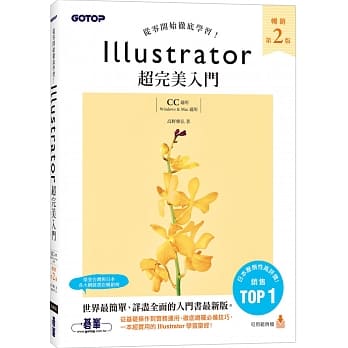
Предпродажная супер-красивая презентация иллюстратора Масахиро Такано (второе издание бестселлера) [применяется CC] Ци Фэн
Цена: 2 578руб. (¥122)
Артикул: 658280108136
Вес товара: ~0.7 кг. Указан усредненный вес, который может отличаться от фактического. Не включен в цену, оплачивается при получении.
Описание товараПродавец:拓特图书专营店
Адрес:Чжэцзян
Рейтинг:
Всего отзывов:0
Положительных:0
Добавить в корзину
Другие товары этого продавца



¥ 77 761 606руб.
¥29.9632руб.
¥87.51 849руб.
¥25529руб.
Супер красивое введение в Illustrator (второе издание бестселлера) [применяется CC]
Начало работы с Illustrator
Автор: Масахиро Такано
Издательство:
Дата публикации: 2021.11.03.
Язык: традиционный китайский
ISBN: 9789865029876
Характеристики: мягкая обложка, 248 страниц, 18,2x24,7x1,46 см, обычный уровень, полноцветная печать, второе издание.
Место публикации: Тайвань, Китай
Топ-1 по продажам, чрезвычайно высокие рейтинги в Японии!
Входит в списки бестселлеров крупнейших книжных интернет-магазинов Тайваня, Китая и Японии.
Самая простая, подробная и всеобъемлющая вводная книга в мире *новое издание
Учитесь с нуля! От базовой эксплуатации до практического применения.
Подробный сборник техник и суперпрактичное руководство по обучению работе с Illustrator!
Illustrator CC для/Windows&Подходит для Mac
129 обязательных уроков от «популярных дизайнеров»!
Эта книга начинается с основ и объясняет каждую функцию Illustrator одну за другой.
Используйте методы и методы проектирования, чтобы спланировать самые красивые курсы «обучения на практике»,
Тщательно изучите функции и приложения Illustrator.
Если вы новичок в Illustrator, вы можете прочитать его по порядку, начиная с главы 1.
Дизайн контента идет от поверхностного к глубокому, культивируя правильные методы использования и навыки применения.
Если вы дизайнер с опытом работы в Illustrator,
Эта книга станет для вас очень полезным справочником. Содержимое классифицируется в соответствии с применением.
Вы можете быстро проверить необходимые навыки в соответствии с вашими целями и в любой момент интегрировать их в свой дизайн.
Особенности этой книги
-Изучите основы Illustrator за 5 минут.
-Освойте основные рабочие функции, которые вам следует запомнить с самого начала.
- Начните с изучения того, как рисовать базовую графику, и сделайте первый шаг к рисованию иллюстраций по своему усмотрению.
-Владение базовыми знаниями и важными инструментами Illustrator «путь»
-Понять знания о редактировании объектов и слоях, а также освоить навыки комбинирования и синтеза для создания законченных произведений искусства.
-Знакомство с настройками цвета и градиента для создания потрясающих изображений
-Используйте деформацию, композитинг и специальные эффекты, чтобы в полной мере использовать возможности Illustrator.
-Узнайте, как вставлять и редактировать изображения, чтобы расширить пространство для дизайна.
-Изучите манипулирование текстом и настройку абзацев как основные элементы декоративного применения или интерпретации изображений.
-С помощью комплексных упражнений вы научитесь комбинировать и использовать несколько функций для практического проектирования.
- Создавайте настройки среды и вывод файлов, которые повышают удобство работы и эффективность работы.
Урок 1. Базовые знания Illustrator.
Изучите основы Illustrator за 5 минут
1-1 Что такое Illustrator?
1-2 Основные операции панели инструментов
1-3 Основные операции панели/слота панели
1–4 формата файлов, которые может использовать Illustrator.
(Конфигурация рабочего пространства, используемая в этой книге)
Урок 2. Начало работы с Illustrator
Основные операции, которые нужно запомнить с самого начала
2-1 Создайте новый файл
2-2 Сохранение файлов
2-3 Изменение формата изображения
(функция производительности графического процессора)
2-4 Изменение диапазона отображения
2-5 Операции в рабочей области
2-6 Изменение цвета рабочего интерфейса
2-7. Понимание интеллектуальных опорных линий
2–8. В полной мере используйте линейки, опорные линии и точки сетки.
2-9 Освойте функцию печати
2-10 Выбор, удаление и перемещение объектов
2-11 Операции отмены и повтора
Урок 3 Методы рисования и операции деформации базовой графики
Сначала начните учиться рисовать базовую графику!
3-1 Нарисуйте овалы и идеальные круги.
3-2 Рисование правильных многоугольников
3-3 Нарисуйте прямоугольники и прямоугольники с закругленными углами.
3-4. Понимание живых фигур
3-5 Нарисуйте ромб и равнобедренный прямоугольный треугольник.
3-6 Нарисуйте графику с точными размерами.
3-7 Используйте панель «Трансформирование» для трансформации объектов.
(Другие инструменты рисования)
3-8 Деформируйте объекты, манипулируя границами
3-9 Увеличение и уменьшение масштаба, вращение, наклон и деформация отражения.
3-10 Как использовать инструмент «Любая трансформация»
3-11 Деформируйте несколько объектов по отдельности за одну операцию.
3-12 Состав объектов (область «Режим фигуры»)
3-13 Семинар № 01. Используйте панель «Диспетчер путей» для создания речевых пузырей.
3-14 Синтез объекта (область «Диспетчер путей»)
(Настройки «Параметры диспетчера путей»)
3-15 Мастер-класс № 02. Создание трех основных цветов света.
3-16 Мастер-класс № 03 Рисование Сакуры
3-17 Используйте функцию «Мгновенный угол», чтобы изменить форму угла.
Урок 4. Рисование и редактирование контуров
Базовая структура путей и различные функции редактирования.
4-1 Понимание базовой структуры путей
4-2 Основные операции инструмента «Перо» и кривой Безье
4-3 Добавление и удаление опорных точек
4-4 Основные операции с опорными точками
4-5 Объединить пути
4-6 Как пользоваться инструментом «Кривая»
4-7 Понять базовые знания о «штрихах».
4-8 Как правильно рисовать пунктирные линии
4-9. Создание различных рисунков стрелок.
4-10. Примените переменную ширину, чтобы изменить толщину обводок.
4-11 Применение нескольких штрихов к объектам
4-12 Преобразование «обводки» в «заливку» объекта
4-13 Мастер-класс № 04. Рисование узоров декоративных лент.
4-14 Используйте инструмент «Карандаш» для рисования от руки.
Урок 5. Базовые знания о редактировании объектов и слоях.
Знания, позволяющие завершить произведение искусства по желанию.
5-1 Выравнивание объектов
5-2 Группировка объектов
5-3 Редактирование групповых объектов в режиме редактирования
5-4 Объединение нескольких путей в один путь
5-5 Понять «порядок расположения» объектов
5-6 Базовые знания о слоях
5-7 Основные операции со слоями
5-8 Перемещение объектов на другие слои
5-9 Переключение отображения/скрытия слоев
5-10 Заблокируйте слой, чтобы его нельзя было выбрать и редактировать.
5-11 Переключить слой на отображение внешней рамки
5-12 Выберите объекты с одинаковым цветом заливки или обводки.
(сглаживание прозрачности)
Урок 6. Настройки цвета и градиента
Различные методы и функции установки цвета объектов
6-1 Понять основные понятия «раскраска» и «штрихи».
6-2 Основные операции панели «Цвет»
6-3 Основные операции панели «Цветной билет»
6-4 Использование общих цветовых чипов
6-5 Установите согласованные цвета
6-6 Преобразуйте цвет объекта в черно-белый или инвертируйте его.
6-7 Освойте инструмент «Пипетка определения цвета».
6-8 Как сделать градиенты
6-9. Используйте инструмент «Градиент», чтобы настроить начальную точку, конечную точку и угол градиента.
6-10. Используйте градиентную сетку для применения сложных эффектов градиента к объектам.
6-11 Используйте в полной мере функцию «Перекрасить иллюстрацию».
(с использованием «Adobe Color»)
Урок 7 Трансформация, синтез, спецэффекты
Позвольте вам в полной мере использовать удобные функции Illustrator.
7-1 Общие сведения о панели «Прозрачность»
7-2 Примените «маску непрозрачности», чтобы объект постепенно стал прозрачным.
7-3 Составные цвета перекрывающихся объектов в режиме градиента
7-4. Используйте инструмент «Градиент», чтобы изменить цвета и формы нескольких объектов.
7-5. Использование инструментов пластической деформации для искажения объектов.
7-6 Понять эффект
7-7 Используйте различные эффекты
7-8 Создание простых узоров
7-9 Трансформируйте только узор, примененный к объекту.
(Использование базы данных цветных билетов)
7-10 Редактирование зарегистрированного цветового чипа шаблона.
7-11 Используйте инструмент «Control Bend», чтобы деформировать объекты в естественные формы.
7-12. Использование инструментов «диаграмм» для создания диаграмм.
7-13 Общие сведения о кистях
7-14 Создание узорчатой кисти
7-15 Создание кистей для рисования линий
Урок 8 Размещение и редактирование изображений
Знание обработки растровых изображений в Illustrator.
8-1 Размещение изображения
8-2 Разместите изображение как рукопись
8-3 Заменить изображение
8-4 Вставить изображение ссылки
8-5 Отредактируйте и обновите исходное изображение, размещенное в виде ссылки.
8-6 Просмотр статуса всех размещенных изображений
8-7 Скрыть ненужные части изображения (маска обрезки)
8-8 Обработка изображений в мозаичном стиле
8-9 Преобразование изображений в иллюстрации
8-10 Обрезать изображение
Урок 9 Операции с текстом и настройки абзаца
От базовых операций до техники нанесения на различные сопутствующие панели
9-1 Знакомство с панелью «Персонаж»
9-2 Введите текст
9-3 Редактировать текст
9-4 Изменение шрифта и размера шрифта
9-5 Отрегулируйте межстрочный интервал текста
9-6 Настройка кернинга текста
9-7 Знакомство с панелью «Абзац»
9-8 Установка столбцов в одной текстовой области
9–9 текстовых нитей, соединяющих несколько текстовых областей.
9-10 Настройка обтекания изображения текстом
9-11 Переключение вертикального и горизонтального текста
9-12 Введите различные специальные символы
9-13 Найти и заменить текст в документе
9-14 Поиск и замена шрифтов в файлах
9-15 Преобразование текста в путь
9-16 Украшение текста стилем рисования
9-17 Создание составных шрифтов
9-18 Используйте инструмент «Touch Text» для свободного преобразования текста.
9-19 Показать скрытые символы
Урок 10 Комплексные упражнения
Учитесь на практике, давая вам практические практические упражнения по проектированию и производству.
10-1. Нарисуйте треугольник Пенроуза.
10-2 Создание текста в стиле ретро
10-3 Создание этикеток в ностальгическом стиле
10-4 Обработка текста в рельефный стиль
Урок 11 Настройки среды и вывод файлов
Настройки среды и вывод файлов, которые повышают удобство работы и эффективность работы.
11-1 Изменение размера и других настроек рабочей области
11-2 Редактирование названий, порядка и конфигурации нескольких рабочих областей
11-3 Создать PDF-файл
11-4 Перенос изображения в формат PNG или JPG.
11-5 Перенос файлов в формат Photoshop (psd)
11-6 Преобразование в формат файла для веб-страниц
11-7 Сохранить как более старую версию
(Обработка файлов, созданных другими)
11-8 Базовые знания о настройках предпочтений
(Восстановите Illustrator к настройкам по умолчанию)
11-9 Изменение цветового режима файла
11-10 Настройки цвета и управление цветом
11-11 Используйте в полной мере сочетания клавиш.
11-12 Используйте функцию инкапсуляции для сбора файлов
(Используйте онлайн-инструкции)
индекс
Изучите основы Illustrator за 5 минут
1-1 Что такое Illustrator?
1-2 Основные операции панели инструментов
1-3 Основные операции панели/слота панели
1–4 формата файлов, которые может использовать Illustrator.
(Конфигурация рабочего пространства, используемая в этой книге)
Урок 2. Начало работы с Illustrator
Основные операции, которые нужно запомнить с самого начала
2-1 Создайте новый файл
2-2 Сохранение файлов
2-3 Изменение формата изображения
(функция производительности графического процессора)
2-4 Изменение диапазона отображения
2-5 Операции в рабочей области
2-6 Изменение цвета рабочего интерфейса
2-7. Понимание интеллектуальных опорных линий
2–8. В полной мере используйте линейки, опорные линии и точки сетки.
2-9 Освойте функцию печати
2-10 Выбор, удаление и перемещение объектов
2-11 Операции отмены и повтора
Урок 3 Методы рисования и операции деформации базовой графики
Сначала начните учиться рисовать базовую графику!
3-1 Нарисуйте овалы и идеальные круги.
3-2 Рисование правильных многоугольников
3-3 Нарисуйте прямоугольники и прямоугольники с закругленными углами.
3-4. Понимание живых фигур
3-5 Нарисуйте ромб и равнобедренный прямоугольный треугольник.
3-6 Нарисуйте графику с точными размерами.
3-7 Используйте панель «Трансформирование» для трансформации объектов.
(Другие инструменты рисования)
3-8 Деформируйте объекты, манипулируя границами
3-9 Увеличение и уменьшение масштаба, вращение, наклон и деформация отражения.
3-10 Как использовать инструмент «Любая трансформация»
3-11 Деформируйте несколько объектов по отдельности за одну операцию.
3-12 Состав объектов (область «Режим фигуры»)
3-13 Семинар № 01. Используйте панель «Диспетчер путей» для создания речевых пузырей.
3-14 Синтез объекта (область «Диспетчер путей»)
(Настройки «Параметры диспетчера путей»)
3-15 Мастер-класс № 02. Создание трех основных цветов света.
3-16 Мастер-класс № 03 Рисование Сакуры
3-17 Используйте функцию «Мгновенный угол», чтобы изменить форму угла.
Урок 4. Рисование и редактирование контуров
Базовая структура путей и различные функции редактирования.
4-1 Понимание базовой структуры путей
4-2 Основные операции инструмента «Перо» и кривой Безье
4-3 Добавление и удаление опорных точек
4-4 Основные операции с опорными точками
4-5 Объединить пути
4-6 Как пользоваться инструментом «Кривая»
4-7 Понять базовые знания о «штрихах».
4-8 Как правильно рисовать пунктирные линии
4-9. Создание различных рисунков стрелок.
4-10. Примените переменную ширину, чтобы изменить толщину обводок.
4-11 Применение нескольких штрихов к объектам
4-12 Преобразование «обводки» в «заливку» объекта
4-13 Мастер-класс № 04. Рисование узоров декоративных лент.
4-14 Используйте инструмент «Карандаш» для рисования от руки.
Урок 5. Базовые знания о редактировании объектов и слоях.
Знания, позволяющие завершить произведение искусства по желанию.
5-1 Выравнивание объектов
5-2 Группировка объектов
5-3 Редактирование групповых объектов в режиме редактирования
5-4 Объединение нескольких путей в один путь
5-5 Понять «порядок расположения» объектов
5-6 Базовые знания о слоях
5-7 Основные операции со слоями
5-8 Перемещение объектов на другие слои
5-9 Переключение отображения/скрытия слоев
5-10 Заблокируйте слой, чтобы его нельзя было выбрать и редактировать.
5-11 Переключить слой на отображение внешней рамки
5-12 Выберите объекты с одинаковым цветом заливки или обводки.
(сглаживание прозрачности)
Урок 6. Настройки цвета и градиента
Различные методы и функции установки цвета объектов
6-1 Понять основные понятия «раскраска» и «штрихи».
6-2 Основные операции панели «Цвет»
6-3 Основные операции панели «Цветной билет»
6-4 Использование общих цветовых чипов
6-5 Установите согласованные цвета
6-6 Преобразуйте цвет объекта в черно-белый или инвертируйте его.
6-7 Освойте инструмент «Пипетка определения цвета».
6-8 Как сделать градиенты
6-9. Используйте инструмент «Градиент», чтобы настроить начальную точку, конечную точку и угол градиента.
6-10. Используйте градиентную сетку для применения сложных эффектов градиента к объектам.
6-11 Используйте в полной мере функцию «Перекрасить иллюстрацию».
(с использованием «Adobe Color»)
Урок 7 Трансформация, синтез, спецэффекты
Позвольте вам в полной мере использовать удобные функции Illustrator.
7-1 Общие сведения о панели «Прозрачность»
7-2 Примените «маску непрозрачности», чтобы объект постепенно стал прозрачным.
7-3 Составные цвета перекрывающихся объектов в режиме градиента
7-4. Используйте инструмент «Градиент», чтобы изменить цвета и формы нескольких объектов.
7-5. Использование инструментов пластической деформации для искажения объектов.
7-6 Понять эффект
7-7 Используйте различные эффекты
7-8 Создание простых узоров
7-9 Трансформируйте только узор, примененный к объекту.
(Использование базы данных цветных билетов)
7-10 Редактирование зарегистрированного цветового чипа шаблона.
7-11 Используйте инструмент «Control Bend», чтобы деформировать объекты в естественные формы.
7-12. Использование инструментов «диаграмм» для создания диаграмм.
7-13 Общие сведения о кистях
7-14 Создание узорчатой кисти
7-15 Создание кистей для рисования линий
Урок 8 Размещение и редактирование изображений
Знание обработки растровых изображений в Illustrator.
8-1 Размещение изображения
8-2 Разместите изображение как рукопись
8-3 Заменить изображение
8-4 Вставить изображение ссылки
8-5 Отредактируйте и обновите исходное изображение, размещенное в виде ссылки.
8-6 Просмотр статуса всех размещенных изображений
8-7 Скрыть ненужные части изображения (маска обрезки)
8-8 Обработка изображений в мозаичном стиле
8-9 Преобразование изображений в иллюстрации
8-10 Обрезать изображение
Урок 9 Операции с текстом и настройки абзаца
От базовых операций до техники нанесения на различные сопутствующие панели
9-1 Знакомство с панелью «Персонаж»
9-2 Введите текст
9-3 Редактировать текст
9-4 Изменение шрифта и размера шрифта
9-5 Отрегулируйте межстрочный интервал текста
9-6 Настройка кернинга текста
9-7 Знакомство с панелью «Абзац»
9-8 Установка столбцов в одной текстовой области
9–9 текстовых нитей, соединяющих несколько текстовых областей.
9-10 Настройка обтекания изображения текстом
9-11 Переключение вертикального и горизонтального текста
9-12 Введите различные специальные символы
9-13 Найти и заменить текст в документе
9-14 Поиск и замена шрифтов в файлах
9-15 Преобразование текста в путь
9-16 Украшение текста стилем рисования
9-17 Создание составных шрифтов
9-18 Используйте инструмент «Touch Text» для свободного преобразования текста.
9-19 Показать скрытые символы
Урок 10 Комплексные упражнения
Учитесь на практике, давая вам практические практические упражнения по проектированию и производству.
10-1. Нарисуйте треугольник Пенроуза.
10-2 Создание текста в стиле ретро
10-3 Создание этикеток в ностальгическом стиле
10-4 Обработка текста в рельефный стиль
Урок 11 Настройки среды и вывод файлов
Настройки среды и вывод файлов, которые повышают удобство работы и эффективность работы.
11-1 Изменение размера и других настроек рабочей области
11-2 Редактирование названий, порядка и конфигурации нескольких рабочих областей
11-3 Создать PDF-файл
11-4 Перенос изображения в формат PNG или JPG.
11-5 Перенос файлов в формат Photoshop (psd)
11-6 Преобразование в формат файла для веб-страниц
11-7 Сохранить как более старую версию
(Обработка файлов, созданных другими)
11-8 Базовые знания о настройках предпочтений
(Восстановите Illustrator к настройкам по умолчанию)
11-9 Изменение цветового режима файла
11-10 Настройки цвета и управление цветом
11-11 Используйте в полной мере сочетания клавиш.
11-12 Используйте функцию инкапсуляции для сбора файлов
(Используйте онлайн-инструкции)
индекс
