Pre -sale Подлинное Photoshop Super Perfect Invelocment (Лучшее продажа 2) [CC Applicate] 21 Yumi Makino Peak Imported Original Edition
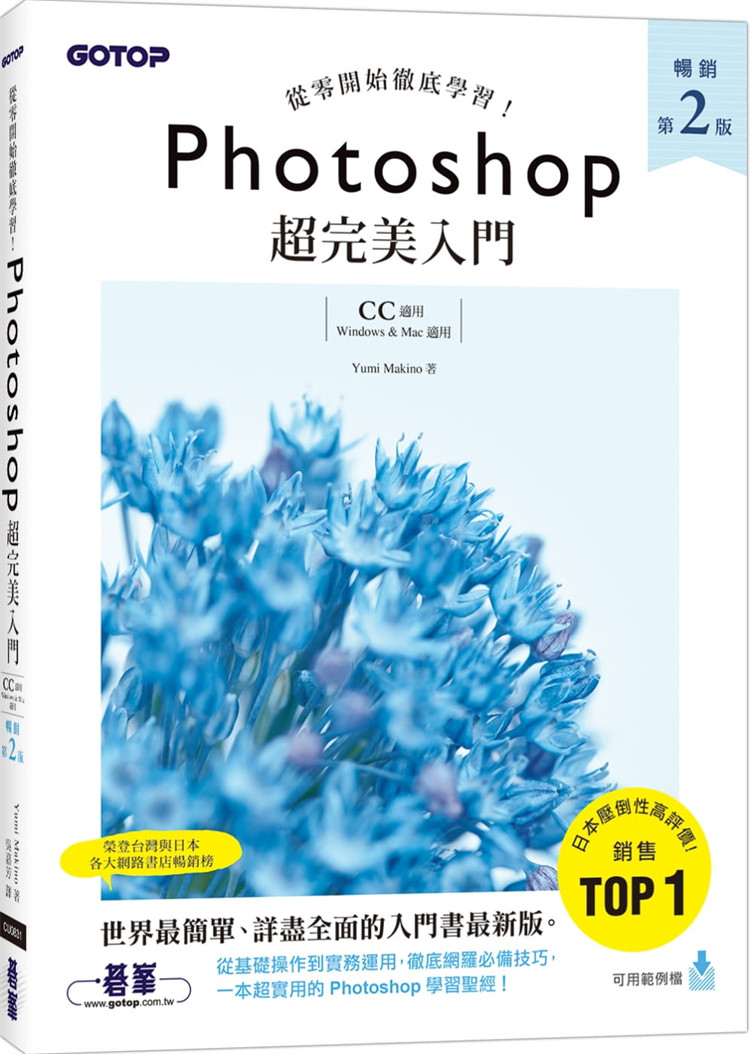


Вес товара: ~0.7 кг. Указан усредненный вес, который может отличаться от фактического. Не включен в цену, оплачивается при получении.
Описание товара


Photoshop идеально введен (Super Sales Second Edition) [CC подходит]
Photoshop しっかり官网
Подробности
Автор: Юми Макино
Переводчик: Ву Цзяфанг
Издательство:
Дата публикации: 2021/08/25
Язык: традиционный китайский
ISBN: 9789865029104
Технические характеристики: плоская / 248 страниц / 18,2 x 24,7 x 1,46 см / нормальная / полноцветная печать / Вторая версия
краткое введение
★ ★ ★ ★ жела 1 продан, цена на инвертор высокого давления в Японии! ★ ★ ★ ★ ★
Список чести и крупные онлайн -книжные магазины в Японии
Последняя версия самой простой и всеобъемлющей входной книги в мире
Начните учиться с нуля! От базовой работы до практического использования,
Тщательные онлайн -навыки, супер -практичный Photoshop Learning Saint!
Photoshop CC подходит/Windows&Подходит для Mac
94 Обязательные курсы от «популярных дизайнеров и преподавателей»!
Начиная с оснований, мы объясняем различные функции Photoshop один за другим.
Как использовать и разработать, спланируйте идеальный курс «Учиться на работе»
Предоставьте доступные образцы файлов для изучения основных функций и приложений Photoshop.
-----------------------------------------
Те, кто впервые связывается с Photoshop, могут читать в последовательности из блока 1.
Контент дизайн переходит от чистого до глубокого и культивирует правильные навыки использования и применения.
Если вы дизайнер, у которого уже есть базовый Photoshop,
Эта книга станет очень полезной книгой инструментов на ваших руках, и контент будет классифицирован в соответствии с приложением.
Вы можете быстро проверить необходимые навыки в соответствии с вашей целью и интегрировать их в свой дизайн в любое время.
Характеристика
‧A Основные знания об резюме Photoshop и цифровых изображениях за 5 минут
«Включите непосредственно в основные функции, которые необходимо понимать с самого начала
‧Learn Использовать общие методы, используемые в месте, «отрегулируйте слои, регулировку цвета, свет и тьму и степень…»
‧Lakn Наиболее важная функция Photoshop «Создать диапазон выбора» для настройки и редактирования изображений
‧ Обращете функцию «слоя», которую необходимо понять, и ввести основные навыки синтеза изображения
‧ Используйте различные функции рисования, слои и изображения для создания отличных изображений
‧Familiar с основными методами редактирования изображений, таких как автоматическая выборка и ремонт, удаление и т. Д., Для улучшения качества изображения
‧Лическая мощная функция фильтра, которая может легко использовать спецэффекты
«Познакомиться с навыками обработки векторных изображений для дальнейшего улучшения навыков" текстовых, путей и форм "
‧ ИНТЕРЕССОВАНСКАЯ ПРАКТИКА, Узнайте, как использовать несколько функций для практического дизайна
‧Create Методы установки для улучшения эксплуатационного удобства и оперативной эффективности
Оглавление
Урок 1 Основы Photoshop
5 минут, чтобы узнать резюме Photoshop и основные принципы цифровых изображений
1-1 Что такое фотошоп?
1-2 Основные операции панелей инструментов
1-3 Основные операции панели/панели
1-4 Основные знания цифровых изображений
1-5 разрешения изображения и размер файла
1-6 Формат файла
Урок 2 запись Photoshop
Основные операции, которые необходимо понимать с самого начала
2-1 Откройте файл
2-2 Сохранить файл
2-3 режим работы рабочей зоны
2-4 Измените область отображения изображения
2-5 исправить наклонное состояние изображения
2-6 Разрежьте дополнительные детали
2-7 Steeping и переработка шагов работы
2-8 Используйте эталонные линии и квалификации
Информация о цвете 2-9 пикселей
2-10 отрегулировать размер макета
2-11 Создать новый файл
Урок 3 Основные знания о корректировке цвета
Общие методы, которые будут немедленно отправлены на рынок
3-1 Какую регулировку цвета
(2 обычно используемые методы регулировки цвета)
3-2 Основные знания по корректировке рисунка
3-3 Основные методы работы для настройки чертежа
3-4 отрегулировать свет и темноту «уровень цвета»
3-5 отрегулировать светлую и темную «кривую»
3-6 Отрегулируйте свет и темноту «Яркость/контраст»
(Отрегулируйте свет и темноту некоторых изображений)
3-7 Регулировать оттенок/суммирование "Hue/Summation"
(Отрегулируйте сумму некоторых изображений)
3-8 Удалите цветной сдвиг "Color Balance"
3-9 Удалите цветной сдвиг "Фото фильтр"
3-10 превратитесь в однократное изображение регулировки «Черно-белое»
3-11 «отрицательный эффект пленки» и «перекрестная стоимость»
3-12 Изменение в стиле иллюстрации «разделение регулировки цвета»
3-13 Изменение в стиле иллюстрации «Сопоставление слоя»
3-14 Используйте «кривую», чтобы отрегулировать цветную версию отдельно
(Основной процесс регулировки изображения)
Урок 4 Создайте диапазон выбора
Давайте изучим самые важные функции Photoshop вместе!
4-1 Основные знания о выборе диапазонов
4-2 Создайте диапазон выбора для прямоугольников или круглых форм
4-3 Установите диапазон отбора сложных форм
4-4 автоматически создайте диапазон выбора
4-5 Выберите съемное тело в одно мгновение
(Выберите «Инструмент быстрого выбора» и «Инструмент Magic Stick»)
4-6 Отмена и сохранение/потеря выбора
4-7 знают альфа-образцы
4-8 Используйте версию Alpha Color для редактирования и выбора диапазона
(Управлять панелью "Color Edition")
4-9 Редактировать, используя режим быстрого покрытия цветов
(Различия и использование между версией Alpha Color и режимом быстрого маскировки)
4-10 Выберите цветовой диапазон "Цветовой диапазон"
4-11 Добавить диапазон выбора «непрерывные похожие цвета»
4-12 Преобразовать маршрут в диапазон выбора
4-13 Точный выбор волос
4-14 Отрегулируйте диапазон выбора "Modify"
Урок 5 Основные операции слоев
Действительно освоить основные функции синтеза изображения
5-1 понимать рисунки
5-2 Основная работа рисунка
(Используйте структуру слоя для сравнения проектных предложений)
5-3 Основные этапы синтеза изображения
5-4 Основные концепции заполнения в слое чертежа
5-5 Используемые интеллектуальные объекты
5-6 непрозрачность слоя
5-7 Редактировать цветную маску слоя ①
5-8 РЕДАКТИРОВАТЬ ТАКАЯ МАСКИ
5-9 публикации изображений в диапазоне выбора
5-10 Использование векторного затенения цвета
5-11 Как использовать цветовой пленку
5-12 Использование стилей слоя
(Связанные предметы стиля слоя)
5-13 Понять гибридный режим
5-14 фильтр слой
Урок 6 Настройка цвета и функции рисования
Используйте различные функции рисования, слои и графику
6-1 Основные знания о настройке цветов
6-2 метод настройки цвета
6-3 Использование «инструмента чистки»
6-4 «Инструмент для ковша краски» и диалог «заполнить»
6-5 Использование слоя
6-6 Используйте изображение, чтобы нарисовать
6-7 различных инструментов ластика
Урок 7 Основные советы по исправлению изображений
Основная технология для улучшения качества изображения
7-1 Снимите лишние детали
(Управлять панелью «Имитационный источник»)
7-2 Функции автоматического отбора проб и удаления
7-3 Удалите ненужные детали
7-4 Движение украдено
7-5 Расширенное изображение
Урок 8 Используется фильтр
Отличные функции, которые могут легко применять спецэффекты
8-1, какой объектив фильтра
8-2 "Цветковые пленки"
8-3 Применить эффект размытия "Гауссовое размытие"
8-4 Снимите тонкую пыль "грязно и царапины"
8-5 Примените фильтры на некоторые изображения
8-6 Коллекция фильтров
Урок 9 Текст, путь, форма
Понять векторные функции Photoshop
9-1 Введите и редактируйте текст
9-2 Преобразование
9-3 Основные навыки формы и пути
9-4 рисунок пути и «Инструмент для краски»
9-5 Преобразовать диапазон выбора в путь
9-6 Используйте пути, чтобы заполнить изображение
9-7 Нарисуйте края дороги
9-8 Определение пользовательской формы
9-9 способ использовать иллюстратор
9-10 Определение изображения и рисунки
Урок 10 Комплексная практика
Интегрированная операция, методы синтеза практического изображения
10-1 Практический синтез изображения!
Урок 11 Удобные функции
Настройки и функции, которые могут повысить оперативность и эффективность работы
11-1 Основные знания настройки предпочтения
11-2 Сохранить обще используемые настройки
11-3 Управление цветом и настройки цвета
(«Файл описания не найден» и «Файл описания не совпадает»)
11-4 Используйте «мост» для просмотра и организации изображений
11-5 Используйте автоматическую обработку для изменения имен файлов
11-6 Используйте быстрые клавиши
индекс
Узнать больше
