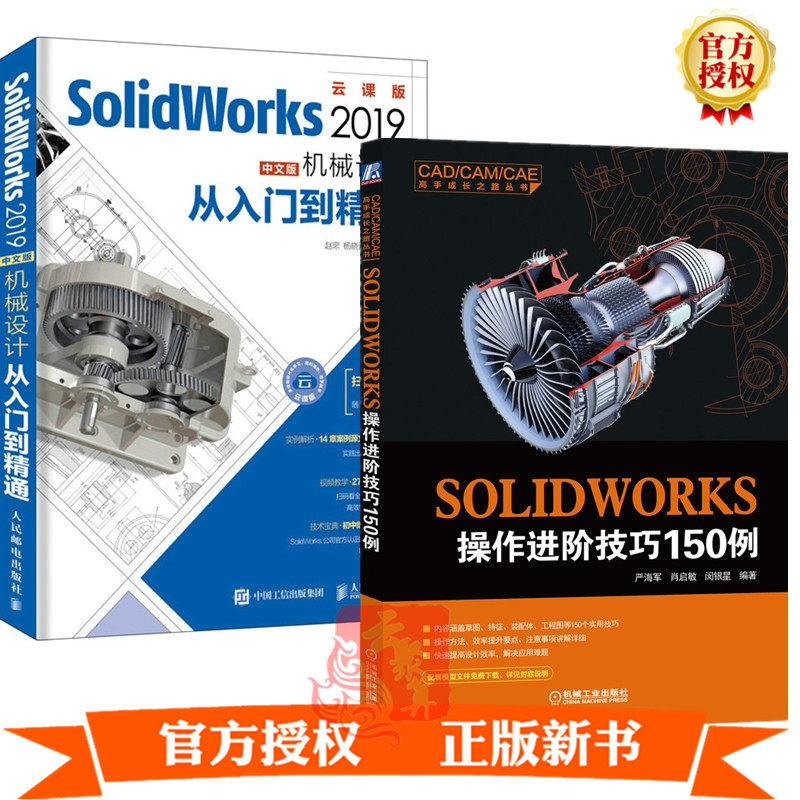
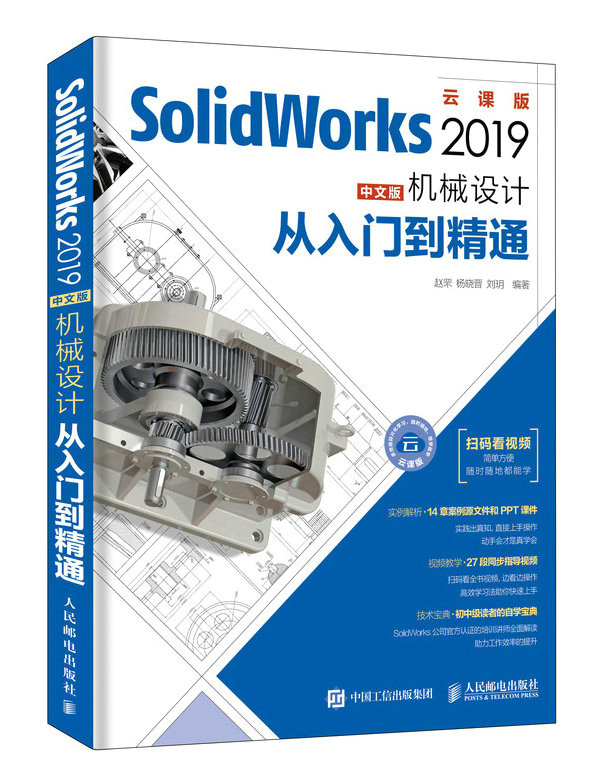
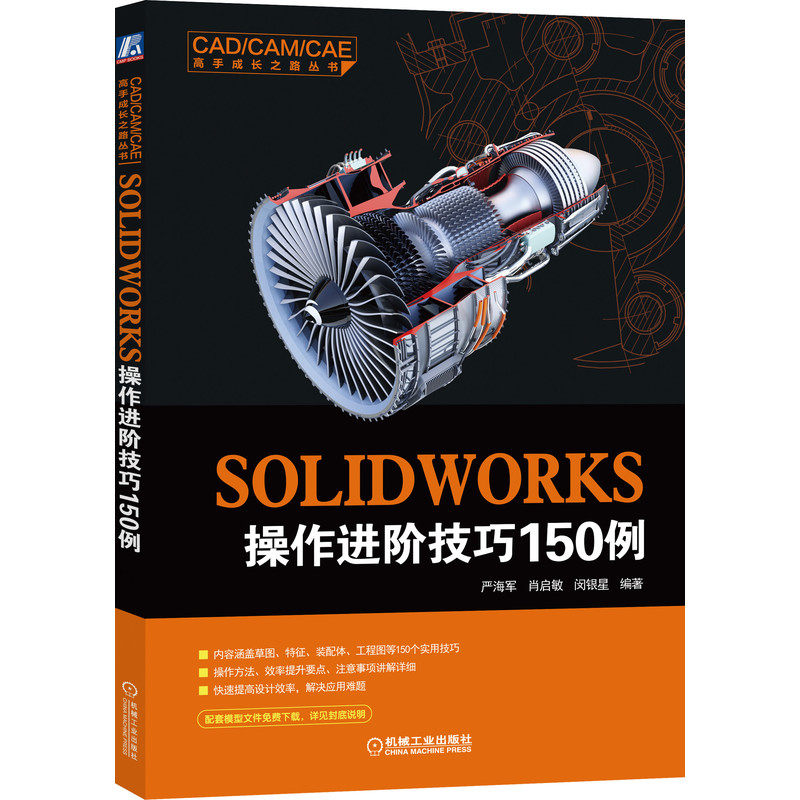
2020 New Book SolidWorks Операция Advanced Tips 150 Случаи+SolidWorks 2019 Китайский издание Mechanical Design от входа до опытных функций эскиза.


Цена: 1 898руб. (¥89.8)
Артикул: 620847078258
Вес товара: ~0.7 кг. Указан усредненный вес, который может отличаться от фактического. Не включен в цену, оплачивается при получении.
Описание товараПродавец:云聚算图书专营店
Адрес:Шанхай
Рейтинг:
Всего отзывов:0
Положительных:0
Добавить в корзину
Другие товары этого продавца



¥ 422.6 326.26 870руб.
¥ 200 1543 255руб.
¥ 149.6 112.22 371руб.
¥19.5413руб.
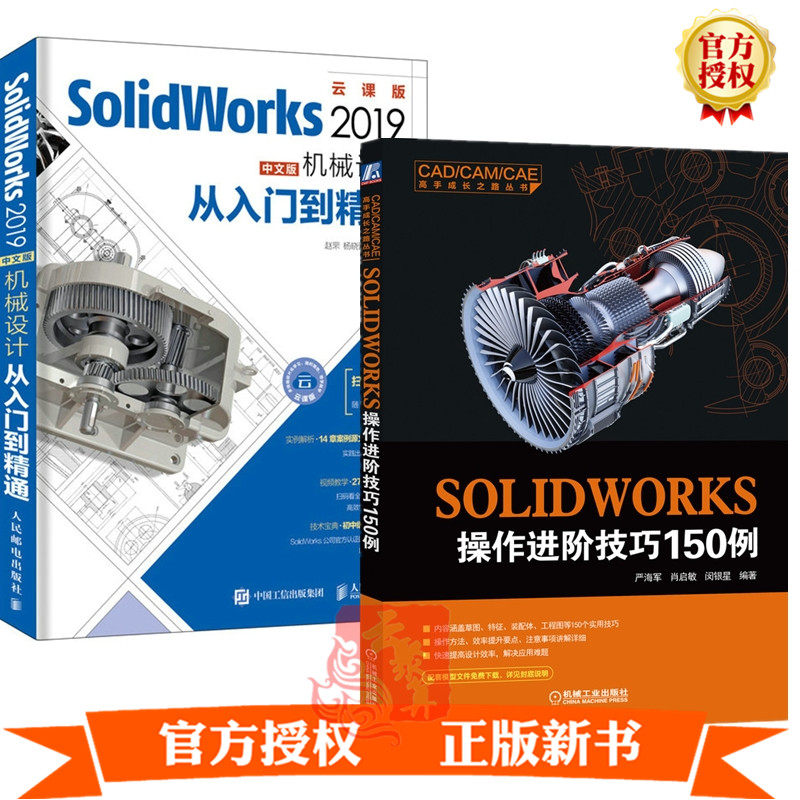

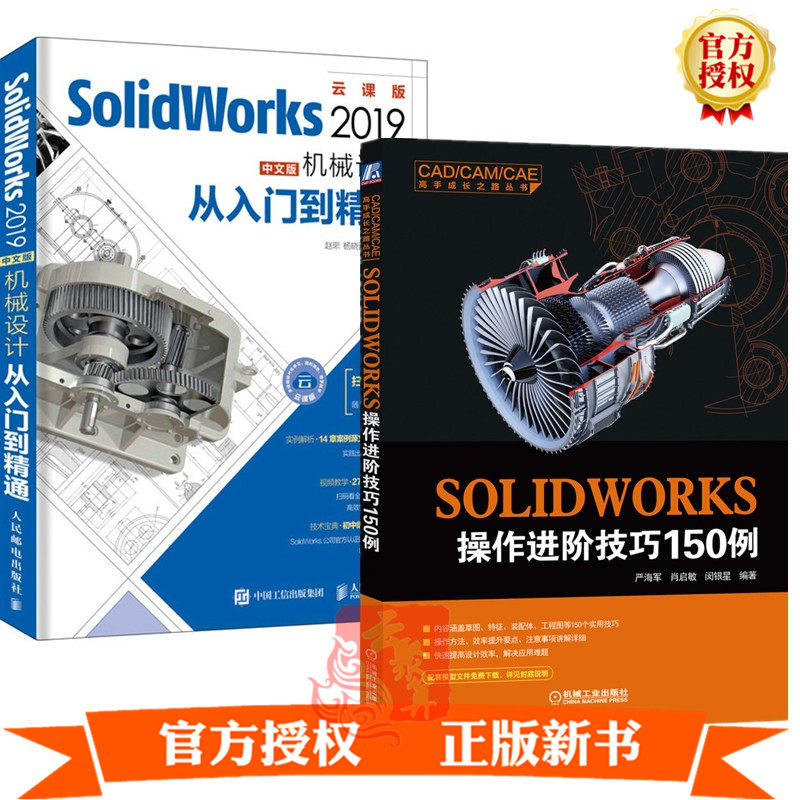
ISBN: 9787115504692
69.00
1) Люди публикуют издание Cloud Class Class, сканирование кода для просмотра видео 2) поставляется с исходными файлами корпуса и программным обеспечением PPT, которое богато примерами, в основном на основе типичных механических структур, увеличить профессионализм; 3)*Версия программного обеспечения SolidWorks для увеличения для увеличения времена;
Введение в контент
В этой книге подробно описываются основные знания SW в SolidWorks 2019 в качестве примера.Объединение конкретных этапов работы в сочетании с примером, объясняются функции SolidWorks 2019 в рисунке эскизов, физическом моделировании, конструкции сборки и моделировании. Функции SolidWorks 2019.
Об авторе
Эта книга была составлена Чжао Яном, Ян Сяоджином и Лю? Сущность
Каталог
Каталог
Глава 1 знает Solidworks1
1.1 Обзор SolidWorks2
1.1.1 Программное обеспечение2
1.1.2 Основные функции программного обеспечения2
1.1.3 Start Solidworks 3
1.1.4 Введение функции интерфейса3
1.1.5 Дерево проектирования менеджера функций8
1.2 Работа файла SolidWorks9
1.2.1 Новый файл9
1.2.2 Откройте файл10
1.2.3 Сохранить файл11
1.3 Общие команды инструмента12
1.3.1 Стандартная панель инструментов12
1.3.2 Функция панели инструментов12
1.3.3 Панель инструментов эскиза14
1.3.4 Панель инструментов установщика15
1.3.5 Размер/Геометрическая панель инструментов15
1.3.6 Инженерная панель инструментов16
1.3.7 Посмотреть панель инструментов16
1.3.8.17
1.4 Настройки среды эксплуатации18
1.4.1 Настройки панели инструментов18
1.4.2 Мышиный метод мыши19
1.5 Справочная система координат20
1.5.1 Оригинальная точка20
1.5.2 Ссылка на настройки атрибута системы координат20
1.5.3 Модифицировать и отображать систему справочной координат20
1.6 См. Основную ось.21
1.6.1 Временная ось21
1.6.2 Ссылка на настройки атрибута контрольной оси21
1.6.3 Основной эталонный эталонный эталон21
1.7 Справочный эталонный эталонный поверхность22
1.8 Справочная точка23
1.9 SolidWorks 2019 Новые функции Обзор функций23
1.9.1 Доступность клавиатуры23
1.9.2 Выполнение геометрических цифр в ассистенте по обновлению23
1.9.3 Управляйте и GO24
1.9.4 Граничная рама в корпусе сборки24
1.9.5 Взрывное представление24
1.9.6 Отрицательное значение ограничивающегося в контроллере25
1.9.7 В зеркальном сборке он включает в себя пользовательские атрибуты26
1.9.8 Инженерная диаграмма Откройте индикатор прогресса26
1.9.9. Создайте представление секции удаления. Просмотр просмотра26
1.9.10 Применить 3D -текстуру27
1.9.11 Инспекция интерференционных помещений множества частей объекта28
1.9.12 Использовать линейные и точечные стандарты резки солидных сущностей BREP29
1.9.13 Используйте сущность BREP BREP Strand SolidWorks30
1.10 Установите эталонный геометрический пример31
1.10.1 Сгенерировать систему контрольной координат31
1.10.2 Сгенерировать ось эталонного эталона32
1.10.3 Сгенерировать эталонный эталон32
1.10.4 Ссылка на генерацию и сотрудничества32
1.10.5 Создание системы сетки33
1.10.6.34
Глава 2 рисунок эскиза35
2.1 Основные знания36
2.1.1 Введите статус рисования эскиза36
2.1.2 Выйдите из статуса эскиза36
2.1 ..37
2.2 Команда эскиза38
2.2.1 Точка чертежа38
2.2.2 Нарисуйте прямую линию39
2.2.3 Нарисуйте центральную линию39
2.2.4 Нарисуйте круг39
2.2.5 Нарисуйте дугу40
2.2.6 Нарисуйте прямоугольник42
2.2.7 Нарисуйте полигональную форму42
2.2.8 Нарисуйте эллипс и немного овального43
2.2.9 Нарисуйте параболическую линию43
2.2.10 Нарисуйте текст эскиза44
2.3 Редактирование эскизов45
2.3.1 Нарисуйте округлый угол45
2.3.2 Нарисуйте угол46
2.3.3 Поворот46
2.3.447
2.3.5 Расширенная эскиза48
2.3.6 Разделение эскиза сущности48
2.3.7 зеркальный эскиз сущности48
2.3.8 Entity линейного массива эскиза49
2.3.50
2.3.10 Эквивалентность сущности51
2.3.11 Ссылка на конверсию объекта52
2.4 3D эскиз53
2.4.1 Пространственные знаки53
2.4.2 3D прямая линия53
2.4.3 3D точки54
2.4.4 3D -образец55
2.4.5 Тип размера 3D Sketch56
2,5 размера маркировки56
2.5.1 Линейный размер56
2.5.2 Размер угла57
2.5.3 размер круглого57
2.5.4. Измените размер57
2.6 Отношения призраков58
2.6.1 Добавить геометрические отношения59
2.6.2 Отображение/удаление геометрических отношений59
2.7 Пример наброска с соединением59
2.7.1 Введите статус рисования эскиза60
2.7.2 Основная графика наброски60
2.7.3 Нарисуйте дугу и кривую образца61
2.7.4 Нарисуйте прямоугольник62
2.7.5 Сгенерируйте текст и изменение шрифтов64
2.7.6 Нарисуйте эталонную поверхность66
2.7.7 Основная графика наброски66
2.7.8 Нарисуйте и измените сущность68
2.7.9 Нарисуйте рту, конус и параболическую линию.70
Глава 3 моделирование объекта73
3.1 Характеристики выпуклости растяжения/матрицы74
3.1.1 Настройки атрибутов растягивающего выпуклого/матрицы характеристик74
3.1.2. Метод работы с генерацией характеристик выпуклы и матрицы матрицы75
3.2 Характеристики растяжения и резекции75
3.2.1 Свойства растягивания и резекции75
3.2.2 Метод работы функций резекции растяжения76
3.3 Вращающиеся характеристики выпуклости/матрицы76
3.3.1.76
3.3.2 Метод работы по генерации вращающихся характеристик выпуклости/матрицы77
3.4 Сканирующие особенности78
3.4.1 Настройки атрибутов функций сканирования78
3.4.2 Метод работы по созданию функций сканирования79
3.5 Примерные функции80
3.5.1 Настройки атрибутов образцов функций80
3.5.2. Метод работы образцов функций81
3.6 Специальный символ82
3.6.1 Настройки атрибутов специальных симптомов82
3.6.2 Метод работы характеристик сухожилия83
3.7 Симптомы Конфуция84
3.7.1 Настройки атрибутов симптомов Konye84
3.7.2 Метод работы с генерацией функций отверстия85
3.8 Пример конструкции винтового ножа86
3.8.1 Сгенерировать часть ручки87
3.8.2 генерирует остальное89
3.9 Пример конструкции модели92
3.9.1. Создайте основную часть92
3.9.2 Вспомогательная часть генерации94
3.10 Пример строительства улитки97
3.10.1 Сгенерировать основную часть98
3.10.2 Сгенерировать вспомогательную часть99
Глава 4 РЕДАКТИРОВАТЬ РЕДАКТИРОВАТЬ104
4.1 округлые особенности105
4.1.1 округлый менеджер атрибутов функции105
4.1.2 Метод работы с генерацией округлых характеристик108
4.2 Характеристики характера109
4.2.1.109
4.2.2 Метод работы по созданию характеристик лапы109
4.3 Характеристики оболочки110
4.3.1 Диспетчер атрибутов функций оболочки110
4.3.2 Метод работы по созданию характеристик оболочки110
4.4. Помещенный массив111
4.4.1.111
4.4.2 Особенности круглой цепи113
4.4.3114
4.4.4115
4.4.5115
4.4.6 Массив заполнения116
4.5 Зеркальное изображение119
4.5.1 Настройка свойств зеркальных функций119
4.5.2 Метод работы с генерацией зеркальных функций120
4.6 Особенности депрессии напряжения120
4.6.1 Настройки атрибутов вогнутых функций давления120
4.6.2 Метод работы по созданию функций депрессии давления121
4.7 Dingding Features121
4.7.1 Настройки атрибутов функций Dingding121
4.7.2 Метод работы по созданию характеристик купола121
4.8 Особенности преобразования122
4.8.1 Свойства функций деформации122
4.8.2 Метод работы с генерацией функций деформации124
4.9 изгибающие функции125
4.9.1 Настройки атрибутов изгибающих функций125
4.9.2 Метод работы с изгибами изгиба127
4.10 Граничный выпуклый/матричный характеристики127
4.10.1 Настройки характеристик пограничного выпуклы/матрицы127
4.10.2 Метод работы пограничного выпуклости/матрицы характеристик129
4.11 Моделирование защелкивания129
4.11.1 Настройки атрибута моделирования модели129
4.11.2 Метод работы по созданию модели извлечения130
4.12 Пример трехмерной конструкции колесного узла131
4.12.1 Установите основную часть131
4.12.2 Создайте остальное133
4.13 по три -мерные примеры модели138
4.13.1 Установите основную часть138
4.13.2 Установите периферическую часть141
4.13.3 Установите внутреннюю часть142
4.14 Пример строительства колесной колеса улитки147
4.14.1 Создать часть зубов колеса147
4.14.2 Сгенерировать часть колеса149
4.15 Пример152
4.15.1. Создайте часть зуба колеса153
4.15.2 Сгенерировать часть колеса156
Глава 5 Кривая и изогнутая конструкция поверхности161
5.1 Сгенерировать кривую162
5.1.1 Линия подразделения162
5.1.2 Проекционная кривая165
5.1.3 Комбинированная кривая166
5.1.4 Проверкает точку XYZ168
5.1.5 Кривая контрольной точки169
5.1.6 Спиральная линия и вихревая линия170
5.2 генерировать изогнутую поверхность172
5.2.1 Растяжение поверхности172
5.2.2 Вращающаяся поверхность175
5.2.3 Сканирующая поверхность176
5.2.4178
5.3 Редактировать поверхность180
5.3.1 Эквивалентная поверхность180
5.3.2 изогнутая поверхность разгибания181
5.3.3 округлая поверхность181
5.3.4 Заполните поверхность183
5.3.5 Средний184
5.3.6 Расширенная изогнутая поверхность185
5.3.7 Твердовая поверхность186
5.3.8. Замените поверхность187
5.3.9 Удалить поверхность188
5.4 Троицкий пример трехмерной конструкции листьев189
5.4.1 Сгенерировать часть колеса189
5.4.2 Сгенерировать часть лезвия190
5.5 Пример трехмерной модели.193
5.5.1. Создайте основную часть194
5.5.2. Создайте среднюю часть197
5.5.3 Вспомогательная часть генерации201
5.5.4 Симметричная часть207
Глава 6 Дизайн листового металла212
6.1 Основные знания213
6.1.1 коэффициент изгиба213
6.1.2 К фактор213
6.1.3 вычет изгиба213
6.2 Характеристики генерации листового металла213
6.2.1 Матричный фланец213
6.2.2 Стоин Фалиуса215
6.2.3 Кузен Фланец216
6.2.4 Бенд нарисован217
6.2.5 Разрушение углов218
6.2.6 Плиссированный край219
6.2.7 Поворот220
6.2.8 Закрытый угол222
6.3 Характеристики редактирования листового металла223
6.3.1 Складывание223
6.3.2 Расширение223
6.3.3 Положите изгиб224
6.3.4 Разрез225
6.4 Примеры здания листового металла226
6.4.1 Сгенерировать основную часть226
6.4.2 Генеральная вспомогательная часть228
Глава 7 Дизайн сварного шва233
7.1 Структурные детали234
7.2 пошив/расширение235
7.3 Угловой сварка236
7.4 sub -welled237
7.5 Пользовательский контур сварного шва237
7.6 Пользовательские атрибуты238
7.7 Примеры238
7.7.1 Сгенерировать одну боковую ферму239
7.7.2 Сгенерировать другие детали244
Глава 8 Архитектурный дизайн249
8.1 Обзор сборки250
8.1.1 Вставьте детали250
8.1.2 Метод установления планеты сборки250
8.2 Установление сотрудничества251
8.2.1 Обзор251
8.2.2 Сотрудничество с менеджером по атрибутам251
8.2.3 [Сотрудничество] вкладка «Анализ»252
8.2.4 Лучший способ сотрудничать253
8.3 Интерференционное обследование254
8.3.1 Запуск команды меню254
8.3.2 Описание254
8.3.3 Метод операции проверки помех255
8.4 Статистика Ineylum256
8.4.1 Информация о статистике сборки256
8.4.2 Метод работы статистики сборки сборки256
8.5 Состояние сжатия деталей в корпусе сборки257
8.5.1 Тип состояния сжатия257
8.5.2 Метод сжатых частей258
8.6 Взрывное представление258
8.6.1 Запуск команды просмотра взрыва.258
8.6.2.258
8.6.3 Метод работы по созданию взрыва.259
8.7 Просмотр вида осевой секции259
8.7.1 Запуск команды меню260
8.7.2 Свойства. Описание выбора столбца260
8.7.3 Метод работы с генерацией вида осевого вида260
88 000 пример сбора конденсатора реки261
8.8.1 Вставьте детали261
8.8.2 Настройка сотрудничества262
8.8.3 Моделирование движения264
8.9 Пример сборки машин265
8.9.1 Добавить снаряжение и другое сотрудничество266
8.9.2 Добавить универсальный раздел и другое сотрудничество271
8.10 Пример адаптивного приложения278
8.10.1 Re -Coordination278
8.10.2 Ширина279
8.10.3 Сотрудничество280
8.10.4 Симметричное сотрудничество281
8.10.5 Линейное сотрудничество в связи282
8.10.6 Путь сотрудничество282
8.10.7 Просмотреть ограничения283
Глава 9 Дизайн анимации285
9.1 Пример экзамена Введение286
9.1 .. Временная линия286
9.1.2 Кодовые точки клавиш и атрибуты кода ключа287
9.2 Анимация взрыва оборудования287
9.3 Вращающаяся анимация288
9.4 Анимация видео.289
9.5 Расстояние или угол с анимацией290
9.6 Физическая анимация симуляции291
9.6.1 Гравитация291
9.6.2 Линейный двигатель и вращающийся двигатель292
9.6.3 Линейная пружина294
9.7 Пример производства продукта.295
9.7.1 Установите камеры и настройку296
9.7.2 Установите внешний вид деталей298
9.7.3 Создание анимации298
9.7.4 Измените прозрачность деталей и компонентов301
9.7.5 Играть в анимацию302
Глава 10 Инженерный рисунок дизайн303
10.1 Основные настройки304
10.1.1 Настройки формата чертежа304
10.1.2 Настройки строки304
10.1.3 Настройки слоя305
10.1.4 Чертежи активации306
10.1.5 Удалить рисунок306
10.2 Создать представление307
10.2.1 Стандартные три просмотра307
10.2.2 Проективное представление307
10.2.3 Просмотр раздела308
10.2.4 Вспомогательный вид309
10.2.5 Вид сокровищ310
10.2.6 Локальный вид311
10.2.7 Вид вращающейся секции312
10.2.8313
10.3 отметьте размер314
10.3.1 Нарисуйте размер эскиза314
10.3.2 Метод работы добавления размеров314
10.4 Добавить заметки316
10.4.1 Настройки атрибута аннотации316
10.4.2 Метод работы добавления комментариев317
10.5 Пример диаграммы деталей насоса318
10.5.1 Подготовка перед созданием инженерных схем318
10.5.2 Вставьте представление319
10.5.3 Рисование профиля319
10.5.4 Результат представления секции322
10.5.5 Размер диаграммы запчастей метки322
10.5.6.326
10.5.7 Добавить примечания327
10.5.8 Сохранить327
10.6 Пример сборочного шкива327
10.6.1 Новый файл инженерной диаграммы328
10.6.2 Добавьте основной вид328
10.6.3 Добавьте левый вид и подавляющий вид329
10.6.4 Добавить каждую центральную линию вида330
10.6.5 Добавить представление о разделении отключения330
10.6.6 Отметьте размер333
10.6.7 Добавить серийный номер деталей336
10.6.8 Добавлены технические требования337
10.6.9 Добавить таблицу деталей материала337
Глава 11 Стандартная библиотека деталей341
11.1 Обзор инструментов SolidWorks342
11.1.1 Обзор инструментов342
11.1.2 Управление инструментами SolidWorks342
11.1.3 Установить инструментальный ящик343
11.1.4 Настройте настройку набора инструментов343
11.1.5 Создание деталей344
11.1.6 Добавить детали в сборку345
11.1.7 Администратор манипулирует набором инструментов345
11.1.8 может автоматически настроить размер компонентов инструментов (Smart Parts) 345
11.2 Канавки346
11.2.1346
11.2.2 [o—Circle Groove] Настройки атрибута347
11.2.3.347
11.3 Cam347
11.3.1 поколение кулачков348
11.3.2 Настройки атрибутов Camgampel348
11.3.3 Настройки движения CAM350
11.3.4 Настройки, сгенерированные CAM351
11.3.5 Любимая кулака352
11.4 Другие инструменты353
11.4.1 Стальной калькулятор луча353
11.4.2 Калькулятор подшипника354
11.4.3 СТРОИТЕЛЬНАЯ СТАЛЬ355
11.5 Пример интеллектуальных деталей356
11.5.1 Настройки и сотрудничество для справки356
11.5.2 Добавить конфигурацию357
11.5.3. Создание умных деталей360
11.5.4 Приложения умные детали361
Глава 12 Рендеринг вывод363
12.1 Настройка364
12.2 Источник света365
12.2.1 Источник линии365
12.2.2 Источник света365
12.2.3 Последовательные источники света366
12.3 Внешний вид366
12.4 исправление368
12.5 Выходное изображение368
12.5.1 Интегрированный предварительный просмотр PhotoView369
12.5.2369
12.5.3 Опция PhotoView370
12.6 Пример рендеринга371
12.6.1 Откройте файл371
12.6.2 Установите внешний вид модели372
12.6.3 Установите наклейку модели374
12.6.4 Установите внешнюю среду375
12.6.5 Установите источник света и камеру375
12.6.6 Выходное изображение381
Глава 13 Таблица конфигурации и серийных деталей382
13.1 Конфигурационный проект383
13.1.1 Элементы конфигурации деталей383
13.1.2 Элементы конфигурации корпуса сборки383
13.2 Установите конфигурацию384
13.2.1 Ручная конфигурация генерации384
13.2.2 Конфигурация активации384
13.2.3 Редактировать конфигурацию384
13.2.4 Удалить конфигурацию385
13.3 Стол дизайна деталей386
13.3.1 Вставьте таблицу дизайна386
13.3.2 Вставьте внешний файл Microsoft Excel в качестве таблицы дизайна387
13.3.3 Редактировать таблицу дизайна387
13.3.4 Сохраните таблицу дизайна387
13.4 Пример деталей серии рукава387
13.4.1 Создать форму388
13.4.2 Вставьте таблицу дизайна389
Глава 14 Анализ моделирования391
14.1 Tolanalyst 392
14.1.1 Измерьте целевую поверхность392
14.1.2 Последовательность корпуса сборки392
14.1.3 Установка ограничения392
14.1.4 Результаты анализа393
14.1.5 Анализ анализа толерантности394
14.2 Simulationxpress 396
14.2.1 Добавить приспособление396
14.2.2 Применить нагрузку397
14.2.3 Материал определения398
14.2.4 Анализ операции398
14.2.5 Просмотреть результаты399
14.2.6 Примеры анализа формата399
14.3 FLOXPRESS 403
14.3.1 Проверьте геометрическое тело403
14.3.2 Выберите жидкость404
14.3.3 Установить граничные условия404
14.3.4 Решите модель405
14.3.5 Просмотреть результаты405
14.3.6 Примеры анализа потока405
14.4 Обработка ЧПУ (DFMXPRESS) 408
14.4.1 Описание правил408
14.4.2 Правила конфигурации409
14.4.3 Пример обработки ЧПУ409
14.5 Пластмассы 410
Введение в 14.5.1 Solidworks Plastics410
14.5.2 SolidWorks Plastics411
14.5.3 Примеры анализа плесени для подпрыска411