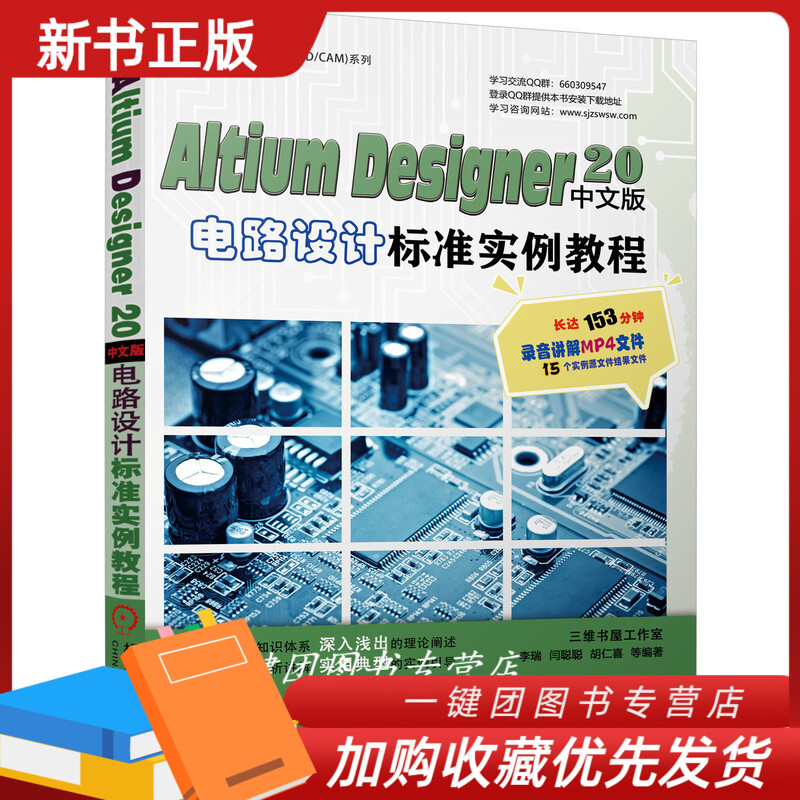
2022 Новая книга Altium Designer 20 Китайский издание Схема Схема Стандартный пример пример учебник AD20.0 Установка программного обеспечения Приложения приложения навыки книги


Вес товара: ~0.7 кг. Указан усредненный вес, который может отличаться от фактического. Не включен в цену, оплачивается при получении.
Описание товара








Основная информация
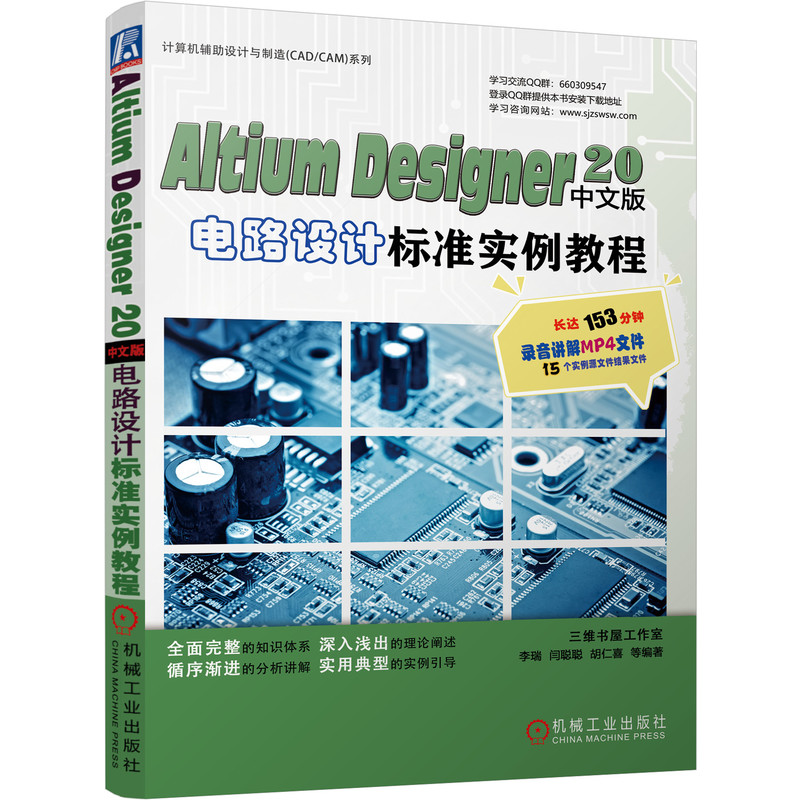
Название: Altium Designer 20 Китайский издание Стандартный дизайн схемы. Учебное пособие
Цена: 99,00 юань
Автор: Ли Руи ждет
Пресса: Machinery Industry Press
Дата публикации: 2021-12-01
ISBN: 9787111696339
Количество слов:
Номер страницы: 419
Издание:
Переплет: мягкая обложка
Открыто: 16
Товарный вес:
Краткое содержание
Эта книга использует Altium Designer 20 в качестве платформы для представления методов и методов конструкции схемы. Производство платы, создание библиотеки компонентов и упаковки компонентов, системы моделирования схемы, анализа целостности сигнала, самооценки и примеров гармонии и примеров конструкции схемы игровой машины.Не
Содержание этой книги от мелкого до глубокого, от простого до трудного, объясненного подробного, графического и текстового, четкого идей, каждая глава относительно независима и связана.В процессе введения редактор дает своевременное резюме и связанные с ним советы, основанные на его многолетнем опыте и опыте преподавания, чтобы помочь читателям быстро понять соответствующие знания.Не
Электронные данные книги содержит файл объяснения видео и исходный файл экземпляра в процессе работы экземпляра этой книги.Не
Эта книга может быть использована в качестве учебника для начинающих, а также справочных материалов обучения инженерного и технического персонала проектирования схем и связанных с ними отраслей, а также учителей и студентов связанных профессиональных учителей и студентов в различных университетах.
об авторе
Похожего контента пока нет
Оглавление
Предисловие n
Глава Altium Designer 20 Обзор 1 N
1.1 Главное окно Altium Designer 20
1.1.1.
1.1.2 Панель инструментов 2 N
1.1.3 Бар меню 4 н.
1.1.4 Панель рабочей зоны 6 N
1.2 Система управления файлами Altium Designer 20
1.2.1 Файл проекта 7 N
1.2.2 Бесплатный файл 8 N
1.2.3 Остановка файла 8 N
Глава 2 Принципиальная диаграмма дизайн базовый 9 N
2.1 Состав схематической диаграммы 9 N
2.2
2.2.1 Бар меню 11 N
2.2.2 Панель инструментов 11 N
2.2.3 Панель инструментов быстрого осмотра 12 N
2.2.4 Рабочее окно и рабочая панель 13 N
2.3
2.4 Установите принципиальную диаграмму рабочей среды 15 N
2.4.1 Установите параметры обычной среды схематической диаграммы 16 N
2.4.2 Установите параметры среды графического редактирования 16 N
2.5 Библиотека компонентов загрузки 17 N
2.5.1 Откройте панель «Компоненты (компонент)» 17 N
2.5.2 Загрузить и удалить библиотеку компонентов 18 N
2.6 Место компонент 19 n
2.6.1 Компонент поиска 19 N
2.6.2 Место компонента 21 n
2.6.3 Отрегулируйте положение компонента 22 N
2.6.4 Расположение и выравнивание компонентов 24 N
2.6.5 Настройка атрибута устройства 25 N
Глава 3 Рисунок принципов 29 n
3.1
3.2 Электрическое соединение компонентного устройства 30 N
3.2.1 Поместите проволоку 30 N
3.2.2 Место автобуса 31 N
3.2.3 Поместите вход на автобус 32 N
3.2.4 Поместите источник питания и символ заземления 33 N
3.2.5 Поместите сетевой метку 33 N
3.2.6. Поместите вход/выходной порт 35 N
3.2.7 Поместите обледенение из разъема диаграммы 36 N
3.2.8. Поместите общие точки тестирования ERC 37 N
3.2.9 Поместите параметры проводки PCB, установив 38 N
3.2.10 Разъем луча 40 N 40 N
3.2.11 Вход в линию 42 N
3.2.12 Сигнальный кабельный луч 42 N
3.3 Используйте инструменты для рисования. Нарисуйте 44 N
3.3.1 инструмент рисования 44 N
3.3.2 Нарисуйте прямую линию 44 N
3.4 РАБОТАЯ ПРИМЕР -МУСАНСКАЯ ФЛАСНАЯ ЦЕЛИА
Глава 4 Последующая обработка схематической диаграммы 53 N
4.1 Обычно используемые операции на схематической диаграмме 53 N
4.1.1 Сосадка рабочего окна 53 N
4.1.2 Обновите принципиальную диаграмму 54 N
4.1.3 вставка 55 N
4.1.4 Найти и заменить 56 N
4.2 Отчет о печати и выводе 59 N
4.2.1 Вывод печати 60 N
4.2.2 Сеть Таблица 60 N
4.2.3 Сеть Таблица 60 n на основе всего проекта 60 N
4.2.4 Сеть Таблица 63 N на основе одного файла схематической диаграммы 63 N
4.2.5 Сгенерировать отчет о компоненте 64 N
4.3 Пример эксплуатации -Цепь управления 67 N -объемом 67 N
Глава 5 Конструкция производительности структуры структурной структуры 80 N
5.1 Основная структура и состав иерархической структурной схемы.
5.2 Метод проектирования иерархической структурной схемы.
5.2.1 Схема схема иерархической структуры верхней части 82 N
5.2.2 Схема слоистой структуры снизу вверх дизайн 88 N
5.3 Переключение между структурой иерархической структуры 91 N
5.3.1 Переключить с символа принципиальной диаграммы в схеме верхней слои на соответствующую диаграмму подколов 91 N 91 N
5.3.2 Переключатель на принцип верхнего слоя 91 N 91 N
5.4 ТАБЛИЦА DESIGN 93 N
5.5 Пример операции 93 N
Глава 6 Операция в принципах принципов 98 n
6.1 Использование инструмента 98 N
6.1.1 Автоматическое распределение метки устройства элемента 98 N
6.1.2 Вернуться, чтобы обновить основную метку графического устройства 99 N
6.2 Управление номером оборудования 99 N
6.3 Фильтр компонента 102 N
6.4 Добавить правила проектирования печатных плат в принцип Рисунок 104 N 104 N
6.5 Используйте панель Navigator (Navigation), чтобы быстро просмотреть 106 N
6.6 Электрические испытания и компиляция схематической диаграммы 108 N
6.6.1 Настройки автоматического обнаружения схематической диаграммы 109 n
6.6.2 Компиляция схематической диаграммы 110 N
6.6.3 Активность схематической диаграммы 110 N
6.7 Пример работы -ПРЕДЛОЖЕНИЕ КОМПЬЮТЕРСКОГО МИКРОФИНА 112 N
Глава 7 Дизайн печатной платы Базовые знания 121 N
7.1 Введение интерфейса редактора печатной платы 121 N
7.1.1 Бар меню 122 N
7.1.2 Панель инструментов 122 N
7.2 Новый файл печатной платы 122 N
7.2.1 Используйте команду меню для создания файла PCB 122 N
7.2.2 Используйте шаблоны для создания файла PCB 123 N
7.2.3 Используйте меню ярлыка для создания файла PCB 123 N
7.3 Применение панели печатной платы 124 N
7.4 Физическая структура и параметры редактирования среды настройки настройки площади 127 N
7.4.1 Настройки физической границы сплошной платы 128 N
7.4.2 Настройки чертежей платы.
7.4.3 Настройки уровня тиревой платы 134 N
7.4.4 Дисплей слоя платы и настройки цвета 138 N
7.4.5 Настройки зоны проводки PCB 140 N
7.5 Импорт в файле PCB для импорта Информация о таблице сети схематического графика 140 N
7.5.1 Библиотека упаковки компонента нагрузки 140 N
7.5.2 Установка Сравнительные правила синхронизации 140 N
7.5.3 Импорт онлайн отчет 141 N
7.5.4 Синхронное обновление схематической диаграммы и диаграммы печатной платы 143 N
7.5.5 Показ летной линии 146 N
Глава 8 Макет PCB 150 N
8.1 Автоматический макет компонентов 150 N
8.1.1. Параметр ограничения автоматического макета 151 N
8.1.2 - 155 N в соответствии с комнатой
8.1.3 Организации 156 N в прямоугольной области
8.1.4 Оборудование за пределами доски 157 N
8.1.5 Импорт автоматические файлы макета для макета 157 N
8.2 Ручная планировка компонентов 158 N
8.2.1 Корректировка компонента Объяснение текста 158 N
8.2.2 Регулировка расстояния между компонентами 159 N
8.2.3 Мобильный компонент до 160 N
8.2.4 Конкретные этапы ручной планировки компонентов 160 N
8.3 3D эффект Рисунок 163 N
8.3.1 Три -размерные визуализации показывают 163 N
8.3.2 'View Configuration (View Settings) Панель 165 N
8.3.3 3D -анимационная производство 167 n
8.3.4 3D -вывод анимации 168 N
8.3.5 Три -размерные выводы PDF 174 N
8.4 Пример операции 176 n
8.4.1 Конструкция макета однополушной микрокомпьютерной системы Microcomputer System 176 N
8.4.2 Конструкция макета светодиодной схемы дисплея 187 N
Глава 9 Проводка печатной платы 198 n
9.1. Автоматическая проводка проводной платы 198 n
9.1.1 Установите правила автоматической проводки PCB 198 n
9.1.2 Стратегия для установки автоматической проводки PCB 217 N
9.1.3 Процесс эксплуатации автоматической проводки платы 220 N
9.2 Ручная проводка платы 224 N
9.2.1 Разборка проводка 225 N
9.2.2 Ручная проводка 226 N
9.3 Добавить отверстия для установки 226 n
9.4 Pad Copper и слезы 227 N
9.4.1 Выполнение команды "Paper Copper" 228 N
9.4.2 Установите свойства "Pad Copper" 228 N
9.4.3 Поместите мощение медь 229 n
9.4.4 слезы 230 н.
9.5 РАБОТА ПРИМЕРЫ -la Проводка светодиодной схемы дисплея Печата 232 N
ГЛАВА 0 Пост -продукт Платы 237 N
10.1 Измерение платы 237 n
10.2 Проверка правил дизайна 237 N
10.2.1 онлайн DRC и пакетная обработка DRC239 N
10.2.2 Выполнение файлов печатной платы без проводки
10.2.3 Выполните файл печатной платы, который был проводка
10.3 Связанные отчеты о выходной плате
Выбор редактора
Похожего контента пока нет
