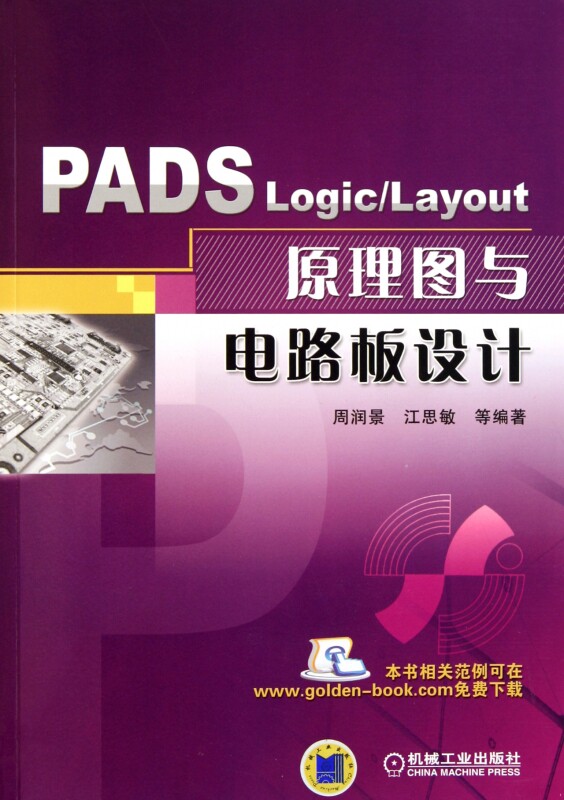
Logic Logic \ Схема макета и проектирование плат
Цена: 863руб. (¥40.81)
Артикул: 14576806493
Вес товара: ~0.7 кг. Указан усредненный вес, который может отличаться от фактического. Не включен в цену, оплачивается при получении.
Описание товараПродавец:博库旗舰店
Рейтинг:
Всего отзывов:0
Положительных:0
Добавить в корзину
Другие товары этого продавца




¥49.781 052руб.
¥14.5307руб.
¥163.813 462руб.
¥116.52 462руб.


Основная информация:
| Название продукта: | Pads Logic Схема макета и конструкция платы платы | формат: | 4 |
| Автор: | Чжоу Рандзин // Цзян Симин | Количество страниц: | |
| Цены: | 53 | Время публикации: | 2011-07-01 |
| Номер ISBN: | 9787111340195 | Время печати: | 2011-07-01 |
| Издательство: | Машиностроение | Издание: | 1 |
| Типы продукта: | книги | Время печати: | 1 |
Оглавление:
Предисловие
Глава *** Основы печатных плат
1.1 Обзор печатной платы
1.1.1 Структура печатной платы
1.1.2 Установка компонента
1.1.3 Медную пленку
1.1.4 Сварная пленка и сварочная пленка
1.1.5 слой
1.1.6 Pad Pad и перфорированная
1.1.7 Silk Print Layer
1.1.8 Медная крышка
1.2 Процесс проектирования печатной платы
1.3 Основные принципы дизайна печатной платы
1.3.1 макет
1.3.2 Проводка
1.3.3 Размер кучи
1.3.4 Меры по анти -интерфейсу для схемы печатной платы
1.3.5 Конфигурация пустынного конденсатора
1.3.6 Проводка между каждым компонентом
1,4 Материалы для производства печатной платы
1,5 Структура печатной платы
1.6 Пекартная перекрывающаяся конструкция
1.6.1 Много -слойная доска
1.6.2 6 -Layer Board
1.6.3 4 Layer Board
1.6.4 Быстрая ссылка на макеты дизайна
1.7 Конфигурация проводки печатной платы
1.7.1 Микро -линейная линия
1.7.2 ЛИНИИ БАНДА
1.8 Конструкция печатной платы и электромагнитная совместимость
1.9 Обычно используемые термины 1,9
Вопрос упражнения
ГЛАВА 2 Основы логики
2.1 Обзор логики прокладок
2.2.
2.2.1 Logic Design Design Graphical Interface
2.2.2 Команда меню Logic Pads
2.2.3 Обычно используемая команда панели инструментов Logic
2.2.4.
2.2.5 Команда Modelless
2.2.6.
2.3 Установите параметры окружающей среды логики PADS
2.3.1 Настройки глобальных параметров
2.3.2 Настройки параметров проектирования схематической диаграммы
2.3 13 шрифтов и настройки текста
2.3.4 Настройки ширины линии
2.4 Просмотр работы логики Pads Logic
2.4.1 Используйте команду меню просмотра
2.4.2 Используйте мышь
2.4.3 Комплект, используемый для использования
2.4.4 Используйте окно состояния
2.5 Установите цвет схематической диаграммы
2.6 Управление файлами логики Pads
Вопрос упражнения
Глава 3 Pads Logic Princips Design
3.1 Стадии проектирования схематической диаграммы
3.1.1 Общие этапы конструкции схемы
3.1.2 Общие этапы конструкции схематической диаграммы
3.2 Установите схематическую схему и рисунки на рисунках
3.2.1 Установить новый файл схемы схемы
3.2.2 Установленные рисунки
3.2.3 Многочисленные рисунки схематической диаграммы
3.3 Добавить и удалить компоненты
3.3.1 Добавлены компоненты
3.3.2 Отрегулируйте направление компонента
3.3.3 Удалить компоненты
3.4. Управление библиотекой компонентов
3.4.1 Менеджер библиотеки компонентов
3.4.2 Загрузите библиотеку компонентов
3.4.3 Импорт данных из библиотеки компонентов
3.4.4 Экспорт данных библиотеки компонентов
3.4.5 Создайте новый файл библиотеки компонентов
3.4.6 Добавить новую карту в библиотеку компонентов
3.4.7 Удалить фигуру из библиотеки компонентов
3.4.8 Редактировать определенный график библиотеки компонентов
3.4.9 Скопируйте элемент в библиотеке компонентов
3.4.10 График печатной библиотеки
3.5 Редактировать компонент
3.5.1 Редактировать плавное число и тип компонента
3.5.2 Установите пакет PCB компонента
3.5.3 Установка видимости текста
3.5.4 Установите свойства компонента
3.5.5 Установите неиспользованный PIN -код
3.6 Установите сопротивление, емкость и значение индуктивности
3.7 Регулировка в месте компонента
3.7.1 Выбор объектов
3.7.2 Движение
3.7.3 Вращение компонентов
3.7.4.
3.8 Линия соединения
3.8.1 Новое соединение
3.8.2 Подключение между разными страницами
3.8.3 Плавающее соединение
3.8.4 Выберите подключение
3.8.5 Удалить соединение
3.9 Поместите компонент мощности и заземления
3.10 Добавьте и подключите автобус
3.10.1 Добавление автобуса
3.10.2 Соединение автобуса
3.10.3 Быстрое соединение с автобусом
3.11 Добавить сеть
3.12 Добавить текст
3.12.1 Добавить обычный текст
3.12.2 Добавить переменную текст
3.13 Схема схемы
Вопрос упражнения
Глава 4 Слои, правила дизайна и отчеты
4.1 Установите слой платы
4.1.1 Информация по слону отображения
4.1.2 Установите тип слоя
4.1.3 Установите количество электрических слоев
4.1.4 Установите толщину слоя
4.1.5 Установите количество неэлектрических слоев
4.2 Определение правил проектирования
4.2.1 Правила по умолчанию
4.2.2 Правила категории
4.2.3 Сетевые правила
4.2.4 Правила состояния
4.2.5 Дифференциальные правила
4.2.6. Установка отчета о правилах
4.3. Создайте счет материалов (BOM) и другие отчеты
4.3.1. Создайте счет материалов (BOM)
4.3.2. Сгенерируйте другие содержимое отчета
4.4 Сгенерировать таблицу сети специй
4.5 Сгенерировать сетевую таблицу
4.5.1 Сгенерировать таблицу сети PCB
4.5.2.
Вопрос упражнения
Глава 5 Производственный компонент и создание библиотеки компонентов
5.1 Редактор компонентов
5.1.1 Редактор графики CAE CAE
5.1.2 Редактор компонентов
5.1.3 Редактор типа компонента
5.2 CAE Graphics создания компонентов
5.2.1.
5.2.2 Добавленные компоненты
5.2.3 Сохранить графику CAE из компонентов 74LS14
5.2.4 Используйте руководство по созданию CAE Graphics
5.3 Создание и настройка компонентов
5.3.1 Создание графики CAE
5.3.2 Установите номер PIN -кода
5.3.3 Установите имя PIN -кода
5.3.4 Установите штифт типа
5.3.5 Установленная дверная обменная стоимость
5.3.6 Установите последовательность штифтов
5.3.7 Отрегулируйте положение метки
5.3.8. Добавить или установить метку
5.3.9 Сохранить компонент
5.4 Установите электрические свойства компонентов
5.4.1 Установите логический тип компонента
5.4.2 Общая информация о настройке компонентов
5.4.3 Установите логическую дверь компонента
5.4.4 Спинка элемента назначения
5.4.5 Установите штифты мощности компонента
5.4.6 Установите пакет PCB компонента
5.4.7 Установите свойства компонента
5.5 Создайте новую библиотеку компонентов
Вопрос упражнения
Глава 6 Свойства макета прокладок
6.1 Введение интерфейса макета наклад
6.2 Меню макета прокладок
6.2.1 Меню файла
6.2.2 Редактировать меню
6.2.3 Просмотреть меню
6.2.4 Меню настройки
6.2.5 Меню инструментов
6.2.6 Меню помощи
6.3 Ссылки макета Pads и другого программного обеспечения
Вопрос упражнения
Глава 7
7.1 Настройки параметров параметров
7.1.1 Настройки глобальных вкладок
7.1.2 Настройки вкладок дизайна
7.1.3 Настройки вкладки маршрутизации
7.1.4 Настройки вкладок Thermals
7.1.5 Настройки вкладок.
7.1.6 Настройки вкладок для слез
7.1.7 Настройки вкладки составления
7.1.8 Настройки вкладок сетки
7.1.9 Настройки вкладок с разделением/смешанной плоскостью
7.1.10 Настройки вкладка компонента Die
7.1.11 через настройки вкладки шаблонов
7.1.12 Настройки вкладки отображения
7.1.13 Настройки Tune/Diffpairs
7.2 Установите параметр установки
7.2.1 Установите параметр стеков Pad
7.2.2 Установите параметр паров буровых работ
7.2.3. Параметры SET Jumpers (однослойные перемычки)
7.2.4 Установите параметр правил проектирования
7.2.5 Установите параметр слоев
7.2.6. Установите цвета дисплея и происхождение
Вопрос упражнения
Глава 8 Основные операции макета Pads
8.1 Метод управления просмотром
8.2 4 Образец просмотра макета прокладок
8.3 Команда без режима и клавиша ярлыка
8.4 ЦИКЛИЧЕСКИЙ
8.5 Основная работа фильтра
8.5.1 Право -мышиная мышиная мышиная фильтр мыши мыши
8.5.2 Диалоговое окно фильтра
8.6 Основная работа устройства
8.6.1 Настройки свойств
8.6.2 Добавить новые теги
8.7 Основная работа рисования
8.7.1 рамка чертежной доски
8.7.2 Нарисуйте 2D -строки и текст метки
8.7.3 Меню POP -UP в режиме рисования
Глава 9 Тип компонента и управление библиотеками
9.1 Тип компонента компонента Pads
9.2 Введение в интерфейс Editor (редактор упаковки)
9.3 Руководство по упаковке ‘
9.3.1 Руководство по падению
9.3.2 мастер пакетов SOIC
9.3.3 мастер квад -пакетов
9.3.4 Wizard Pular Package
9.3.5 Polar SMD -мастер
9.3.6 мастер пакетов BGA/PGA
9.4 Неиспользованная упаковка компонентов, например,
9.5 Установите тип компонента
9.6 Менеджер библиотеки
Вопрос упражнения
*** Глава 0 макет
10.1 Подготовка перед макетом
10.1.1. Нарисуйте границу платы платы
10.1.2 Рисунок в области изоляции компонента
10.1.3 Дисперс компонентов
10.1.4 Настройки, связанные с макетом
10.2 Принципы, которые следует соблюдать в макете
10.3 Ручной макет
10.3.1 Движение, вращение и другие операции
10.3.2 Операция выравнивания
10.3.3 толчок компонентного устройства
Вопрос упражнения
*** ГЛАВА 1 Проводка
11.1 Подготовка перед проводкой
11.2 Основные принципы проводки
11.3 Операция проводки
11.3.1 Добавить маршрут
11.3.2 Динамический маршрут
11.3.3 Эскиз Маршрут
11.3.4 Автоматическая кабель (автоматический маршрут)
11.3.5 автобусный маршрут
11.3.6 Добавить Comer
11.3.7 Сплит
11.3.8 Добавить перемычку
11.3.9 Добавьте тестовую точку
11.4 Управляйте отображением мышиной линии и настройки цвета сети
11.5 Использование автоматической проводки
11.5.1 Интерфейс автоматической маршрутизации
11.5.2 Примеры автоматической проводки
11.5.3 Синхронизация автоматического проводного маршрутизатора и макета
Вопрос упражнения
*** ГЛАВА 2 Медная Кладовая и Слои.
12.1 медь
12.1.1 Медная фольга (медь)
12.1.2 Медный залив
12.1.3 Управление медью
12.2 Плана
Вопрос упражнения
Глава 3 Автоматическая маркировка размера
13.1 Введение в режим автоматического размера маркировки
13.1.1 Два метода захвата конечной точки
13.1.2 Режим границы привел к двум конечным точкам
13.1.3 Модель контрольной линии
13.2
13.2.1 Метод автоматической маркировки
13.2.2 Метод горизонтальной маркировки
13.2.3 Метод вертикальной маркировки
13.2.4 Метод маркировки выравнивания
13.2.5 Метод маркировки повернуть
13.2.6 Метод угловой маркировки
13.2.7 Метод маркировки дуги
13.2.8 Ведущий метод маркировки линии
*** Глава 4 Работа режима модификации проекта
14.1 Введение в режим модификации проекта
14.2 ЭКО -режим модификации проекта
14.2.1 Добавить инструмент подключения
14.2.2 Удалить инструмент подключения
14.2.3 Добавить рутинные инструменты
14.2.4 Добавить инструменты компонентов
14.2.5 Удалить компоненты и инструменты
14.2.6 *** Инструмент модификации компонентов
14.2.7 Компонентная маркировка *** Инструмент
14.2.8 Инструмент модификации имени сети
14.2.9 Удалить сетевые инструменты
14.2.10 Инструмент переключения
14.2.11 Обмениваться дверным инструментом
14.2.12 Автоматический инструмент перенюмеровки
14.2.13.
14.2.14
14.2.15 Увеличьте инструмент модуля повторного использования
14.3 Сравнение и *** новый
Вопрос упражнения
*** Глава 5 Проверка дизайна
15.1 Проверка дизайна введение
15.2 Использование проверки дизайна
15.2.1 Проверка пространства
15.2.2 Проверка подключения
15.2.3 Проверка высокой скорости
15.2.4 Проверьте плоский слой
15.2.5 Проверка испытательной точки
15.2.6 Многократная проверка ошибок в производстве
Вопрос упражнения
*** Глава 6 Определение файлов кулачков
16.1 Введение в файл cam
16.2 Настройки выходных файлов оптических чертежей
16.2.1 Тип маршрутизации/разделения плоскости
16.2.2 Тип плоскости
16.2.3 Silkscreen Type
16.2.4 Тип маски вставки
16.2.5 Тип пая
16.2.6 Тип сборки
16.2.7 Тип рисования бурового рисования
16.2.8 Тип тренировки NC
16.3 Распечатка
16.4 Вывод чертежа
Вопрос упражнения
*** ГЛАВА 7 Вывод CAM и CAM Plus
17.1 CAM350 пользовательский интерфейс введение
17.1.1 CAM 350 Меню
17.1.2 CAM350 Панель инструментов
17.2 сочетание Cam350 и D код D
17.3 Импорт файла Gerber в CAM350
17.4 Вывод типографии CAM
17.5 Использование CAM Plus
Глава *** Основы печатных плат
1.1 Обзор печатной платы
1.1.1 Структура печатной платы
1.1.2 Установка компонента
1.1.3 Медную пленку
1.1.4 Сварная пленка и сварочная пленка
1.1.5 слой
1.1.6 Pad Pad и перфорированная
1.1.7 Silk Print Layer
1.1.8 Медная крышка
1.2 Процесс проектирования печатной платы
1.3 Основные принципы дизайна печатной платы
1.3.1 макет
1.3.2 Проводка
1.3.3 Размер кучи
1.3.4 Меры по анти -интерфейсу для схемы печатной платы
1.3.5 Конфигурация пустынного конденсатора
1.3.6 Проводка между каждым компонентом
1,4 Материалы для производства печатной платы
1,5 Структура печатной платы
1.6 Пекартная перекрывающаяся конструкция
1.6.1 Много -слойная доска
1.6.2 6 -Layer Board
1.6.3 4 Layer Board
1.6.4 Быстрая ссылка на макеты дизайна
1.7 Конфигурация проводки печатной платы
1.7.1 Микро -линейная линия
1.7.2 ЛИНИИ БАНДА
1.8 Конструкция печатной платы и электромагнитная совместимость
1.9 Обычно используемые термины 1,9
Вопрос упражнения
ГЛАВА 2 Основы логики
2.1 Обзор логики прокладок
2.2.
2.2.1 Logic Design Design Graphical Interface
2.2.2 Команда меню Logic Pads
2.2.3 Обычно используемая команда панели инструментов Logic
2.2.4.
2.2.5 Команда Modelless
2.2.6.
2.3 Установите параметры окружающей среды логики PADS
2.3.1 Настройки глобальных параметров
2.3.2 Настройки параметров проектирования схематической диаграммы
2.3 13 шрифтов и настройки текста
2.3.4 Настройки ширины линии
2.4 Просмотр работы логики Pads Logic
2.4.1 Используйте команду меню просмотра
2.4.2 Используйте мышь
2.4.3 Комплект, используемый для использования
2.4.4 Используйте окно состояния
2.5 Установите цвет схематической диаграммы
2.6 Управление файлами логики Pads
Вопрос упражнения
Глава 3 Pads Logic Princips Design
3.1 Стадии проектирования схематической диаграммы
3.1.1 Общие этапы конструкции схемы
3.1.2 Общие этапы конструкции схематической диаграммы
3.2 Установите схематическую схему и рисунки на рисунках
3.2.1 Установить новый файл схемы схемы
3.2.2 Установленные рисунки
3.2.3 Многочисленные рисунки схематической диаграммы
3.3 Добавить и удалить компоненты
3.3.1 Добавлены компоненты
3.3.2 Отрегулируйте направление компонента
3.3.3 Удалить компоненты
3.4. Управление библиотекой компонентов
3.4.1 Менеджер библиотеки компонентов
3.4.2 Загрузите библиотеку компонентов
3.4.3 Импорт данных из библиотеки компонентов
3.4.4 Экспорт данных библиотеки компонентов
3.4.5 Создайте новый файл библиотеки компонентов
3.4.6 Добавить новую карту в библиотеку компонентов
3.4.7 Удалить фигуру из библиотеки компонентов
3.4.8 Редактировать определенный график библиотеки компонентов
3.4.9 Скопируйте элемент в библиотеке компонентов
3.4.10 График печатной библиотеки
3.5 Редактировать компонент
3.5.1 Редактировать плавное число и тип компонента
3.5.2 Установите пакет PCB компонента
3.5.3 Установка видимости текста
3.5.4 Установите свойства компонента
3.5.5 Установите неиспользованный PIN -код
3.6 Установите сопротивление, емкость и значение индуктивности
3.7 Регулировка в месте компонента
3.7.1 Выбор объектов
3.7.2 Движение
3.7.3 Вращение компонентов
3.7.4.
3.8 Линия соединения
3.8.1 Новое соединение
3.8.2 Подключение между разными страницами
3.8.3 Плавающее соединение
3.8.4 Выберите подключение
3.8.5 Удалить соединение
3.9 Поместите компонент мощности и заземления
3.10 Добавьте и подключите автобус
3.10.1 Добавление автобуса
3.10.2 Соединение автобуса
3.10.3 Быстрое соединение с автобусом
3.11 Добавить сеть
3.12 Добавить текст
3.12.1 Добавить обычный текст
3.12.2 Добавить переменную текст
3.13 Схема схемы
Вопрос упражнения
Глава 4 Слои, правила дизайна и отчеты
4.1 Установите слой платы
4.1.1 Информация по слону отображения
4.1.2 Установите тип слоя
4.1.3 Установите количество электрических слоев
4.1.4 Установите толщину слоя
4.1.5 Установите количество неэлектрических слоев
4.2 Определение правил проектирования
4.2.1 Правила по умолчанию
4.2.2 Правила категории
4.2.3 Сетевые правила
4.2.4 Правила состояния
4.2.5 Дифференциальные правила
4.2.6. Установка отчета о правилах
4.3. Создайте счет материалов (BOM) и другие отчеты
4.3.1. Создайте счет материалов (BOM)
4.3.2. Сгенерируйте другие содержимое отчета
4.4 Сгенерировать таблицу сети специй
4.5 Сгенерировать сетевую таблицу
4.5.1 Сгенерировать таблицу сети PCB
4.5.2.
Вопрос упражнения
Глава 5 Производственный компонент и создание библиотеки компонентов
5.1 Редактор компонентов
5.1.1 Редактор графики CAE CAE
5.1.2 Редактор компонентов
5.1.3 Редактор типа компонента
5.2 CAE Graphics создания компонентов
5.2.1.
5.2.2 Добавленные компоненты
5.2.3 Сохранить графику CAE из компонентов 74LS14
5.2.4 Используйте руководство по созданию CAE Graphics
5.3 Создание и настройка компонентов
5.3.1 Создание графики CAE
5.3.2 Установите номер PIN -кода
5.3.3 Установите имя PIN -кода
5.3.4 Установите штифт типа
5.3.5 Установленная дверная обменная стоимость
5.3.6 Установите последовательность штифтов
5.3.7 Отрегулируйте положение метки
5.3.8. Добавить или установить метку
5.3.9 Сохранить компонент
5.4 Установите электрические свойства компонентов
5.4.1 Установите логический тип компонента
5.4.2 Общая информация о настройке компонентов
5.4.3 Установите логическую дверь компонента
5.4.4 Спинка элемента назначения
5.4.5 Установите штифты мощности компонента
5.4.6 Установите пакет PCB компонента
5.4.7 Установите свойства компонента
5.5 Создайте новую библиотеку компонентов
Вопрос упражнения
Глава 6 Свойства макета прокладок
6.1 Введение интерфейса макета наклад
6.2 Меню макета прокладок
6.2.1 Меню файла
6.2.2 Редактировать меню
6.2.3 Просмотреть меню
6.2.4 Меню настройки
6.2.5 Меню инструментов
6.2.6 Меню помощи
6.3 Ссылки макета Pads и другого программного обеспечения
Вопрос упражнения
Глава 7
7.1 Настройки параметров параметров
7.1.1 Настройки глобальных вкладок
7.1.2 Настройки вкладок дизайна
7.1.3 Настройки вкладки маршрутизации
7.1.4 Настройки вкладок Thermals
7.1.5 Настройки вкладок.
7.1.6 Настройки вкладок для слез
7.1.7 Настройки вкладки составления
7.1.8 Настройки вкладок сетки
7.1.9 Настройки вкладок с разделением/смешанной плоскостью
7.1.10 Настройки вкладка компонента Die
7.1.11 через настройки вкладки шаблонов
7.1.12 Настройки вкладки отображения
7.1.13 Настройки Tune/Diffpairs
7.2 Установите параметр установки
7.2.1 Установите параметр стеков Pad
7.2.2 Установите параметр паров буровых работ
7.2.3. Параметры SET Jumpers (однослойные перемычки)
7.2.4 Установите параметр правил проектирования
7.2.5 Установите параметр слоев
7.2.6. Установите цвета дисплея и происхождение
Вопрос упражнения
Глава 8 Основные операции макета Pads
8.1 Метод управления просмотром
8.2 4 Образец просмотра макета прокладок
8.3 Команда без режима и клавиша ярлыка
8.4 ЦИКЛИЧЕСКИЙ
8.5 Основная работа фильтра
8.5.1 Право -мышиная мышиная мышиная фильтр мыши мыши
8.5.2 Диалоговое окно фильтра
8.6 Основная работа устройства
8.6.1 Настройки свойств
8.6.2 Добавить новые теги
8.7 Основная работа рисования
8.7.1 рамка чертежной доски
8.7.2 Нарисуйте 2D -строки и текст метки
8.7.3 Меню POP -UP в режиме рисования
Глава 9 Тип компонента и управление библиотеками
9.1 Тип компонента компонента Pads
9.2 Введение в интерфейс Editor (редактор упаковки)
9.3 Руководство по упаковке ‘
9.3.1 Руководство по падению
9.3.2 мастер пакетов SOIC
9.3.3 мастер квад -пакетов
9.3.4 Wizard Pular Package
9.3.5 Polar SMD -мастер
9.3.6 мастер пакетов BGA/PGA
9.4 Неиспользованная упаковка компонентов, например,
9.5 Установите тип компонента
9.6 Менеджер библиотеки
Вопрос упражнения
*** Глава 0 макет
10.1 Подготовка перед макетом
10.1.1. Нарисуйте границу платы платы
10.1.2 Рисунок в области изоляции компонента
10.1.3 Дисперс компонентов
10.1.4 Настройки, связанные с макетом
10.2 Принципы, которые следует соблюдать в макете
10.3 Ручной макет
10.3.1 Движение, вращение и другие операции
10.3.2 Операция выравнивания
10.3.3 толчок компонентного устройства
Вопрос упражнения
*** ГЛАВА 1 Проводка
11.1 Подготовка перед проводкой
11.2 Основные принципы проводки
11.3 Операция проводки
11.3.1 Добавить маршрут
11.3.2 Динамический маршрут
11.3.3 Эскиз Маршрут
11.3.4 Автоматическая кабель (автоматический маршрут)
11.3.5 автобусный маршрут
11.3.6 Добавить Comer
11.3.7 Сплит
11.3.8 Добавить перемычку
11.3.9 Добавьте тестовую точку
11.4 Управляйте отображением мышиной линии и настройки цвета сети
11.5 Использование автоматической проводки
11.5.1 Интерфейс автоматической маршрутизации
11.5.2 Примеры автоматической проводки
11.5.3 Синхронизация автоматического проводного маршрутизатора и макета
Вопрос упражнения
*** ГЛАВА 2 Медная Кладовая и Слои.
12.1 медь
12.1.1 Медная фольга (медь)
12.1.2 Медный залив
12.1.3 Управление медью
12.2 Плана
Вопрос упражнения
Глава 3 Автоматическая маркировка размера
13.1 Введение в режим автоматического размера маркировки
13.1.1 Два метода захвата конечной точки
13.1.2 Режим границы привел к двум конечным точкам
13.1.3 Модель контрольной линии
13.2
13.2.1 Метод автоматической маркировки
13.2.2 Метод горизонтальной маркировки
13.2.3 Метод вертикальной маркировки
13.2.4 Метод маркировки выравнивания
13.2.5 Метод маркировки повернуть
13.2.6 Метод угловой маркировки
13.2.7 Метод маркировки дуги
13.2.8 Ведущий метод маркировки линии
*** Глава 4 Работа режима модификации проекта
14.1 Введение в режим модификации проекта
14.2 ЭКО -режим модификации проекта
14.2.1 Добавить инструмент подключения
14.2.2 Удалить инструмент подключения
14.2.3 Добавить рутинные инструменты
14.2.4 Добавить инструменты компонентов
14.2.5 Удалить компоненты и инструменты
14.2.6 *** Инструмент модификации компонентов
14.2.7 Компонентная маркировка *** Инструмент
14.2.8 Инструмент модификации имени сети
14.2.9 Удалить сетевые инструменты
14.2.10 Инструмент переключения
14.2.11 Обмениваться дверным инструментом
14.2.12 Автоматический инструмент перенюмеровки
14.2.13.
14.2.14
14.2.15 Увеличьте инструмент модуля повторного использования
14.3 Сравнение и *** новый
Вопрос упражнения
*** Глава 5 Проверка дизайна
15.1 Проверка дизайна введение
15.2 Использование проверки дизайна
15.2.1 Проверка пространства
15.2.2 Проверка подключения
15.2.3 Проверка высокой скорости
15.2.4 Проверьте плоский слой
15.2.5 Проверка испытательной точки
15.2.6 Многократная проверка ошибок в производстве
Вопрос упражнения
*** Глава 6 Определение файлов кулачков
16.1 Введение в файл cam
16.2 Настройки выходных файлов оптических чертежей
16.2.1 Тип маршрутизации/разделения плоскости
16.2.2 Тип плоскости
16.2.3 Silkscreen Type
16.2.4 Тип маски вставки
16.2.5 Тип пая
16.2.6 Тип сборки
16.2.7 Тип рисования бурового рисования
16.2.8 Тип тренировки NC
16.3 Распечатка
16.4 Вывод чертежа
Вопрос упражнения
*** ГЛАВА 7 Вывод CAM и CAM Plus
17.1 CAM350 пользовательский интерфейс введение
17.1.1 CAM 350 Меню
17.1.2 CAM350 Панель инструментов
17.2 сочетание Cam350 и D код D
17.3 Импорт файла Gerber в CAM350
17.4 Вывод типографии CAM
17.5 Использование CAM Plus
......
Цвет страница:
Краткое содержание:
Zhou Runjing et al.'s "PADS LogicLayout Schematics and Circuit Board Design" is based on Mentor Graphics PADS 9.2 and uses specific circuits as an example to explain the entire process of circuit board design such as component library construction, schematic design, circuit board layout, wiring, simulation, CAM file output, etc.The schematic design uses PADS Logic software to explain the creation of component symbols, component management and schematic design: the Дизайн схемы круговой платы использует программное обеспечение PAD для объяснения конструкции библиотеки компонентов, схемы сферы платы и проводки подробно;Вывод использует программное обеспечение CAM350 для объяснения того, как экспортировать и проверить и т. Д. Кроме того, чтобы повысить работу, эта книга сопровождается сетевой версией электронного пакета ресурсов, и соответствующие примеры могут позволить читателям освоить соответствующие программные инструменты как можно скорее и разработать высококачественные схемы схемы.
«Logic Pads Logic Skematic и проектирование простых плат» подходит для чтения технического персонала, занимающегося проектированием приборной платы, а также может использоваться в качестве учебной книги для связанных специалистов в высших учебных заведениях.
«Logic Pads Logic Skematic и проектирование простых плат» подходит для чтения технического персонала, занимающегося проектированием приборной платы, а также может использоваться в качестве учебной книги для связанных специалистов в высших учебных заведениях.
......
Об авторе:
