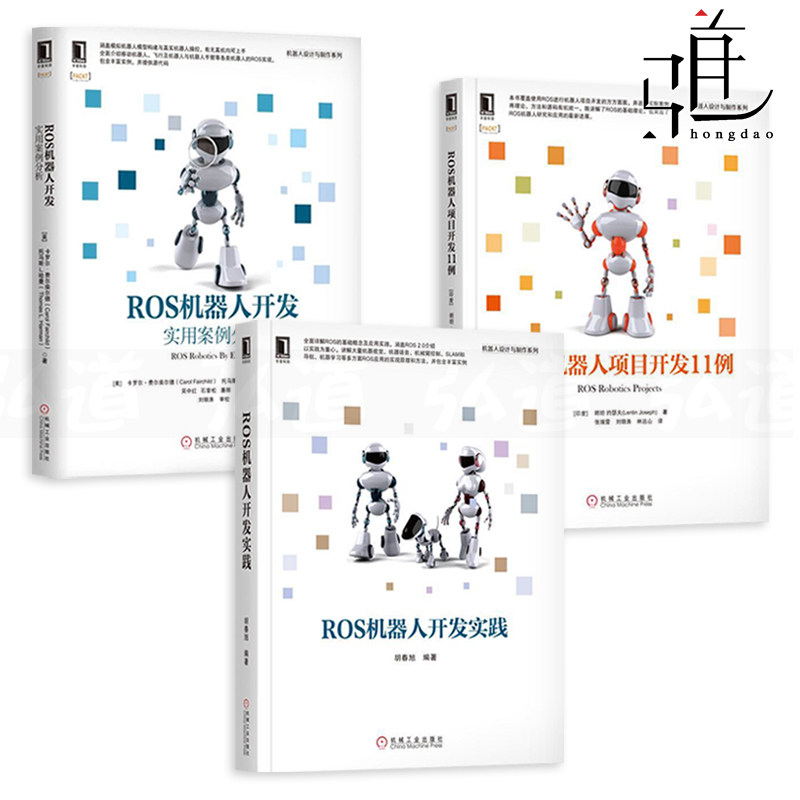
3 тома Практика разработки роботов ROS + анализ практического примера + разработка проекта робота ROS 11 случаев Книга базовых знаний ROS Framework Программирование роботов ROS Принцип архитектуры и метод использования ROS2.0


Вес товара: ~0.7 кг. Указан усредненный вес, который может отличаться от фактического. Не включен в цену, оплачивается при получении.
Описание товара



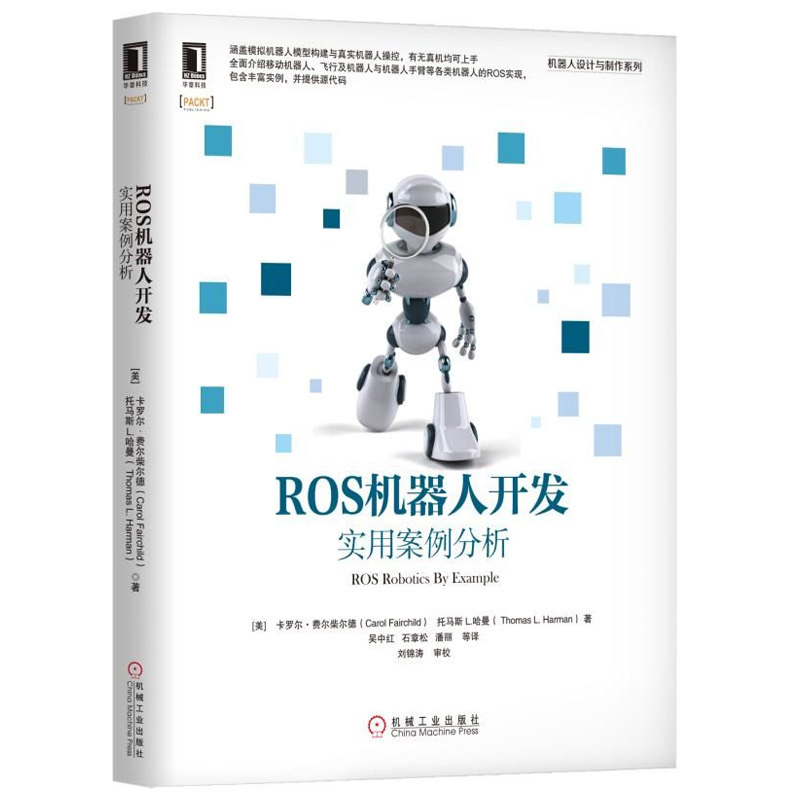
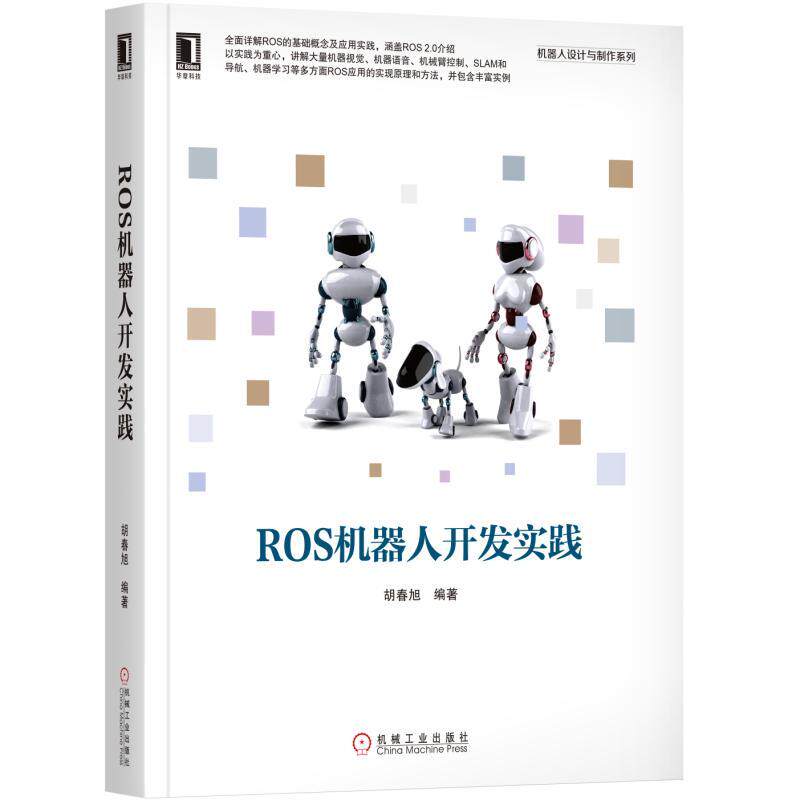
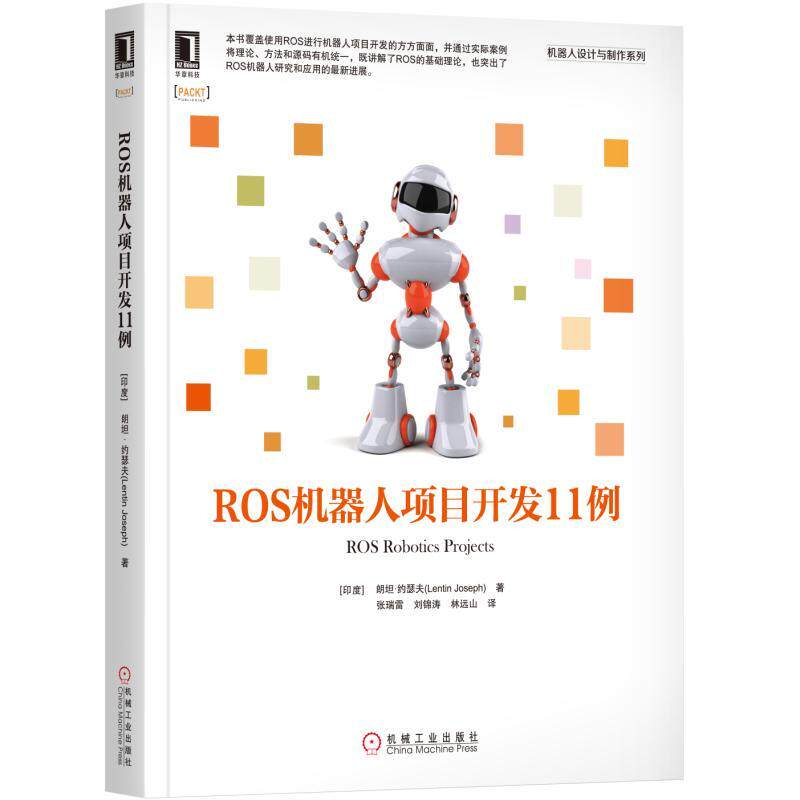

Практика развития робота ROS   99,0 Юань
Издательский дом: издательство индустрии машины;
Название серии: серия дизайна и производства роботов
Бумага: страницы 506
Язык: упрощенный китайский
Кайбен: 16
ISBN: 9787111598237
Основываясь на введении общей структуры и теоретических моментов АФК, эта книга объясняет механизм связи, общие компоненты и передовые функции АФК; Навигация, механическое управление руками, машинное обучение Основные принципы и методы реализации множества приложений ROS анализируются с помощью методов проектирования роботов на основе ROS и типичных примеров;
Развитие робота ROS: Практический анализ случаев   79,0 Юань
Пресс: Press Machinery Press;
Название серии: серия дизайна и производства роботов
Бумага: 303 страницы
Язык: упрощенный китайский
Кайбен: 16
Штриховой код: 9787111593720
Размер товара: 23,8 х 18,4 х 1,6 см
Вес товара: 680 г
«Роботизированное развитие ROS: анализ практических случаев» не только охватывает базовые знания АФК, но также объясняет усовершенствованные характеристики применения роботов ROS в порядок.Сначала книга представляет базовую конфигурацию АФК, включая установку АФК, основные концепции, основные функциональные пакеты и инструменты.Затем обсудите соответствующий метод расследования неисправности.После метода моделирования сначала опишите модуль композиции ROS Turtiesim, а затем введите модули композиции ROS нескольких типичных роботов.Внедрение модуля композиции ROS обычно следует за процессом, чтобы сначала представить основную команду ROS, а затем обсудить функциональные пакеты, узлы, темы и сообщения ROS, чтобы подробно объяснить общее содержание роботизированной операционной системы ROS.Чтобы описать общую производительность робота, выбранного в книге, книга также дает техническую информацию соответствующих роботов.
11 случаев разработки проекта ROS Robot   69,0 Юань
Издательский дом: издательство машинной индустрии;
Название серии: серия дизайна и производства роботов
Бумага: 284 страницы
Язык: упрощенный китайский
Кайбен: 16
ISBN: 9787111598176
Основная цель этой книги - объяснить ROS через проектную практику и исследовать различные новые технологии с интерфейсами ROS.Например, вы увидите, как создать прототип автономных транспортных средств, как использовать ROS для создания приложений глубокого обучения и как создавать приложения виртуальной реальности (VR) в ROS.Кроме того, о нескольких элементах и приложениях с использованием ROS и его библиотеки.
………………………………………………………………………………………………………………………………………………………………………………………………
Практика развития робота ROS
Введение в контент
Основываясь на введении общей структуры и теоретических моментов АФК, эта книга объясняет механизм связи, общие компоненты и передовые функции АФК; Навигация, механическое управление руками, машинное обучение Основные принципы и методы реализации множества приложений ROS анализируются с помощью методов проектирования роботов на основе ROS и типичных примеров;
Каталог
Cingents
Рекомендуемая последовательность первая
Рекомендуемая последовательность вторая
Рекомендуемое предисловие II
Предисловие
Глава 1
1.1 Что такое ROS 1
1.1.1 Происхождение ROS 1
1.1.2 Цели проектирования ROS 2
1.1.3 Особенности ROS 3
1.2 Как установить ROS 4
1.2.1 Параметры операционной системы и ROS версии 4
1.2.2 Источник программного обеспечения System System.
1.2.3 Добавить ROS -источник программного обеспечения 6
1.2.4 Добавить ключ 7
1.2.5 Установить ROS 7
1.2.6 Инициализировать Rosdep 8
1.2.7 Установить переменную среды 8
1.2.8. Полная установка 9
1.3 Скачать исходный код книги 9
1.4 Резюме этой главы 10
Глава 2 Архитектура ROS 11
2.1 ARS Architecture Design 11
2.2 Расчет Рисунок 12
2.2.1 Узел 12
2.2.2 Новости 13
2.2.3 Темы 13
2.2.4 Сервис 13
2.2.5 Менеджер узлов 14
2.3 файловая система 14
2.3.1 Функциональный пакет 14
2.3.2 Юань -функциональный пакет 16
2.4 Сообщество с открытым исходным кодом 17
2.5 АФК механизм связи 17
2.5.1. Механизм коммуникации.
2.5.2. Механизм связи 19.
2.5.3 Механизм управления параметрами 20
2.6 Разница между темами и услугами 20
2.7 Сводка этой главы 21
Глава 3 ROS Basic 22
3.1 Первая рутина АФК——
3.1.1 Функциональный пакет Turtlesim 23
3.1.2 Движение управления черепахи 24
3.2 Создать рабочее пространство и пакет функций 25
3.2.1 Что такое рабочее пространство 25
3.2.2 Создать рабочее пространство 26
3.2.3 Создать функциональный пакет 27
3.3 Охват семинара 28
3.3.1 Обложка рабочего места в АФК 28
3.3.2 Пример покрытия рабочего пространства 28
3.4 Построить среду разработки Eclipse 30
3.4.1 Установите Eclipse 30
3.4.2 Создать файл проекта Eclipse 30
3.4.3 Импорт проекта в Eclipse 31
3.4.4 Установите путь к файлу заголовка 31
3.4.5 Программа запуска/отладки 32
3.5 Введение в Roboware 35
3.5.1 Характеристики Roboware 35
3.5.2 Установка и использование Roboware 36
3.6 Издатель и подписчик 37 в теме
3.6.1 Издатель и абонент 37 в графике черепах
3.6.2 Как создать издатель 37
3.6.3 Как создать подписку 40
3.6.4 Пакет функций компиляции 41
3.6.5 Запустите издатель и подписчик 42
3.6.6 Пользовательские темы новости 44
3.7 Сервер и клиент 46 в службе
3.7.1 Услуги в черепахе Ruction 46
3.7.2 Как настроить данные об обслуживании 47
3.7.3 Как создать сервер 48
3.7.4 Как создать клиент 49
3.7.5 Пакет функций компиляции 51
3.7.6 Запустить сервер и клиент 51
3.8 Пространство именования в ROS 52
3.8.1 Эффективное имя 52
3.8.2 Анализ имен 53
3.8.3 Возврат имен 54
3.9 Распределенная мультимахинная связь 54
3.9.1 Установить IP -адрес 55
3.9.2 Установить ros_master_uri 56
3.9.3 Тест на мульти -махин 56
3.10 Эта глава суммирует резюме 57
Глава 4 Общие компоненты в ROS 58
4.1 Запуск начало файла 58
4.1.1 Основной элемент 58
4.1.2 Настройка параметра 60
4.1.3 Механизм реконструкции 61
4.1.4 вложенные и повторно используемые 61
4.2 TF Comportinate Transformation 62
4.2.1 TF Функциональный пакет 62
4.2.2 TF Tool 63
4.2.3 TF 65 в рутине черепахи
4.2.4 Создайте TF Broadcaster 67
4.2.5 Создать TF Monitor 68
4.2.6 Осоверчить движение черепахи 70
4.3 QT Toolbox 70
4.3.1 Инструмент вывода журнала (RQT_Console) 71
4.3.2 Инструмент визуализации расчета (RQT_GRAPH) 71
4.3.3 Инструмент рисования данных (RQT_PLOT) 72
4.3.4 Инструмент динамической конфигурации параметров (RQT_RECONFIGURE) 73
4.4 RVIZ 3D Платформа визуализации 73
4.4.1 Установить и запустить RVIZ 74
4.4.2 Визуализация данных 75
4.4.3 ПЛИВАНИЕ -В механизме расширения 76
4.5 Среда моделирования беседки 78
4.5.1 Характеристики беседки 78
4.5.2 Установить и запустить беседку 78
4.5.3 Строительство среды моделирования 81
4.6 Запись и пикап данных Rosbag 82
4.6.1 Запись данных 82
4.6.2 Play Data 83
4.7 Резюме этой главы 84
ГЛАВА 5 РОБОТ -ПЛАТПИЦА
5.1 Определение робота 85
5.2 Композиция робота 86
5.2.1 Исполнительное агентство 87
5.2.2 Система вождения 87
5.2.3 Система датчиков 87
5.2.4 Система управления 87
5.3 Строительство системы роботов 88
5.3.1 MRobot 88
5.3.2 Реализация исполнительного агентства 88
5.3.3 Реализация системы привода 89
5.3.4 Реализация системы внутренних зондирования 90
5.4 Система управления Raspberry Pi реализует 90
5.4.1 Аппаратная платформа Raspberry Pi 91
5.4.2 Установить Ubuntu 16.04 91
5.4.3 Установить ROS 93
5.4.4 Система управления и MROBOT 94
5.4.5 ПК -контроль над MROPOT 97
5.5 Оборудованная камера для робота 99
5.5.1 USB_CAM Функциональный пакет 99
5.5.2.2 ПК -приводной камеру 100
5.5.3 Raspberry Pi Driver Camera 102
5.6 Сборка Kinect 104 для робота
5.6.1 Функциональный пакет FREEENT_CAMERA 104
5.6.2 PC Side Drive Kinect 106
5.6.3 Raspberry Pi Driver Kinect 109
5.6,4 Кинкт -мощность Реконструкция 109
5.7 Архитектор Лидар 110 для робота
5.7.1 Пакет функций rplidar 110
5.7.2 PC Side Drive Rplidar 111
5.7.3 Raspberry Pi Drive Rplidar 113
5.8 Резюме этой главы 113
Глава 6 Моделирование и симуляция робота 114
6.1 Формат описания Unified Robot——URDF 114
6.1.1 Метка 114
6.1.2 Tag 115
6.1.3 Tag 116
6.1.4 Tag 116
6.2 Создайте модель Robot URDF 116
6.2.1 Создать пакет функций описания робота 116
6.2.2 Создайте модель URDF 117
6.2.3 Анализ модели URDF 120
6.2.4 Дисплей модель 122 в RVIZ
6.3 Улучшение модели 124 URDF
6.3.1 Добавить физические атрибуты и атрибуты столкновения 124
6.3.2 Оптимизировать URDF 125 с использованием XACRO
6.3.
………………………………………………………………………………………………………………………………………………………………………………………………
Выбор редактора
«Развитие ROS Robot: анализ практических случаев» был опубликован издательством машины.
Об авторе
Автор: (Соединенные Штаты) Колямер&Middot;
Корал&Middot;Кэрол является исследователем из роботизированной лаборатории Бакстера Университета Хьюстона Мингху и профессором.Ее исследовательская область в основном основана на разработке применения в расширении нескольких частей Бакшта.
Директор кафедры инженерии, Департамент инженерного университета, Университет Хьюстона Хьюстона, Томас Л. Харман.Его области исследований - это в основном применение систем управления, технологии робототехники и технологии микропроцессора.В 2005 году он был избран специально назначенным профессором в Университете Хьюстонского университета Мингху.Он служил рефери и консультантом по безопасности на первом конкурсе робототехники.Есть 18 монографий и книг, которые опубликовал доктор Томас.
Каталог
Переводчик
Об авторе
Предисловие
Глава 1 ROS First Experience 1
1.1 Использование АФК и преимущества обучения АФК
1.2, которые роботы использовали ROS
1.3 Установите и запустите ROS
1.3.1 Настройте источник программного обеспечения системы Ubuntu
1.3.2 Установите список источника программного обеспечения Ubuntu System
1.3.3 Установите системный ключ Ubuntu
1.3.4 Установите Ros Indigo
1.3.5 Инициализировать Rosdep
1.3.6 Настройки среды
1.3.7 Установите Rosinstall
1.3.8 Исключение сбоя—
1.4 Создайте рабочее пространство Catkin
1.5 Функциональные пакеты и списки ROS
1.5.1 список ROS
1.5.2 Изучение функционального пакета ROS
1.6 ROS Node и ROS Node Manager
1.6.1 Рос Узел
1.6.2 ROS -узловой менеджер
1.6.3 Определите команду ROS узла и тему
1.7 Первая программа симуляции робота ROS—Turtlesim
1.7.1 Начальный узел Turtlesim
1.7.2 Turtlesim Node
1.7.3 Turtlesim Theme and Message
1.7.4 Сервер параметров черепах
1.7.5 Сервис ROS мобильных черепах
1.8 Резюме команды ROS
1.9 Сводка этой главы
Глава 2 Создайте моделируемый двух -робот ROS
2.1 rviz
2.1.1 Установка и запуск RVIZ
2.1.2 Используйте RVIZ
2.2 Сгенерировать и построить функциональные пакеты ROS
2.3 Создайте дифференциальный робот URDF
2.3.1. Создание базы роботов
2.3.2 Используйте Roslaunch
2.3.3 Добавить колеса
2.3.4 Добавить небольшое колесо
2.3.5 Добавить цвет
2.3.6 Добавить атрибуты столкновения
2.3.7 Мобильные колеса
2.3.8 TF и Robot_State_publisher
2.3.9 Добавить атрибуты физики
2.3.10 Инструмент испытаний urdf
2.4 Gazebo
2.4.1 Установите и запускайте беседку
2.4.2 Используйте Roslaunch, чтобы начать беседку
2.4.3 Используйте беседку
2.4.4 Модификация робота URDF
2.4.5 Проверка модели беседки
2.4.6 Посмотреть URDF в беседке
2.4.7 Регулировка модели робота
2.4.8 Модель мобильного робота
2.4.9 Другие среды моделирования роботов
2.5 Сводка этой главы
Глава 3 Control Robot Robot
3.1 Turtlebot Robot введение
3.2 Скачать программное обеспечение для симулятора Turtlebot
3.3 Запустите симулятор черепах в беседке
3.3.1 Общие проблемы и исключение сбоя
3.3.2 Команда ROS и беседка
3.3.3 Используйте TurtleBot с дистанционным управлением клавиатуры в среде моделирования
3.4 Приготовьтесь к настоящему роботу черепаха
3.5 Интернет -онлайн -книга и удаленный компьютер
3.5.1 Тип сети
3.5.2 Сетевой адрес
3.5.3 Настройки удаленной компьютерной сети
3.5.4 Настройки Интернета
3.5.5 Подключение протокола безопасности оболочки
3.5.6 Сводка настройки сети
3.5.7. Исследование сбоя в сетевом соединении
3.5.8 Тест системы роботов Turtlebot
3.6 Параметры спецификации оборудования робота черепах
3.7 Переместить настоящий робот Turtlebot
3.7.1 Используйте движение пульт дистанционного управления Turtlebot
3.7.2 Использование команды ROS для управления движением роботов Turtlebot
3.7.3 Напишите первую программу сценариев Python для управления движением робота Turtlebot
3.8 Введение в инструменты RQT
3.8.1 rqt_graph
3.8.2 Выпуск сообщений и мониторинг темы
3.9 Turtlebot Robot Meter
3.9.1 Моделируемые роботы черепах
3.9.2 Пробег реального робота черепах отображается в рамках RVRZ
3.10 Автоматическая зарядка робота черепах
3.11 Резюме этой главы
Глава 4 Turtlebot Robot Navigation
4.1 3D -визуальная система робота черепах
4.1.13D Принцип визуального датчика
4.1.23D Сравнение датчиков
4.1.3 Дефекты препятствий, чтобы избежать
4.2 Настройка робота Turtlebot и установить 3D -датчивое программное обеспечение
4.2.1 Kinect
4.2.2 Asus и PrimeSense
4.2.3 Структура программного обеспечения камеры
4.2.4. Определение термина
4.3 Проверьте 3D -датчик в независимом режиме
4.4 Запустите узел визуализации ROS
4.4.1 Используйте визуализированные данные просмотра изображений.
4.4.2 Используйте данные визуализации RVIZ
4.5 Turtlebot Robot Navigation
4.5.1 Используйте робот Turtlebot, чтобы построить карту комнаты
4.5.2 Используйте роботов Turtlebot для достижения независимой навигации
4.5.3 rqt—reconngure
4.5.4. Дальнейшее изучение навигации ROS
4.6 Сводка этой главы
Глава 5 Создайте аналоговую руку робота
5.1 Особенности XACRO
5.2 Установите совместный робот ARM URDF с XACRO
5.2.1 Используйте теги атрибута XCRO
5.2.2 Используйте Roslaunch, чтобы начать RRBO
5.2.3 Используйте включенные XCRO и макросовые теги
5.2.4 Добавить сетку в руку робота
5.3 Рука управления роботом в беседке
5.3.1 Добавить специфичные для беседки элементы
5.3.2 Исправить руку робота в мировой системе координат
5.3.3 Посмотреть руку робота в беседке
5.3.4 Добавьте контроль в XACRO
5.3.5 Используйте командную строку ROS, чтобы управлять рукой робота
5.3.6 RQT Control Robot Arm
5.4 Сводка этой главы
Глава 6 Совместное управление роботом рука
6.1 Бакстер Введение
6.1.1 Бакстер, исследовательский робот
6.1.2 Baxter Simulator
6.2 Бакстерская рука
6.2.1 Baxter's Pitch Saint
6.2.2 Baxter's Rolling Saint
6.2.3 Система координат Бакстера
6.2.4 Режим управления рукой Бакстера
6.2.5 Baxter Arm Gripper
6.2.6 Датчик руки Бакстера
6.3 Скачать программное обеспечение Baxter
6.3.1 Установить программное обеспечение Baxter SDK
6.3.2 Установите симулятор Baxter
6.3.3 Настройте Baxter Sheu
6.3.4 Установите Moveit
6.4 Запустите симулятор Baxter в беседке
6.4.1 Запустите симулятор Baxter
6.4.2“ разогреть” упражнение
6.4.3 Bead Baxter Arm
6.4.4 контроллер ARM Baxter
6.5 Baxter Arm и позитивная спортивная наука
6.5.1 Совместные и совместные штаты издатель
6.5.2 Понять TF
6.5.3 Система координат TF в рамках RVIZ
6.5.4 Посмотреть TF Tre Tree of Robotic Elements
6.6 Введение
6.6.1 Используйте Movelt, чтобы дать руку Бакстера для планирования упражнений
6.6.2 Добавить объекты в сцену
6.6.3 Используйте Movelt для выполнения планирования предотвращения препятствий
6.7 Настройте настоящий робот Baxter
6.8 Управляйте настоящим роботом Baxter
6.8.1 Управляющие соединения достигают точки маршрута
6.8.2 Мощные пружины контрольных суставов
6.8.3 Демонстрация управления скоростью соединения
6.8.4 Другие примеры
6.8.5 Visual Servo and Grip
6.9 Обратный спорт
6.10 Сводка этой главы
Глава 7 Основное управление воздушной робототехникой
7.1 Введение
7.1.1 Популярная башня самолета ротора
7.1.2 рулонный угол, угол шага и угол поляризации
7.1.3 Принципы
7.1.
7.1.5 Добавить датчик
7.1.6 Связь для четырехсторонних самолетов
7.2 Датчик четырехмоторного самолета
7.2.1 Блок измерения инерции
7.2.2 Терро -роторный датчик состояния самолета
7.3 Подготовка перед полетом
7.3.1 Обнаружение самолетов ротора
7.3.2 Список перед полетом
7.3.3 Меры предосторожности в полете
7.3.4. Правила и правила, которые необходимо соблюдать
7.4 Используйте ROS в беспилотнике
7.5 Введение
7.5.1 Загрузить пакет функций Quctor -Quadrotor
7.5.2. Начните самолет Quirkin Hector в беседке
7.6 Crazyflie 2.0 Введение
7.6.1 Безумный без АФК—
7.6.2 Используйте Crazyradio PA, чтобы общаться
7.6.3 Загрузите программное обеспечение Crazyflie ROS
7.6.4 Проверьте перед полетом
7.6.5 Используйте TELEOP, чтобы контролировать сумасшедшие—
7.6.6 Летать под системой захвата упражнений
7.6.7 Управляйте несколькими полет сумасшедших
7.7 BEBOP ВВЕДЕНИЕ
7.7.1 Загрузите программное обеспечение BEBOP_AATONOMOY
7.7.2 Подготовка перед полетом Bebop
7.7.3 Используйте команды для управления полетом BEBOP
7.8 Резюме этой главы
……
Глава 8 Используйте внешнее оборудование для управления роботами
Глава 9 Контроль Crazyflie для выполнения полевых задач
Глава 10 Расширение функции ROS
………………………………………………………………………………………………………………………………………………………………………………………………11 случаев разработки проекта ROS Robot
Основная цель этой книги - объяснить ROS через проектную практику и исследовать различные новые технологии с интерфейсами ROS.Например, вы увидите, как создать прототип автономных транспортных средств, как использовать ROS для создания приложений глубокого обучения и как создавать приложения виртуальной реальности (VR) в ROS.Кроме того, о нескольких элементах и приложениях с использованием ROS и его библиотеки.
Каталог
Содержимое записи
Переводчик
Рекомендуемая последовательность первая
Рекомендуемая последовательность вторая
Об авторе
Введение
Предисловие
Благодарности
Глава 1 Начало работы ROS Robot Development 1
1.1 ROS Начало работы 2
1.1.1 ROS -выпуск версии 2
1.1.2 Операционная система, которая поддерживает ROS 3
1.1.3 Роботы и датчики поддерживают ROS 4
1.1.4 Почему выберите ROS 5
1.2 Фонд ROS 6
1.2.1 Уровень файловой системы 7
1.2.2 Расчет Рисунок Уровень 8
1.2.3ROS Community Level 9
1.2.4ROS Communication 9
1.3ROS клиентская библиотека 10
1.4ROS Tool 11
1.4.1rviz (визуализация ROS) 11
1.4.2rqt_plot 11
1.4.3rqt_graph 12
1,5ROS моделирование устройства 13
1.6 Установить ROS Kinetic 13 на Ubuntu 16.04 LTS
1.7 Установить ROS 17 на VirtualBox
1.8 Установите Рабочую зону ROS 19
1.9 Возможности списка в промышленности и исследованиях 20
1.10 Вопрос 22
1.11 Эта глава суммирует 22
Глава 2 Используйте услуги ROS, OpenCV и Dynamixel Servo для тестирования и отслеживания лица 23
2.1 Обзор проекта 23
2.2 Аппаратное и программное спрос 24
2.3 Интерфейс интерфейса OFROS и Dynamixel Servo Services 33
2.4 Создать отслеживание лица BAG 34
2.5 Принцип работы функции отслеживания лица 36
2.5.1 Понять код отслеживания лица 38
2.5.2 Понять cmakelists.txt 41
2.5.3track.yaml файл 43
2.5.4 Начальный файл 43
2.5.5 Узел трекера бегуна 44
2.5.6FACE_TRACKER_CONTROL Функциональный пакет 45
2.5.7 Файл конфигурации контроллера метро 46
2.5.8 Файл конфигурации параметров увольнения 47
2.5.9 Узел контроллера лица 47
2.5.10 Camakelists.txt 49
2.5.11 Проверка управления функцией управления лицами человека 49
2.5.12 Интегрированный все узлы 51
2.5.13 Фиксированный кронштейн и схема установки 51
2.5.14 Окончательный тест 52
2.6 Вопрос 52
2.7 Сводка этой главы 53
Глава 3 Создание робота в чате, как Siri в ROS 54
3.1 Человеческий интерактивный робот 54
3.2 Построить робот 55 взаимодействия с человеком -компутацией 55
3.3 Условие подготовки 56
3.4aiml Начало работы 57
3.4.1aiml метка 57
3.4.2pyaiml Интерпретатор 58
3.4.3 Установите Pyaiml 59 на Ubuntu 16.04 LTS
3.4.4 Используйте Pyaiml 59
3.4.5 Загрузить несколько файлов AIML 60
3.4.6 Создать робот AIML 62 в ROS 62
3.4.7aiml ROS -функциональный пакет 62
3.5 Вопрос 70
3.6 Эта глава суммирует 70
Глава 4 Используйте встроенную плату 71 управления ROS 71
4.1 Mainstream Excedded Dicure Board Начало работы 71
4.1.1 Как выбрать Arduino Development Board 71
4.1.2raspberry pi
4.1.3odrod Development Board 76
4.2 Интерфейс между Ардуино и Рос 76
4.2.1 Используйте Arduino и ROS для мониторинга яркости света 79
4.2.2 Запустите ROS Serial Server 81 на ПК
4.2.3 Подключите STM32 Poard и ROS 82 через MBDE
4.2.4 Используйте Energia для подключения к ROS и Tiva C Launchpad 85
4.3 запустить ROS 87 на Raspberry Pi и Odroid
4.3.1 Подключите Raspberry Pi и Odroid к ПК 88
4.3.2ROS Control GPIO PIN 90
4.4 Вопрос 94
4.5 Эта глава суммирует 95
Глава 5 Используйте жест удаленной операции робот 96
5.1 Используйте клавиатуру пульт дистанционного управления ROS Turtle 97
5.2 Используйте жесты для выполнения дистанционного управления 98
5.3 Конфигурация проекта 100
5,4 МПу-9250, Arduino и ROS Connection 101
5.5 Визуализация IMU TF 106 в RVIZ
5.6 Преобразование данных IMU в Tiven Message 107
5.7 Интегрированная и окончательная операция 109
5.8 Используйте мобильный телефон Android для удаленного управления 111
5.9 Вопрос 113
5.10 Эта глава суммирует 113
Глава 6 Тестирование и распознавание объектов 114
6.1 Быстрое вход обнаружения и распознавания объектов 114
6.2 find_object_2d пакет 116
6.2.1 Установить пакет find_object_2d 116
6.2.2. Запустите узел find_object_2d для обнаружения объектов в изображении сетевой камеры 117
6.2.3 Используйте Deep Sensor для запуска узла find_object_2d 121
6.33D распознавание объекта быстрое вход 124
6.4 Введение в 3D -пакет распознавания объектов в Theros 125
6.5 Обнаружение и определение объектов из 3D GRID 127
6.5.1 Используйте 3D -модель объекта для обучения 127
6.5.2 Используйте захваченную 3D -модель для обучения 129
6.6 Идентификационный объект 132
6.7 Вопрос 135
6.8 В этой главе суммируются 135
Глава 7 Используйте ROS и TensorFlow для глубокого обучения 136
7.1 Внедрение глубокого обучения и приложения 136
7.2 Deep Learning Robot 137
7.3 Библиотека глубокого обучения 138
7.4tensorflow Начало работы 139
7.4.1 Установить TensorFlow 139 на Ubuntu 16.04 LTS
7.4.2 Концепция Тенсорафлоу 141
7.4.3 Написано нашу первую программу 143 в Tensorflow 143
7.5 Используйте ROS и TensorFlow для выполнения распознавания изображений 146
7.5.1 Предварительные условия 147
7.5.2ROS Узел распознавания изображений 147
7.6scikit-learn Введение 150
7.7SVM и его применение в роботах 151
7.8 Вопрос 154
7.9 Эта глава суммирует 154
Глава 8 Запустите ROS 156 на Matlab и Android
8.1ROS-MATLAB Интерфейс Начало работы 156
8.2 Установите набор инструментов робота в Matlab 157
8.2.1 Основная функция АФК в MATLAB 157
8.2.2 Список узел ROS, тема и сообщение 158
8.3matlab и ROS Network Communication 160
8.4 Используйте Matlab для управления ROS Robots 163
8.4.1 Design Matlab Gui Приложение 164
8.4.2 Объяснение возвращение 166
8.4.3 Запустить приложение 168
8.5Android и его интерфейс ROS -интерфейс 169
8.5.1 Установите Rosjava 170
8.5.2 Установить Android-SDK 172 через Ubuntu Software Package Manager
8.6 Установите интерфейс Ros-Android 174
8.7 Используйте приложение Ros-Android 175
8.8 Код Упражнение 180
8.9 Используйте интерфейс Ros-Android для создания основных приложений 182
8.10 Вопрос 183
8.11 Эта глава суммирует 184
Глава 9 Построение автономного мобильного робота 185
9.1 Спецификации робота и обзор дизайна 185
9.2 Проектируйте и выберите мотор и колеса робота 186
9.2.1 Расчет моторного крутящего момента 186
9.2.2 Расчет скорости двигателя 186
9.2.3 Резюме дизайна 187
9.3 Построить 2D и 3D -модели корпуса робота 187
9.3.1 Шасси 1
……………………