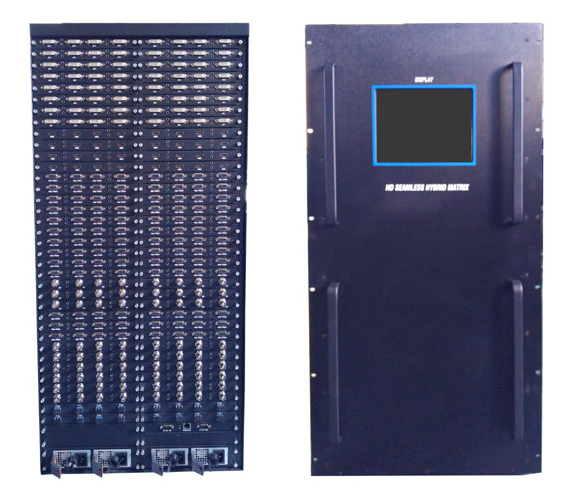
Ke Qiqi HDMI/DVI/Color Diffect/AVVGA/SDI Бесплатная смешанная матрица 144 Вход 144 из матрицы
Вес товара: ~0.7 кг. Указан усредненный вес, который может отличаться от фактического. Не включен в цену, оплачивается при получении.
Описание товара
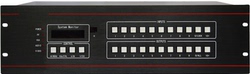

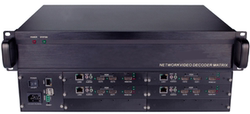
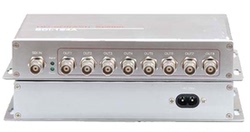
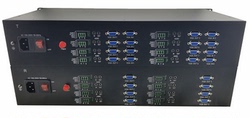
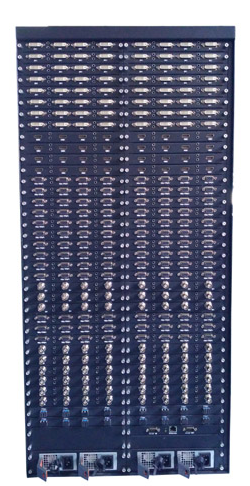
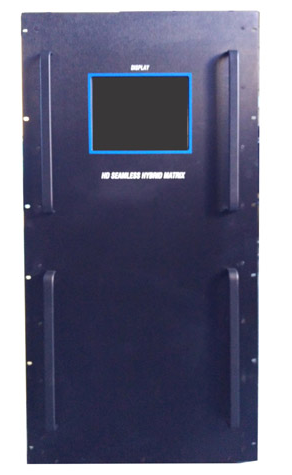
Согласно потребностям потребностей пользователей, цикл доставки составляет около недели!Пересечение
Заводские прямые продажи
стоимость -эффективна
  Пекин Keqi Electronic Technology Co., Ltd. - это профессиональный производитель, интегрирующий НИО -разработки, производство и продажи цифровой мультимедийной матрицы и периферийных вспомогательных продуктов.Матрица, удлинитель, усилитель, легкая машина и преобразователь имеют много акций. Вы можете разработать и производить все виды матрицы и периферийного производства в соответствии с требованиями клиентаВкус.Добро пожаловать
Новый процесс переключения матрицы HDS2000 Matrix не имеет мигания, черного экрана, без задержки и прерывания сигнала во время процесса переключения.И реализуйте любой вход сигнала и выходы, такие как CVBS, VGA, YPBPR, HDMI, DVI, SDI, HDBASET и оптическое волокно.
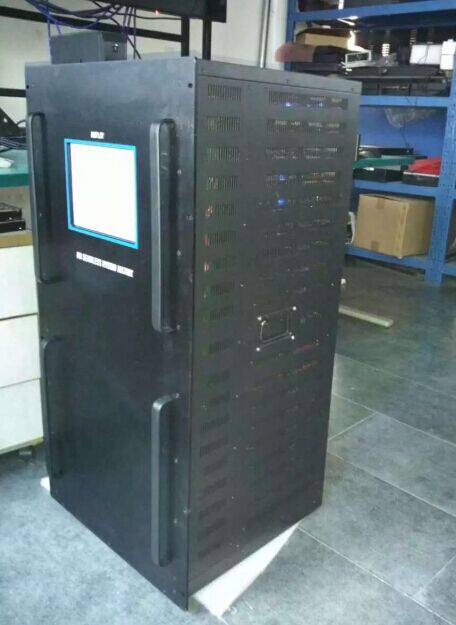
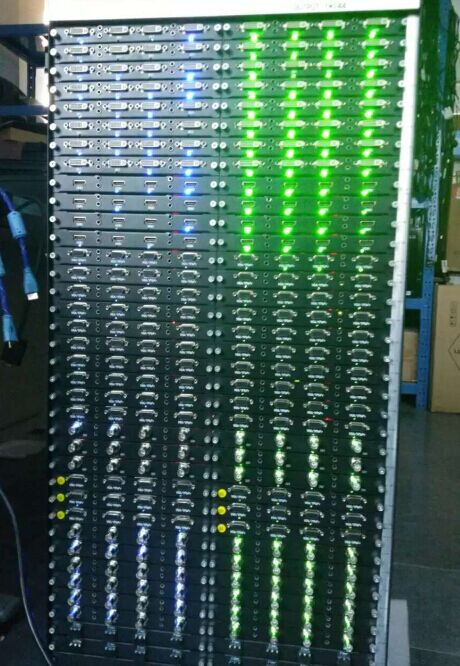
оборудование продукта
HDS2000 Бесплатная матрица смешивания состоит из Mainstorbox, входной и выходной карты и коммуникационной карты:
Входная карта:
⊙Смешанная входная карта (4 интерфейса могут выбрать CVBS, VGA, YPBPR, HDMI, DVI)
⊙SDIВходная карта
⊙HDBaseTВходная карта
⊙ Входная карта оптического волокна
Выходная карта
⊙Смешанная выходная карта (4 интерфейса могут выбрать CVBS, VGA, YPBPR, HDMI, DVI, SDI)
⊙HDBaseTВыходная карта
⊙Выходная карта оптического волокна
Коммуникационная карта
⊙RS232Он эфирная коммуникационная карта
ТТХ
⊙Полное цифровое переключение;
⊙Любой выходной выход сигнала;
⊙Беспланное переключение в режиме реального времени;
⊙Адаптация разрешения входного сигнала, выходное разрешение может быть скорректировано;
⊙Интерфейс HDMI совместим с DVI1.0 и HDMI1.3, поддерживает HDCP1.2, поддерживает Blu -Ray Player и поддерживает DeepColor;
⊙CVBS, VGA и YPBPR вход ввод цифровой обработки, частота выборки АЦП 205 МГц, 24-битная обработка внутренней обработки изображений, реальное снижение цвета реального разрешения до 1920x1200 при 60 Гц;
⊙CVBS вводится интегрированный 3D -фильтр для адаптивного гребня с высоким уровнем высокого уровня и обработка декингирования, автоматическое PAL, распознавание системы NTSC;
⊙Входной сигнал SDI поддерживает 3G/HD/SD-SDI, скорость 143 Мбит/с ~ 2,97 Гбит/с, совместимая с SMPTE 259M, 292M, 344M, 424M, ITU R BT.601, ITU R BT.1120 серии Video Standard;
⊙Поддержка моделирования аудио ввод и вывод;
⊙Поддержка SDI Audio Plus Entging (SMPTE291);
⊙ 4,3 дюймаСтрогая экран.
⊙Поддержка RS232 и управление Ethernet, открытый протокол управления для облегчения серийного контроля третьей партии;
⊙Поддержать защиту площадки;
⊙ТоргиАвазированная промышленная корпуса карты, одна карта 4;
Технические характеристики
Параметр шасси
Размер корпуса (ширина x глубокая x высота) | Максимальный входной канал | Максимальный выходной канал |
3U(43x43x13cm) | 16 | 16 |
5U(43x43x22cm) | 32 | 32 |
10U(43x43x45cm) | 72 | 72 |
20U(43x43x90cm) | 144 | 144 |
1.3.2 Параметры видео входного сигнала
CVBSвходить | |
импеданс | 75Ω |
уровень | 1Vp-p |
Формула | NTSC, PAL Adaptive |
Тип интерфейса | BNC |
YPbPrвходить | |
импеданс | 75Ω |
уровень | 0.7V |
Разрешение | 480i, 576i, 480p, 576p, 720p, 1080i50/60, 1080p25/30/50/60 |
Синхронный ввод | SOG |
Тип интерфейса | DB15FM,(1-Cr,2-Y,3-Cb) |
VGAвходить | |
импеданс | 75Ω |
уровень | 0.7V |
Разрешение | VESA Обычно используется разрешение 640x480@60 Гц ~ 1920x1200 при 60 Гц |
Синхронный ввод | Независимое место |
Тип интерфейса | DB15FM |
HDMI/DVIвходить | |
Тактовая частота | 25Mhz-225Mhz |
Стандартный | DVI1.0 HDMI1.3 HDCP1.2 |
Тип интерфейса | Тип A 19pin HDMI или DVI-D |
SDIвходить | |
ставка | 143 Мбит / с ~ 2,97 Гбит / с |
Стандартный | SMPTE 259M, 292M, 344M, 424M, Audio Compatible SMPTE291 |
Тип интерфейса | BNC |
HDBaseTвходить | |
Расстояние передачи | ≤100m (cat5,cat6) |
Максимальное разрешение | 1920x1080@60 |
HDCP Стандарт | HDCP1.2 |
Оптическое волокно вход | |
Оптический интерфейс | LC |
Длина волны | 850 нм, 1310 нм, 1550 нм. |
Режим передачи | Мультимунный, одно -модный необязательный |
ставка | 3Gbps |
Расстояние передачи | 2 км, 10 км, 20 км, 40 км, 80 км. |
1.3.3 Моделирование аудио входных параметров:
интерфейс | 3,5 мм стереозвука |
уровень | 0.5-2.0Vp-p |
импеданс | 600Ω |
Скорость выборки аудио | 48Khz |
1.3.4 Параметры технологии видео вывода:
YPbPrвывод | |
импеданс | 75Ω |
уровень | 0.7V |
Разрешение | 576i, 720p50/60,1080i50/60, 1080p25/30/50/60 |
Синхронный ввод | SOG |
Тип интерфейса | DB15FM,(1-Cr,2-Y,3-Cb) |
VGAвывод | |
импеданс | 75Ω |
уровень | 0.7V |
Разрешение | 1024x768,1280x1024,1440x900,1360x768,1680x1050, 1600x1200,1280x720,1920x1080,1920x1200 |
Синхронный ввод | Независимое место |
Тип интерфейса | DB15FM |
HDMI/DVIвывод | |
Тактовая частота | 25Mhz-225Mhz |
Стандартный | DVI1.0 HDMI1.3 HDCP1.2 |
Разрешение | 1024x768,1280x1024,1440x900,1360x768,1680x1050, 1600x1200, 1280x720, 1920x1080, 1920x1200, 576i, 720p50/60,1080i50/60, 1080p25/30/50/60 |
Тип интерфейса | Тип A 19pin HDMI или DVI-D |
SDIвывод | |
ставка | 143 Мбит / с ~ 2,97 Гбит / с |
Стандартный | SMPTE 259M, 292M, 344M, 424M, Audio Compatible SMPTE291 |
Тип интерфейса | BNC |
HDBaseTвывод | |
Расстояние передачи | ≤100m (cat5,cat6) |
Максимальное разрешение | 1920x1080@60 |
HDCP Стандарт | HDCP1.2 |
Вывод волокна | |
Оптический интерфейс | LC |
Длина волны | 850 нм, 1310 нм, 1550 нм. |
Режим передачи | Мультимунный, одно -модный необязательный |
ставка | 3Gbps |
Расстояние передачи | 2 км, 10 км, 20 км, 40 км, 80 км. |
1.3.5 Моделирование аудио выходных параметров:
интерфейс | 3,5 мм стереозвука |
уровень | 0.5-2.0Vp-p |
импеданс | 600Ω |
1.3.6 Потребление энергии
Смешанная входная карта |   8W/карта |
Входная карта SDI |   10 Вт/карта |
Hdbaset входная карта |   30 Вт/карта |
Входная карта оптического волокна |   20 Вт/карта |
Смешанная выходная карта |   10 Вт/карта |
Выходная карта Hdbaset |   20 Вт/карта |
Выходная карта оптического волокна | 20 Вт/карта |
3U У всей машины нет входной и выходной карты | 20W |
5U без входной выходной карты | 20W |
10u У всей машины нет входной и выходной карты | 40W |
20U Машина без входной выходной карты | 80W |
Панельная схема схема
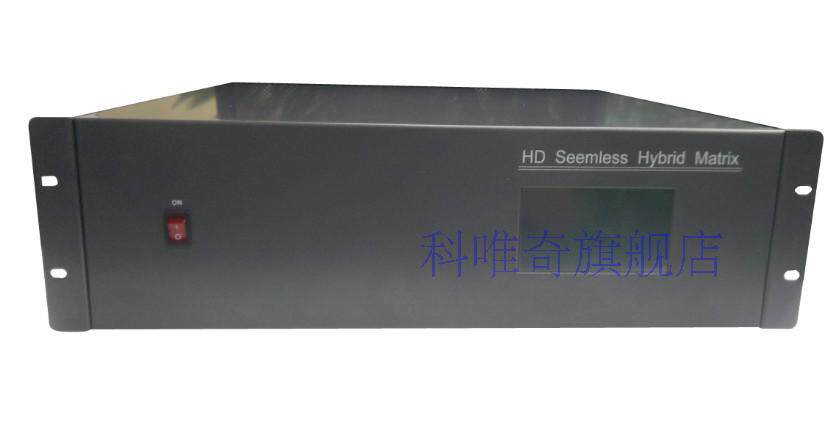
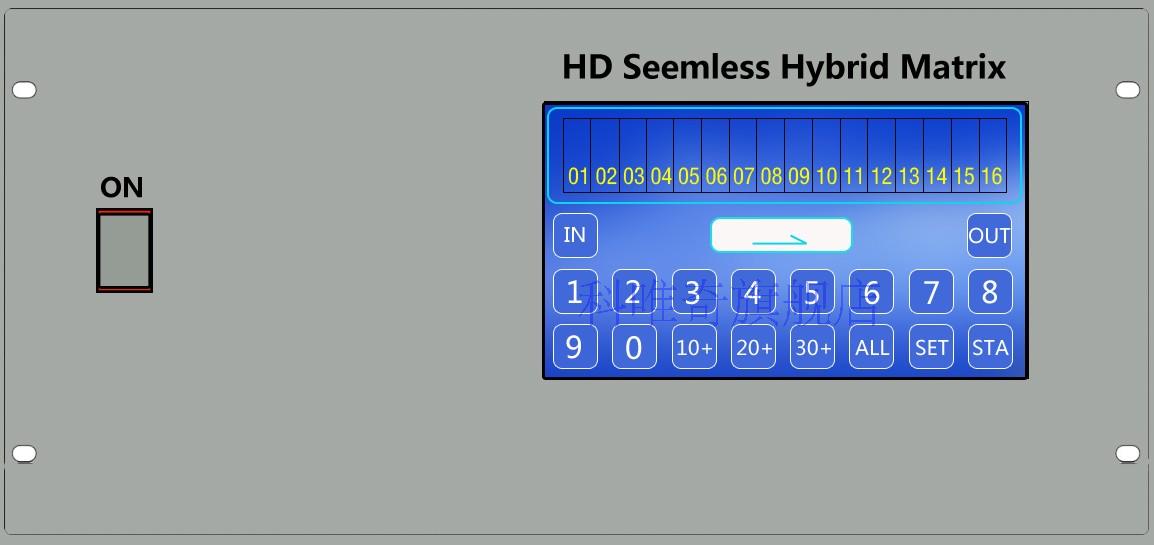
Передняя панель
Задняя панель
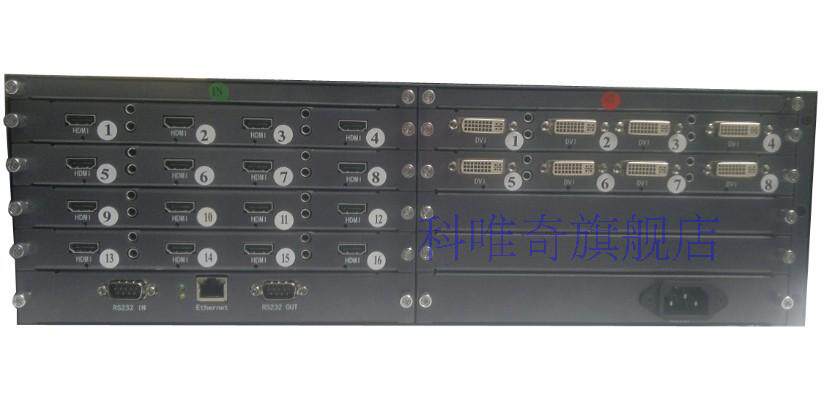
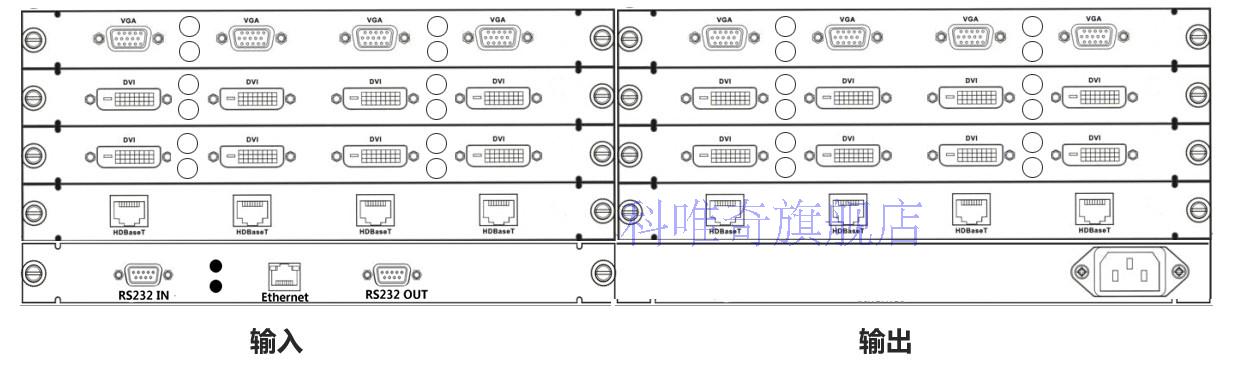
Первый порт номера входного канала составляет 1, и он расположен в порядке слева направо. Первая строка составляет от 1 до 4, а вторая строка составляет от 5 до 8 во втором ряду.
Первый порт слева от выходного канала составляет 1, и он расположен в порядке слева направо. Первая строка составляет от 1 до 4, а вторая строка-5-8 во втором ряду.
2.2 смешанная входная карта
Вы можете выбрать CVBS, VGA, YPBPR, DVI, HDMI для каждого канала гибридной входной карты. Тип входного интерфейса обычно настроен в соответствии с требованиями пользователя при выдаче завода.
Аналоговый аудио вход недействителен, когда вход HDMI недействителен, звук взят из входного сигнала HDMI, а звук вводится из 3,5 -миллиметрового стереозвука при входе.Аудиционные розетки и видеозметы, упомянутые ниже, представляют собой тот же канал.
Под каждым интерфейсом есть светодиодная инструкция. После заблокированного входного сигнала светодиод часто включен, и не наблюдается вспышки светодиодов сигнала.
2.3 входная карта SDI
Входная карта SDI входит только в сигнал SDI, доступно только количество каналов.
Аудио, введенный SDI, встроен из сигнала SDI.
Под каждым интерфейсом есть светодиодная инструкция. После заблокированного входного сигнала светодиод часто включен, и не наблюдается вспышки светодиодов сигнала.
2.4 Входная карта HDBASET
Входная карта HDBASET входит только в сигнал HDBAEST, и доступно только количество каналов.
2.5 Входная карта оптического волокна
Входная карта оптического волокна должна использоваться с оптическим преобразователем оптического волокна AS1000T.
2.6 Гибридная выходная карта
Каждая из гибридной выходной карты может быть настроена на CVBS, VGA, YPBPR, HDMI, DVI, SDI, конфигурация типа интерфейса в соответствии с требованиями пользователя при выдаче завода.
Независимо от выхода сигнала, 3,5 -миллиметровый стерео -аудио -сокет всегда имеет аудиовыход.
В каждом интерфейсе есть светодиодные инструкции, а нормальные светодиоды часто яркие.
2.7 Выходная карта Hdbaset
Входная карта HDBASET выводит только сигнал HDBAEST, доступно только количество каналов.
2.8 Выходная карта оптического волокна
Выходная карта оптического волокна должна использоваться с преобразователем оптического волокна AS1000R. AS1000R размещается на удаленном конце и получает выход оптического сигнала от вывода карты на аудио и видеосигнал.
2.9 Communication Card
RS232 в RS232 основного управляющего ПК или центрального устройства управления используется для управления этим устройством.
RS232 Out - это выход RS232 RingTong, и подключено устройство RS232.
Ethernet подключен к 10/100 м. У машины нет функции автоматического получения IP. Программное обеспечение необходимо для настройки IP.
Описание панели сенсорного экрана
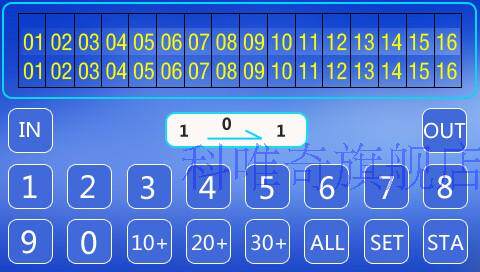
Верх - это строка состояния. Первая строка чисел представляет собой канал ввода, соответствующий выводу. Эта строка чисел будет изменяться в режиме реального времени в соответствии с состоянием переключения.
Во втором ряду чисел выходной канал от 1 до 16, эта строка чисел не меняется.
Входной ящик в середине показывает текущее состояние работы.
Канал выбора цифрового ключа,“SET” установить выходное разрешение,“STA” Показать IP Device IP, скорость передачи и идентификатора.
3.2 Матричный переключатель
⊙Работа в порядке входа сначала, например, 1 -й входной переключатель ко второму выходу, порядок работы выглядит следующим образом:
1 IN 2 OUT
После завершения операции вход, соответствующий выходу второго маршрута выше, становится 1.
⊙Например, 11 -й вход вырезается на вывод 10 -го, а порядок работы заключается в следующем:
10+ 1 IN 10+ OUT
После завершения операции вход, соответствующий выходу 10 -го маршрута выше, становится 11.
⊙Например, переключите 4 -й маршрут на все выходы
4 IN ALL
После завершения операции все выходы в строке состояния 4.
3.3 Информация оборудования
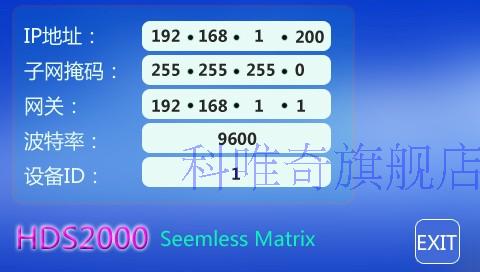
нажать“STA&Rdquo;
3.4 Измените выходное разрешение
В зависимости от типа интерфейса выходного канала, необязательное разрешение отличается. YPBPR и SDI поддерживают только разрешение, связанное с видео. VGA и DVI поддерживают только разрешение, связанное с VESA, а HDMI могут поддерживать большее разрешение.
нажать“SET” Показать следующий интерфейс:
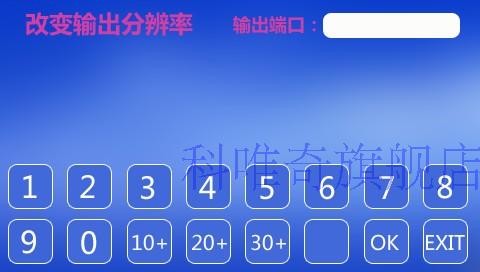
Выберите канал, чтобы изменить разрешение. Если канал равен YPBP или SDI, отображается следующий интерфейс:
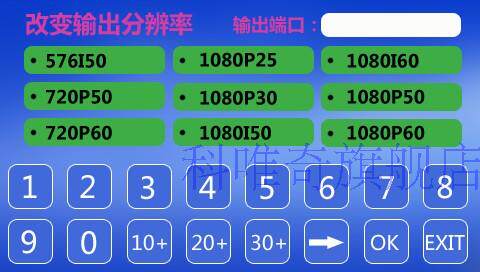
Просто выберите правильное разрешение.
Если канал является VGA или DVI, интерфейс отображается следующим образом:
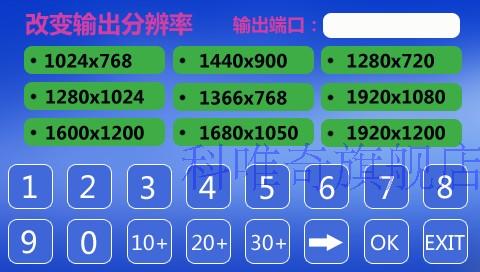
Если канал является HDMI, есть больше разрешений, которые могут быть выбраны. Вышеупомянутые два интерфейса эффективны. Нажмите нажмите. Нажмите.“ ” выберите кольцо между двумя интерфейсами.
Нажмите после выбора разрешения“EXIT” вернуться к основному интерфейсу.
Глава 4 Программное обеспечение
4.1 Установка программного обеспечения
Запустите файл установки файла установки.
4.2 Использование программного обеспечения
После запуска сочетания рабочего стола Matrix.exe,  после запуска программного обеспечения он автоматически откроет строковый лозунг и скорость передачи, сохраненные, когда программное обеспечение уйдет в прошлый раз. В обычной связи будет отображаться зеленый блок, в противном случае появится диалоговое окно ошибки связи.
  Правильно&Ldquo; конфигурация матрицы” выберите матричные спецификации,“ тип матрицы&rdquo&Ldquo; матрица HDMI”.
4.3 Матрица переключения
На рисунке выше положение пересечения на каждом зеленом квадрате соответствует входной и выходной зависимости сигнала.Справа находится входное число (то есть источник сигнала матрицы) и выходной сигнал (то есть направление вывода матрицы).Например, на рисунке выше указывается, что входной 1 переключатель на выход 1, переключатель входа 2 на выход 2.СущностьСущностьСущностьСущностьСущностьВход 16 переключатель на выход 16.
Когда мышь перемещается на экране, соответствующие входные и выходные дороги изменятся, чтобы показать разницу. Мышь остается в положении ввода 1 (IN1) и вывода 15 (Out15) выше.
Ручная случайная матричная переключатель:
Переместите мышь в перекрестную точку ввода и вывода, которую вы хотите переключить, нажмите кнопку «Левая мыши», чтобы завершить работу переключения один раз.Во время движения мыши входной и выбор вывода будет постоянно изменяться с помощью движения мыши. Когда синий фон вход или значок вывода становится красным фоном, это означает, что выбирается ток или вывод.
4.4 Статус матрицы запросов
Кнопка: Обновите кнопку для состояния устройства. Нажмите кнопку. Все состояния матрицы будут читать и обновить состояние дисплея программного обеспечения.Когда масштаб матрицы большой, время обновления будет немного длиннее.
4.5 Операция сцена
Сохраните сцену:
Выберите номер сцены (1--16) Нажмите“ сохранить&Кнопка Rdquo; может сохранить текущее состояние переключения матрицы в указанный сценарий.
Восстановить сцену:
Выберите номер сцены (1--16) Нажмите“ восстановление&Кнопка Rdquo; может восстановить современное состояние переключения матрицы в указанное состояние сценария.Перед восстановлением сцены вам необходимо подтвердить, что номер сценария сохранился в правильной информации о состоянии, в противном случае он будет восстановлен в неопределенном состоянии переключения матрицы.
При работе на сцене обязательно убедитесь, что подключение к матрице связи нормально, в противном случае операция может потерпеть неудачу. После завершения операции сцены устройство вернет букву состояния. Без возврата информации успешный.
4.6 Операция резки
Кнопка: переключить или остановить кнопку для циркуляции сцены, нажмите кнопку, чтобы запустить и остановить функцию резки.
При первом использовании функции резки вам необходимо изменить основные настройки в диалоговом окне «Модификация устройства».
4.7 Настройки последовательного порта
Выберите последовательный порт: серийный порт связи матрицы связи
Скорость гончара: уровень связи общения;
4.8 Настройки управления сетью
  Matrix Control по умолчанию является управлением последовательным портом. Кроме того, вы также можете выбрать управление сетевой синхронизацией, то есть при использовании контроля последовательного порта вы также можете выбрать сетевой синхронный элемент управления. В настоящее время последовательный порт также эффективен при в то же время.
, как показано ниже, проверьте&Ldquo; контроль сетевой синхронизации&Rdquo; Single -Selection Box, вы можете выбрать методы управления сетью, но вам необходимо настроить параметры сети перед выбором управления сетью.
  щелкните&Ldquo; конфигурация сети” введите диалоговое окно конфигурации сети:
&Адрес хоста NBSP; Введите IP -адрес управляющего хоста (если адрес хоста устанавливается неправильно, информация о поддержке не может быть получена, что приведет к тому, что программное обеспечение и матрица будут неверными.)
  номер порта: 4069 (программное обеспечение по умолчанию, не нужно изменять)
&Адрес шлюза NBSP; заполните конкретную сетевую среду
  IP -адрес терминала: IP -адрес матрицы, фабрика по умолчанию: 192.168.1.200
 
  Маска подсети: 255,255,255,0 (по умолчанию)
  Если вам нужно изменить параметры сети Matrix, используйте программу вложения программного обеспечения” программа конфигурации сети netsetup.exe&Rdquo; как использовать его для ссылки на его руководство.
netsetup.exe по умолчанию в каталоге установки.
Протокол управления
Полный протокол управления относится к «Соглашению управления матрицей v2.0», в котором перечислены только простой код управления здесь.
  определение подключения серийного сигнала
⊙ Cross RS232;(2, 3 крест, 5 прямого соединения)
⊙ Поттер скорость и адрес устройства по умолчанию по умолчанию до 9600,1, соответственно, нажмите на сенсорный экран“STA” шоу;
⊙11 66 inpit;
⊙ba 01 01 04 a6 out in 00
  первая: байты BA указывают начало кадра
  второе: 01 указывает адрес устройства
  треть: 01 означает переключение
четвертая: 04 указывает на то, что позади 4 байта
  Пятый: A6 означает, что тип оборудования является смешанной матрицей
  Sixth: Out начинается с 0, 0 означает первую вывод
  седьмое: в старте от 0, 0 указывает 1 -й вход
  Последний 00 - хвост.