Ke Qiqi 4K Hdbaset 4*4 Неэтруктивное расширение 100 метров матрицы HDMI 4 в 4 входного аудио разделения звука



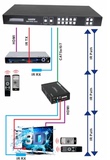
Вес товара: ~0.7 кг. Указан усредненный вес, который может отличаться от фактического. Не включен в цену, оплачивается при получении.
Описание товара
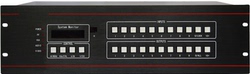

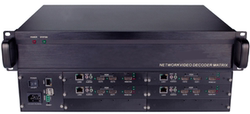
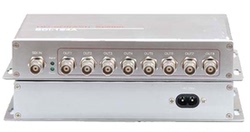
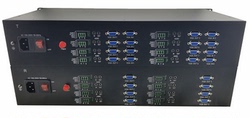

Заводские прямые продажи
стоимость -эффективна
  Пекин Keqi Electronic Technology Co., Ltd. - это профессиональный производитель, интегрирующий НИО -разработки, производство и продажи цифровой мультимедийной матрицы и периферийных вспомогательных продуктов.Матрица, удлинитель, усилитель, легкая машина и преобразователь имеют большое количество места. Они могут разрабатывать и производить различные матрицы и периферийные продукты в соответствии с требованиями клиента.Добро пожаловать, чтобы посетить фабрику.Большая сумма может быть преференциальным.
HDBaseT™ 4×4 HDMI Matrix over CAT5e/6/7


Operation Manual
1.Introduction
Матрица HD 4x4 HDMI с одновременными выходами CAT5E/6/7 и HDMI соединяет четыре источника HDMI к восьми дисплеям.Он поддерживает передачу видео (разрешения до 1080p Full HD и 4KX2K@30HZ) и поддерживает цифровые аудио-форматы высокого разрешения, такие как LPCM 7.1CH, Dolby TrueHD, Dolby Digital Plus и DTS-HD Master Audio. Подключите базовый приемник HD к каждому из выходов Cat-Cable, чтобы расширить сигнал HDMI до 328 футов/100 м(100m Version)or 230ft/70m(70m version)for multi-room connectivity.Он работает с игроками Blu-ray, каблетными коробками, домашним театром и игровыми приставками, которые подключаются к дисплею HDMI.С помощью предоставленного ИК-дистанционного управления RS-232, TCP/IP или с помощью кнопок выбора на передней панели.
2.Features
• 
• Supports HDMI 3D pass-through
&бык;
• (100m Version)or 230ft/70m(70m version)through CAT5e/6/7 cable
• Support POE fuction
• 
• 
• 
• Supports smart EDID management
• 
3.Package Contents
l HD BaseT 4x4 HDMI Matrix 1pcs
l HD BaseT Receiver 4pcs
l 12V/5A DC power adaptor 2pcs
l Operation Manual 1pcs
l Wideband IR Tx calbe 4pcs
l Wideband IR Rx cable 5pcs
l HDMI Matrix IR Remote 1pcs
l Mounting ears 2pcs
l RS232 cable 1pcs
4.Specifications
Video Bandwidth 297MHz[10.2Gbps]
Support Video Resolution 480i,576i,480p,576p,720p,1080i,
1080p24/30/50/60.4Kx2K@30;
Input Ports 4×HDMI, 5×IR Receiver, 1×RS-232,
1xRJ-45(Control),4x RS232
Output Ports 4×CAT5e/6/7, 4×IR Blaster, 4×HDMI
HDMI connector Type A 19 pin female
RJ-45 connector WE/SS 8P8C
3.5mm connector  
ESD Protection Human-body Model:
± 8kV (Air-gap discharge)
± 4kV (Contact discharge)
Power Supply 12 V/5 A DC (US/EU standards,
CE/FCC/UL certified)
Dimensions 440 mm (W)×200 mm (D)×45 mm (H)
Weight 1820 g
Chassis Material Metal
Silkscreen Color Black
Operating Temperature 0ºC~40ºC/32ºF~104ºF
Storage Temperature −20ºC~60ºC/−4ºF~140ºF
Relative Humidity 20~90 % RH (non-condensing)
Power Consumption 30 W(max)/0.5w(Standby)
5.PANEL FUNCTIONS
5.1 Front Panel
Part 1.LCM:   Отображает информацию каждого настройки ввода и вывода и управления EDID.
Part 2. IR:   ИК -окно приемника (принимает только сигнал дистанционного управления только этого устройства).
POWER: Нажмите эту кнопку, чтобы включить/выключить устройство.'Standby' mode.
LOCK:  Нажмите эту кнопку, чтобы заблокировать все кнопки на панели, нажмите снова, чтобы разблокировать.
Part 3.OUTPUT/INPUT: Нажмите кнопку «Вывод и вход», чтобы выбрать выходной вход.
For example: Press OUPUT ALL>Вход 1, выход A, B, C, D будет установлен на вход 1.
 
Part 4.EDID:Smart Edid Management, LCM будет отображать операцию EDID.
 
Note: The EDID mode table
EDID Mode | EDID Description |
1 | 1080i, 2CH AUDIO |
2 | 1080i, DOLBY/DTS 5.1 |
3 | 1080i, HD AUDIO |
4 | 1080p, 2CH AUDIO |
5 | 1080p, DOLBY/DTS 5.1 |
6 | 1080p, HD AUDIO |
7 | 3D,1080p, 2CH AUDIO |
8 | 3D, 1080p,DOLBY/DTS 5.1 |
9 | 3D,1080p, HD AUDIO |
10 | 4k*2k, 2CH AUDIO |
11 | 4k*2k, DOLBY/DTS 5.1 |
12 | 4k*2k, HD AUDIO |
13 | DVI 1024x768 |
14 | DVI 1920X1080 |
15 | DVI 1920X1200 |
16 | Copy from HDMI OUTPUT A |
17 | Copy from HDMI OUTPUT B |
18 | Copy from HDMI OUTPUT C |
19 | Copy from HDMI OUTPUT D |
20 | Copy from HDBT OUTPUT A |
21 | Copy from HDBT OUTPUT B |
22 | Copy from HDBT OUTPUT C |
23 | Copy from HDBT OUTPUT D |
Эдид.
При нормальных обстоятельствах исходное устройство (цифровое и аналоговое) потребует информации о подключенном устройстве/дисплее, чтобы оценить, какие решения и функции доступны.
и исходное устройство может принять и прочитать только один edid с подключенного устройства/дисплея.
Почему Эдид так важен с матрицей HDMI?
Матрица - это сложная технология, которая повторяет и переключается между несколькими входами и выходами.
Какие варианты я должен управлять EDID в матрице HDMI?
Во -первых, важно отметить, что каждое исходное устройство может вывести только один видео/аудиосигнал.Подключенные устройства/дисплеи. Пользователь имеет опцию через окно управления EDID, чтобы выбрать, как устройство будет управлять EDID из нескольких устройств/дисплеев HDMI.комбинировали, игнорировали и направляли.
5.2 Rear Panel
Part 1: PC CONTROL
TCP/IP:Этот порт является ссылкой для элементов управления TCP/IP, подключитесь к активной ссылке Ethernet с завершенным кабелем RJ45.
RS232:Подключитесь к ПК или системе управления с 9-контактным кабелем D-Sub для передачи команд RS-232.
Part2: IR Channel
IR EXT:Если наблюдается датчик панели или устройство установлено в закрытой области вне инфракрасной линии видимости, включенный приемник IR RX может быть вставлен в порт IR EXT в задней части, чтобы расширить диапазон IR датчика и включить локальный контроль матрицы.
IR IN/OUT:Super IR Control System Interface.
Part3: HDMI INPUT
 
Part4: OUTPUT
 
Part5: DC and POE POWER INPUT
Подключите источник питания 12 В/5A DC к порту DC12V и 12 В/POE для мощности матрицы и питания HDBT.
6.Remote Control
1.Нажмите эту кнопку, чтобы включить матрицу или установить ее в режим ожидания.
2. Нажмите эту кнопку, чтобы выбрать вывод A, B, C, D для ввода 1,2,3,4 порта.
7.IR Control system(Образ вызовов матрицы и исходных устройств)
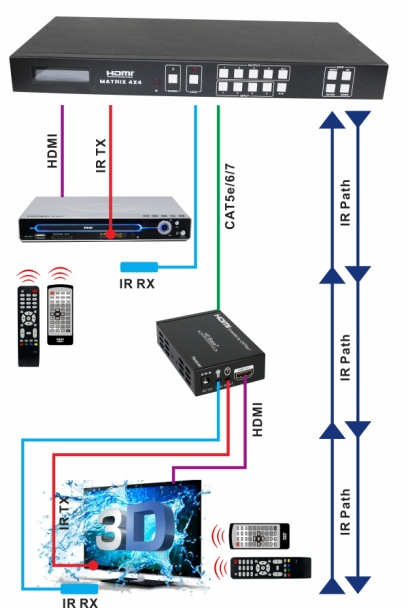
Матрица представляет собой не только коммутатор и расширитель нескольких сигналов HDMI на несколько приемников HDMI, расположенных удаленно, но и передает IR-сигналы управления через систему IR-обратного обратного обращения к источникам матрицы и HDMI для полного, независимого контроля всех подключенных входов из выходных местоположений.
Двусторонний обратный вызов между матрицей, источниками и отображениями из нескольких мест
Ключевой функцией на матрице является дискретное ИК -управление матрицей, источники и отображения из любого места–
   01.
  01.
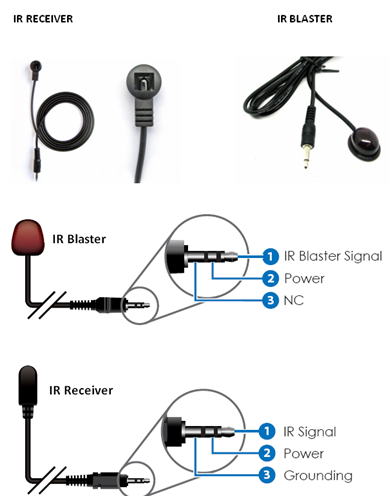
Поскольку каждый порт IR TX распределяется на отдельный входной порт HDMI, если пользователь не может установить IR управления устройством, необходимо следить, чтобы сначала проверить, что входные порты ИК-эмиттера и HDMI совпадают (вход 1-TX1, Input2-TX2 и т. Д.) С заглушными входами, и во-вторых, и IR-эмиттер-эмиттер-эмиттер, подключенные к набору, и настольные нагрузки, и настольные нагрузки, и настольные входы и на входных и уставных эмиттер-эмиттере и на входных и нагруженных эмиттерах, и входные входные датчики и на входных и уставных эмиттер-эмиттер-эмиттеры и на входных и подходящих входах и на входах, а эмиттер-эмиттер-эмиттер.Окна датчиков исходных устройств. Некоторая более поздняя корректировка может потребоваться для местоположения датчика для достижения наилучших результатов производительности - иногда перемещение датчика в разные области на источнике может повысить производительность ИК.
Примечание: инфракрасные участки приема устройств могут быть расположены, сияя фонарик на переднюю часть устройства–
02. На дисплеевом конце: вставьте ир -rx -приемник в порт IR RX приемника Display Balun, с самими приемниками, помещенными в четкий вид на дисплеях или рядом с ним, чтобы получить инфракрасный сигнал из пульта дистанционного трубки, используемого для управления входами. Несверенность ИК -эмиттер -эмиттер в IR -порт TX -порта Balun.Одно и то же соединение и позиционирование для всех балунов/дисплеев, подключенных к матрице. Если все излучатели IR TX и IR RX-приемники расположены и подключены правильно с источниками, отображениями и отображениями, полностью включенными в матрицу, и теперь будет установлена матрица для включения IR-обратного вызовов и активированного режима IR TX Swicth, двухсторонний IR.
ПРИМЕЧАНИЕ. Неуместные или плохо защищенные ИК -излучатели и приемники могут привести к прерывистым контрольным сигналам IR, передаваемым в матрицу и обратно.
8.HDBT Receiver
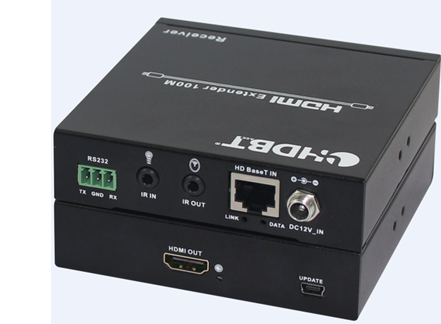
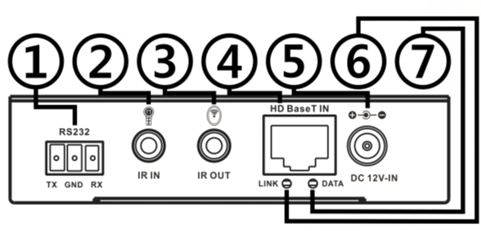
1. RS232 Порт: общение с портом 4x4 Matrix RS232.
2. IR в: Подключитесь к ИК-приемнику для IR-приема сигнала.
3. IR Out: Подключите IR Blaster Cable, включенный в пакет для IR-передачи сигнала.
4. HD BASET В: Стандартный входной порт сигнала HDBASET.
5. DC In: Подключите источник питания 12 В постоянного тока в устройство.
6. Стоялка ссылки: этот красный светодиод освещает, когда передатчик и приемник подключены к кабелю Cat5e/6/7.
7. Светодиод данных: этот красный светодиод освещает, когда сигнал база HD нормальный.
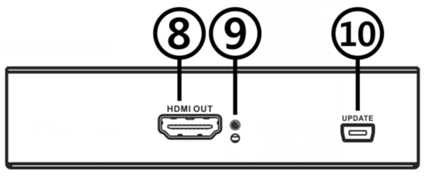
8. HDMI OUT: HDMI Output port.
9. HDMI Out LED: этот красный светодиод освещает, когда HDMI подключается к HDTV.
10. Update: For software update.
9.PC controller user guide
Installation
Matrix Controller - это зеленое программное обеспечение.
Preparation
n Подключить ПК и матрицу по кабелю RS232 (заголовки обеих сторон кабеля должны быть женскими) или TCP/IP (локальная сеть)
n Power-up Matrix
n Дважды щелкните значок MatirxController.exe, чтобы запустить его
How to control Matrix
u “General” page
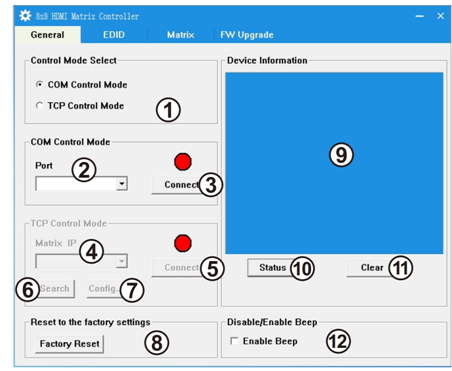
1. Select RS232 COM or TCP mode
2. Select RS232 COM port
3. Нажмите, чтобы подключить или отключить ПК и матрицу
4. Select Matrix IP
5. Connet to Matrix IP
6. Search Matrix IP
7. Configure Matrix IP and MAC
8. Click to reset to the factory settings
9. Device information display area
10. Нажмите, чтобы обновить состояние устройства: включите информацию о устройстве, отображаемая в9area and Input/Output Settings on“Matrix” page
11. Click to clear device information
12. Enable or disable Beep
Ø Configure TCP
After action of 7, edit form will pop-up as below:
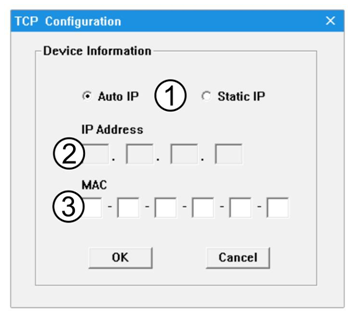
1. Select auto or static IP
2. Rewrite the Matrix IP
3. Rewrite the Matrix MAC
u “EDID control” page
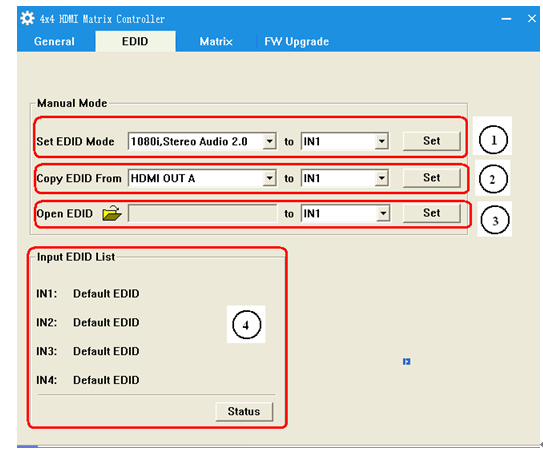
Контроллер имеет 3 метода для установки режима EDID.
1.   Выберите необходимый edid для ввода порта и нажмите кнопку «Установить». EDID будет писать в выбранные входные порты HDMI.
2. Скопируйте выбранную вывод HDMI или вывод HDBT EDID и нажмите кнопку «Установить», чтобы записать в выбранные входные порты HDMI.
3. Откройте пользователь определить файл edid и нажмите кнопку «Установить», чтобы записать в выбранные порты ввода HDMI.
4. Нажмите кнопку «Состояние», чтобы обновить ввод статуса edid.
u “Matrix” page
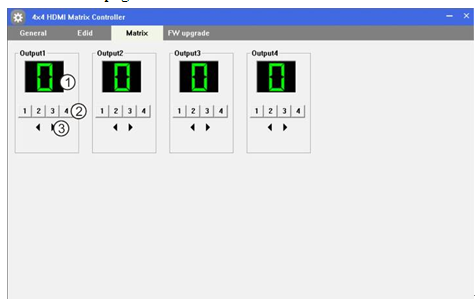
1. &светодиод NBSP;, который отображает входной номер для относительного вывода
2. Нажмите, чтобы выбрать входной порт для относительного выходного порта
3. Нажмите, чтобы выбрать предыдущий или следующий входной порт для относительного выходного порта
u “FW upgrade” page
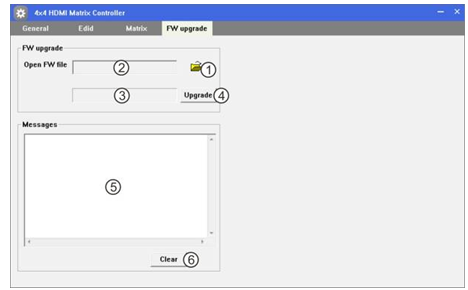
1. Нажмите, чтобы открыть FW -файл (расширение файла“.fw”)
2. Display the FW file path
3. Отображение прогресса обновления программного обеспечения
4. Click to upgrade the Matrix software
5. Показать сообщение обновления программного обеспечения
6. Очистить сообщение обновления программного обеспечения
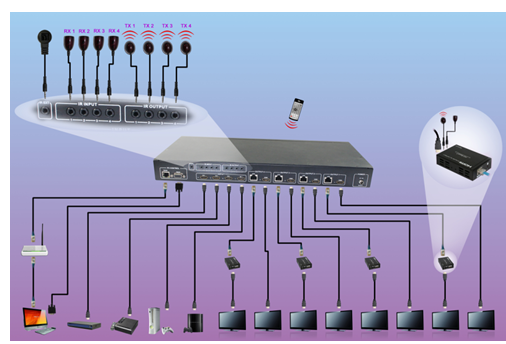
10.Operate and Connect
1.  Подключите до 4 источников, таких как Blu-ray Player, Game Console, A/V-приемник, кабельный или спутниковой приемник и т. Д., С входом HDMI на устройстве не будет отключено.
2.  Подключите выходные порты HDBT и/или выходные порты HDMI, начиная с выхода 1, к приемникам отображения приемника HDBT (продается отдельно) (с использованием хорошо завершенных или предварительно перенесенных кабелей CAT5E/6/7 не больше 328 футов)
3.  Если используется UTP, подключите выходные порты HDMI приемных приемных приемных HDBT (продаются отдельно) к дисплеям высокой разрешения, такие как HDTV или HD-проектор, которые используют входные данные HDMI.
4.  подключите IR-передатчики к задней части блока селектора матрицы (IR TX), передатчики помечены IR TX, расположенные перед ИК-приемником источника, убедитесь, что каждый излучатель расположен перед глазом IR-приемника.
5.  подключите ИК-приемники к порту приемников дисплея приемника HDBT (продаются отдельно), приемники помечены IR RX, используйте предоставленную двустороннюю ленту прицела, чтобы приклеить излучатели на каждом дисплее в желаемом месте, которое будет получать удаленный сигнал.
6.  для питания сначала подключите источник, за которым следует матрица (включенная питание), за которым следует приемники дисплея, за которым следует каждый подключенный выход.
7.  питание на каждом устройстве в одной и той же последовательности.