Три.


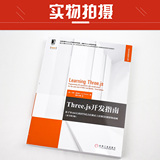

Вес товара: ~0.7 кг. Указан усредненный вес, который может отличаться от фактического. Не включен в цену, оплачивается при получении.
Описание товара




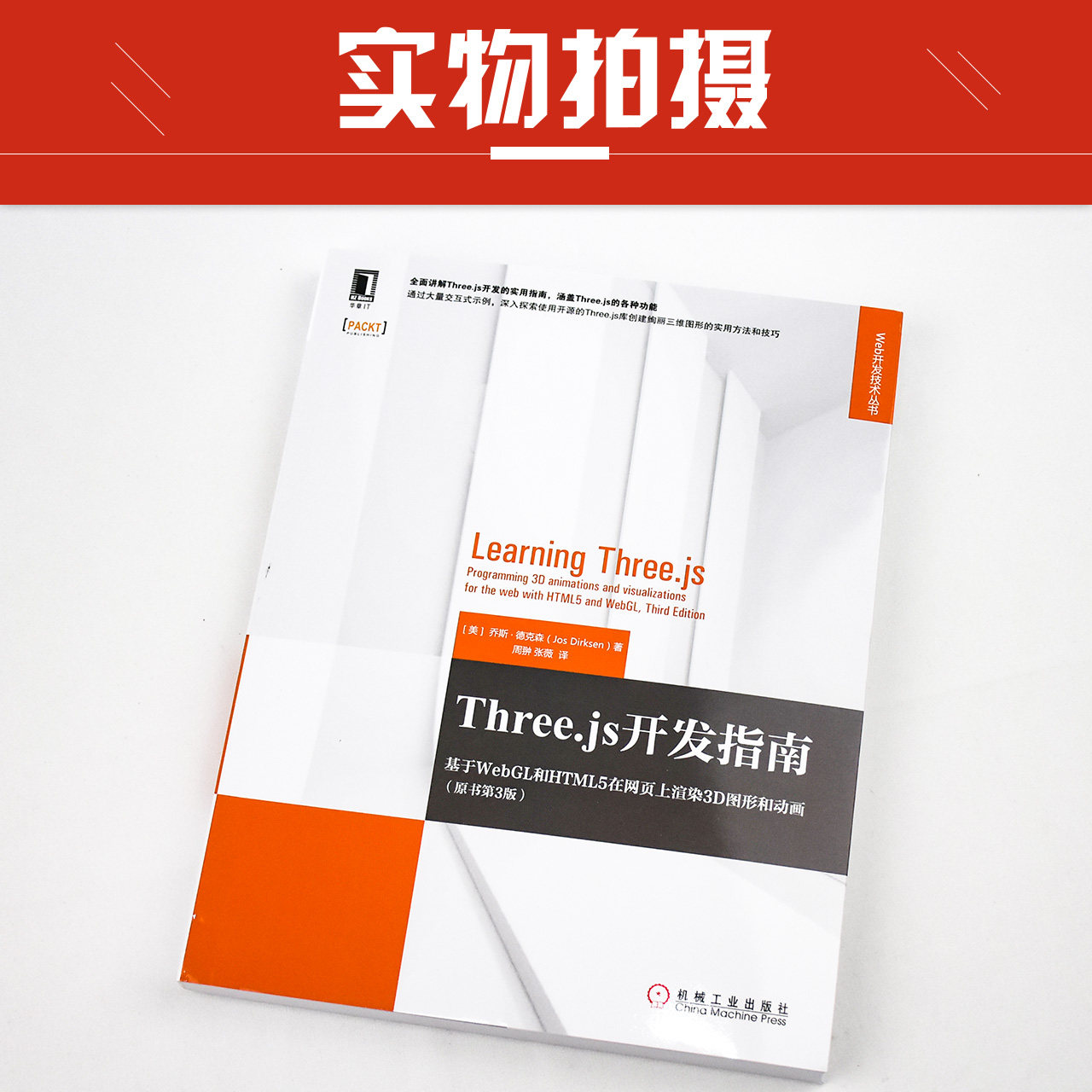
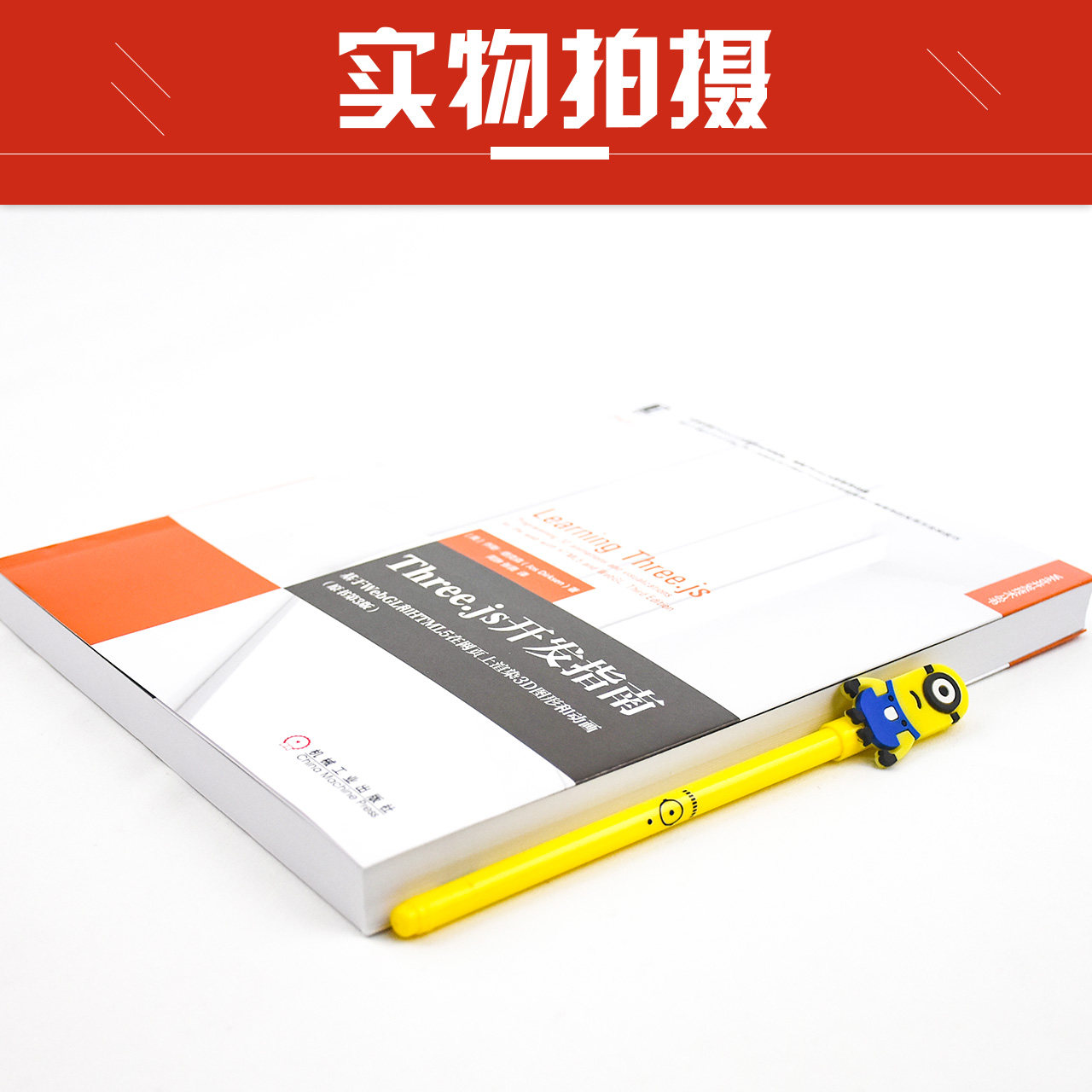
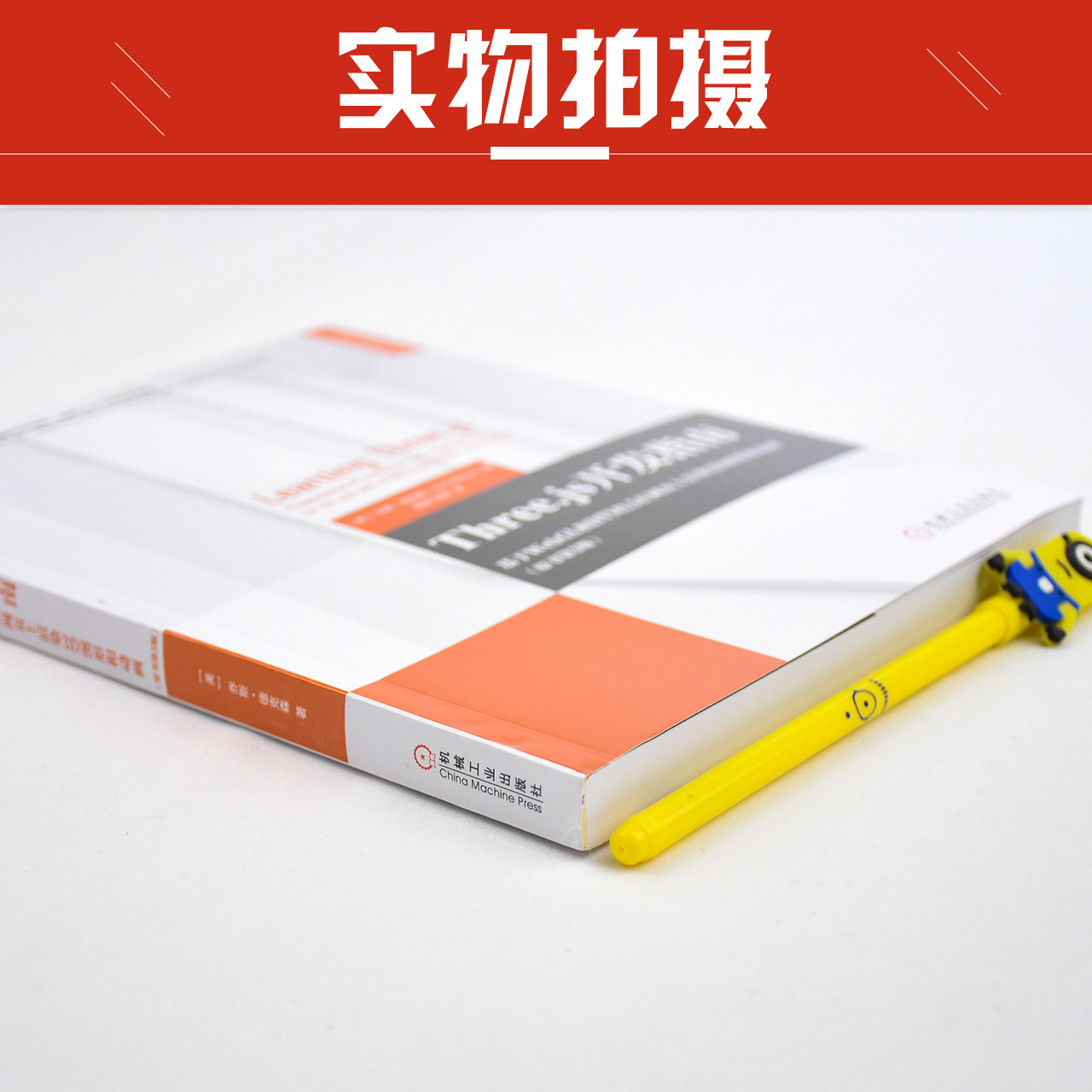


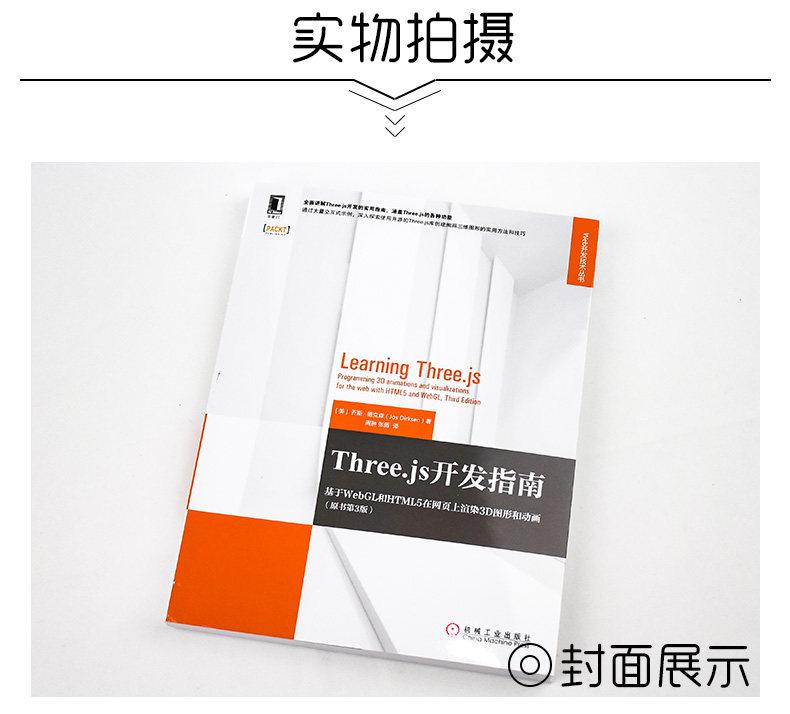
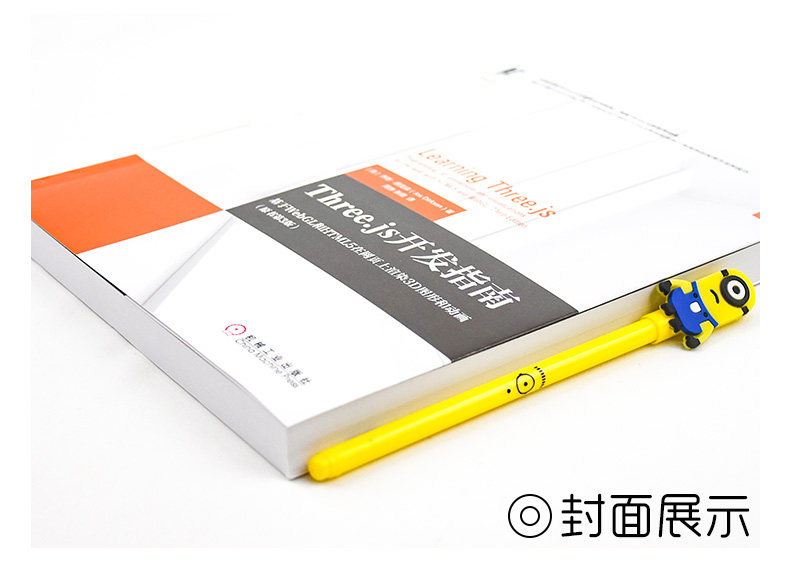
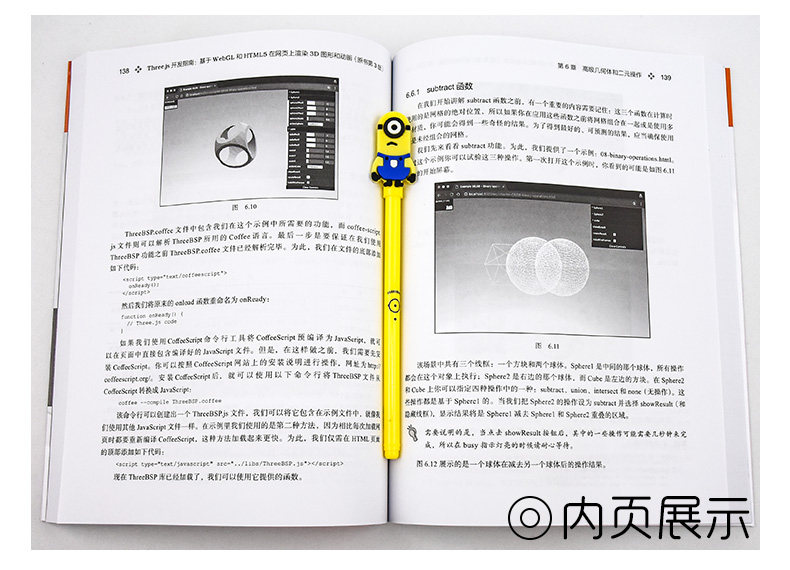
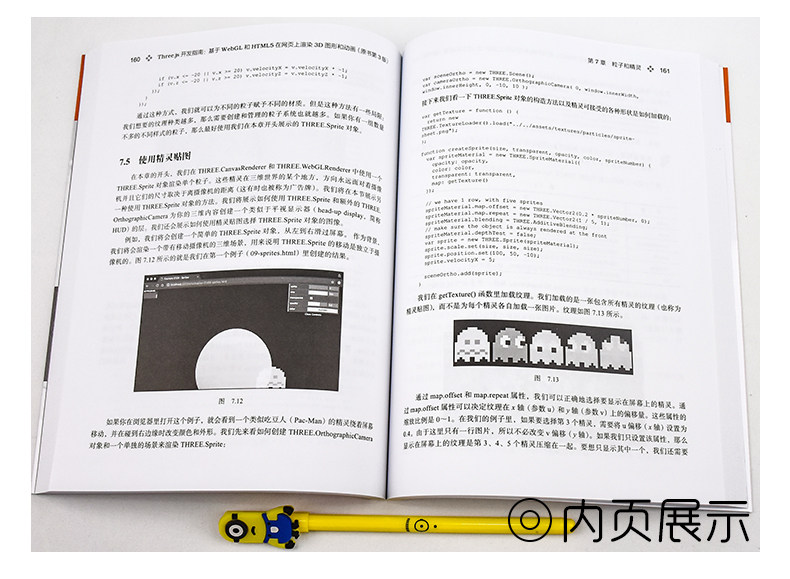
Название: Три.
Автор: [красота] Джос&Миддот;
Переводчик: Чжоу Ян
ISBN: 978-7-111-62884-2
Индийский Чжан: 20,5
формат:
Количество страниц: 317
Первая печать: 2500
Способ переплета: мягкая обложка.
Классификация метода Midtix: TP312.8-62
Цена: 99
Пресса: Machinery Industry Press
Время листинга: 20190625
◆ Книга Введение ◆
Эта книга представит, как создавать красивые 3D -сцены и анимацию непосредственно в браузере, и даст полную игру для потенциала Webgl и Modern Browser.Сначала введите основные концепции и основные компоненты, а затем постепенно объясняют более продвинутые технологии, постепенно расширяя пример кода.В этой книге читатели узнают, как загружать 3D -модели с внешней стороны и текстуры материала с реальными эффектами, научитесь использовать компонент камеры, предоставленную Three.js для достижения полета и ходьбы в трехмерных сценах, как использовать видео HTML5 и холст как Материалы как материалы на поверхности 3D -модели.Кроме того, он также будет изучать деформированную анимацию и косную анимацию и даже включает использование методов физического моделирования в сцене, таких как гравитация, обнаружение столкновений и так далее.
◆ Справочник: ◆
Переводчик
Предисловие
Глава 1 Используйте Three.js, чтобы создать вашу первую трехмерную сцену 1
1.1 Подготовка 3
1.2 Получить исходный код 5
1.2.1 Получите кодовый склад через GIT 5
1.2.2 Загрузить и распаковать файл файла 5
1.2.3 Пример теста 6
1.3 Создать HTML Framework 9
1.4 рендеринг и просмотр 3D -объекта 10
1.5 Добавить материал, источник света и эффект тени 14
1.6 Позвольте вашей сцене двигаться 16
1.6.1 Введение в метод requestAnimationFrame () 16
1.6.2 Вращающийся куб 18
1.6.3 Прыжковой перемычки 19
1.7 Используйте Dat.Gui, чтобы упростить процесс тестирования 20
1.8 Адаптация сцены к браузеру 22
1.9 Резюме 23
Глава 2 Основной компонент Три.
2.1 Создать сцену 24
2.1.1 Основные особенности сцены 25
2.1.2 Добавить эффект распыления на сцену 29
2.1.3 Используйте переоборудованные свойства 30
2.2 Геометрия и сетка 32
2.2.1 Свойства и методы геометрии 32
2.2.2 Атрибуты и методы объектов сетки 36
2.3 Выберите правильную камеру 40
2.3.1 Ортогональная проекционная камера и перспективная проекционная камера 41
2.3.2 Сфокусировать камеру на указанной точке 45
2.4 Резюме 46
Глава 3 Изучите источник света 47 в трех.js
3.1 Различные типы источников света в трех.js 47
3.2 Основной источник света 48
3.2.1 THREE.AmbientLight48
3.2.2 THREE.SpotLight53
3.2.3 THREE.PointLight58
3.2.4 THREE.DirectionalLight62
3.3 Специальный источник света 63
3.3.1 THREE.HemisphereLight64
3.3.2 THREE.AreaLight65
3.3.3 Logue Sizzle 67
3.4 Резюме 69
Глава 4 Материал Three.js 70
4.1 Понять общие атрибуты материала 71
4.1.1 Основной атрибут 71
4.1.2 Атрибут Fusion 73
4.1.3 Advanced Attribute 73
4.2 Начните с простого материала сетки 74
4.2.1 THREE.MeshBasicMaterial75
4.2.2 THREE.MeshDepthMaterial77
4.2.3 Комбинированный материал 79
4.2.4 THREE.MeshNormalMaterial80
4.2.5 Используйте различные материалы на одной геометрии 82
4.3 Усовершенствованный материал 84
4.3.1 THREE.MeshLambertMaterial85
4.3.2 THREE.MeshPhongMaterial86
4.3.3 THREE.MeshStandardMaterial88
4.3.4 THREE.MeshPhysicalMaterial89
4.3.5 Используйте Three.Shadermaterial для создания собственного цветового устройства 89
4.4 Материал линейной геометрии 95
4.4.1 THREE.LineBasicMaterial95
4.4.2 THREE.LineDashedMaterial97
4.5 Резюме 97
Глава 5 Изучите геометрическое тело 99
5.1 Основная геометрия, предоставленная Three.js 101
5.1.1 Двухмерная геометрия 101
5.1.2 Три -размерная геометрия 109
5.2 Резюме 120
Глава 6 Усовершенствованная геометрия и двойная работа 122
6.1 THREE.ConvexGeometry122
6.2 THREE.LatheGeometry124
6.3 Создать геометрию, растягивая 125
6.3.1 THREE.ExtrudeGeometry126
6.3.2 THREE.TubeGeometry127
6.3.3 от SVG 129
6.4 THREE.ParametricGeometry131
6.5 Создание трехмерного текста 133
6.5.1 Текст рендеринг 133
6.5.2 Добавить пользовательский шрифт 136
6.6 Используйте двойную операционную портфельную сетку 137
6.6.1 Функция вычтения 139
6.6.2 Интернет -функция 142
6.6.3 Функция союза 143
6.7 Резюме 143
Глава 7 частицы и эльф 145
7.1 Понять частицы 145
7.2 Три. Точки и три.
7.3 Используйте частицу 151 HTML5 Canvas Style 151
7.3.1 Используйте HTML5 Canvas 151 в три. Canvasrender
7.3.2 Используйте HTML5 Canvas 152 в WebGlrenderer
7.4 Используйте текстуру -стиль частицы 155
7.5 Используйте патч эльфа Рисунок 160
7.6 Создать три.
7.7 Резюме 165
Глава 8 Создать, загрузить расширенные сетки и геометрическое тело 166
8.1 Геометрическая комбинация тела и слияние 166
8.1.1 Комбинация объектов 166
8.1.2 объединить несколько сетей в сетку 168
8.2 Геометрия нагрузки от внешних ресурсов 170
8.2.1 Сохранить и загрузить 171 в формате JSON Three.js
8.2.2 Используйте Blender177
8.3 Импорт 3D Формат Файл 181
8.3.1 OBJ и MTL формат 181
8.3.2 Загрузите модель Collada 185
8.3.3 Загрузите модель из других файлов формата 186
8.3.4 отображать белок в данных белка 190
8.3.5 Создайте систему частиц из Ply Model 192
8.4 Резюме 194
Глава 9 Создание анимации и мобильной камеры 195
9.1 Основная анимация 195
9.1.1 Простая анимация 196
9.1.2 Объект отбора 197
9.1.3 Используйте Tween.js для достижения анимации 198
9.2 Используйте камеру 201
9.2.1 Clack Ball Controller 202
9.2.2 Полетный контроллер 204
9.2.3 Первый перспективный контроллер 205
9.2.4 Rail Controller 207
9.3 Трансформаторы и скелетная анимация 208
9.3.1 Создать анимацию с деформированной целью 209
9.3.2 Используйте кости и кожу, чтобы создать анимацию 217
9.4 Используйте внешние модели для создания анимации 220
9.4.1 Используйте Blender для создания скелетной анимации 220
9.4.2 Анимация загрузки из модели Collada 223
9.4.3 Загрузите анимацию с модели Thor's Hammer Model 225
9.4.4 Используйте gltfloader225
9.4.5 Используйте fbxloader для отображения модели захвата действий 227
9.4.6 Загрузите древнюю модель DirectX 228 через XLOADER
9.4.7 Используйте Bvhloader для отображения кости анимации 230
9.4.8 Как повторно использовать модель SEA3D 231
9.5 Резюме 232
Глава 10 Загрузите и используйте текстуру 233
10.1 Применить текстуру к материалу 233
10.1.1 Загрузите текстуру и примените к сетке 233
10.1.2 Создать складки с выпуклой картой наклеек 238
10.1.3 Используйте метод для создания более подробных ударов и складок 239
10.1.4 Используйте карту сдвига, чтобы изменить положение вершины 240
10.1.5 Подробно с тенью тени с картой крышки окружающей среды 241 241
10.1.6 Используйте светлые фотографии, чтобы произвести поддельные тени 243
10.1.7 Металлические наклейки и карты шероховатости 244
10.1.8 Альфа -патч Рисунок 246
10.1.9 Спонтанное легкое пятно Рисунок 247
10.1.10 Основной патч Рисунок 248
10.1.11 Используйте экологические наклейки для создания псевдо -миррорных эффектов отражения 250
10.2 Расширенное использование текстуры 255
10.2.1 Пользовательское УФ -картирование 255
10.2.2 Повторная текстура 258
10.2.3 Нарисуйте рисунок на холсте и использовать в качестве текстуры 260
10.2.4 Видео вывод как текстура 262
10.3 Резюме 263
Глава 11 Индивидуальный цвет, а затем обработка 265
11.1 Настройте Three.js для Post -processing 265
11.2 Поздний канал лечения 268
11.2.1 Простой пост -обработку канала 270
11.2.2 Используйте комбинацию эффекта высокого уровня маски 274
11.2.3.
11.2.4.
11.3 Используйте Three.ShaderPass Indiancized Effect 281
11.3.1 простое цветное устройство 283
11.3.2 смутное цветное устройство 285
11.4 Создание пользовательского -определяемое пост -обработку цветного устройства 287
11.4.1 Настраиваемое устройство графики серого цвета 287
11.4.2 Индивидуальное цветное устройство 290
11.5 Резюме 292
Глава 12 Добавьте физические эффекты и звуки в сцене 293
12.1 Создать основную сцену Three.js 294
12.2 Physi.js Материал Атрибут 298
12.3 Physi.js Basic Раздел 300
12.4 Движение использования ограничений 304
12.4.1 Используйте PointConstraint для перемещения 305 между двумя точками
12.4.2 Используйте HingeConstraint для создания аналогичных дверей.
12.4.3 Используйте SliderConstraint, чтобы ограничить движение на валу 309
12.4.4 Используйте ContetWistConstraint для создания ограничений, аналогичных продажам мяча 311
12.4.5 Используйте DofConstriint для управления деталями 312
12.5 Добавить источник звука в сцене 315
12.6 Резюме 317