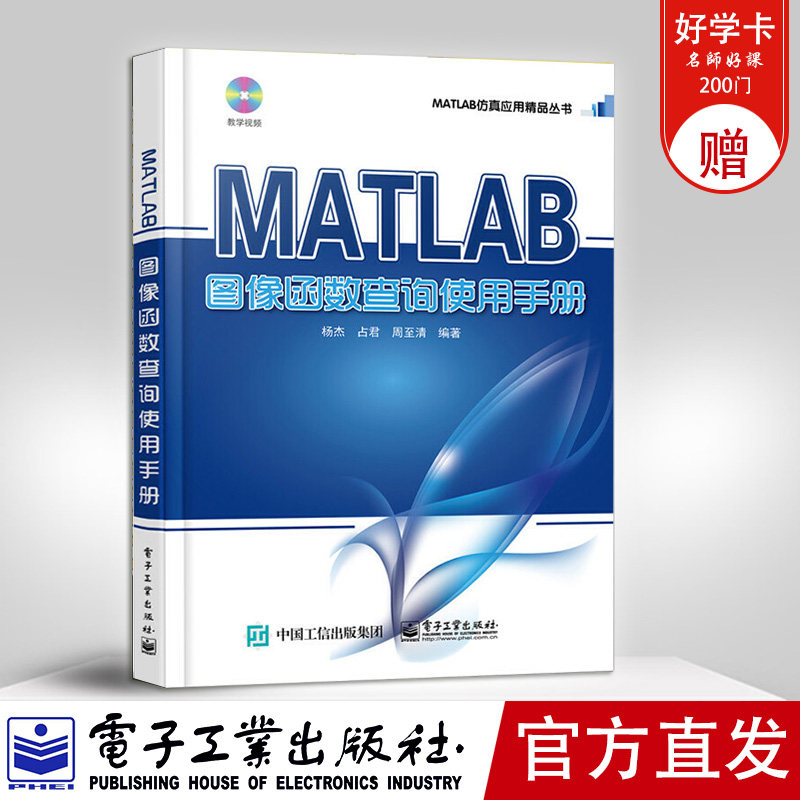
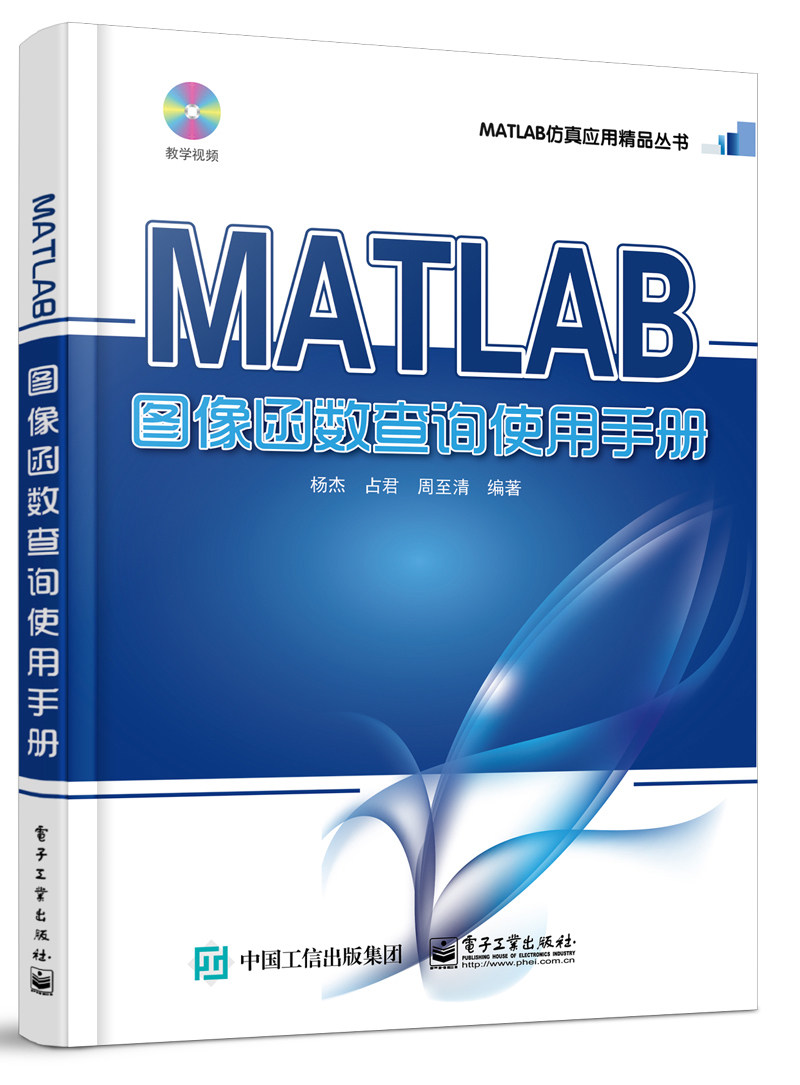
Matlab Function Function Запрос использования Руководство/содержит DVD Yang Jie Matlab от Entry до опытных деталей книги Matlab Funct
Вес товара: ~0.7 кг. Указан усредненный вес, который может отличаться от фактического. Не включен в цену, оплачивается при получении.
Описание товара





 |

Цель читателя:
  Эта книга может быть использована в качестве справочника для работников обработки изображений MATLAB.
Amatalize  запись
Глава 1  отображение изображения и функция ввода файла изображения ввода/вывода 1
1.1  функция отображения изображения 1
1.1.1 immovie— Создать массив видео структуры 1
1.1.2 implay— Воспроизвести видео в инструменте воспроизведения видео 2
1.1.3 imshow— отображать изображения 3
1.1.4 colorbar— Отображение цветовой панели 7
1.1.5 imtool— отображать инструменты изображения 8
1.1.6 montage— отображать последовательность изображений с несколькими рамками в прямоугольной коробке 11
1.1.7 subimage— отображать изображение в графическом окне или раздел окна 14
1.1.8 warp— отображать изображение на поверхности карты текстур 16
1.1.9 image— отображать объекты изображения 17
1.1.10 movie— Воспроизвести видео 19
1.1.11 line— Создать строки 22
1.2  Функция ввода/вывода файла изображения 25
1.2.1 imwrite— запишите изображение в графический файл 25
1.2.2 imread— прочтите изображение из файла изображения 26
1.2.3 analyze75info— прочитать информацию из файла головки набора данных Analyze7.5 30
1.2.4 analyze75read— прочитать анализ7.5 данных 30
1.2.5 dicomanon— изменить файл DICOM 31
1.2.6 dicomdict— Get Dicom Data Data With 31
1.2.7 dicominfo— прочитайте информацию о данных мета -даты из файла DICOM 32
1.2.8 dicomlookup— найти атрибуты файла DICOM 34
1.2.9 dicomread— прочитайте изображение из файла DICOM 34
1.2.10 dicomuid— генерировать идентификатор файла DICOM 35
1.2.11 dicomwrite— запишите изображение в файл DICOM 36
1.2.12 getframe— получить анимационную рамку 37
1.2.13 imfinfo— возвращает информацию графического файла 39
1.2.14 hdrread— Читать изображение HDR 41
1.2.15 hdrwrite— записать HDR -изображения в файлы 41
1.2.16 interfileinfo— прочитать информацию об изображении из межфильного файла 43
1.2.17 interfileread— Читать изображения из интерфилевого файла 43
1.2.18 makehdr— создать изображение HDR 43
1.2.19 nitfinfo— прочитайте информацию о мета -дате из файла NITF 45
1.2.20 nitfread— прочтите изображение из файла NITF 46
Глава 2 графический рисунок 47
2.1 Matlab два -мерный графический рисунок 47
2.1.1 plot— нарисуйте двухмерную карту плоскости 47
2.1.2 figure— Создать графическое окно 51
2.1.3 subplot— рисунок перегородки 53
2.1.4 set&Mdash; установите атрибут изображения 57
2.1.5 axis— Установите ось координат 59
2.1.6 xlabel/ylabel/zlabel— Добавить координату оси 61
2.1.7 title— добавить имя карты 62
2.1.8 legend— добавить легенду 64
2.1.9 hold— 67
2.1.10 ginput— Получите значение координаты указанной точки 68
2.1.11 semilogx/semilogy— Установите оси x/y Одно логарифмическая ось 69
2.1.12 loglog— Установить двойные логарифмические координаты 71
2.1.13 fill— графическое наполнение 71
2.1.14 bar/barh— барная карта 72
2.1.15 pie— Круглая карта торта 75
2.1.16 stairs— карта лестницы 75
2.1.17 hist— Прямая карта рецептов 76
2.1.18 rose— угловая гистограмма 77
2.1.19 stem— диаграмма формы стержней дискретной последовательности 78
2.1.20 errorbar— карта ошибки 79
2.1.21 compass— карта компаса 79
2.1.22 feather— Диаграмма перьев (векторная диаграмма скорости) 81
2.1.23 polar— Полярная координатная диаграмма 81
2.1.24 zoom— графика Zoom 82
2.1.25 clf&Mdash; очистить текущее графическое окно 86
2.1.26 contourf— Нарисуйте двухмерную контурную диаграмму 86
2.2 Трехмерный графический рисунок 87
2.2.1 plot3— нарисуйте трехмерный рисунок 87
2.2.2 surf— нарисуйте трехмерную изогнутую тень 89
2.2.3 mesh— нарисуйте параметр сетки сетки 90
2.2.4 view— Установите три -графическое представление графического представления 92
2.2.5 contour— Нарисуйте линию контура поверхности 94
2.2.6 contour3— 95
2.2.7 waterfall— нарисуйте карту водопада 96
2.2.8 quiver— нарисуйте сумку 97
2.2.9 fill3— заполните трехмерную диаграмму 98
2.2.10 clabel— отметьте высоту контура 99
2.2.11 pcolor— Нарисуйте псевдоцветные картинки 101
2.2.12 meshgrid&Mdash; зона конверсии - это массив 103
2.2.13 pie3— 3D -раунд карта торта 104
2.2.14 comet3— нарисуйте трехмерную картинку кометы 104
2.2.15 surfl— нарисуйте трехмерную изогнутую поверхность с режимом света света 105
2.2.16 sphere— 3D Сфера 106
2.2.17 cylinder— Трехмерная цилиндрическая карта 107
2.2.18 light&Mdash; легкая обработка 109
2.2.19 hidden— установить или отменить режим скрытой линии 109
2.3 Проточное полевое рисунок 110
2.3.1 coneplot— потоковые конусы 110
2.3.2 streamline— потоковая диаграмма 112
2.3.3 streamtube— карта потоковой трубы 113
2.3.4 streamribbons— карта потока 115
Глава 3  тип изображения и преобразование типа 117
3.1 demosaic— Конвертировать кодированное изображение режима Bayer в истинное изображение RGB 117
3.2 hsv2rgb— преобразование значения HSV в цветной таблицы RGB 118
3.3 rgb2hsv— преобразование значения RGB в цветовое пространство HSV 118
3.4 tonemap— преобразовать изображения HDR в RGB -изображение 118
3.5 dither— добавить изображение разрешения цвета и преобразования с помощью дрожания 119
3.6 gray2ind— преобразовать изображение серого или двойное изображение в индексе изображения 120
3.7 grayslice— используйте многоуровневый порог для преобразования серых изображений в индексные изображения 121
3.8 graythresh— Глобальный порог имиджа 122
3.9 im2bw— преобразовано в изображение с двумя значениями 123
3.10 double— двойное преобразование 125
3.11 im2double— преобразовать матрицу изображения в двойной тип 125
3.12 im2int16— Преобразовать матрицу изображения в 16-битный подписанный целочисленный тип 128
3.13 im2java2d— преобразовать матрицу изображения в Java Buffer Image 130
3.14 im2single— Преобразовать матрицу изображения в единственный тип точности 132
3.15 uint8— Преобразовать данные в 8-битное непочечное целое число 135
3.16 uint16— Преобразовать данные в 16-битное непочечное целое число 135
3.17 im2uint16— Преобразовать матрицу изображения в 16-битный тип целочисленного типа без знака 136
3.18 im2uint8— Преобразовать матрицу изображения в 8-битный тип целочисленного типа без знака 139
3.19 ind2gray— преобразовать изображение индекса в серое изображение 142
3.20 ind2rgb— преобразовать индексированное изображение в истинное цветное изображение 142
3.21 label2rgb— преобразовать матрицу метки в истинное цветное изображение 143
3.22 mat2gray— преобразовать матрицу в серое изображение 144
3.23 rgb2gray— Преобразовать изображения RGB истинного цвета в изображения в серого склада 145
3.24 rgb2ind— Преобразовать истинное изображение цвета в изображение индекса 147
Глава 4  Инструмент графического пользовательского интерфейса 148
4.1 imcontrast— создать инструменты сравнения изображений 148
4.2 imageinfo— Создание инструментов информации о изображении 149
4.3 imdisplayrange— создать инструмент отображения диапазона значений пикселей 150
4.4 imdistline— создать инструмент расстояния изображения 151
4.5 impixelinfo— Создание информационных инструментов Pixel 152
4.6 impixelinfoval— Создать информационный инструмент Pixel (без маркировки текста) 154
4.7 impixelregion— создать пиксельный региональный инструмент 155
4.8 impixelregionpanel— Создать панель инструментов Pixel области 156
4.9 immagbox— создать текстовое поле масштабирования 157
4.10 imoverview— Создайте обзор изображения, инструмент отображения в другом окне 157
4.11 imoverviewpanel— Создайте обзор изображения, инструмент отображения в том же окне 158
4.12 imscrollpanel— Отображение полос прокрутки в окне изображения 159
4.13 axes2pix— преобразовать координаты оси в координаты пикселей 160
4.14 getimage— Данные изображения под оси координат 161
4.15 getimagemodel— получить информацию о модели изображения 163
4.16 imattributes— получить информацию об изображении 164
4.17 imellipse— создать эллипс трансформатора 166
4.18 imfreehand— Создать графическую область с мышью 168
4.19 imgca— Получить ручку текущей оси координат изображения 168
4.20 imgcf— Получите ручку текущего графического окна 170
4.21 imgetfile&Mdash; создать диалоговое окно открытия изображения 170
4.22 imhandles— Получите ручку изображения текущего графического окна 171
4.23 imline— создать деформированную линейную сегмент 173
4.24 impoint— создать точку перетаскивания 175
4.25 impoly— создать деформируемый многоугольник 177
4.26 imrect— создать прямоугольник деформации 179
4.27 iptaddcallback— добавьте ручку функции в список вызовов 181
4.28 iptcheckhandle— Проверьте обоснованность ручки 182
4.29 iptgetapi— Информация о интерфейсе приложения для ручки 183
4.30 iptGetPointerBehavior— Получить структуру поведения мыши 184
4.31 ipticondir— Возвращает значки IPT и Matlab
Введение в содержание:
 MATLAB обработка изображений - один из самых популярных инструментов обработки изображений в настоящее время, и его функции могут эффективно реализовать различные алгоритмы изображений. С практической точки зрения, эта книга вводит различные функции обработки изображений в деталях, включая отображение изображений, рисунок, преобразование типа изображения, интерфейс пользователя изображений, пространственное преобразование, статистику изображения, алгебраическое изображение, улучшение изображений, депутат, трансформация фильтра, морфологические операции, блокировки и соседские операции, функции Color-Space Functions и т. Д. 8 Комплексные примеры приложений обработки изображений MATLAB.Структура письма этой книги - ясные, подробные объяснения и богатые примеры.DVD -диск, представленный книгой, оснащен большим количеством учебных видео, чтобы облегчить обучение и улучшение читателей.Эта книга может быть использована в качестве справочника для работников обработки изображений MATLAB.
