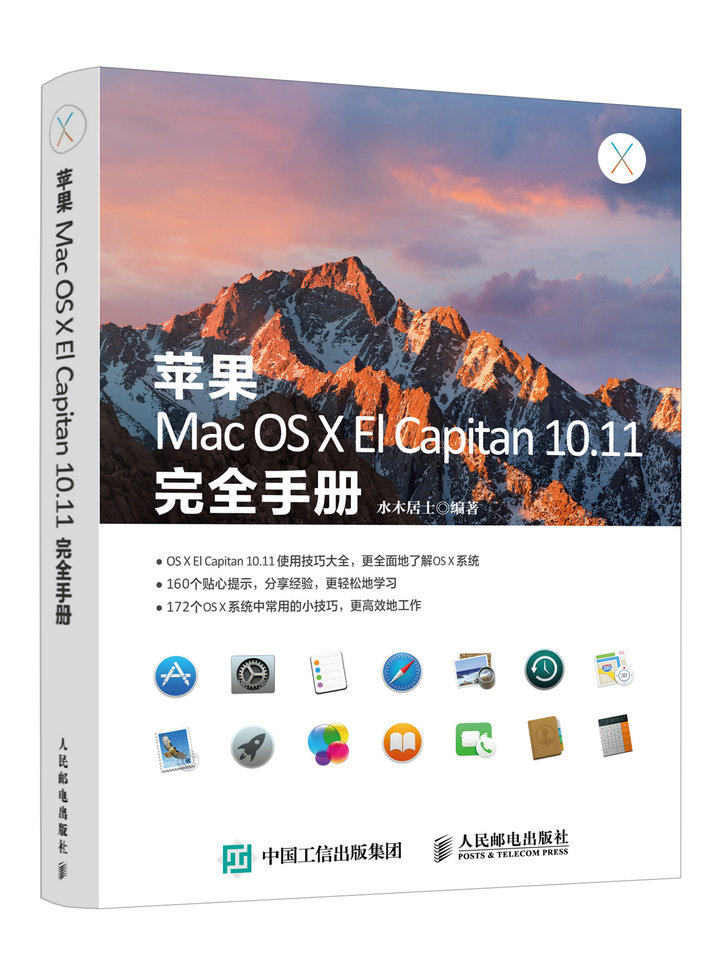
Посты и телекоммуникации людей: Apple Mac OS x El Capitan 10.11 Полная ручная операционная система Mac использует подробное объяснение учебника OS X El Capitan, и руководящие принципы работы по эксплуатации
Вес товара: ~0.7 кг. Указан усредненный вес, который может отличаться от фактического. Не включен в цену, оплачивается при получении.
Описание товара



Название: Apple Mac OS X El Capitan 10.11 Complete Manual
- Издательство: People's Post и Telecommunications Publishing House;
- Мягкая обложка: Страницы 504
- Язык: Упрощенный китайский
- формат: 16
- ISBN: 9787115449191
- Штрих -код: 9787115449191
- Размер товара: 25.8 x 18.6 x 2.4 cm
- Товарный вес: 998 g
- Бренд: Люди после прессы
- Цена: 118,00 Юань

Глава 1 Mac быстро начните 16 1.1 История развития MAC 17 1.1.1 Система X.xx Era (1984 ~ 1991) 17 1.1.2 Эра Mac OS 18 1.1.3 Mac OS X ERA 18 1.2 Mac OS X Обзор версии версии 20 1.3 Новые функции системы OS X El Capitan 20 1.3.1 Более практичный разделительный вид 20 1.3.2 Простой контроль миссии 21 1.3.3 Smart Spotlight 21 1.3.4 Более гуманизированный метод поиска мыши 21 1.3.5 Лучшее приложение для почтового ящика 22 1.3.6 Brower Safari, который более умный 22 1.3.7 Новая информация об общественном транспорте о картах 23 1.3.8 Новая металлическая технология 23 1.3.9 Отдельный шрифт 24 1.3.10 Более простой метод ввода 24 1.3.11 Более практичный меморандум 25 1.3.12 Фото приложение более заметно 25 1.3.13 Быстрая скорость производительности скорости повышения 26 1.4 Mac Computer аналогичен OS X 26 1.4.1 MAC Computer 26 1.4.2 Система OS X 28 1.5 быстро понимать OS X El Capitan 28 1.5.1 изображение 29 1.5.2 Рукопись 29 1.5.3 Скачать 30 1.5.4 Музыка 30 1.5.5 Фильм 30 1.5.6 30 1.5.7 Приложение 31 1.5.8 быстро просмотр 31 1.5.9 Все мои файлы 31 1.5.10 Дисплей 32 1.5.11 Тип сетевого подключения 32 1.5.12 Заказ сетевого интерфейса 33 1.5.13 Уникальный метод поиска 33 1.5.14 Мощная функция помощи 34 1.5.15 Office Kit в iCloud 34 1.5.16 Bluetooth File Exchange 35 1.6 Введите систему OS X 36 1.6.1 инициализация системы 36 1.6.2 Используйте клавишу клавиатуры для загрузки 37 1.6.3 Автоматическая загрузка 38 1.7 Изучить клавиатуру, мышь и сенсорную панель 38 1.7.1 MAC клавиатура 38 1.7.2 Прикоснись к мышью——Magic Mouse 42 1.7.3 TouchPad——Magic Trackpad 43 1.8 Сон, перезапустить и закрыть 49 1.8.1 Сон 49 1.8.2 Перезапуск 50 1.8.3 Принудительный перезапуск 50 1.8.4 Выключите 51 Глава 2 Приложение управления учетной записью MAC 52 2.1 Вход и учетная запись пользователя 53 2.1.1 Вход 53 2.1.2 Автоматический вход 54 2.1.3 Учетная запись пользователя 54 2.2 Пользовательская конфигурация учетной записи пользователя 58 2.2.1 Измените повторение и время задержки клавиатуры 58 2.2.2 Настраиваемые клавиши сочетания управления 58 2.2.3 Включить функции управления родителями 59 2.2.4 Удалить лишнюю учетную запись 59 Глава 3 OS X 10.11 Быстрое введение 60 3.1 Коллекция функций рабочих компьютеров OS X 61 3.1.1 Знайте рабочий стол 61 3.1.2 Кнопка меню Apple 63 3.1.3 Меню применения 63 3.1.4 Бар меню системы 63 3.1.5 Панель инструментов дока 64 3.1.6 Spotlight 64 3.2 Запуск приложения 67 3.2.1 Запустите приложение с панели инструментов дока 67 3.2.2 Запустите приложение с LaunchPad 67 3.3 Управление окнами 68 3.3.1 Знайте окно 68 3.3.2 Основная работа окна 69 3.4 Управление файлами 72 3.4.1 Реконструкция 72 3.4.2 Производственная замена 73 3.4.3 Реформировать первоначальную часть стенда -в 74 3.4.4 Автоматическое сохранение и историческая версия 75 3.4.5 Установите местоположение дисплея диска, символ жесткого диска 76 3.4.6 запустил U Диск, жесткий диск 76 3.4.7 быстро просмотр 77 3.5 Используйте LaunchPad для управления приложением 79 3.5.1 Start LaunchPad 79 3.5.2. Отрегулируйте положение приложения 79 3.5.3 Управление приложениями 80 3.5.4 Быстрое удаление приложений в Launchpad 81 3.6 Используйте окно управления миссией и рабочие столы 81 3.6.1 Начало контроль миссии 81 3.6.2 Интерфейс управления миссией 81 3.6.3 Окно просмотра приложения 82 3.6.4 Создайте рабочий стол 82 3.6.5 Удалить рабочий стол 83 3.7 Используйте небольшую программу на приборной панели 84 3.7.1 Начало приборной панели 84 3.7.2 Добавить инструменты для приборной панели 84 3.7.3 Удалить инструменты панели инструментов 85 3.7.4 Скачать инструменты для приборной панели 85 3.7.5 Поместите виджет на рабочем столе 86 Глава 4 Файл -менеджер——Finder 87 4.1 Знайте окно искателя 88 4.2 Используйте эксклюзивную папку для хранения файла 89 4.2.1 Создайте новую папку 89 4.2.2 Папка перевозки. 89 4.2.3 Просмотреть атрибуты папки 90 4.2.4 Размер и количество папки 90 4.2.5 Скрытый файл 91 4.2.6 Просмотреть скрытые файлы или папки 91 4.2.7 Новое окно искателя 91 4.2.8. Измените папку Finder по умолчанию 92 4.2.9 Сортировка файлов 92 4.2.10 Найти папку 93 4.3 Мобильные файлы и папки 93 4.3.1 Переместите файл или папку один раз 93 4.3.2 Переместите несколько файлов или папок один раз 94 4.4 Скопируйте файлы и папки 94 4.4.1 Скопируйте файл или папку путем перетаскивания 94 4.4.2 Копировать файлы или папки через команды 95 4.5 Удалить и восстановить удаленный файл или папку 95 4.5.1 Удалить файл или папку 95 4.5.2 Восстановите удаленный файл или папку 96 4.5.3 Корзина с прозрачной бумагой для отработанной бумаги 96 4.6 Конвертировать файл в PDF 96 4.7 посетите и запустите мобильные устройства 97 4.7.1 Посетите мобильное устройство 97 4.7.2 запускаемые мобильные устройства 97 4.8 Отображение переключающих файлов 98 4.8.1 Отображение в режиме значков 98 4.8.2 Показать в списке 98 4.8.3 Показать в режиме столбца 98 4.8.4 Показать в режиме потока крышки 98 4.9 Предварительный просмотр документа——Quick Look 99 4.9.1 быстро просмотрите файл 99 4.9.2 Предварительный просмотр нескольких файлов 99 4.10 Функция поиска искателя——Spotlight 100 4.10.1 Используйте ключевые слова для поиска 100 4.10.2 Операция поиска хранения 100 Глава 5 Настройки персонализации MAC 101 5.1 Настройки среды рабочего стола 102 5.1.1 Настройки рабочего стола 102 5.1.2 Настройки экрана 104 5.1.3 Настройки отображения 106 5.1.4 Отрегулируйте размер 107 5.1.5 Установка, отобразить ли пробежку 107 5.1.6 Замените цвет фона папки 108 5.2 Настройки дока 108 5.2.1 Откройте эффект усиления значка дока 108 5.2.2 Размер индивидуального значка дока 109 5.2.3 Добавить и удалить приложения в док -станции 109 5.2.4 Значок на панели инструментов мобильных док -станций 110 5.2.5. Отрегулируйте положение док -станции 110 5.2.6. Основной индикатор программы отображения и отмены индикатора программы 111 5.2.7 Скрытый док 111 5.3 Настройки стека 111 5.3.1 Установите метод отображения стека 111 5.3.2 Установите метод отображения содержимого стека 112 5.3.3 Установите метод сортировки содержимого стека 113 5.4 Персонализация окна искателя 113 5.4.1 Посетитель границы искателя 113 5.4.2 Имя расширения файла отображения 113 5.4.3 Настройки панели инструментов окна Finder 114 5.4.4 Скрыть боковую панель окна искателя 114 5.4.5 Показать дорожную камеру в окне Finder 115 5.5 Настройки звука системы 115 5.5.1. Отрегулируйте объем системы 115 5.5.2. Регулировать объем микрофона 115 5.5.3. Отрегулируйте звуковой выход 116 5.5.4. Отрегулируйте звуковой эффект 116 5.6 Дата, управление временем и языком 116 5.6.1 Дата и время изменения 117 5.6.2 Режим настройки даты и времени отображения 117 5.6.3 Измените часовой пояс 117 5.6.4 Язык и регион 118 5.7 Чтение голоса, распознавание и голос за кадром 118 5.7.1 Слушание и голос 119 5.7.2 Чтение 119 5.7.3 VoiceOver 120 5.8 Просмотреть статус процессора 121 5.8.1 Просмотр в окне программы 121 5.8.2 Вид дока 121 5.9 быстро переключите гарнитуру и микрофон 122 5.9.1 Настройки в настройках предпочтения 122 5.9.2 Установка в баре меню 122 5.10 Настройки запуска загрузки 123 5.10.1 Изменение настроек предпочтения 123 5.10.2 Добавить в док 124 5.11 Настройки функции расширения 124 5.11.1 Sina Weibo 124 5.11.2 Safari (Поиск) 125 5.11.3 Умная папка 125 5.11.4 Текстовый краткий инструмент 126 5.11.5 ЗАМЕЧАНИЯ МЕМО 128 5.11.6 Синхронизация документа 129 5.11.7 Прозрачные настройки строки меню 130 5.11.8 Создайте подпись 130 5.11.9 Добавьте подпись в PDF 131 5.11.10 Отключить доску 131 5.11.11 Рекомендовать приложение друзьям 131 5.11.12 Диалоговое окно хранения режима отображения 132 5.11.13 Запретить определенные функциональные клавиши 132 5.11.14 Минимизируйте программу до текущей значки программы 133 5.11.15 Показать или скрыть док 133 5.12 Настройки расширенных функций 133 5.12.1 GateKeeper 133 5.12.2 Airplay Mirror 134 5.12.3 Воспроизведение видео до секунд 135 5.12.4 Включите корневую (корневую) учетную запись 135 5.12.5 Цвет отображения 137 5.12.6 Не нарушается обновление программного обеспечения 137 5.12.7 Вращающийся угол отображения 137 5.12.8 Добавьте клавишу Fast, чтобы установить предпочтения системы 138 5.12.9 Настройки прожектора 139 Глава 6 Использование метода ввода и управления печати файлов 140 6.1 Настройки метода ввода 141 6.1.1 Включить метод ввода 141 6.1.2 Переключить метод ввода китайского и английского языка 141 6.1.3 Используйте клавиши ярлыков для переключения метода ввода 141 6.1.4 Отключить метод ввода 142 6.1.5 Покажите источник ввода в меню системы 142 6.1.6 Установите клавишу сочетания переключателя метода ввода 142 6.2 Использование китайского метода ввода в системе 143 6.2.1 Введите китайский язык 143 6.2.2 ручной выбор и слова 143 6.2.3 Введите английский и числа 143 6.2.4 Введите специальные символы 144 6.2.5 Простые и вентиляторы преобразовывают 144 6.3 Установите третий метод ввода. 145 6.4 Печать файла и управления принтерами 145 6.4.1 Подключите локальный принтер 145 6.4.2 Печать файла 146 6.4.3 Просмотреть состояние печати файла 146 6.4.4 Управление принтерами 147 Глава 7 Интернет -мир MAC 149 7.1 Ethernet 150 7.1.1 PPPOE (широкополосное соединение ADSL) 150 7.1.2 Подключение к настройке локальной сети 151 7.1.3 Установите местоположение сети 152 7.2 Wi-Fi (беспроводная сеть аэропорта) 153 7.2.1 Создание Wi-Fi 153 7.2.2 Просмотреть данные беспроводной сети 153 7.2.3 Управление управления Wi-Fi 154 7.2.4 Закрыть Wi-Fi 154 7.3 Safari Web Browser 154 7.3.1 Опыт браузер Safari 155 7.3.2 Используйте веб -сайт коллекции закладки 155 7.3.3 Top Sites Preview Web 156 7.3.4 Поиск веб -сайта и веб -контента 156 7.3.5 Хранения и файлы загрузки 157 7.3.6. Poster Web Picture как настольный фон 158 7.3.7 Запись истории управления 158 7.3.8 Подпишитесь на RSS 159 7.3.9 Закладка для Safari Safari 160 7.4 Сафари Другие функции 160 7.4.1 Функция читателя 160 7.4.2 Функция списка считывателей 161 7.4.3 Отображение всех представлений вкладок. 161 7.4.4 Кнопка обмена в Safari 161 7.4.5 Конфиденциальность 162 7.4.6 Уведомление 162 7.4.7 Пароль 163 7.4.8 Автоматическое заполнение 163 7.4.9 Расширение 163 7.5 Советы по использованию сафари 163 7.5.1 Нет трассировки 164 7.5.2. Сохраните информацию о веб -странице 164 7.5.3 Сохранить как PDF 165 7.5.4 Создать виджет панели инструментов 166 7.5.5. Сгенерировать музыкальный виджет 167 7.5.6 Инструмент веб -разработки, который поставляется с Safair 168 7.5.7 О обмане iTunes 169 7.5.8 об автоматическом 169 7.5.9. Установите достаточный безопасный пароль 171 7.5.10 Использование“Сервис”Меню 171 7.5.11 Использование“Помощь”Меню 172 7.5.12 Используйте глубокий сон, чтобы спать Mac OS X 172 7.6 Обмен 174 7.6.1. 174 7.6.2 Поделитесь в местной сети 174 7.6.3 Просмотреть общий адрес 175 7.6.4 Просмотреть общую папку 176 7.6.5 Посетите обмен 176 7.6.6 Посмотреть помощь в обмене 176 7.7 SS Login 177 7.7.1 Удаленный логин (установление стороны входа в систему) 177 7.7.2 Mac удаленного входа в систему 177 7.8 Обмен файлами 178 7.8.1 Установите общую папку 178 7.8.2 Обмен экранами 181 7.8.3 Отправка беспроводного файла Airdrop 182 Глава 8 Удобная и быстрая мгновенная коммуникационная функция 183 8.1 Управление электронной почтой—— почта 184 8.1.1 Подать заявку на бесплатные учетные записи электронной почты 184 8.1.2 Установить учетную запись почты 184 8.1.3 Настройки получения 185 8.1.4 Операция почтового ящика 185 8.1.5 Управление электронной почтой 187 8.1.6 Отправить письмо, ответить и добавить вложение 188 8.1.7 Поиск по электронной почте 189 8.1.8 Создайте интеллектуальные почтовые ящики 190 8.1.9 Добавить закладки 190 8.1.10 фильтровая спам 190 8.2 Mac Instant Messaging—— Информация 191 8.2.1 Приложение“Информация” аккаунт 191 8.2.2 Добавить друзей 192 8.2.3 Общение с друзьями 193 8.2.4 ЧАТИ С ДРУЗИЯ 193 8.2.5 Создайте новую информацию 193 8.2.6 Удалить историю чата 194 8.3 Наслаждайтесь видеозвонками——FaceTime 194 8.3.1 Войдите в FaceTime 194 8.3.2 Видеат с друзьями с друзьями 194 8.4 Голубые зубы 195 8.4.1 Open Bluetooth 195 8.4.2 Отображение статуса Bluetooth в панели меню 195 8.4.3 Найдите и подключите оборудование Bluetooth 196 8.4.4 Отправить файл 196 8.4.5 Используйте меню Service для отправки файлов для Bluetooth 197 8.4.6 Снимите подключенное устройство 197 8.4.7 Просмотр версии Bluetooth 198 8.4.8 Используйте устройство Bluetooth, чтобы разбудить компьютер 198 ГЛАВА 9 Офис -партнер MAC 199 9.1 Электронная документация——Pages 200 9.1.1 Знайте операционный интерфейс страниц 200 9.1.2 Создание файлов 200 9.1.3 Редактировать файл 201 9.1.4 Другие основные операции страниц 201 9.1.5 Обмена файлами 203 9.2 Электронная таблица——Numbers 204 9.2.1 Знайте интерфейс операции номеров 204 9.2.2 Редактор номер файла в шаблоне 205 9.2.3 Используйте формулу 206 9.2.4 Создание диаграммы 207 9.3 Слайд——Keynote 207 9.3.1 Знайте операционный интерфейс основного доклада 207 9.3.2 Создайте слайд 208 9.3.3 Добавить спецэффекты перехода 209 9.4 Другое офисное программное обеспечение——Office 2016 209 9.4.1 Office 2016 Office Kit 210 9.4.2 программное обеспечение для перевода MAC 212 9.5 Администратор визитной карточки—— адресная книга 214 9.5.1 Операционный интерфейс адресной книги 214 9.5.2 Добавить контакт 214 9.5.3 Редактировать содержание визитной карточки 215 9.5.4 Удалить контактное лицо 216 9.5.5 Импорт контактной информации Windows 216 9.5.6 Импорт контактной визитной карточки в адресную книгу 217 9.5.7 Создайте контактную группу 217 9.5.8 Резервное копирование адресной книги 218 9.6 Life Manager—— календарь 219 9.6.1 РАБОТА 219 9.6.2 Создание категории календаря 219 9.6.3 Новый инцидент 220 9.6.4 Редактировать событие 220 9.6.5 Установка циклических событий 221 9.6.6 Установите напоминание о будильнике. 221 9.7 Личный секретарь—— напоминание 222 9.7.1 Напоминание об интерфейсе операций по вопросам 222 9.7.2 Новое напоминание имеет значение 223 9.7.3 Редактировать напоминание 223 9.7.4 Заполните и удалите напоминание. 224 9.7.5 Новые и удаленные списки 225 9.7.6 Настройка напоминания имеет значение 226 9.8 Частный помощник—&Mdash; Memo 226 9.8.1 РАБОТА 226 9.8.2 Новое меморандум 227 9.8.3 Создайте папку 227 9.8.4 Меморандум 227 9.8.5 Меморандум обмена 228 9.8.6 Удалить память 228 9.9 228 9.9.1 Новый глупый 229 9.9.2 Измените атрибут 229 9.10 Центр уведомления 231 9.10.1 Откройте центр уведомлений 231 9.10.2 Добавить уведомленные элементы 232 9.10.3 Настройка метода уведомления 232 9.11 Game Center Game Center 233 9.11.1 Войдите в игровой центр 233 9.11.2 Начните игру 234 9.11.3 Добавить друзей 235 Глава 10 Интернет -магазин——App Store 236 10.1 Обзор и поиск программного обеспечения 237 10.1.1 Операционный интерфейс App Store 237 | 10.1.2 Обзор программного обеспечения в соответствии с категорией 237 10.1.3 Поиск программного обеспечения 238 10.2 Загрузить и обновить программное обеспечение 238 10.2.1 Скачать бесплатное программное обеспечение 238 10.2.2 Скачать платное программное обеспечение 239 10.2.3 Обновление программного обеспечения 239 10.3 Создайте Apple ID 240 10.3.1 Создайте Apple ID 240 10.3.2 Войдите и отмените ID Apple 241 Глава 11 Числа MAC, Видео Мир 243 11.1 Мультимедийный музыкальный центр——iTunes 244 11.1.1 Работа iTunes 244 11.1.2 Игра в iTunes 247 11.1.3 Передача аудиовизуальных файлов в iPone, iPad, iPod touch 254 11.1.4 Обмен видео и музыкой 255 11.2 Просмотрите картинки на Mac и послушайте музыку 256 11.2.1 Обзор картин 256 11.2.2 Слушайте музыку на Mac 257 11.3 Цифровое управление—— 258 11.3.1 Операционный интерфейс фотографии 258 11.3.2 Импортированные фотографии 259 11.3.3 Обзор фотографий 260 11.3.4 Редактировать фотографии 261 11.3.5 Сделайте персонализированные альбомы, календари и карты 265 11.3.6 Поделитесь фотографиями через Интернет 269 11.3.7 Печать фотографий 269 11.4 Усовершенствованное применение фотографий 269 11.4.1 Местоположение метка 269 11.4.2 Выберите библиотеку фотографий 270 11.4.3 Исправить библиотеку фотографий 270 11.5 Мультимедийный игрок——QuickTime Player 270 11.5.1 Используйте QuickTime для воспроизведения видеофайлов 270 11.5.2 Просмотреть видео -атрибуты 271 11.5.3 Разделение пленки 272 11.5.4 Отрегулируйте порядок фильма 272 11.5.5 Объединенный фильм 272 11.5.6 Редактирование выравнивания 273 11.5.7. Редактирование отображения 273 11.5.8 Обрезка видео 273 11.5.9 Поверните и переверните фильм 274 11.5.10 Удалите звук No Sound в фильме 274 11.5.11 Отображение аудио -трека 274 11.5.12 Видео -формат преобразования 275 11.5.13 Экспорт фильма в аудио 275 11.5.14 Запись видео 276 11.5.15 Запись экрана экрана 276 11.5.16 Обмен видео 277 11.5.17 Играть в онлайн -потоковые медиа -видео 277 11.6 Photo Booth 277 11.6.1 Сделайте фотографии 278 11.6.2 Съемка 4 совместных фотографий 278 11.6.3 Фотография 279 11.6.4 Используйте эффект 280 11.6.5 Фотографии управления 281 Глава 12 Icloud Cloud Storage 283 12.1 Icloud 284 12.1.1 Зачем использовать облачное хранилище iCloud 284 12.1.2 Какие системы совместимы с iCloud 284 12.1.3 Какие файлы могут синхронизировать iCloud 284 12.2 Синхронная адресная книга, календарь, веб -закладка 285 12.2.1 Начать iCloud 285 12.2.2 Установить синхронную информацию 285 12.3 Открыть iCloud в устройствах iOS и синхронизировать контент 286 12.3.1 Открыть iCloud в iPadair 286 12.3.2 Просмотреть контент синхронизации в iPad Air 287 12.4 Icloud Photo Stream 287 12.4.1 Что такое поток фото 288 12.4.2 Открыто в Mac и iPadair“Фотопоток” 288 12.4.3 Сделайте снимок с iPad Air и синхронизировать“Фотопоток” альбом 289 12.4.4 Управление в Mac“Фотопоток” 290 12.4.5 Удалить“Фотопоток” 290 12.5 Управление пространством хранения iCloud 291 12.5.1 Просмотреть место для хранения iCloud на Mac 291 12.5.2 Просмотреть место для хранения iCloud на устройстве iOS 291 12.6 Обзор синхронного контента на веб -сайте iCloud 292 12.6.1 Войдите на веб -сайт iCloud 293 12.6.2 Установите содержание синхронизации просмотра 293 12.6.3 Файл восстановления с веб -сайта iCloud 293 12.6.4 Выключите iPadair“Фотопоток” 294 12.6.5 Найти пользователям другие устройства iOS на веб -сайте iCloud 294 Глава 13 Практические инструменты в Mac 296 13.1 Калькулятор 297 13.1.1 Метод расчета в Mac 297 13.1.2 Работа калькулятора 298 13.1.3 Отображение расчета 298 13.1.4 Преобразование обменных курсов и единиц 298 13.2 Цифровой измеритель. 299 13.3 Grapher 301 13.3.1 Создайте новую фигуру 301 13.3.2 Экспортная графика 303 13.3.3 Создать анимацию 304 13.4 Монитор деятельности 304 13.4.1 Просмотреть детали процесса 305 13.4.2 Значки дисплея на рабочем столе 305 13,5 скриншот 306 13.5.1 Используйте скриншоты клавиш ярлыка 306 13.5.2“Предварительный просмотр” программный скриншот 307 13.5.3 Использование“Захват изображения” скриншот инструмента 307 Глава 14 Установка программного обеспечения, удаление и обновление издания 310 14.1 Установочное программное обеспечение 311 14.1.1 Метод получения программного обеспечения 311 14.1.2 Метод установки программного обеспечения 311 14.2 Программное обеспечение удаления 313 14.3 Обновление программного обеспечения 314 14.4 Обновите старую версию до OS X El Capitan 315 14.4.1 Просмотреть, соответствует ли система условий для обновлений 315 14.4.2 Обновить старую систему версий до OS X El Capitan 316 14.5 БЕСПЛАТНАЯ УСТАНОВКА OS X EL CAPITAN 316 14.5.1 Скачать OS X El Capitan 316 14.5.2 Установить OS X El Capitan 317 Глава 15 Обслуживание системы и восстановление резервного копирования 318 15.1 Системные инструменты 319 15.1.1 Сильный выход 319 15.1.2 Монитор событий 319 15.1.3 Unix Core 320 15.2 Обнаружение системы и диска 321 15.2.1 Просмотреть аппаратное оборудование Mac 321 15.2.2 Используйте раздел инструмента диска 322 15.2.3 Сохраните электричество MacBook 323 15.2.4 Обновление системы 324 15.3 Улучшение рабочей скорости старых компьютеров 325 15.3.1 Закрыть введение проекта дисплея 325 15.3.2 Отмените проект избыточного входа в систему 326 15.3.3 Очистите файлы и папки на рабочем столе 326 15.3.4 Держите браузер освежать 326 15.3.5 Резерв 5%~ 10%свободное пространство для диска 326 15.3.6 Размер расчета закрытия 327 15.3.7 Выключите предварительный просмотр значка Finder 327 15.3.8 Программа, которая не используется при выходе 327 15.3.9 Система ремонта 328 15.3.10 Удалить видеофайл рабочего стола 328 15.4 Использовать систему резервного копирования машины времени 328 15.4.1 Файл системы резервного копирования 328 15.4.2 Используйте машину времени для восстановления системных файлов 331 Глава 16 Система безопасности и устранение неисправностей 334 16.1 Консоль 335 16.1.1 Монитор событий 336 16.1.2 Скопируйте немного текста в быстрое просмотр 337 16.1.3 добавить в центр уведомлений“Напоминание о дне рождения” 337 16.1.4 Просмотреть сеть Wi-Fi, которая была подключена до 339 16.1.5 Используйте предпочтения для оптимизации эффекта воспроизведения музыки iTunes 339 16.1.6 Быстрый способ удаления файлов 340 16.2 Установите производительность безопасности 341 16.2.1 Отправить диагноз и дозировку 341 16.2.2 Автоматические зарегистрированные текущие пользователи 342 16.2.3 Брандмауэр 342 16.2.4 Шифрование данных 343 16.2.5 Используйте дисковый инструмент для шифрования папок 344 16.2.6 Посещение строки ключей 346 16.2.7 Новая строка ключей 346 16.2.8 Добавить пароль 347 16.3 Найти Мак 348 16.4 Общее исключение сбоев 349 16.4.1 Медленная система 349 16.4.2 Safair замедляется 350 16.4.3 Ошибка шрифта 350 Глава 17 Рекомендация программного обеспечения Рекомендуется 351 17.1 Firefox (Firefox) браузер 352 17.2 Opera (Ou Peng) браузер 353 17.3 Google Chrome (Google Browser) 354 17.4 Adobe Reader (читатель) 356 17,5 маккубов (смотрите видео загрузки) 358 17.6 Mindnode Pro (карта разума) 359 17.7 Evernote Evernote 362 17.8 Инструмент QQ чат 364 Глава 18 Практические инструменты Рекомендация программного обеспечения 366 18.1 Альфред (Quick Program Jacka) 367 18.2 Textexpander (повышение эффективности ввода) 369 18.3 Betterzip (сжатая декомпрессия) 369 18.4 Cheatsheet (Ключ для сочетания) 371 18.5 Coconutbattery (просмотреть информацию о батареи) 372 18.6 Witchit Deluxe (инструмент сжатия) 372 18.7 Thunder Store (инструмент загрузки) 373 18,8 бум (увеличенный объем) 374 18.9 Скачать скорость (инструмент загрузки) 375 18.10 Включите икону iTunes в изображение альбома, на котором играют 378 18.11 Добавить функцию календаря в строку меню 379 18.12 Добавить функцию отображения текста в iTunes 379 18.13 Littlesnapper (Screenshot Software) 381 Глава 19 Сеть, Рекомендация программного обеспечения для оценки эффективности 382 19.1 Программное обеспечение для управления сетью 383 19.1.1 Logmeln (пульт дистанционного управления) 383 19.1.2 Little Snitch (брандмауэр) 385 19.1.3 httpscoop (анализ данных соглашения) 389 19.1.4 INET (Display Network Connection) 391 19.1.5 Istumbler (инструмент поиска беспроводного сигнала) 393 19.2 Программное обеспечение для оценки производительности и повышения системы 394 19.2.1 Xbench (Комплексный результат производительности) 394 19.2.2 Omnifocus (продуктивные силы) 395 19.2.3 SizeUp (инструмент сплит -экрана) 396 Глава 20 Программное обеспечение для оптимизации системной оптимизации 398 20.1 Daisydisk (инструмент сканирования диска) 399 20.2 CleanMymac (программное обеспечение для очистки системы) 400 20.3 Onyx (обслуживание системы) 402 20.4 ISTAT (монитор производительности) 404 20,5 ISTAT Pro (виджет) 406 20.6 Mac Paw Gemini (система очистки системы) 406 20.7 Smartsleep 409 20.8 Quicksilver (промоутер программы) 410 20.9 AppCleaner (приложение для очистки) 412 20.10 Maginan (программное обеспечение для безопасности) 413 20.11 Smcfancontrol (инструмент охлаждения процессора) 416 20.12 кофеин (постоянное программное обеспечение) 417 Глава 21 Установка двойной системы Mac и Windows 418 21.1 Подготовка перед установкой операционной системы Windows 419 21.2 Используйте виртуальную машину для установки системы Windows 10 419 21.2.1 Установите виртуальную машину 419 21.2.2 Подготовка системы зеркала 420 21.2.3 Общие настройки Windows 421 21.2.4 Установите Windows 10 422 21.3 Использование“Boot Camp” 424 172 Практические методы приложения Mac 427 Советы 1 Удалить содержание последнего курсора 428 Советы 2 о эффекте Launchpad 428 Советы 3 Заблокируйте экран 428 Советы 4 Значки настройки и отображения 429 Навыки 5 Измените позицию значка 429 Навыки 6 изменить звук 429 Советы 7 Измените настройки звука предпочтения 430 Советы 8 Двойное увеличение регулировки 430 Совет 9 быстро создайте папку 430 Советы 10 быстро закрылись 430 Совет 11 Метод отображения 431 Совет 12 медленно минимизируйте несколько окон 431 Совет 13 Практический бедный пид 431 Советы 14 вокруг окна 432 Советы 15, чтобы приборная панель больше не занимала пространство в одиночку 432 Совет 16. Открывайте быстрее“Параметры специальных возможностей” 432 Советы 17 метод быстрого переключения ввода 433 Советы 18 Быстрое полное изображение предварительного просмотра экрана 433 Советы 19 Скрытые другие окна 433 Советы 20 Мобильная музыка для утилизации бумаги корзины 434 Советы 21 Удалить все журналы системы 434 Советы 22 Удалить файл кэша, сгенерированный быстро 434 Советы 23 Удалить временные файлы 435 Советы 24 Очистить файл кэша 435 Совет 25 быстро перейдите в обозначенную папку 435 Советы 26 Документ в iCloud в Finder 436 Совет 27 быстро создайте список файлов 436 Советы 28 быстро выйти из текущего списка программ. 437 Советы 29 быстро перезапустить искатель 437 Совет 30 быстро просмотреть подробную информацию о системе 438 Советы 31 Просмотр на компьютере, чтобы просмотреть сегодня в первый день. Это день этого года в этом году 438 Советы 32 Настройки предпочтения о захвате 439 Совет 33 Инструмент беспроводной диагностики 439 Навыки 34 Остановка значка программы прыжков 440 Советы 35 Восстановить модифицированную документацию 440 Советы 36 Временная отмена элемента запуска входа в систему OS X 441 Совет 37“Редактирование текста” 441 Совет 38 быстро добавьте веб -страницу в список чтения 442 Советы 39 Советов в сафари 442 Советы 40 быстро удалить изображения 442 Советы 41 MAC переключение и практические ярлыки 443 Технические 42 изображения и папки Mac Практический сочетание 443 Навыки 43 Mac Диалоговое окно Практические ярлыки 443 Навыки 44 Mac 443 Советы 45 Mac больше практических ярлыков 443 Советы 46 Советов о Finder 444 Советы 47 по умолчанию в каталог в Finder 444 Советы 48 Отображение содержимого пользовательского каталога на боковой панели 445 Советы 49 персонализированная панель инструментов 445 Советы 50 всегда показывают базу данных пользователей 445 Совет 51 всегда отображает скрытые файлы 445 Совет 52 Скрытое окно рабочего стола 446 Советы 53 вырезанный файл 446 Советы 54 быстро откройте поле поиска 447 Совет 55 быстро перейти на предыдущий уровень 447 Советы 56 Отмените его быстро 447 Советы 57 Показать команду библиотеки ресурсов 447 Советы 58 Краткое преобразование формата изображения 447 Совет 59. Эксплойт“Терминал” конечный процесс 448 Совет 60 Удалить процедуру под Mac 449 Совет 61. Использование на Mac“Буддийский календарь”“Японский календарь” 449 Советы 62 Удалить файл конфигурации, чтобы решить проблему Wi-Fi Невозможно подключиться 449 Советы 63 Преобразовать окно сафари в вкладку 450 Советы 64 Разделите страницу вкладок от окна Safari 451 Советы 65 Скрытый значок рабочего стола 451 Советы 66 Посмотреть IP -адрес этого машинного маршрутизатора 452 Советы 67 Создайте персонализированную папку 453 Совет 68 Эффект 3 -го анимации 453 Советы 69 Retos обратно к исчезаемому док -станции 454 Советы 70 Площадь тока усиления 454 Советы 71 этикетки, которые близко близко 454 Советы 72 Показать или быстро скрыть док 454 Советы 73 быстро откройте выражение и символ 455 Советы 74 Быстрое новое окно 455 Советы 75 Гибкое окно управления 455 Советы 76 быстро найдите местоположение дока на доке 456 Совет 77 Quick Find File File Program Расположение 456 Советы 78 быстро просмотреть Mission Contro 456 Советы 79 небольших инструментов 457 Советы 80 быстро вырезать картинки 457 Советы 81 Создать скрытую папку 457 Советы 82 Используйте Spotlight для поиска изображений и добавить их в фотоальбомы 458 Советы 83 Используйте указанную программу, чтобы открыть элемент поиска Spotlight 459 Советы 84 Используйте Spotlight Search, чтобы сделать копию производства 459 Советы 85 Добавить музыку в программу защиты экрана 459 Советы 86, чтобы установить приложение по умолчанию настройки файла 460 Советы 87 Определение персонализированных значков 460 Советы 88 Найдите собственную значок MAC с высоким уровнем определения 461 Советы 89 Программа Fine View поставляется со значком 462 Советы 90 Flash Plug -IN в Safari 463 Совет 91 Добавить имени расширения, чтобы избежать прожекторного поиска 463 Советы 92 Используйте дисковый инструмент для шифрования файлов 464 Советы 93 Переместите строку ключа в Mac на другой Mac 465 Советы 94 быстро отрегулируйте направление изображения 466 Совет 95 быстрое окно тока минимизации 466 Совет 96 Очистить файл кэша 466 Совет 97 Используйте клавиатуру для работы дока 467 Совет 98 преобразует много -форматный текст в чистый текст 468 Советы 99 MAC дистанционного управления поступает в неактивное состояние 469 Совет 100, чтобы добавить English Siri Voice Effect к Mac 470 Советы 101 больше не позволяют Mac вспять коробку с приглашением 470 Советы 102 Добавить 1 2 -звездочную оценку в песни в iTunes 471 Навыки 103 После декомпрессии автоматически удалить сжатый пакет 472 Советы 104 Простые две трюки быстро заблокируют рабочий стол Mac 473 Советы 105 Пусть устройства iOS подключаются к новому Mac 474 Совет 106 Исправлено, помните пароль 474 Совет 107. Используйте“ Консоль” просмотреть Mac Awakening Records 475 Совет 108. Используйте“Терминал” просмотреть Mac Awakening Records 475 Совет 109. Эксплойт“Терминал” изменить имя экрана по умолчанию 476 Совет 110. Держите его на доке“Пустое положение” 476 Советы 111 Закрыть личная конфиденциальность 477 Советы 112 Открытая функция конфиденциальности прожектора 477 Советы 113 Функция поиска в закрытом освещении 478 Советы 114 Отмените тень скриншота 478 Советы 115 Контроль миссии 479 Наконечник 116 в“Терминал” 479 Советы 117 Установить шрифт удаления и восстановления 479 Советы 118 Добавить значок программы на панели инструментов Finder 481 Советы 119 Поместите папку на левую сторону линии разделения дока 481 Совет 120 будет&Ldquo; шахматы” добавить в“Game Center&rdquo 482 Советы 121 Просмотр пароля входа в Safari 483 Советы 122 Меморандум Основной подставки предварительного просмотра 484 Совет 123. Используйте сочетания клавиш для открытия“Центр уведомлений” 484 Наконечник 124 в“Центр уведомлений” добавить голосовое напоминание 485 Совет 125 Отрегулируйте размер курсора 486 Совет 126. Найдите свой Mac“Скрыть” обои 486 Совет 127 Отрегулируйте направление прокатки 486 Советы 128 Введите специальные символы 487 Совет 129 в“Рабочий стол” 487 Советы 130 Когда сафари перезагружается, откройте окно, которое не было закрыто в прошлый раз 488 Советы 131 Используйте ключевой матч для доступа к экрану блокировки 488 Советы 132 Слайд Воспроизведите несколько картин 489 Советы 133 Используйте предварительный просмотр в качестве маркировки изображения 489 Совет 134 489 Совет 135 быстро перевернулся на следующую страницу 490 Совет 136 Quick Выберите адрес в адресной строке 490 Совет 137 Новые страницы тегов 491 Совет 138 быстро откройте домашнюю страницу 491 Советы 139 быстро позвоните в программу почты 491 Советы 140 быстро вызов функции поиска 492 Совет 141 автоматически завершите английский ввод 492 Совет 142 в“Терминал” 492 Введение в введение советов 143 партийного просмотра файла 493 Советы 144 Отображение партии изображения на слайде 493 Советы 145 Клавиши ярлыки изображения увеличения и уменьшения 493 Наконечник 146 в“Терминал” при просмотре выполнения программы 494 Советы 147 предотвращают въезд MAC в спящий штат 494 Советы 148 видеозапись 494 Советы 149 Отрегулируйте подсветку клавиатуры 495 Советы 150 Окно одно программы 495 Совет 151 Посмотреть программу с большим энергопотреблением 496 Советы 152 быстро откройте настройки дисплея 496 Совет 153 Измените метод сортировки 496 Советы 154 Установите плавный шрифт 497 Советы 155 Уменьшите размер значков в доке 497 Советы 156 Печать файлов в окне Finder 498 Совет 157 Отрегулируйте подавляющий объем 498 Совет 158 документ блокировки 498 Совет 159 Очистите недавно используемые предметы 499 Совет 160 Используйте другую программу для открытия в настоящее время открытого файла 499 Совет 161. Изменение“Терминал” стиль темы 499 Советы 162 Используйте ярлыки клавиши, чтобы быстро открыть настройки предпочтения 500 Совет 163 Временный включение икона накладывает большой 500 Советы 164 быстро выберите региональный текст 501 Навыки 165 Dock's Program Collection 501 Советы 166 Quick Find Partkcut клавиша приложения 501 Совет 167 быстро спрятанные другие окна 501 Советы 168 Краткое четкое поле поиска 502 Совет 169 быстро перевел английский 502 Советы 170 быстро откройте папку 502 Советы 171 Создать быстрая печать 503 Советы 172 Просмотреть очередь печати 504 |

Простые, полные и простые для понимания, учебник, как Apple Computer.Метод графического сравнения и простого стиля, всесторонне и систематически внедряет новые функции.160 интимных подсказок, делиться опытом и учиться легче.Общие методы, обычно используемые в 172 системах OS X, работают более эффективно.Помогите читателям быстро овладеть использованием системы OS X и ведущих читателей, чтобы узнать разные вещи на компьютере Apple.